Excelで行や列、セルを挿入しようとしても操作できない、挿入ボタンがグレーアウトしている、または「空でないセルをワークシートの外に押し出そうとしています」と表示されることがあります。
この問題は、表の最終行や最終列に見えないデータや書式が残っているケース、シート保護、テーブル機能、複数シートの選択などが関係していることが多いです。
本記事では、Excelでセルや行を挿入できない原因を切り分け、データを失わずに直す方法を、Windows版Excelを前提に解説します。
主な確認ポイント
・シートの最終行や最終列に不要な値、数式、書式が残っていないか
・シート保護やブック保護が有効になっていないか
・テーブル、フィルター、結合セル、複数シート選択の状態になっていないか
見えている表の外側にもExcelが使用済み範囲として認識するセルがあると、挿入時にエラーが起こる場合があります。
まずは原因に応じた対処を試し、通常どおり行・列・セルを追加できる状態へ戻していきましょう。
エクセルで行やセルを挿入できないときの基本対処
それではまず、Excelで挿入できない状態を安全に解消する基本操作について解説していきます。
| A | B | C |
|---|---|---|
| 商品名 | 数量 | 金額 |
| りんご | 3 | 450 |
| この位置に新しい行を追加 |
挿入したい場所のセルを1つ選び、行全体または列全体を選択してから操作すると、範囲の指定間違いを減らせます。
行番号や列番号から挿入する操作
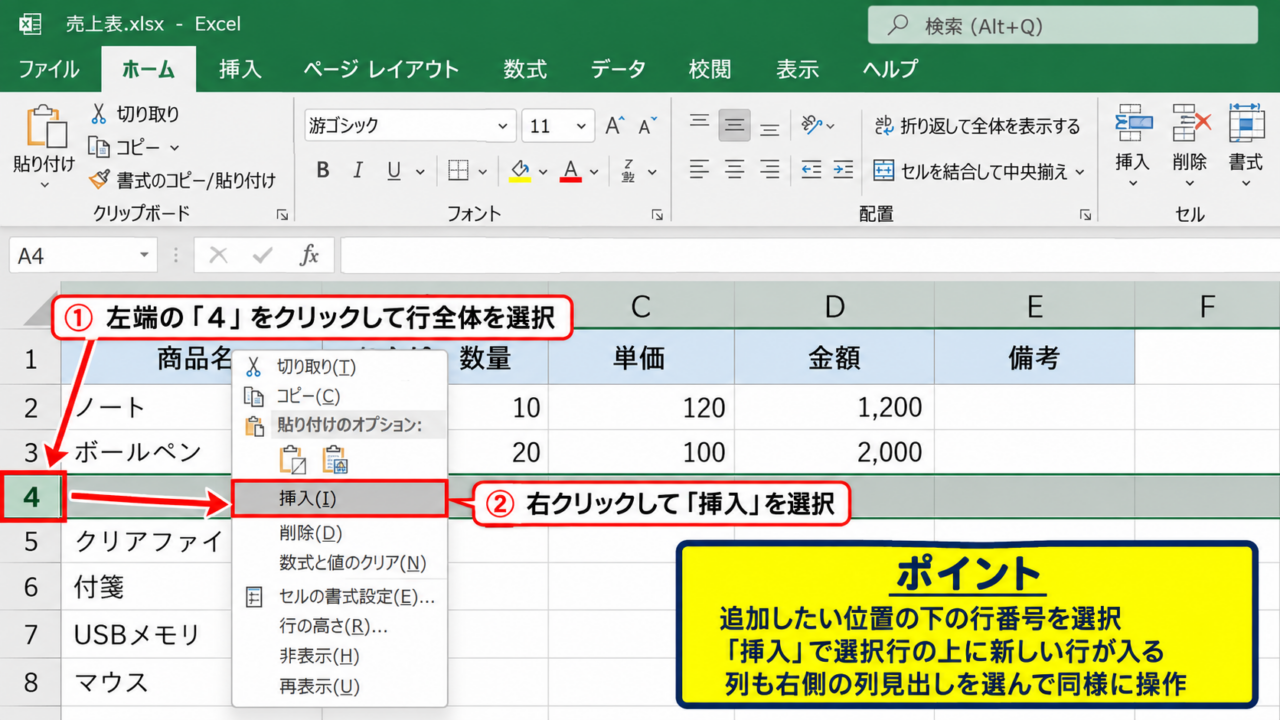
行を追加したいときは、追加位置の下にある行番号をクリックし、行全体を選択します。
たとえば4行目の前に1行追加したい場合は、左端の「4」をクリックしてから右クリックし、「挿入」を選択しましょう。
選択した行の上側に新しい行が入るため、挿入位置は一つ下の行を選ぶことが基本です。
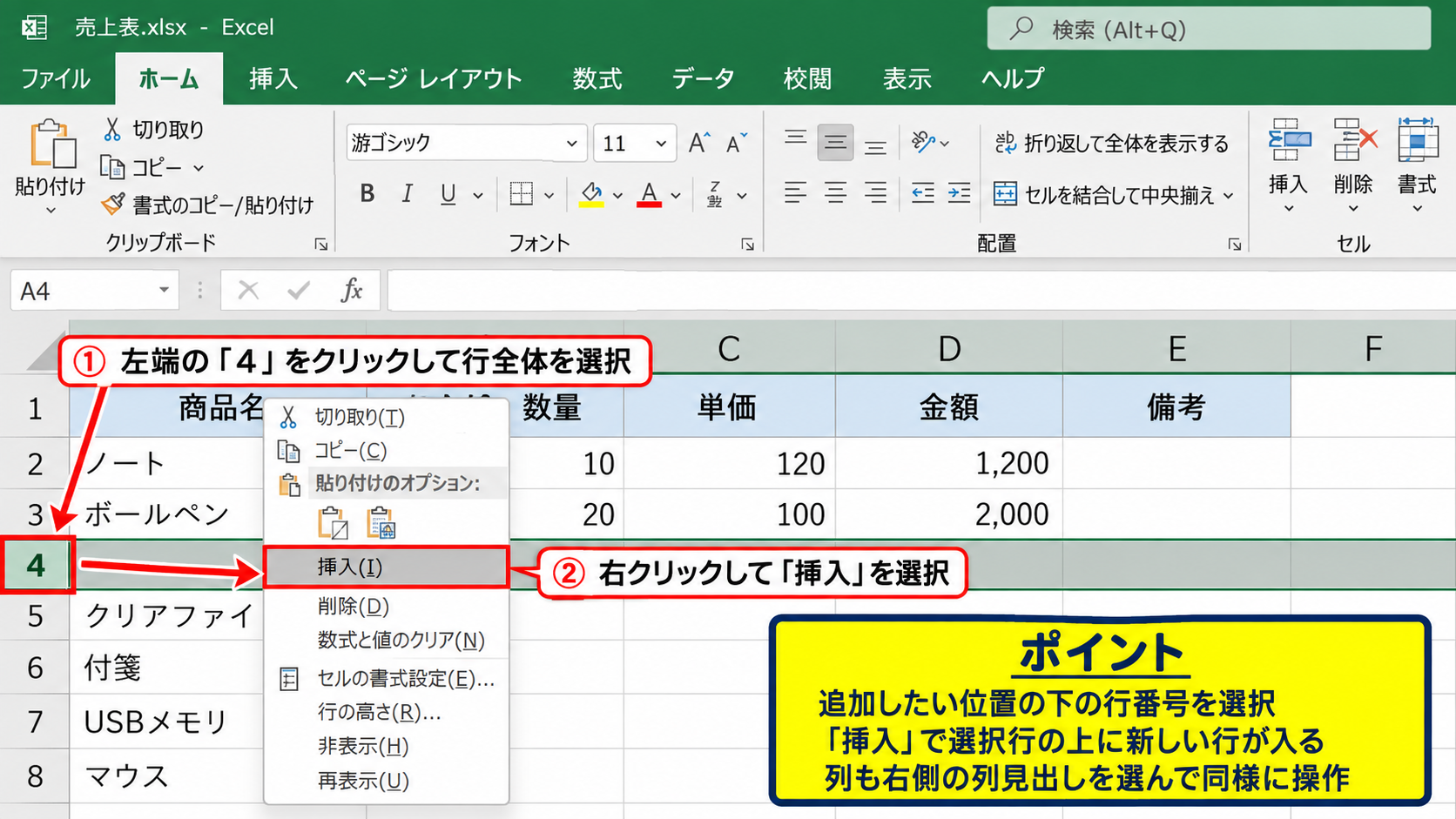
列を追加する場合も同様で、追加したい位置の右側にある列見出しを選び、右クリックから「挿入」を実行します。
ホームタブのセルグループにある「挿入」から「シートの行を挿入」または「シートの列を挿入」を選ぶ方法でも問題ありません。
行番号や列番号を選択してから挿入すると、表の一部だけがずれる事故を防ぎやすくなります。
セルの挿入と移動方向の選択
表の途中へ一部分だけ空白セルを作りたい場合は、対象セルを選択して右クリックし、「挿入」をクリックします。
表示された画面では「右方向にシフト」「下方向にシフト」「行全体」「列全体」から目的に合う項目を選びます。
横並びの項目を増やすなら右方向、縦方向の明細を増やすなら下方向を選ぶと理解しやすいでしょう。

セルの挿入は周辺セルを移動させる操作なので、合計欄や参照式がある表では、事前に数式の参照先を確認することが大切です。
数式を含む範囲であっても、通常はExcelが参照範囲を自動調整しますが、INDIRECT関数など文字列で参照する数式では確認が必要になることがあります。
1行目が見出しの売上表で、B2に数量、C2に単価、D2に金額を置く場合の数式例です。
D2の数式
=B2*C2
明細行を途中に挿入した後は、D列の数式が追加行にもコピーされているか確認しましょう。
挿入コマンドが使えない場合の再確認
右クリックの「挿入」が灰色で選べない場合は、セルを編集している途中ではないか確認します。
数式バーやセル内にカーソルが表示されている状態では、編集を確定するまで挿入操作ができないことがあります。
EnterキーまたはEscキーを押して編集モードを終了し、もう一度セルまたは行番号を選び直してください。
また、コピー中を示す点線が表示されているときは、Escキーでコピー状態を解除してから挿入するのが確実です。
一度別のセルをクリックして選択をやり直すだけで、グレーアウトが解消するケースもあります。
【操作のポイント】行を追加する位置ではなく、追加位置の直下にある行番号を選ぶと、意図した場所へ挿入しやすくなります。
空でないセルをワークシートの外に押し出すエラー
続いては、「空でないセルをワークシートの外に押し出そうとしています」というエラーの原因と対処を確認していきます。
| 確認場所 | 起こりやすい状態 | 主な対処 |
|---|---|---|
| 最終行付近 | 不要な値や数式が残る | 行を削除して保存 |
| 最終列付近 | 書式だけが残る | 列を削除して保存 |
| 使用済み範囲 | Excelが広い範囲を記憶 | 再起動して確認 |
Excelのワークシートには1,048,576行、16,384列までという上限があります。
表が小さく見えていても、最終行や最終列に値、数式、コメント、書式などが残っていると、Excelはそこまで使用されていると判断します。
CtrlキーとEndキーで使用済み範囲を調べる
最初に、問題があるシートでCtrlキーとEndキーを同時に押します。
この操作により、Excelが認識している使用済み範囲の右下セルへ移動します。
データがA1からD100までしかないのに、たとえばXFD1048576付近へ移動する場合は、見えない使用済み範囲がシート末尾まで広がっている可能性があります。

移動先のセルを確認し、不要な値、数式、書式、コメント、図形などが残っていないかを調べます。
値が見えなくても、セルの塗りつぶしや罫線だけが設定されている場合があるため、見た目だけで空白と判断しないことが重要です。
CtrlキーとEndキーで予想外に遠いセルへ移動した場合は、削除範囲を特定するための重要な手掛かりになります。
不要な最終行と最終列を削除する方法
使用中の表の最終行が100行目なら、101行目からシートの最終行までを行単位で削除します。
101行目の行番号をクリックし、CtrlキーとShiftキーと下矢印キーを押して最終行まで選択してから、右クリックして「削除」を選びます。
同様に、データがD列までならE列を選択し、CtrlキーとShiftキーと右矢印キーで最終列まで選択して削除します。
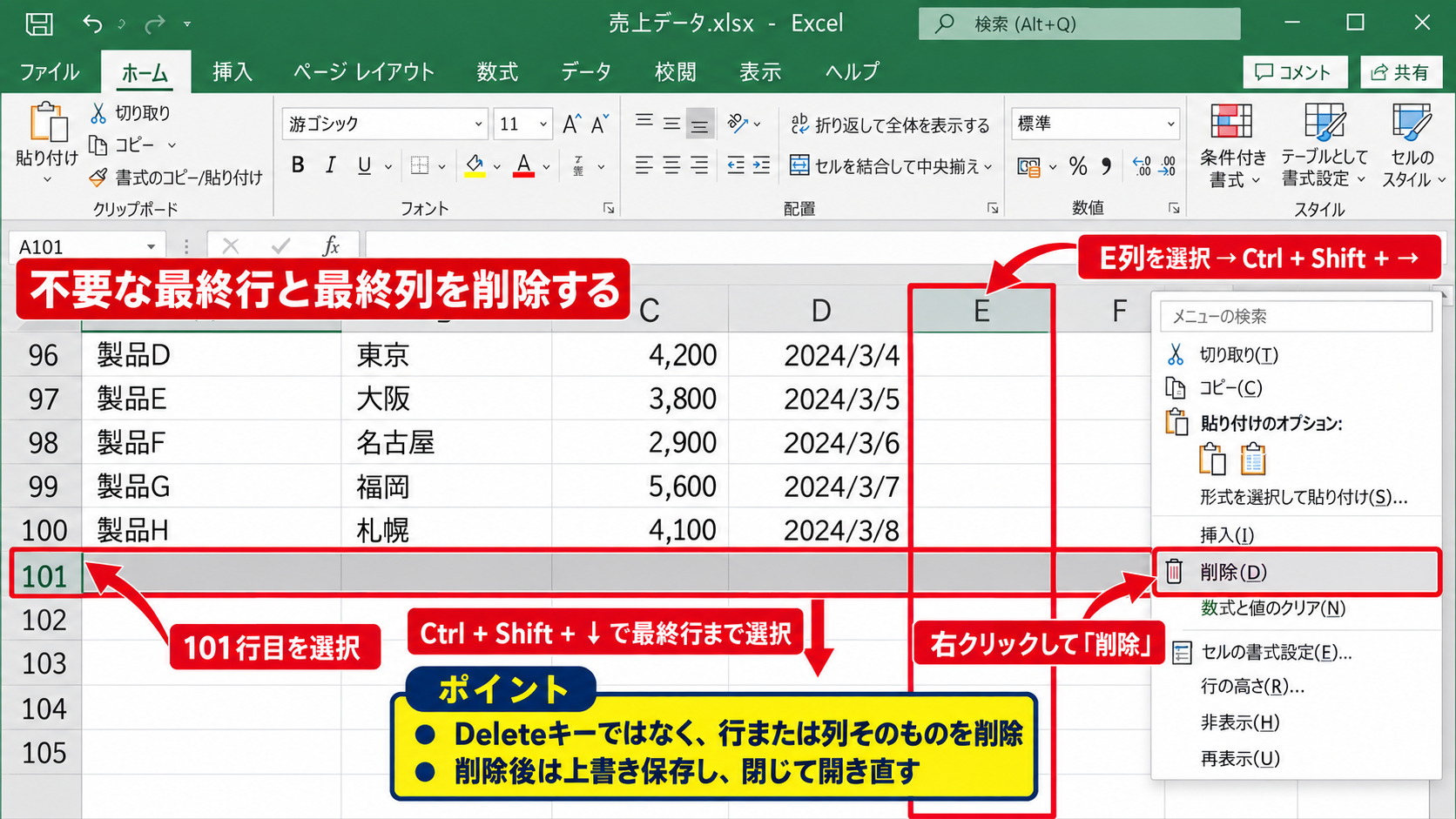
ここで重要なのは、Deleteキーで内容だけを消すのではなく、行または列そのものを削除することです。
Deleteキーでは書式などが残り、使用済み範囲が縮小しない場合があります。
削除後に上書き保存し、ファイルを一度閉じて開き直すと、Excelが使用済み範囲を再認識しやすくなります。
空白に見えるセルの書式やオブジェクトを消す方法
最終行や最終列に値がない場合でも、書式が残っていることがあります。
不要な範囲を選択してホームタブの「クリア」から「すべてクリア」を選ぶと、値、数式、書式、コメントなどをまとめて消去できます。
ただし、使用済み範囲を確実に縮めたい場合は、すべてクリアの後に行または列の削除も実行する方法が安全です。
また、「ホーム」タブの「検索と選択」から「オブジェクトの選択」を使うと、シート端に残った図形や画像を確認できます。
非表示の図形、コメント、入力規則も挿入エラーの原因になることがあるため、不要な要素は削除しましょう。
【操作のポイント】最終行や最終列の不要範囲は、内容の消去だけで終わらせず、行または列の削除、保存、再起動まで行うことが大切です。
シート保護とブック保護の解除
続いては、挿入ボタンがグレーアウトする代表的な原因であるシート保護とブック保護を確認していきます。
| 保護の種類 | 起こる現象 | 確認場所 |
|---|---|---|
| シート保護 | セル、行、列の挿入ができない | 校閲タブ |
| ブック保護 | シート構成を変更できない | 校閲タブ |
保護されたシートでは、編集可能なセルをクリックできても、行や列の追加など構造を変える操作は制限されることがあります。
校閲タブからシート保護を解除する操作
Excel上部の「校閲」タブをクリックし、「シート保護の解除」と表示されているかを確認します。
この項目が表示されている場合は、現在のシートに保護がかかっています。
クリック後にパスワード入力画面が出た場合は、保護を設定した人からパスワードを確認する必要があります。
パスワードが不明な保護を無理に解除しようとせず、ファイルの管理者へ確認することが適切です。
保護を解除できたら、行番号を選んで右クリックし、「挿入」が選べる状態に戻ったかを確認してください。
シート保護の状態では、入力可能セルだけが編集できる設計になっている場合があります。
明細行を増やす業務用テンプレートでは、あらかじめ入力用の行が用意されていることもあります。
ブックの構成保護を確認する方法
シート保護を解除しても挿入できない場合は、「校閲」タブの「ブックの保護」を確認します。
ブックの構成が保護されていると、シートの追加、削除、移動、コピーなどが制限されます。
セルや行の挿入そのものとは別の機能ですが、テンプレートの編集制限と同時に設定されているケースがあります。
「ブックの保護」をクリックし、構成保護が有効であれば解除を試します。
業務ファイルでは共有ルールのために保護されていることも多く、解除前に原本をコピーして作業すると安心です。
保護解除後に入力規則と数式を確認する手順
保護を解除して行を追加できるようになった後は、追加行に入力規則や数式が引き継がれているか確認します。
たとえばB列にプルダウンリストが設定されていた場合、新しい行ではリストが表示されないことがあります。
既存行をコピーして「挿入したセルの書式をコピー」するか、入力規則を設定し直すと整います。
金額列に数式を入れる場合、D2へ「=B2*C2」と入力し、セル右下のフィルハンドルを下へドラッグしてオートフィルします。
=B2*C21行目をヘッダーとした表では、2行目から明細データを置くため、数式の開始位置を間違えないようにしましょう。
【操作のポイント】保護を解除した後に挿入できても、数式、入力規則、条件付き書式が追加行へ反映されているかを必ず確認します。
テーブルとフィルターの設定確認
続いては、Excelのテーブル機能やフィルターが原因で挿入しにくい場合の確認方法を解説していきます。
| 状態 | 確認の目印 | 対応 |
|---|---|---|
| テーブル | 見出しにフィルターボタン、テーブルデザインタブ | テーブル行の追加または範囲変換 |
| フィルター | 一部の行番号が飛ぶ | フィルター解除後に操作 |
テーブルは自動集計や書式の維持に便利ですが、通常のセル範囲と同じ感覚で操作すると意図しない位置に行が追加されることがあります。
テーブル内に新しい明細行を追加する方法
表内のセルをクリックしたときに「テーブル デザイン」タブが表示されるなら、その範囲はテーブルです。
テーブルの最終行のすぐ下にデータを入力すると、通常はテーブル範囲が自動拡張されます。
途中に行を追加したい場合は、テーブル内の行を選択して右クリックし、「挿入」から「テーブルの行を上に挿入」を選びます。
テーブル専用の挿入コマンドを選ぶことで、計算列の数式や書式を保ったまま明細を追加できます。
合計行を有効にしている表では、追加後に合計セルの計算対象が正しいかも確認しましょう。
テーブルでは、列内の数式が計算列として自動入力されることがあります。
この仕組みを利用すると、新しい明細行にも「=B2*C2」のような計算式をそろえやすくなります。
フィルターで非表示の行がある場合の注意点
フィルターを使うと、条件に合わない行が非表示になります。
非表示の状態で行を追加すると、表示中の行だけを対象にしたつもりでも、データの並びが分かりにくくなることがあります。
データタブの「フィルター」をクリックするか、見出しの絞り込みボタンから「すべて選択」を選んで、いったん全行を表示してください。
行番号が連続せず飛んでいるときは、フィルターの適用を疑うと原因を見つけやすくなります。
フィルターを解除した後に挿入し、必要なら改めて同じ条件で絞り込みを行います。
テーブルを通常の範囲に変換する方法
テーブルの構造を使わず、通常のセル範囲として行や列を挿入したい場合は、テーブルを範囲へ変換できます。
テーブル内のセルを選択し、「テーブル デザイン」タブから「範囲に変換」を選択します。
確認画面で「はい」を選ぶと、見た目の書式はおおむね残したまま、テーブル機能だけを解除できます。
ただし、集計行、構造化参照、スライサーなどテーブル固有の機能に依存している場合は影響が出る可能性があります。
そのため、変換前にファイルのコピーを作成するか、元に戻せるよう保存前に内容を確認しましょう。
【操作のポイント】テーブルを使い続ける場合はテーブル用の行挿入、通常の表として扱う場合は範囲への変換を選びます。
結合セルと複数シート選択の解除
続いては、結合セルや複数シート選択によって挿入操作が制限される場合を確認していきます。
| 原因 | 確認方法 | 対処 |
|---|---|---|
| 結合セル | セルが複数列にまたがる | 結合を解除して再操作 |
| 複数シート選択 | タイトルバーにグループ表示 | シートのグループ解除 |
どちらも画面上では気付きにくい状態ですが、Excelの一部のコマンドを使えなくする要因になります。
結合セルを解除して行を挿入する方法
見出し部分などに結合セルがある表では、途中の行や列を挿入しようとしたときにエラーになることがあります。
対象範囲を選択し、ホームタブの「結合して中央揃え」の▼から「セル結合の解除」を選びます。
結合を解除した後に行または列を挿入し、必要に応じて見出しを再度結合します。
結合セルは並べ替え、フィルター、コピーにも影響しやすい機能です。
データ表の内部では結合を避け、見出し用の別行だけに使うと、将来の編集がしやすくなります。
セルを結合すると、左上のセル以外に入力されていた値は保持されません。
結合解除前に内容を控え、必要なデータがある場合は別セルへ移してから操作しましょう。
シートのグループ化を解除する操作
複数のシートタブが白く選択され、タイトルバーに「グループ」と表示されている場合は、複数シート選択の状態です。
この状態では、同じ操作が複数シートへ同時に反映されるため、一部の挿入操作が制限されることがあります。
任意のシートタブを右クリックし、「シートのグループ解除」を選択してください。
または、選択されていないシートタブを1回クリックするだけでもグループ解除できます。
複数シートを選択したまま編集すると、意図せず他のシートまで変更するおそれがあります。
挿入操作の前に、編集対象のシートだけが選ばれているかを確認しましょう。
共有ブックと共同編集の影響
OneDriveやSharePointに保存したファイルを複数人で共同編集している場合、他の利用者の編集内容との競合を避けるため、一時的に操作が制限されることがあります。
また、古い形式の共有ブック機能が有効なファイルでは、結合セルの変更や一部の挿入操作が使えないことがあります。
共同編集者がいる場合は、対象シートを誰かが編集していないか確認し、保存済みの最新版を開き直してください。
共有ブックの設定を変更する場合は、業務上の影響が大きいため、管理者や作成者と相談して進めるのが安心です。
【操作のポイント】結合セル、グループ化、共同編集は表の構造変更に影響します。挿入前に通常の単独シート状態へ戻して確認しましょう。
まとめ エクセルで挿入できない原因と直し方
Excelで行、列、セルを挿入できないときは、最初に編集モードやコピー状態を終了し、行番号または列番号を選んで操作し直します。
「空でないセルをワークシートの外に押し出そうとしています」と表示される場合は、CtrlキーとEndキーで使用済み範囲を確認することが有効です。
表の外側やシート末尾に残った不要な値、数式、書式、コメント、図形は、内容を消すだけでなく行または列ごと削除し、保存後にファイルを開き直します。
挿入ボタンのグレーアウトでは、シート保護、ブック保護、テーブル、フィルター、結合セル、複数シート選択も確認対象になります。
特に保護されたテンプレートや共同編集ファイルでは、操作制限に理由がある場合もあるため、元ファイルをコピーしてから変更すると安全です。
原因を一つずつ切り分ければ、多くのケースで挿入機能は回復します。
不要な使用済み範囲を定期的に整理し、表の内部では結合セルを多用しない設計にすると、今後の行追加や数式コピーもスムーズになるでしょう。