Excelでチェックボックスを配置したものの、四角が小さくて押しにくい、印刷すると見えにくい、横の文字だけ大きくしたいと感じることがあります。
チェックボックスにはフォームコントロールとActiveXコントロールがあり、種類によって変更できる箇所や操作手順が異なります。
フォームコントロールでは四角部分を単独で大きくすることは難しい一方、オブジェクト全体のサイズや文字書式は調整できます。
一方で、ActiveXコントロールならプロパティからフォントや大きさを細かく指定できるため、入力用のチェック欄を見やすく整えたい場合に便利です。
この記事で確認するポイント
・フォームコントロールのチェックボックスを大きく見せる方法
・文字サイズだけを変更する方法
・ActiveXコントロールで寸法を設定する方法
・印刷時にも見やすいチェック欄に整える考え方
ここではWindows版Excelを前提に、チェックボックスの大きさと文字の大きさを調整する方法を順番に解説します。
エクセルのチェックボックスを大きくする方法【フォームコントロールのサイズ変更】
それではまず、フォームコントロールのチェックボックスを大きく見せる操作について解説していきます。
| A | B | C |
|---|---|---|
| 1 | 項目 | 確認 |
| 2 | 見積書を確認 | ☐ |
| 3 | 請求書を作成 | ☐ |
選択ハンドルによる全体サイズの変更
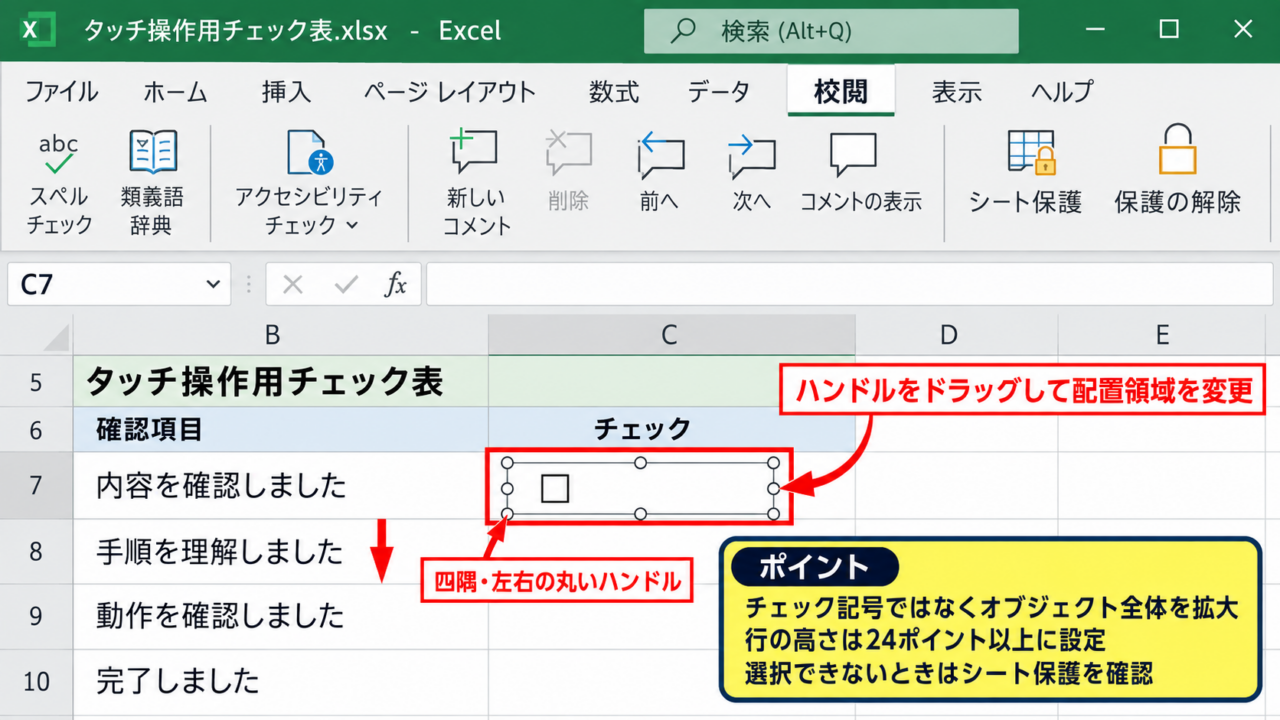
フォームコントロールのチェックボックスをクリックすると、周囲に小さな丸い選択ハンドルが表示されます。
この状態で四隅または左右のハンドルをドラッグすると、チェックボックスの配置領域を横長または縦長に変更できます。
大きくできるのはチェックボックスを含むオブジェクト全体であり、チェック記号の枠だけではありません。
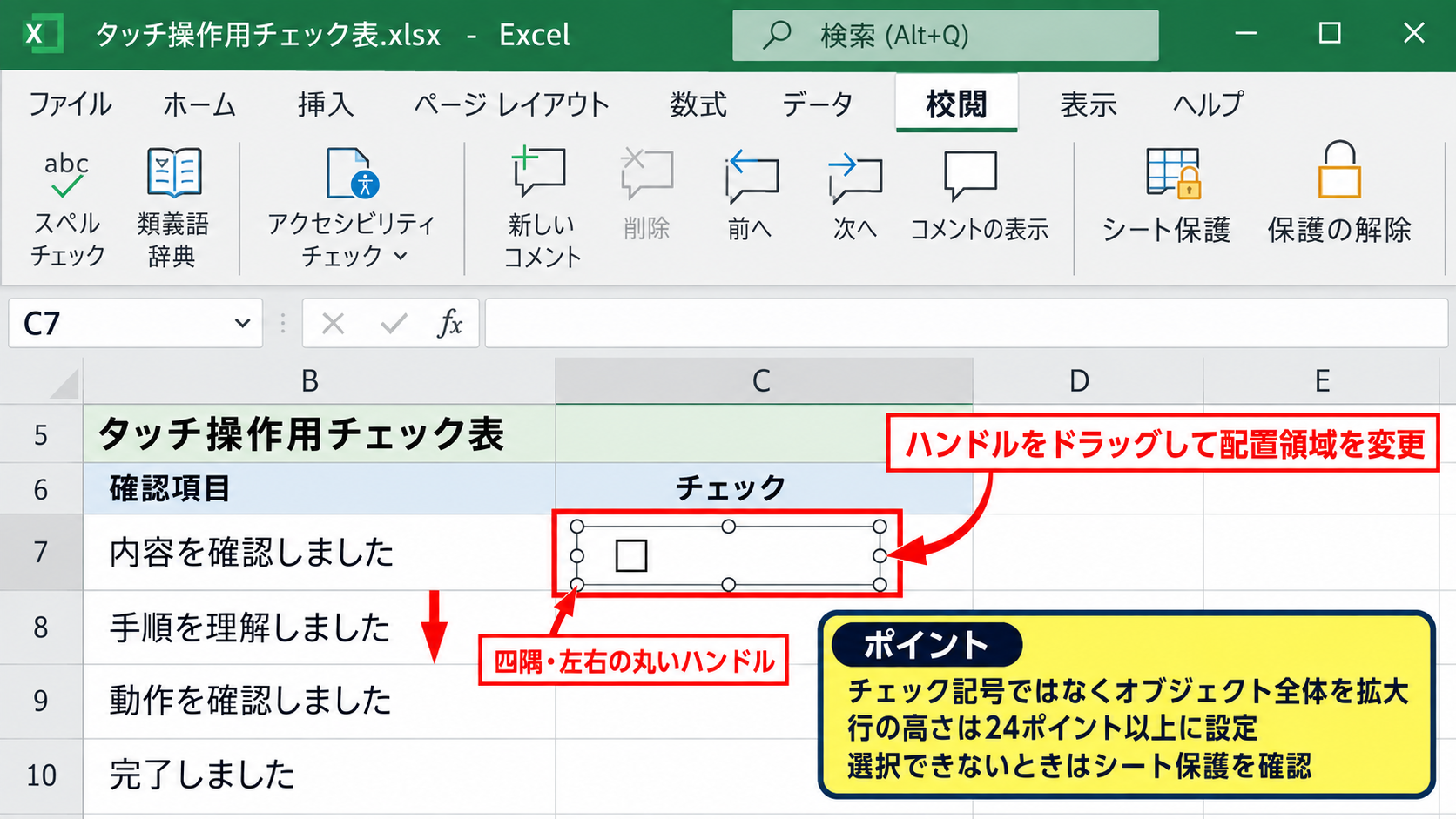
四角そのものが大きくならないように見えても、行の高さを広げ、オブジェクトの高さも合わせて調整すると、入力欄として余裕のある見た目になります。
特にタッチ操作を想定したチェック表では、行の高さを24ポイント以上にしておくと、クリックする位置がわかりやすくなります。
チェックボックスを選択できないときは、シート保護やグループ化が影響している場合があります。
まず校閲タブからシート保護の状態を確認し、必要なら保護を解除してから操作しましょう。
行の高さと列幅による見やすさの調整
チェックボックスを大きく見せたい場合は、セル側の寸法も同時に整えることが重要です。
行番号の境目をドラッグして行の高さを広げ、チェックボックスをセルの中央付近へ移動します。
列幅が狭いとチェック欄が窮屈になるため、確認用の列は文字列を入力する列よりも少し広めに取るとよいでしょう。
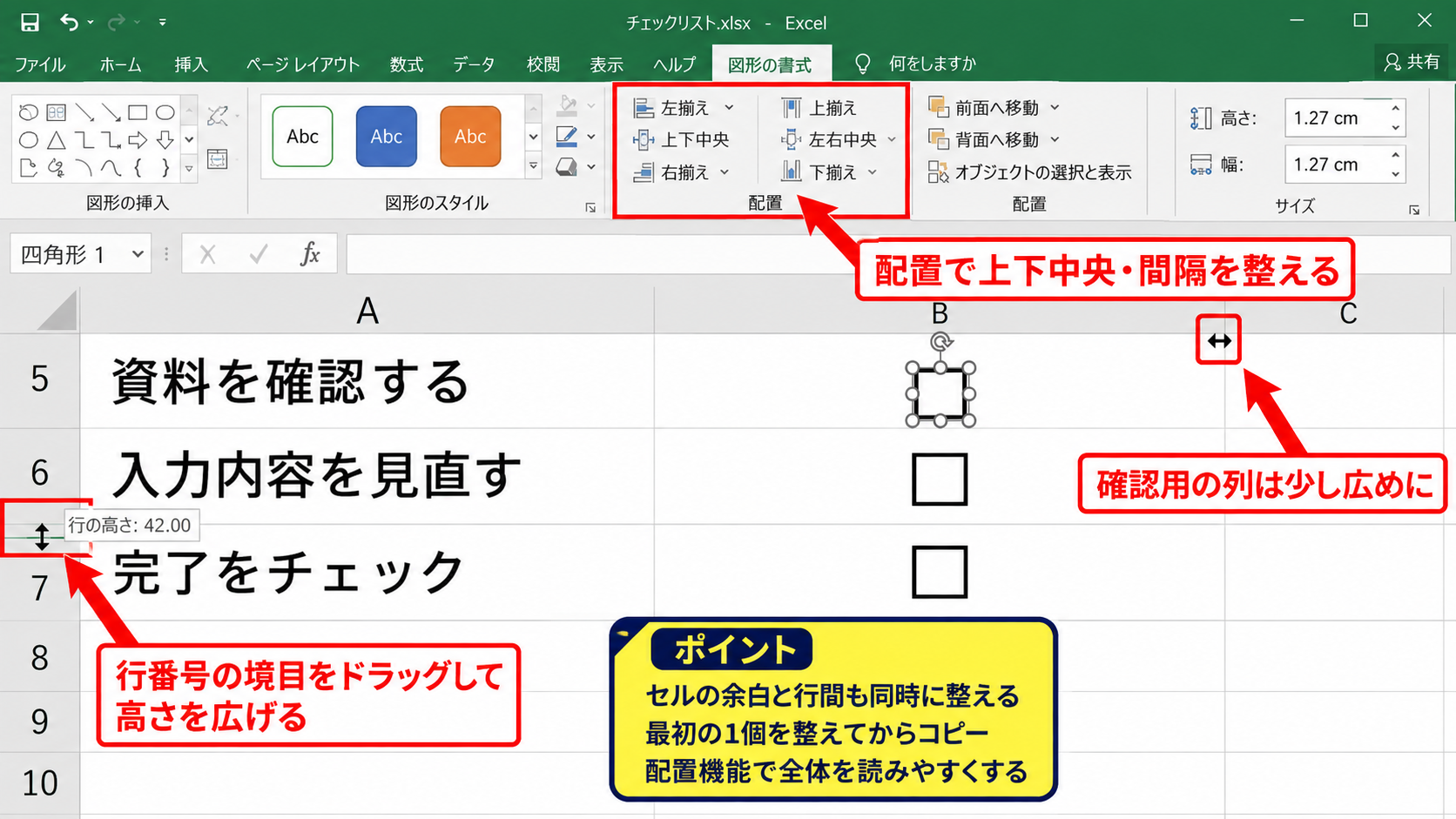
オブジェクトの見栄えは、チェックボックス単体ではなく、セルの余白と行間を含めて決まります。
複数のチェックボックスを並べた表では、最初に1個だけ位置とサイズを整え、コピーしてから配置をそろえると作業が安定します。
配置後は図形の書式タブにある配置機能を使い、上下中央揃えや左右の間隔を整えると、チェックリスト全体が読みやすくなります。
コントロールの書式設定によるプロパティ確認
チェックボックスを右クリックし、コントロールの書式設定を選ぶと、色と線、サイズ、保護、コントロールなどの設定を確認できます。
サイズタブでは高さと幅を数値で入力できるため、複数のチェック欄を同じ寸法にしたいときに役立ちます。
たとえば高さを18、幅を85程度にそろえると、短い確認文を表示するチェックボックスとして扱いやすい大きさになります。
ただし、フォームコントロールでは内部のチェック枠の描画サイズに制限があるため、極端に大きな正方形へ変える用途には向きません。
【操作のポイント】フォームコントロールは高さと幅を数値でそろえ、行の高さも合わせて広げると、チェック欄全体を自然に大きく見せられます。
チェックボックス横の文字を大きくする方法【フォント設定】
続いては、チェックボックスの横に表示される文字の大きさを変更する方法を確認していきます。
| A | B | C |
|---|---|---|
| 1 | 作業内容 | 完了確認 |
| 2 | データを入力する | ☐ 完了 |
| 3 | 数値を照合する | ☐ 完了 |
右クリックメニューからのフォント変更
フォームコントロールのチェックボックスを右クリックし、表示されるメニューからテキストの編集を選択します。
文字列を編集できる状態になったら、変更したい文字をドラッグして選択し、ホームタブのフォントサイズを指定します。
たとえば完了という表示を14ポイントや16ポイントにすると、通常の表の文字より目立たせることができます。
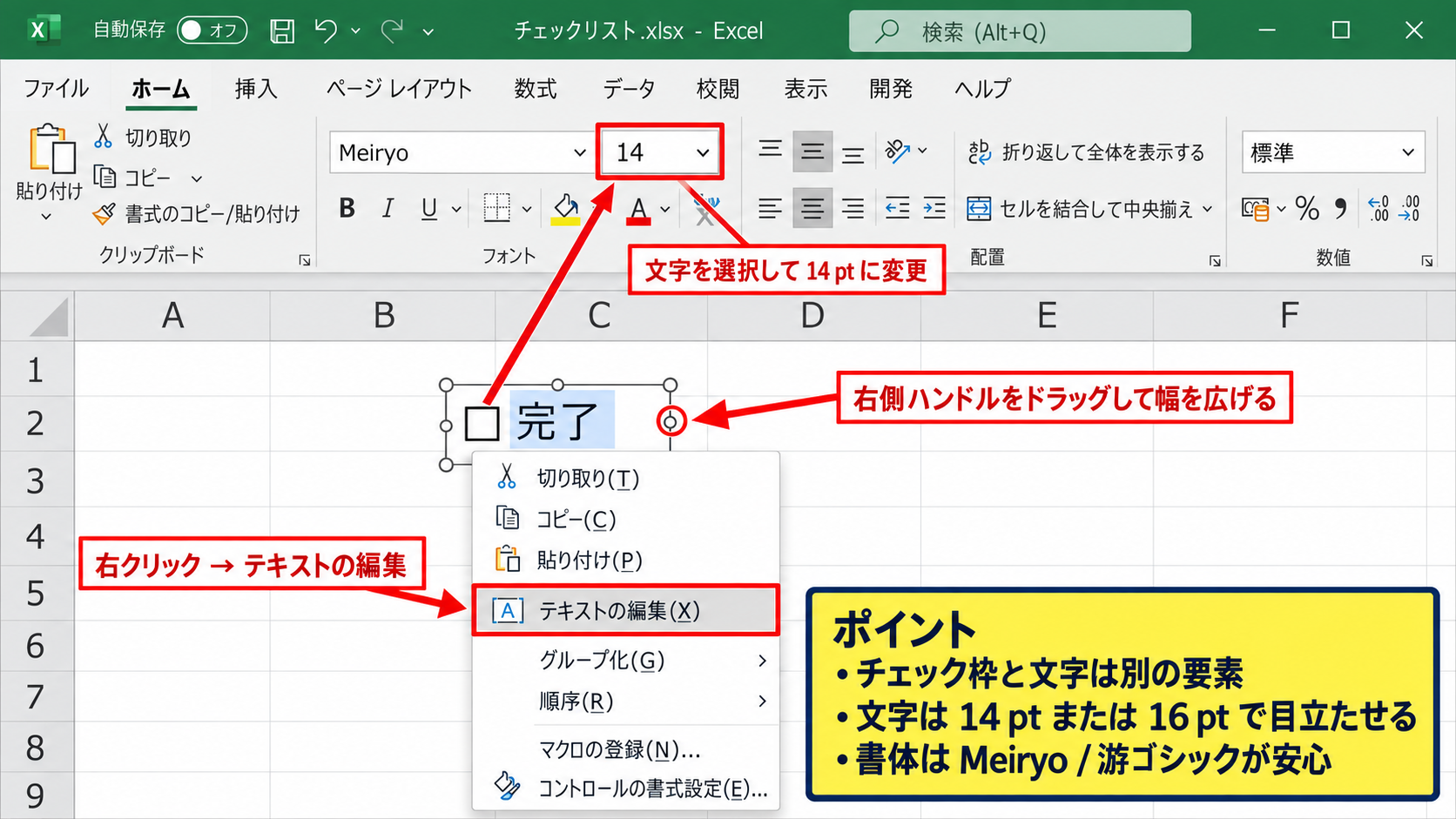
文字を大きくしてもチェック枠の表示が同じ大きさに見えることがあるため、枠と文字を別の要素として考えることが大切です。
文字が途中で切れるときは、チェックボックスの右側ハンドルをドラッグして幅を広げます。
フォント名も変更できますが、社内共有のファイルでは游ゴシックやMeiryoなど、他のパソコンでも表示されやすい書体を選ぶと安心です。
セル内文字との役割分担
チェックボックスのラベルを大きくすると、オブジェクトの配置調整に手間がかかることがあります。
その場合はチェックボックスの表示文字を空欄にし、説明文は隣のセルへ入力する構成も実用的です。
たとえばC列にチェックボックスだけを置き、B列に作業内容を16ポイントで表示すれば、項目名と操作部分を独立して管理できます。
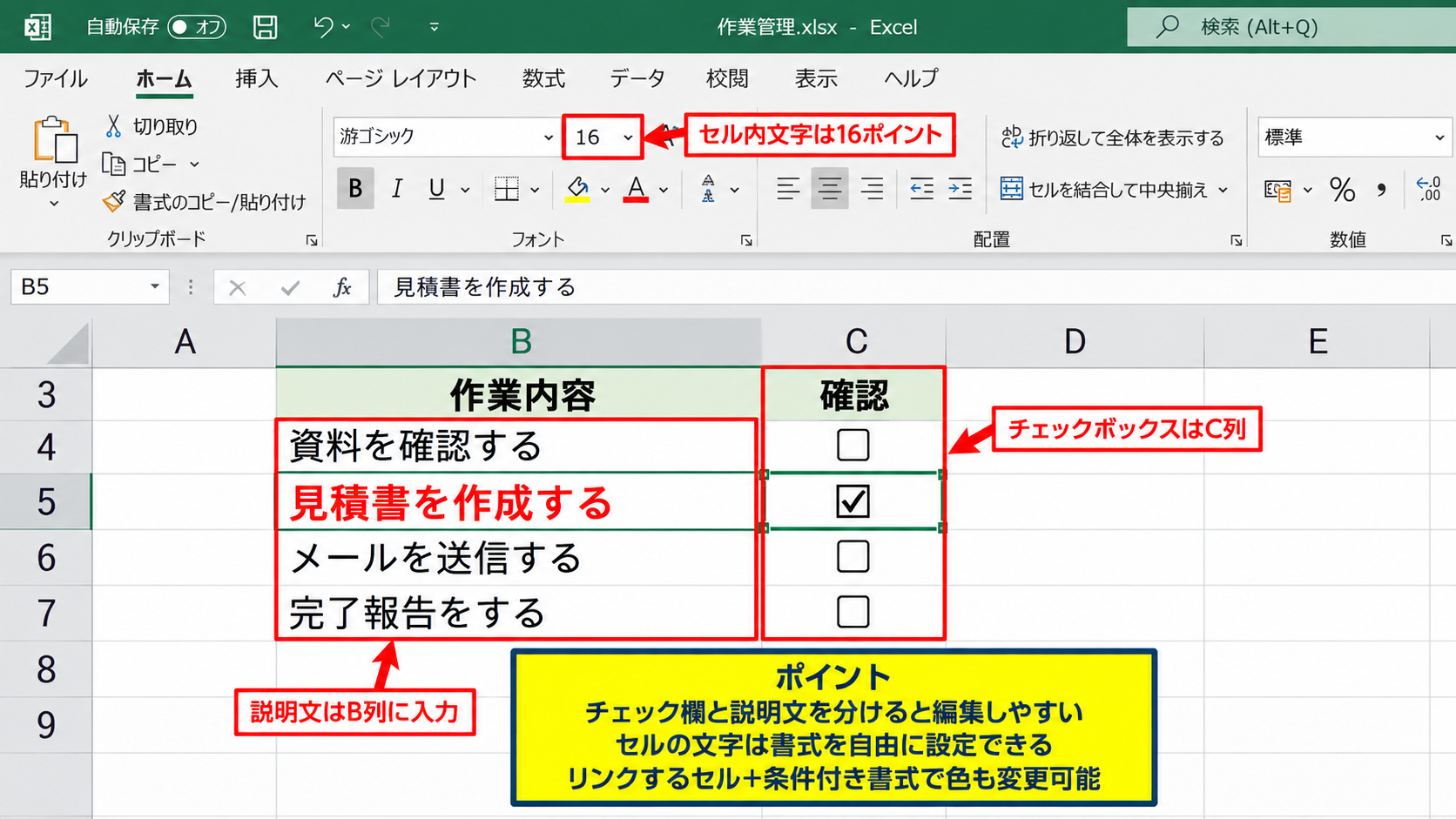
表の見やすさを優先するなら、チェック欄と説明文を分けるレイアウトが最も編集しやすい方法です。
セルに入力した文字なら、フォントサイズ、太字、塗りつぶし、配置、条件付き書式などを通常のExcel機能で自由に設定できます。
チェックを入れた行だけ文字色を変えたい場合も、リンクするセルと条件付き書式を組み合わせると実現可能です。
文字位置と折り返し表示の調整
長い説明をチェックボックスのラベルへ入れると、印刷時に文字が重なったり、途中で省略されたりすることがあります。
長文の項目はセル側に入力し、セルの書式設定で折り返して全体を表示する設定を使いましょう。
行の高さを自動調整した後、チェックボックスを行の中央へ配置すると、複数行の説明文に対しても自然な見た目になります。
チェック表で文字を大きくする目安
・画面閲覧中心なら11ポイントから14ポイント
・印刷して手書き確認するなら12ポイントから16ポイント
・高齢者向けや現場掲示用なら16ポイント以上も検討
【操作のポイント】文字を大きくした後は、必ずチェックボックスの幅、行の高さ、印刷プレビューを確認し、文字切れを防ぎましょう。
ActiveXコントロールの大きさと文字サイズ【プロパティ設定】
続いては、より細かな調整ができるActiveXコントロールの設定を確認していきます。
| A | B | C |
|---|---|---|
| 1 | 点検項目 | 確認 |
| 2 | 担当者名を確認 | ☐ |
| 3 | 承認日を確認 | ☐ |
開発タブからのActiveXチェックボックス挿入
ActiveXコントロールを使うには、リボンに開発タブを表示します。
ファイル、オプション、リボンのユーザー設定を開き、右側の一覧で開発にチェックを入れると、上部リボンに開発タブが追加されます。
開発タブの挿入からActiveXコントロールのチェックボックスを選び、シート上をドラッグして配置します。
ActiveXコントロールはデザインモードで編集し、通常モードでクリック操作を確認します。
プロパティ画面によるFontとCaptionの変更
挿入したチェックボックスを選択し、開発タブのデザインモードをオンにします。
次にプロパティをクリックすると、左側にプロパティ一覧が表示されます。
Captionはチェックボックスの表示文字、Fontは文字書式、Heightは高さ、Widthは幅を調整する項目です。
Fontの右側にあるボタンを選ぶとフォントダイアログが開き、サイズを14ポイントや18ポイントに変更できます。
ActiveXではフォントをプロパティから管理できるため、文字の大きさを統一した帳票を作りやすいことが特長です。
設定例として、Captionを確認済み、Fontを14ポイント、Heightを24、Widthを110に設定すると、一覧表で見やすいチェック欄になります。
デザインモード解除後の動作確認
設定を終えたら、開発タブのデザインモードをもう一度クリックして解除します。
デザインモードが有効なままではチェックをオンオフできないため、編集後に解除することを忘れないようにしましょう。
実際にチェックを入れ、文字が切れていないか、クリックしやすい範囲になっているかを確認します。
ActiveXコントロールはExcelの環境や共有方法によって動作に差が出る場合があるため、他の利用者がいるファイルでは事前にテストすると安全です。
【操作のポイント】ActiveXコントロールはプロパティのFont、Height、Widthを使うと、文字と操作領域を数値で管理できます。
チェックボックスの種類と使い分け【フォームコントロールとActiveX】
続いては、チェックボックスの種類ごとの特徴を確認していきます。
| 項目 | フォームコントロール | ActiveXコントロール |
|---|---|---|
| 基本用途 | 簡単なチェック表 | 細かな設定やVBA連携 |
| 文字サイズ | 編集可能 | プロパティで管理可能 |
フォームコントロールが向く場面
フォームコントロールは、日報、持ち物リスト、簡単な進捗管理表など、誰でも扱いやすいチェック表を作る場面に向いています。
挿入方法がわかりやすく、ファイルを共有したときにも比較的トラブルが少ない点が利点です。
複雑な自動処理が不要なら、まずフォームコントロールを選ぶと作業量を抑えられます。
リンクするセルを設定すれば、チェックの状態をTRUEまたはFALSEとして取得できます。
ActiveXコントロールが向く場面
入力フォームの見栄えを整えたい場合や、VBAでクリック時の処理を実行したい場合は、ActiveXコントロールが候補になります。
プロパティで細かく設定できる反面、デザインモードの切り替えやセキュリティ設定への理解が必要です。
ブックを社外へ配布する場合は、利用するExcelのバージョンや環境による表示差にも注意しましょう。
セル記号による代替方法
チェックボックスを使わず、セルに☐や☑の記号を入力して管理する方法もあります。
セル内の記号ならフォントサイズを自由に大きくでき、行や列のコピー、並べ替え、フィルターにも対応しやすい点が魅力です。
印刷用のチェックシートでは、セル内記号のほうがレイアウト崩れを防ぎやすい場合があります。
【操作のポイント】操作の簡単さを優先するならフォームコントロール、文字や動作を細かく管理するならActiveX、印刷中心ならセル記号も検討しましょう。
チェック状態とセルを連動させる設定【リンクするセル】
続いては、チェックボックスの状態をセルへ反映させる設定を確認していきます。
| A | B | C |
|---|---|---|
| 1 | 項目 | 状態 |
| 2 | 資料提出 | TRUE |
| 3 | 内容確認 | FALSE |
リンクするセルの指定
フォームコントロールのチェックボックスを右クリックし、コントロールの書式設定を開きます。
コントロールタブにあるリンクするセルへ、たとえばD2のように状態を表示したいセル番地を入力します。
チェックを入れるとD2にはTRUE、外すとFALSEが表示されます。
リンクするセルは、チェックの見た目をデータとして利用するための重要な設定です。
IF関数による表示の切り替え
リンクするセルがD2で、1行目がヘッダーのサンプルでは、E2に次の数式を入力すると進捗を文字で表示できます。
=IF(D2=TRUE,”完了”,”未完了”)
この数式は、D2がTRUEなら完了、FALSEなら未完了を返す仕組みです。
数式を入力したE2の右下にあるフィルハンドルを下へドラッグすれば、E3以降にも同じ判定をオートフィルできます。
チェックボックスの結果を数式へ渡すと、件数集計や条件付き書式にも利用できます。
COUNTIF関数による完了件数の集計
D2からD20にリンクするセルが並んでいる場合、完了した件数はCOUNTIF関数で数えられます。
=COUNTIF(D2:D20,TRUE)
この式はD2からD20の範囲にあるTRUEを数えるため、チェック済みの件数が自動表示されます。
未完了の件数を表示したい場合は、検索条件をFALSEに変更します。
リンクするセルを表の右端や別シートに置くと、チェック欄の見た目をすっきり保ちながら集計用データを管理できます。
【操作のポイント】チェックの状態を集計や表示変更に使う場合は、各チェックボックスへリンクするセルを設定してTRUEとFALSEを取得しましょう。
まとめ エクセルの文字の大きさとチェックボックス変更方法
Excelのチェックボックスを大きくしたいときは、まずフォームコントロールのオブジェクト全体を選択し、高さ、幅、行の高さ、列幅を調整します。
四角部分だけを大きくしたい場合は制約がありますが、周囲の余白と文字サイズを整えることで、実用上は十分に見やすくできます。
横の文字を大きくしたい場合は、テキストの編集からフォントサイズを変更するか、説明文をセルへ分けて入力する方法が有効です。
より細かな寸法や文字書式を管理したい場合は、開発タブからActiveXコントロールを挿入し、プロパティのFont、Height、Widthを設定しましょう。
チェック済みの情報を集計したいときは、リンクするセルでTRUEとFALSEを取得し、IF関数やCOUNTIF関数へつなげます。
画面での操作性、印刷時の視認性、共有する相手のExcel環境を確認しながら、用途に合うチェックボックスの種類と大きさを選ぶことが大切です。