Excelでチェックボックスを使うと、確認済みか未確認かを視覚的に管理できます。
ただし、チェックを付けただけでは、集計やIF関数に使える値がセルへ自動表示されないことがあります。
そこで重要になるのが、チェックボックスとリンクするセルの設定です。
リンク先セルにはTRUEまたはFALSEという論理値を返せるため、チェックの有無を数式、集計、条件付き書式、VBAなどへ活用できます。
さらに、TRUEとFALSEを1と0へ変換すれば、チェック済み件数や点数も計算しやすくなります。
この記事で確認するポイント
・チェックボックスをセルにリンクしてTRUEとFALSEを表示する方法
・論理値を数字の1と0へ変換する数式
・複数のチェックボックスを集計や判定へ利用する方法
ここでは、1行目に見出しがある表を例に、フォームコントロールのチェックボックスを使った実務的な設定方法を解説します。
エクセルのチェックボックスでTRUE・FALSEを表示する設定
それではまず、チェックの状態をTRUE・FALSEとしてセルに返す基本設定について解説していきます。
| A | B | C | |
|---|---|---|---|
| 1 | 商品名 | 確認 | 判定値 |
| 2 | 見積書A | ☑ | TRUE |
| 3 | 見積書B | ☐ | FALSE |
開発タブの表示
チェックボックスを挿入するには、通常はリボンにある開発タブを使用します。
Excelの画面上部でファイルを選び、オプション、リボンのユーザー設定へ進みます。
右側の一覧にある開発へチェックを入れ、OKを押しましょう。
開発タブは初期状態で非表示の場合があるため、見当たらないときは故障ではなく表示設定を確認します。
開発タブを表示しても、既存のワークシートや数式の内容は変わりません。
チェックボックス、ボタン、リストボックスなどのフォームコントロールを使う入口が追加される設定です。
【操作のポイント】開発タブは一度表示すれば、次回以降もリボンに残ります。
フォームコントロールのチェックボックス挿入
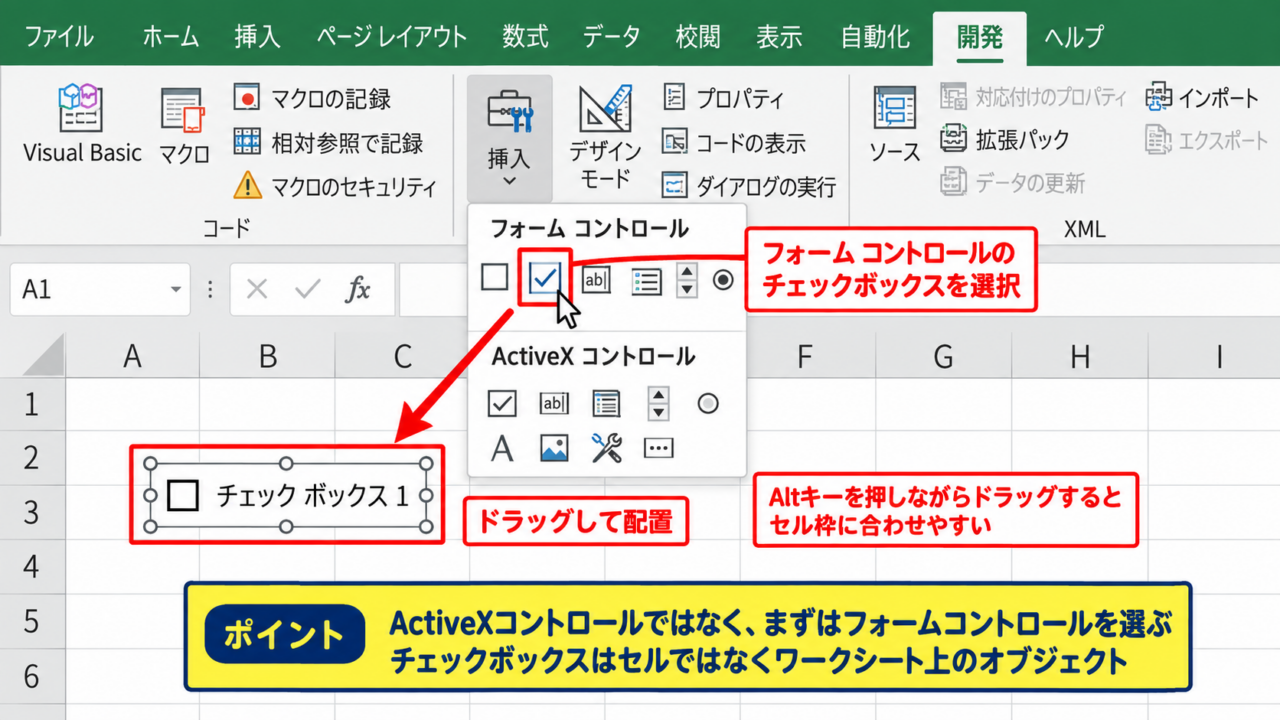
続いて、開発タブから挿入を選び、フォームコントロール内のチェックボックスをクリックします。
ワークシート上でドラッグすると、チェックボックスが配置されます。
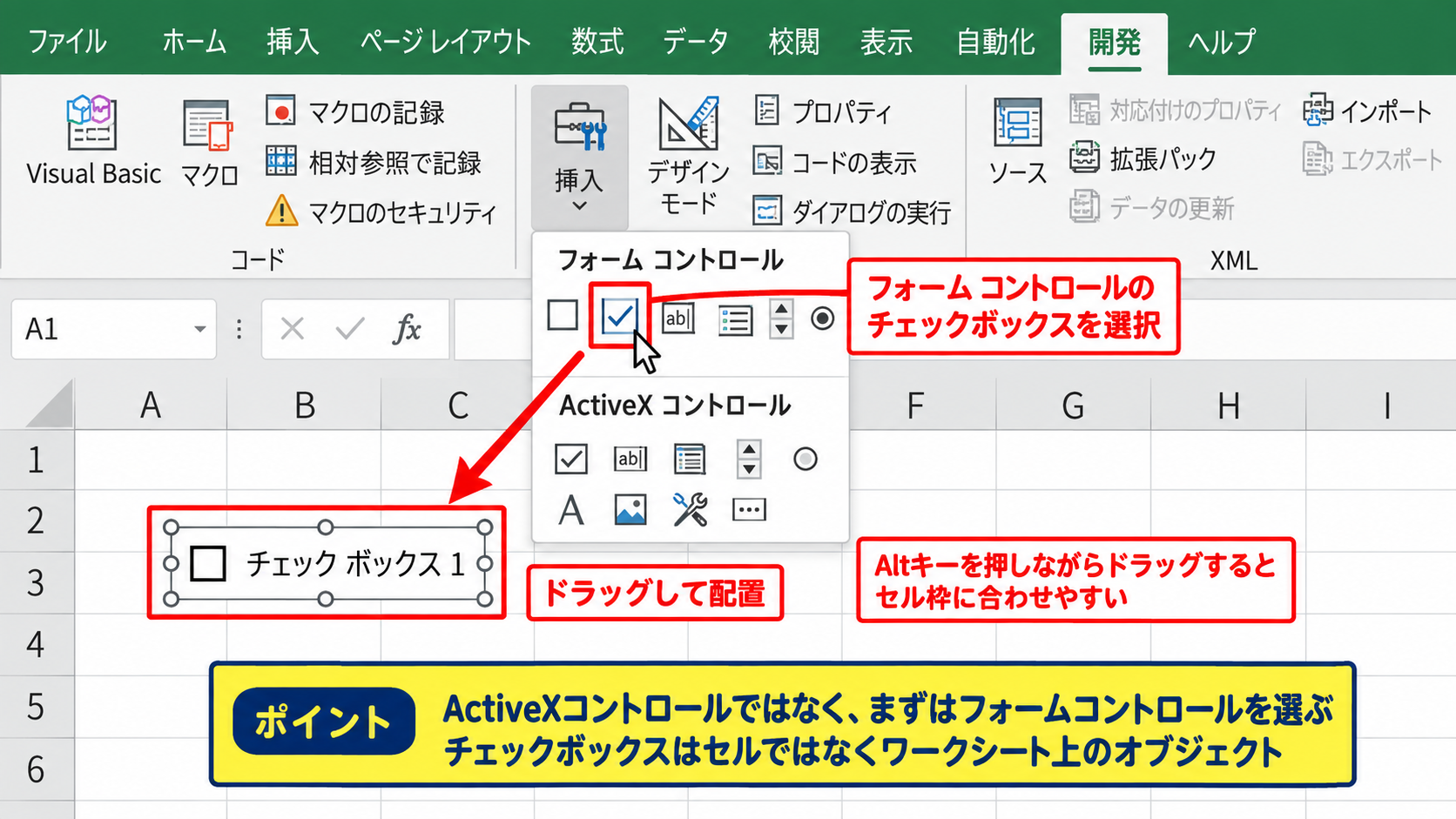
挿入直後にはチェックボックス1のような文字が表示されますが、文字部分は選択して削除できます。
セルの中央へ収めたいときは、Altキーを押しながらドラッグするとセル枠に合わせやすくなります。
フォームコントロールのチェックボックスは、セルそのものではなくワークシート上のオブジェクトです。
そのため、セルに値を返すためには次のリンク設定が必要になります。
【操作のポイント】ActiveXコントロールではなく、まずは扱いやすいフォームコントロールを選ぶと設定が安定します。
リンクするセルの指定
チェックボックスを右クリックし、コントロールの書式設定を選択します。
コントロールタブにあるリンクするセルへ、たとえばC2と入力します。
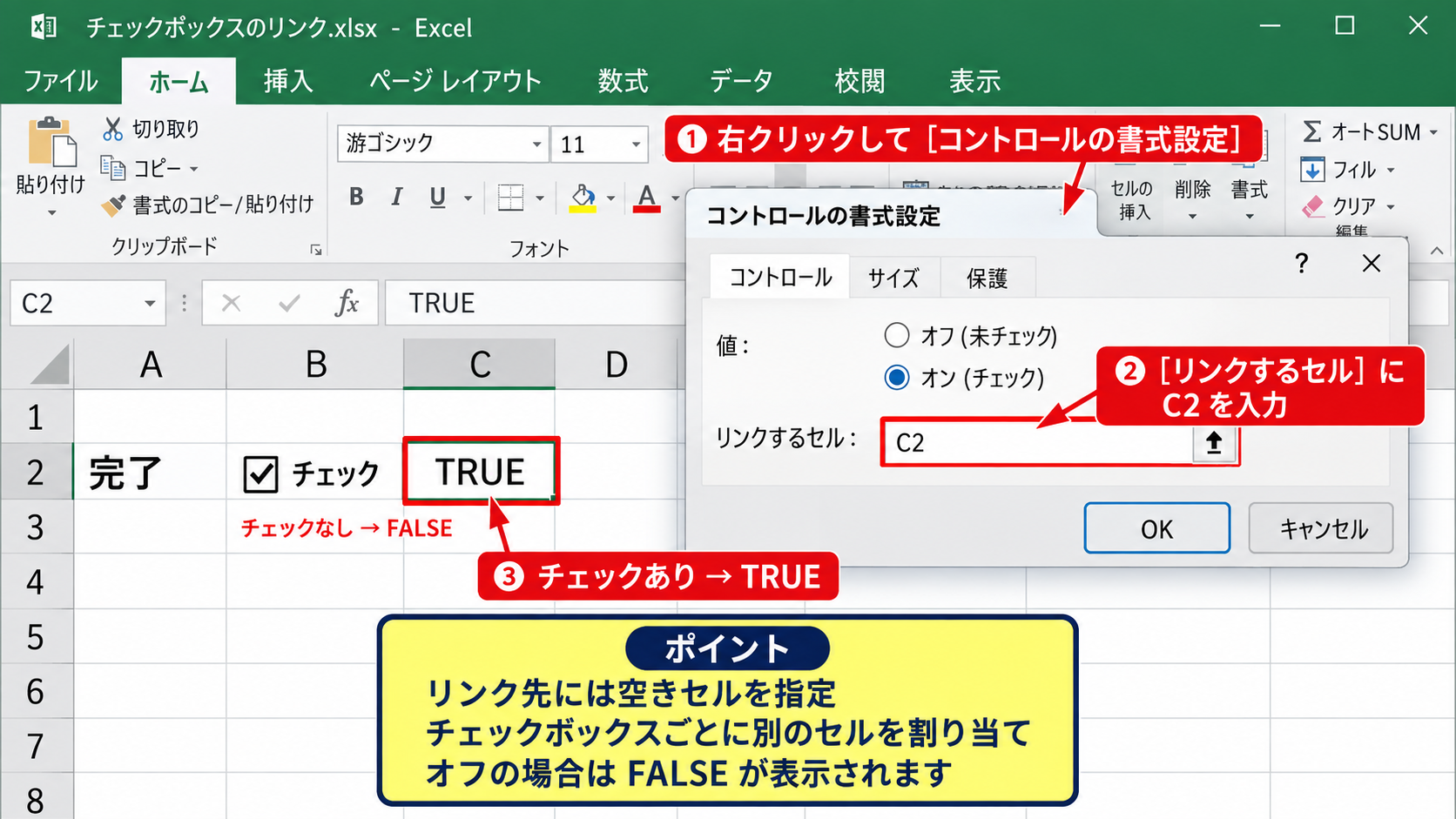
OKを押した後、チェックボックスをオンにするとC2へTRUE、オフにするとC2へFALSEが表示されます。
このTRUEとFALSEは文字列ではなく、Excelが判断に使える論理値です。
リンク先セルを見せたくない場合は、列を非表示にする、文字色を背景色と同じにする、別シートへ置くといった方法もあります。
チェックボックスの状態とリンク先セルの関係
チェックあり TRUE
チェックなし FALSE
【操作のポイント】リンク先にはチェックボックスと重ならない空きセルを指定し、1つのチェックボックスごとに別のセルを割り当てます。
TRUE・FALSEを数字の1・0へ変換する数式
続いては、チェックボックスが返す論理値を数字へ変換する数式を確認していきます。
| A | B | ||
|---|---|---|---|
| 1 | 論理値 | 数値 | 数式例 |
| 2 | TRUE | 1 | =–B2 |
| 3 | FALSE | 0 | =–B3 |
二重マイナスによる数値化
もっとも短い数式は、リンク先セルがC2の場合にD2へ入力する=–C2です。
先頭のマイナスでTRUEはマイナス1、FALSEは0として扱われ、もう一つのマイナスで正の数へ戻ります。
結果としてTRUEは1、FALSEは0になります。
=–C2
C2がTRUEなら1を返し、C2がFALSEなら0を返します。
二重マイナスは論理値を数値化する定番の書き方であり、SUM関数による合計にもそのまま利用できます。
数式をD2へ入力したら、フィルハンドルを下へドラッグしてD3以降へコピーしましょう。
【操作のポイント】リンク先がC列なら、数値化の式は隣のD列に置くと表の構造を確認しやすくなります。
IF関数による数値化
数式の意味を見て判断しやすくしたい場合は、=IF(C2,1,0)を使えます。
この式はC2がTRUEなら1、FALSEなら0を返すという内容です。
FALSEの場合に空白を返したいなら、=IF(C2,1,””)という式も使えます。
未確認の行を0ではなく空欄として表示したい名簿やチェックリストでは、この方法が見やすいことがあります。
IF関数では、TRUEやFALSEをダブルクォーテーションで囲まないことが基本です。
ダブルクォーテーションで囲むと論理値ではなく文字列として扱われ、計算や条件判定の結果が変わる場合があります。
=IF(C2,1,0)
条件であるC2が真なら1、偽なら0を返す数式です。
【操作のポイント】数式を読む人が多い共有ファイルでは、二重マイナスよりIF関数の方が意図を伝えやすい場合があります。
N関数と掛け算による数値化
N関数を使う場合は、=N(C2)と入力します。
N関数はTRUEを1、FALSEを0へ変換するため、論理値を明示的に数値化したいときに便利です。
また、=C2*1も同じように1または0を返します。
どの数式でも基本的な結果は同じですが、計算式の見通しと他の人が理解しやすい書き方を考えて選びましょう。
複数人で扱う台帳では、数式の短さよりも保守しやすさが重要になることもあります。
【操作のポイント】TRUE・FALSEを残す列と1・0へ変換する列を分けると、設定の確認と集計の両方がしやすくなります。
チェックボックスと数式を使った集計
続いては、チェック状態を件数や合計へ反映する利用方法を確認していきます。
| A | B | C | |
|---|---|---|---|
| 1 | 作業名 | 確認値 | 点数 |
| 2 | データ入力 | TRUE | 1 |
| 3 | 内容確認 | FALSE | 0 |
| A | B | C | D | |
|---|---|---|---|---|
| 1 | 作業名 | 確認 | 論理値 | 数値 |
| 2 | 入力 | ☑ | TRUE | 1 |
| 3 | 確認 | ☐ | FALSE | 0 |
| 7 | 完了数 | =SUM(D2:D6) |
SUM関数による完了件数
数値化した結果がD2からD10にある場合、完了件数は=SUM(D2:D10)で求められます。
チェック済みが1、未チェックが0なので、合計値はそのままチェック済みの件数です。
たとえば10項目のうち7項目へチェックを付けた場合、SUM関数の結果は7になります。
=SUM(D2:D10)
1と0の合計を求め、チェック済みの総数を表示します。
数字を返す設定にすると、完了件数を別途数え直す必要がありません。
【操作のポイント】合計セルには完了数などの見出しを付け、何を集計しているかを明確にします。
COUNTIF関数によるTRUEの件数
数値列を作らず、論理値の列をそのまま使うこともできます。
C2からC10にTRUEとFALSEが表示されている場合、=COUNTIF(C2:C10,TRUE)でTRUEの個数を数えられます。
条件には論理値のTRUEを指定するため、文字列として扱う必要はありません。
一方で、数値列があれば平均、割合、加重計算などへ発展させやすくなります。
単純な件数だけならCOUNTIF、計算に使うなら1と0への変換という考え方が便利です。
【操作のポイント】チェックボックスのリンク先セルを消去すると設定が壊れるため、集計式を作る前に参照範囲を固定します。
達成率の計算
対象項目が9件で、完了数がD12に表示されている場合は、=D12/9で達成率を計算できます。
結果のセルをパーセント表示に変更すれば、チェックの進行状況が直感的に把握できます。
対象件数も変動する表では、=SUM(D2:D10)/COUNTA(A2:A10)のように、作業名が入力された件数で割る方法もあります。
=SUM(D2:D10)/COUNTA(A2:A10)
チェック済み件数を、作業名が入力された総件数で割る達成率の式です。
【操作のポイント】達成率の分母には空白行を含めず、実際に管理する項目数を使います。
チェックボックスを複数行へ配置する方法
続いては、チェックボックスを複数の行に並べて使う方法を確認していきます。
| 行 | チェックボックス | リンク先 |
|---|---|---|
| 2 | 確認用1 | C2 |
| 3 | 確認用2 | C3 |
コピー後のリンク先確認
最初のチェックボックスを作成してコピーすると、見た目は簡単に複製できます。
しかし、コピーした直後は複数のチェックボックスが同じリンク先セルを参照していることがあります。
各チェックボックスを右クリックし、コントロールの書式設定からリンクするセルをC2、C3、C4のように行ごとに変更しましょう。
リンク先の重複は、複数のチェックが同時に連動する原因です。
【操作のポイント】コピー後は必ず個別にチェックを切り替え、意図したセルだけがTRUE・FALSEへ変化するか確認します。
セルに合わせた配置とサイズ調整
チェックボックスを選択し、Altキーを押しながら移動またはサイズ変更すると、セル境界へ合わせやすくなります。
行の高さと列幅を先に整えてから配置すると、一覧表が崩れにくくなります。
オブジェクトの書式設定では、セルに合わせて移動やサイズ変更をする設定も確認できます。
フィルターや行の挿入を行う表では、セルの動きに追従する設定が特に役立つでしょう。
チェックボックスを扱う表では、確認列の幅を必要以上に広げないことが見やすさにつながります。
リンク先のTRUE・FALSE列は、管理者用として右側や別シートに置く構成も有効です。
【操作のポイント】チェックボックスの文字を削除した後も、クリックできる範囲が残っているかを確認します。
テーブル機能を使う場合の注意点
Excelのテーブル機能は並べ替えやフィルターに便利ですが、フォームコントロールはセルそのものではありません。
行を追加したとき、数式は自動コピーされてもチェックボックスは自動作成されない場合があります。
継続的に行が増える管理表では、チェックボックスを追加する手順とリンク先セルの設定手順を運用ルールにしておくと安心です。
チェックボックスの見た目と、セルへ保存される値は別々に管理されることを理解すると、トラブルを避けやすくなります。
【操作のポイント】行追加の頻度が高い表では、TRUE・FALSEを入力規則のリストで管理する方法も比較検討します。
チェック状態を条件付き書式とIF関数へ活用する方法
続いては、返されたTRUE・FALSEや数字を使って表示を変える方法を確認していきます。
| 作業名 | 確認値 | 表示 |
|---|---|---|
| 原稿確認 | TRUE | 完了 |
| 公開設定 | FALSE | 未完了 |
IF関数による完了表示
リンク先セルがC2なら、D2に=IF(C2,”完了”,”未完了”)と入力することで、状態を日本語で表示できます。
チェック済みのときだけ担当者名を表示したい場合にも、IF関数を応用できます。
たとえば=IF(C2,”確認済み”,””)とすると、未チェック時には空欄になります。
論理値を直接IF関数の条件に指定できるため、C2=TRUEと書かなくても判定可能です。
【操作のポイント】利用者へ見せる列は完了・未完了、内部管理列はTRUE・FALSEというように役割を分けると読みやすくなります。
条件付き書式による行の色分け
チェック済みの行全体を薄い色で表示したい場合は、条件付き書式を設定します。
対象範囲をA2からD10まで選択し、条件付き書式、新しいルール、数式を使用して書式設定するセルを決定を選びます。
数式欄には=$C2=TRUEと入力し、塗りつぶしの色を指定します。
これによりC列がTRUEになった行だけに書式が適用されます。
=$C2=TRUE
C列のチェック状態を基準に、同じ行の表示形式を変える条件付き書式の数式です。
$記号でC列だけを固定し、行番号は変動させることが設定の要点です。
【操作のポイント】確認済みの行を目立たせすぎるより、未完了の行を淡い色で残す設計も実務では有効です。
数字を使った点数計算
項目ごとに重みが異なるチェック表では、1と0へ変換した数値が便利です。
たとえばD2がチェック状態を数値化したセルで、E2に配点の5がある場合、=D2*E2でチェック済みなら5、未チェックなら0を返します。
複数行の得点はSUM関数で合計でき、監査項目、研修の受講状況、品質管理などへ応用できます。
TRUE・FALSEを数字へ変換すると、掛け算を含む計算式に自然に組み込めます。
【操作のポイント】配点列とチェック数値列を混同しないよう、見出しと表示形式を分けて管理します。
チェックボックス設定時のエラーと注意点
続いては、TRUE・FALSEが表示されない場合や、意図しない連動が起きる場合を確認していきます。
| 状況 | 主な原因 | 確認先 |
|---|---|---|
| 値が出ない | リンク先未設定 | コントロールの書式設定 |
| 一緒に変わる | リンク先重複 | 各チェックボックスの参照先 |
TRUE・FALSEが表示されない原因
チェックを切り替えてもセルが変化しない場合は、リンクするセルが空欄になっている可能性があります。
チェックボックスを右クリックし、コントロールの書式設定、コントロールタブを開いて設定を見直します。
リンク先に指定したセルが削除されていたり、別のシート名を含む参照が必要だったりすることもあります。
チェックボックスの状態は、リンク先を設定しなければワークシートのセルへ出力されません。
【操作のポイント】設定後はオンとオフを1回ずつ試し、リンク先がTRUEとFALSEに切り替わることを確認します。
複数のチェックボックスが連動する原因
複製したチェックボックスが同じリンク先セルを使っていると、どれを操作しても同じ判定値が変わります。
この状態では個別のチェック状況を正確に集計できません。
各オブジェクトのリンク先を行ごとに割り当て直し、C2、C3、C4のように重複しない参照へ変更します。
チェックボックス1個につき、リンク先セルも1個が基本です。
同じセルを意図的に共有するのは、複数のチェックを同一判定として扱う特殊なケースに限ります。
【操作のポイント】大量にコピーした後は、先頭、中央、末尾の3か所を確認してリンク先のずれを早めに見つけます。
ブック共有と互換性の注意点
フォームコントロールはExcelのデスクトップ版で扱いやすい機能です。
Excel for the webでは、作成済みのオブジェクトの編集や一部の操作に制限が出る場合があります。
共有相手がブラウザー版を中心に使う場合は、チェックボックスの動作確認を事前に行いましょう。
また、ファイル形式は通常のxlsxでも保存できますが、VBAによる制御を追加する場合はxlsm形式が必要になります。
閲覧環境が異なる共有ブックでは、論理値が正しく集計されるかを確認することが大切です。
【操作のポイント】共有前には、実際に利用するExcelのバージョンと保存形式でテストします。
まとめ エクセルのチェックボックスで数字を返す方法
エクセルのチェックボックスでTRUE・FALSEを表示するには、フォームコントロールのチェックボックスを挿入し、コントロールの書式設定でリンクするセルを指定します。
チェックありではTRUE、チェックなしではFALSEがリンク先セルへ返されます。
チェック状態を数字として使いたい場合は、=–C2、=IF(C2,1,0)、=N(C2)などの数式でTRUEを1、FALSEを0へ変換できます。
数値化した結果はSUM関数で完了件数を数えたり、配点との掛け算で点数を出したり、達成率を計算したりできます。
複数のチェックボックスを使う場合は、各チェックボックスに異なるリンク先セルを指定することが重要です。
リンク先のTRUE・FALSE列を管理用に残し、利用者向けの列にはIF関数で完了・未完了を表示すると、実用性と見やすさを両立できます。
チェックボックスを単なる入力補助で終わらせず、数式や条件付き書式と組み合わせて、更新しやすいExcel管理表へ育てていきましょう。