エクセルで印刷範囲を設定しようとしたとき、シート上の一部がグレー表示になり、印刷したいセルを選べないように感じることがあります。
印刷範囲の外側が灰色になった状態は、改ページプレビュー、印刷範囲、ページ区切り、表示設定などが関係しているケースが中心です。
グレー表示そのものは故障ではなく、どこまでが印刷対象かを示すための案内である場合が多いため、慌てず表示モードと設定内容を確認しましょう。
この記事で確認するポイント
・改ページプレビューを標準表示へ戻す方法
・既存の印刷範囲を解除して設定し直す方法
・ページ区切りと拡大縮小を調整する方法
印刷範囲がグレーになる原因を切り分けて、必要な表だけを見やすく印刷できる状態へ整えていきます。
エクセルの印刷範囲がグレーになるときの基本対処
| 項目 | 確認内容 | 対処の目安 |
|---|---|---|
| 表示モード | 改ページプレビューかどうか | 標準表示へ切り替え |
| 印刷範囲 | 以前の範囲が残っているか | 印刷範囲をクリア |
| ページ設定 | 用紙サイズや拡大縮小 | 横幅と余白を調整 |
それではまず、グレー表示を解除しながら印刷範囲を設定する基本操作について解説していきます。
標準表示への切り替え操作
シートの外側が灰色で、中央にページ番号の透かし文字が表示されている場合は、改ページプレビューが選ばれている可能性があります。
改ページプレビューでは印刷されるページごとの領域が白く表示され、印刷対象外の部分がグレーで表示されます。
画面右下にある表示切り替えボタンのうち、格子状のアイコンである標準をクリックしましょう。

リボンから操作する場合は、表示タブを開き、ブックの表示にある標準を選択します。
標準表示へ戻ると、セル全体が通常の白いグリッドとして表示されます。
ただし、表示を戻しても印刷設定そのものは消えないため、印刷範囲を作り直したい場合は次の操作も確認してください。
【操作のポイント】グレー部分を消したいだけなら、まず標準表示への切り替えを試します。
印刷範囲の再設定操作
印刷したい表の左上セルから右下セルまでをドラッグし、対象範囲を選択します。
選択後にページレイアウトタブを開き、印刷範囲から印刷範囲の設定をクリックします。

この操作で、選択したセル範囲だけが印刷対象として登録されます。
印刷範囲の外側がグレーに見える場合でも、印刷プレビューでは設定した範囲だけが出力される構成です。
範囲を選択せずに印刷範囲を設定すると、意図しないセルまで含まれることがあるため、名前ボックスや選択枠を見て確認する習慣が大切です。
【操作のポイント】表題、見出し、集計欄までを一度に選択してから印刷範囲を設定します。
印刷プレビューによる仕上がり確認
設定後は、ファイルタブから印刷を開き、印刷プレビューを確認します。
プレビューで白紙ページが続く場合は、不要なセルまで印刷範囲に含まれているか、手動改ページが残っている可能性があります。
ページ番号が複数に分かれている場合も、すぐに失敗とは限りません。
横方向に表が切れているなら、次のページ設定で横幅を調整すると読みやすい資料になります。
印刷範囲の確認順序
標準表示に切り替える
必要なセルを選択する
印刷範囲を設定する
印刷プレビューでページ数を確認する
【操作のポイント】画面上の色だけで判断せず、必ず印刷プレビューで用紙上の見え方を確認します。
改ページプレビューによるグレー表示の仕組み
| 表示状態 | 白い部分 | グレーの部分 |
|---|---|---|
| 改ページプレビュー | 印刷ページ内のセル | 印刷ページ外のセル |
| 標準表示 | 通常のワークシート | 通常は表示されない |
| ページレイアウト表示 | 用紙に近い表示 | 余白やページ外の領域 |
続いては、改ページプレビューでグレー部分が表示される仕組みを確認していきます。
自動改ページの表示

エクセルは用紙サイズ、余白、倍率、プリンター設定をもとに、どこでページを区切るかを自動計算します。
改ページプレビューでは、この計算結果に合わせて印刷できる領域が白く示されます。
青い実線は手動改ページ、青い破線は自動改ページを表すことが一般的です。
白い範囲の外がグレーでも、セルのデータが削除されたわけではありません。
グレー部分に入力した内容も、印刷範囲を広げれば印刷対象にできます。
【操作のポイント】グレー表示はデータの有無ではなく、現在のページ割り当てを表す表示です。
青い境界線の移動操作
改ページプレビューで青い境界線をドラッグすると、印刷ページの境目を手動で変更できます。

たとえば表の右端が次のページへ少しだけはみ出している場合、縦の境界線を右へ動かすことで一枚に収められる場合があります。
ただし、用紙幅を超えるほど広い表では、文字や列幅が極端に縮小されることがあります。
ページ区切りを動かす前に、列幅の整理と横向き印刷を検討することが実務では有効です。
【操作のポイント】境界線の移動後は、必ずプレビューで文字サイズと余白を確認します。
ページ区切りのリセット操作
手動で複数の改ページを設定した結果、印刷範囲が細かく分割されていることがあります。
この場合は、ページレイアウトタブの改ページから、すべての改ページを解除を選択します。
手動で入れた区切りが消え、用紙設定に基づく自動改ページへ戻ります。
作業中にドラッグで境界線を動かした覚えがない場合でも、引き継いだファイルには設定が残っているかもしれません。
改ページをリセットしても、セルの入力内容、数式、書式は通常変更されません。
【操作のポイント】意図しない白紙ページが増えたときは、手動改ページの解除を確認します。
印刷範囲をクリアして設定し直す方法
| 操作 | 場所 | 結果 |
|---|---|---|
| 印刷範囲のクリア | ページレイアウトタブ | 登録済み範囲を解除 |
| 印刷範囲の設定 | ページレイアウトタブ | 選択範囲を登録 |
| 印刷タイトル | ページ設定 | 見出し行を各ページに表示 |
続いては、古い設定が残って印刷範囲を変更できないときの解除方法を確認していきます。
既存印刷範囲のクリア操作
ページレイアウトタブを開き、印刷範囲のメニューから印刷範囲のクリアを選びます。
この操作は、以前に登録した印刷範囲だけを解除するものです。
印刷範囲をクリアしても、表のデータやセルの書式が消えることはありません。
クリア後に標準表示へ切り替えると、印刷範囲に由来する見え方をいったん整理しやすくなります。
そのうえで、印刷したい範囲を改めて選択して設定しましょう。
【操作のポイント】設定できないように見えるときは、先に既存の印刷範囲をクリアします。
表全体の選択範囲
請求書や売上表などを印刷する場合は、タイトル行、列見出し、明細、合計行を含めて範囲を選びます。
サンプルデータでは、1行目をヘッダーとして、A1からD6までを印刷範囲にする構成を考えます。
金額列の数式は、D2セルに次の式を入力します。
=B2*C2
1行目がヘッダーなので、最初の計算式は2行目から始まります。
D2セルの右下にあるフィルハンドルを下へドラッグすると、D3以降には各行に対応した数式がコピーされます。
数式をオートフィルする際は、先頭セルの参照が相対参照になっていることを確認します。
印刷範囲には、数式の結果だけでなく、単位や注記を入れた列も含めると資料として完成度が上がります。
【操作のポイント】先頭行のヘッダーを含めて範囲選択し、印刷後に項目名が欠けないようにします。
印刷タイトル行の登録
明細が複数ページにわたる表では、2ページ目以降にもヘッダー行を繰り返すと内容を確認しやすくなります。
ページレイアウトタブの印刷タイトルを選び、タイトル行に繰り返す行として1行目を指定します。
入力欄には、行全体を示す参照が自動的に入ります。
印刷タイトルは印刷範囲とは別の設定であり、印刷範囲をクリアしても見直す価値があります。
複数ページの表では、1行目のヘッダーを各ページに繰り返す設定が読み間違いの防止につながります。
【操作のポイント】ページ数が多い帳票は、印刷タイトル行を設定してからプレビューを確認します。
用紙設定と拡大縮小による印刷範囲の調整
| 設定項目 | 向いている表 | 注意点 |
|---|---|---|
| 横向き | 列数が多い一覧表 | 縦方向のページ数は増える場合あり |
| 横幅を一ページ | 横切れを防ぎたい表 | 文字が小さくなりすぎないか確認 |
| 余白を狭い | 少しだけはみ出す表 | 印刷機器の余白制限に注意 |
続いては、用紙に収まらないことが原因でグレー表示が広がる場合の調整方法を確認していきます。
印刷の向きと用紙サイズ
列数が多い表では、印刷の向きを縦から横へ変更するだけで収まり方が大きく変わります。
ページレイアウトタブの印刷の向きから横を選択し、続けてサイズで実際に使う用紙を指定します。
用紙サイズがプリンターの設定と異なると、プレビューと実際の印刷結果がずれることがあります。
社内でA4を使うのか、A3を使うのかを先に決めてから調整すると手戻りを抑えられます。
【操作のポイント】横に長い集計表は、列幅を削る前に横向き印刷を試します。
横幅を一ページに収める倍率設定
ページレイアウトタブの拡大縮小印刷で、横を1ページ、縦を自動に設定すると、横方向の分割を防げます。
この設定は、途中で列が切れて別ページへ送られる問題に役立ちます。
一方で、縦も1ページに指定すると、行数の多い表では文字が読めないほど小さくなるかもしれません。
横幅を一ページに設定する考え方
横方向の列数を用紙幅に合わせる
縦方向は必要なページ数を許容する
プレビューで文字の大きさを最終確認する
横を一ページ、縦を自動にする設定は、一覧表の印刷で使いやすい基本設定です。
【操作のポイント】縮小率を数値で下げる前に、横幅のみを一ページに収める設定を確認します。
余白と印刷領域の見直し
表が数列だけはみ出す場合は、余白を標準から狭いへ変更すると解決することがあります。
余白はページレイアウトタブの余白から変更できます。
ヘッダーやフッターに文字列、ページ番号、ロゴを設定している場合は、それらの領域も用紙内のスペースを使います。
余白を狭くしても解決しないときは、不要な空白列や不要な図形が印刷範囲に入っていないかを確認します。
【操作のポイント】はみ出しが少ない場合は、列幅の変更より余白の調整が適することがあります。
印刷範囲を設定できないときの確認項目
| 症状 | 主な原因 | 確認先 |
|---|---|---|
| 印刷範囲が変わらない | 保護や選択の誤り | 校閲タブと名前ボックス |
| 白紙が印刷される | 不要なセルや改ページ | 印刷プレビュー |
| 範囲が勝手に広い | 書式や図形が残存 | 最終セルとオブジェクト |
続いては、印刷範囲の設定が反映されない場合に確認したい項目を解説していきます。
シート保護と共有設定
シートが保護されていると、セルの編集だけでなく一部のページ設定が制限される場合があります。
校閲タブでシート保護の解除が表示されているかを確認し、必要な権限がある場合のみ解除します。
組織で共有されているブックでは、保護の解除を独断で行わず、作成者や管理者に確認することが安心です。
保護されたシートでは、印刷範囲の問題ではなく編集権限が原因になっていることがあります。
【操作のポイント】設定メニューが灰色でクリックできない場合は、シート保護を確認します。
名前ボックスと選択セル
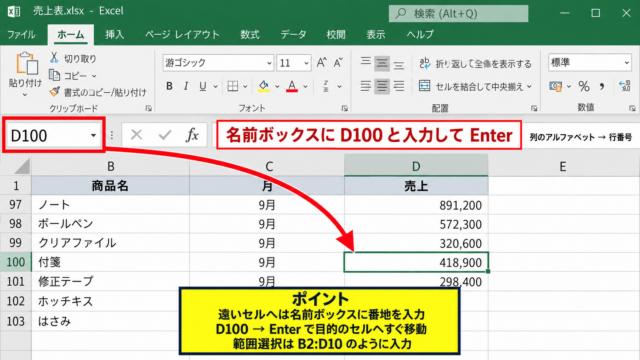
印刷範囲を正確に選択したいときは、数式バーの左側にある名前ボックスを利用できます。
名前ボックスへ範囲を入力すると、離れた位置にある表でも指定したセルをすぐ選択できます。
たとえばA1からD30を選ぶ場合は、対象範囲を名前ボックスで確認してから印刷範囲を設定します。
結合セルがある帳票では、選択範囲の境界が分かりにくくなることがあります。
その場合はプレビューを開き、タイトルや合計欄が欠けていないかを目視で確認しましょう。
【操作のポイント】選択ミスを減らすため、設定前に名前ボックスで左上と右下のセル位置を確認します。
不要な書式と最終セル
見た目には空白でも、遠い列や行に罫線、背景色、コメント、図形などが残っていると、エクセルが使用範囲として認識することがあります。
その結果、印刷プレビューで不要なページが発生し、グレー部分との境界が想定より大きくなる場合があります。
不要なページが出る場合は、印刷範囲を明示的に設定したうえで、遠い位置の不要な書式やオブジェクトも確認します。
空白に見えるセルでも書式が残っていれば、印刷やページ計算に影響する場合があります。
【操作のポイント】白紙ページが残るときは、印刷範囲の外側にある書式や図形を見直します。
印刷しやすい表を作るための事前設定
| 作成時の工夫 | 印刷時の効果 |
|---|---|
| 列幅の統一 | 表が読みやすく収まりやすい |
| 見出しの固定 | 複数ページでも項目を確認しやすい |
| 不要な空白列の削減 | 横方向のはみ出しを防ぎやすい |
続いては、印刷範囲のトラブルを起こしにくくする表づくりの考え方を解説していきます。
列幅と行高の統一
列幅がばらばらの表は、画面では見やすくても印刷時にページが分かれやすくなります。
金額列、日付列、数量列など、同じ種類の値が入る列は幅をそろえると整った帳票になります。
数値を表示するために列幅を必要以上に広げるより、表示形式を見直すことも有効です。
たとえば金額の桁区切りや日付の書式を統一すると、列幅を抑えながら読みやすさを保てます。
【操作のポイント】印刷前ではなく表の作成段階で列幅を整えると、後の調整が少なくなります。
ヘッダーとフッターの活用
資料名、作成日、ページ番号をヘッダーやフッターへ設定すると、セル内に情報を置かずに済みます。
セルを情報で埋めすぎないことは、印刷範囲を簡潔に保つことにもつながります。
ただし、ヘッダーやフッターの文字が大きすぎると、本文に使える領域が狭くなります。
ページ設定のプレビューを見ながら、本文とのバランスを整えましょう。
【操作のポイント】資料名やページ番号は、表のセルではなくヘッダーやフッターへの配置を検討します。
印刷設定の保存と再利用
印刷範囲、用紙の向き、余白、拡大縮小などの設定は、ブックを保存すると次回も引き継がれます。
毎月使う報告書や定型帳票では、一度整えた印刷設定をテンプレートとして保存すると便利です。
定型ファイルでは、入力前に印刷プレビューを確認するより、完成済みの設定をひな形に残す方法が効率的です。
定型帳票では、印刷範囲とページ設定を済ませた状態でテンプレート化すると、担当者ごとの差を減らせます。
【操作のポイント】定期的に使う表は、正しい印刷設定を保存したテンプレートから作成します。
まとめ エクセルの印刷範囲がグレーになる原因と対処法
エクセルの印刷範囲がグレーになる主な原因は、改ページプレビューで印刷対象外の領域が表示されていることです。
まずは表示タブまたは画面右下の表示切り替えから標準表示へ戻すと、通常のワークシート表示にできます。
印刷範囲を変更できない、以前の範囲が残っている、白紙ページが出るといった場合は、ページレイアウトタブから印刷範囲のクリアを実行して設定し直しましょう。
印刷範囲の設定後は、印刷プレビューでページ数、表の欠け、文字サイズを確認することが最も確実です。
横に長い表では横向き印刷や横幅を一ページに収める設定を使い、縦方向のページ数は無理に減らしすぎないことが読みやすさにつながります。
グレー表示を正しく理解し、表示モード、印刷範囲、改ページ、用紙設定の順に確認すれば、エクセルの印刷トラブルを落ち着いて解決できるでしょう。