Excelで案内図、工程表、組織図、掲示物などを作成していると、文字を縦方向に並べたい場面があります。
セルの書式設定でも文字列の方向は変えられますが、自由な位置に配置して見出しや注釈を入れたいときは、テキストボックスの縦書き設定が便利です。
一方で、縦書きにしたら英数字まで回転した、文字間隔が広く見える、横書きへ戻せないなど、仕上がりで迷うケースも少なくありません。
テキストボックスの縦書きは、図形の書式設定にある文字列の方向から変更できます。
日本語を縦に読みやすく配置し、英数字や記号の見え方を必要に応じて調整することが大切です。
この記事では、Excelのテキストボックスを縦書きにする基本操作から、文字間隔を整える方法、横書きへの戻し方、文字が回転しない場合の確認ポイントまで解説します。
操作画面の名称はMicrosoft 365版Excelを基準にしていますが、Excel 2021やExcel 2019でも大まかな流れは共通です。
エクセルのテキストボックスを縦書きにする方法
| 項目 | 入力例 | 表示の目的 |
|---|---|---|
| テキストボックス | 売上実績 | 表の左側に縦方向の見出しを置く |
| 文字列の方向 | 縦書き | 日本語を上から下へ並べる |
それではまず、テキストボックスを縦書きへ変更する基本操作について解説していきます。
作業前にテキストボックスの枠線をクリックし、文字入力中ではなくオブジェクト全体が選択された状態にしておくと、書式設定の項目を見つけやすくなります。
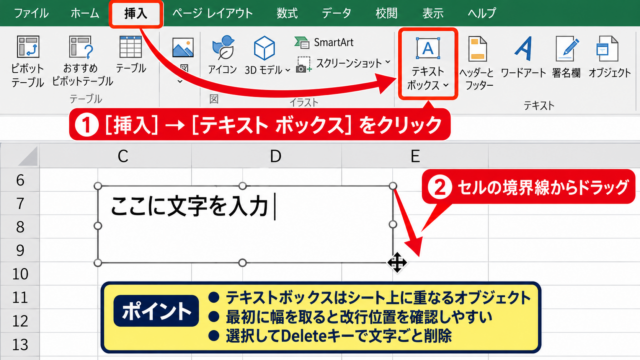
挿入タブからのテキストボックス作成
最初に、縦書きで表示したい場所へテキストボックスを挿入します。
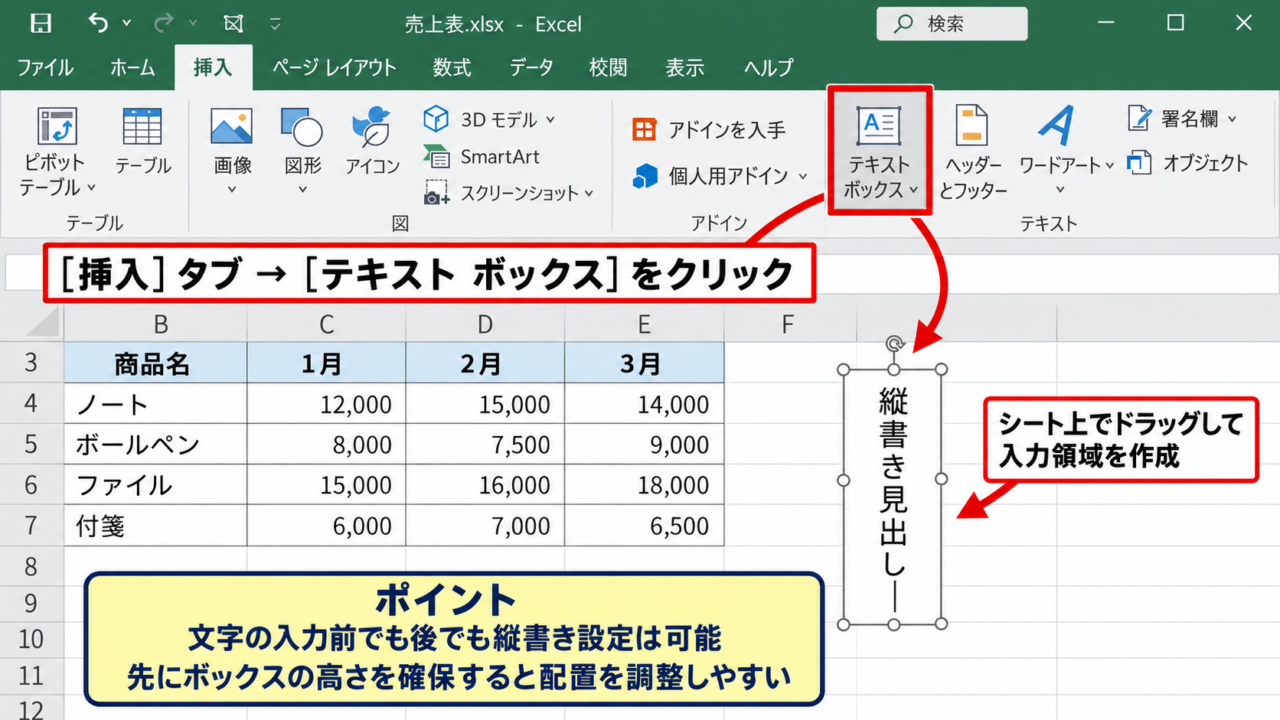
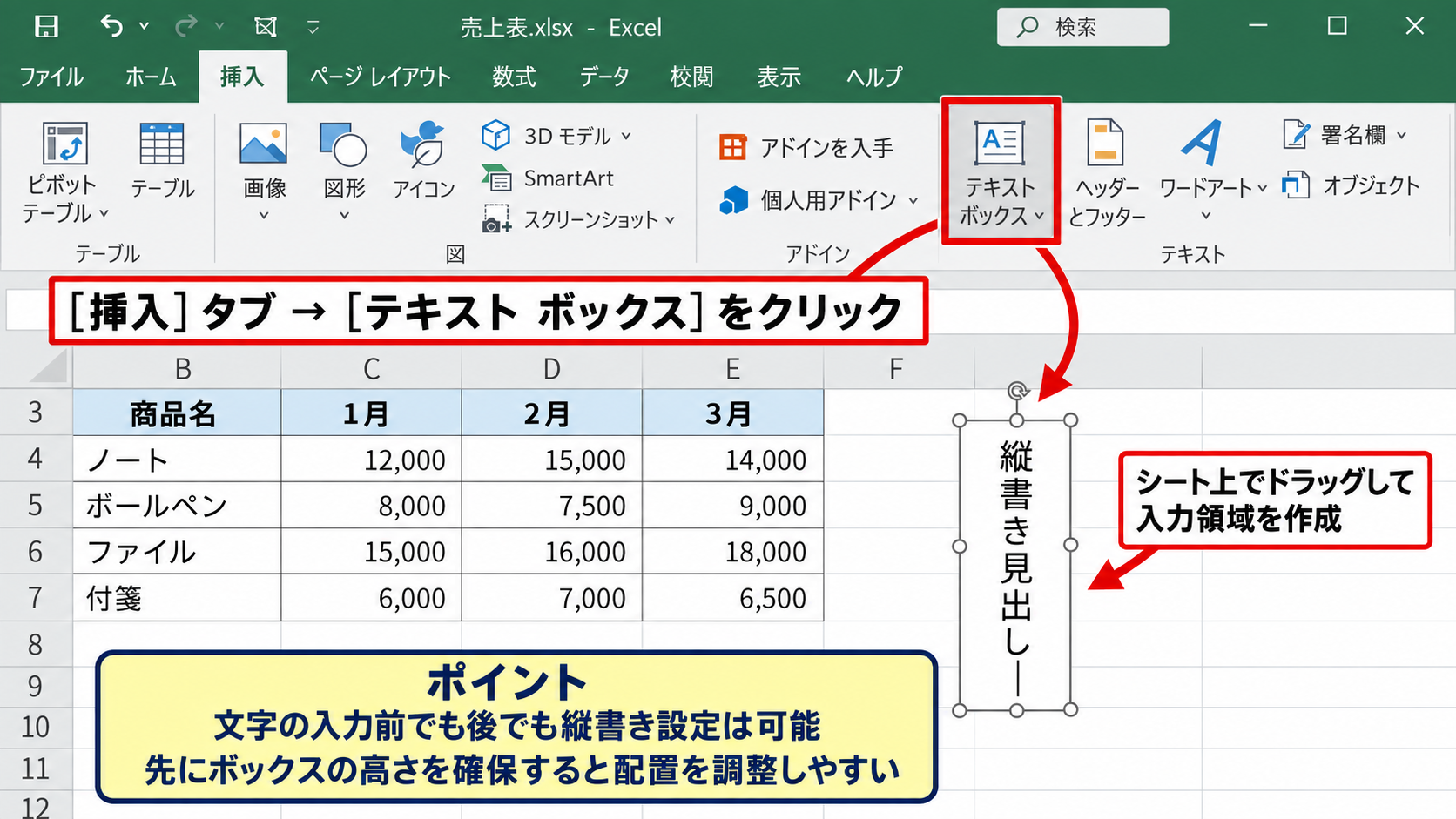
リボンの挿入タブを選択し、テキストグループにあるテキストボックスをクリックしましょう。
シート上でドラッグすると四角い入力領域が作られるため、その中に見出しや説明文を入力します。
既に文字を入力した横書きのテキストボックスでも、後から縦書きへ変更できます。
テキストボックスはセルとは独立しているため、列幅や行の高さを変更しても、意図しない位置ずれが起きないようにサイズと配置を確認することが重要です。
表の余白に置く縦見出しでは、文字数に対して少し縦長のボックスを用意すると、改行位置を調整しやすくなります。
【操作のポイント】文字を入力する前でも後でも縦書き設定は可能ですが、先に大まかなボックスの高さを確保するとレイアウトの調整がスムーズです。
図形の書式タブによる文字列の方向変更
テキストボックスの外枠をクリックすると、リボンに図形の書式タブが表示されます。
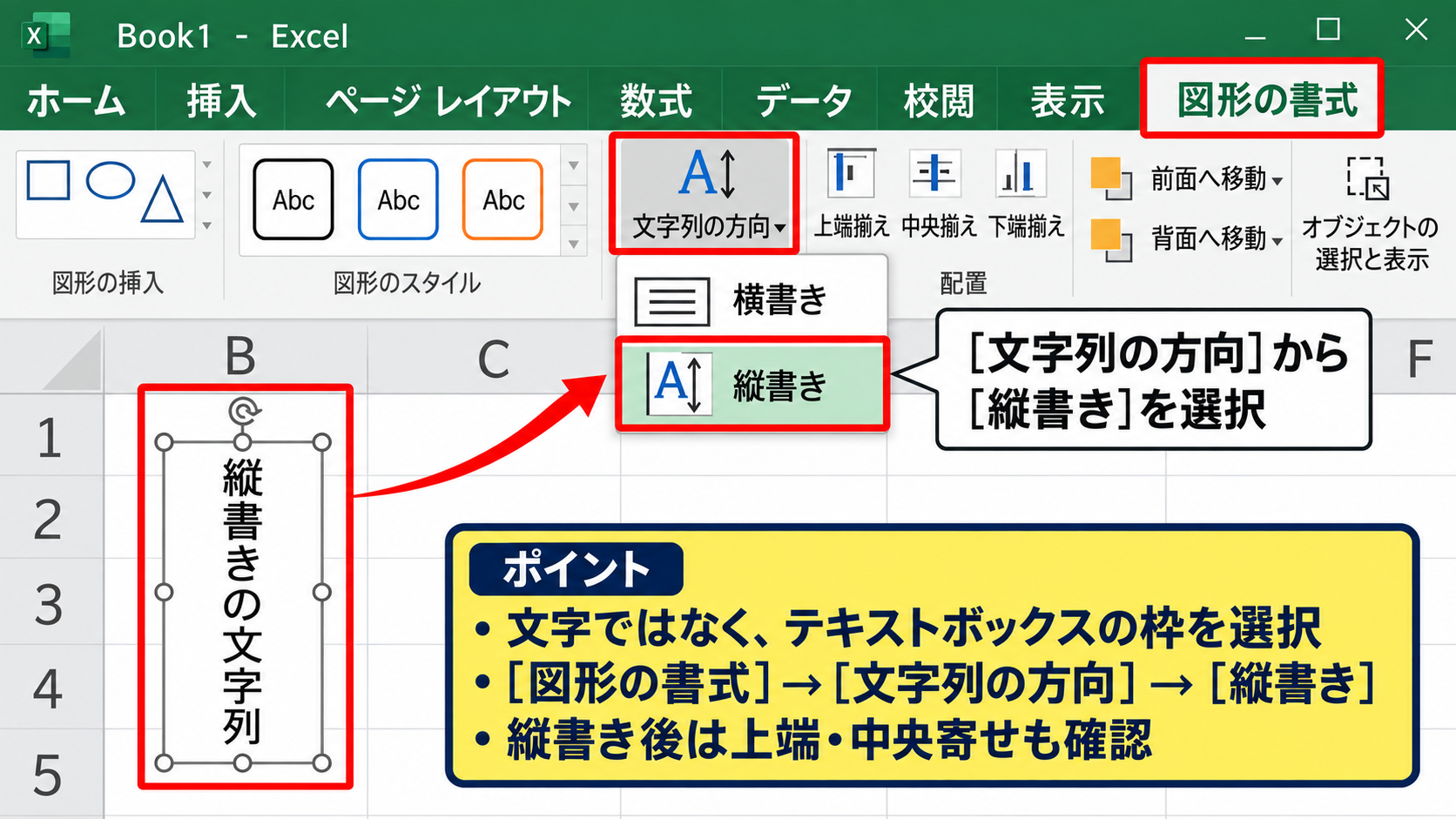
図形の書式タブの文字列の方向をクリックし、表示された候補から縦書きを選択してください。
選択直後に、日本語の文字が一文字ずつ上から下へ並ぶ表示へ切り替わります。
文字列の方向は、文字を選択するのではなくテキストボックスの枠を選択してから変更することが基本です。
文字列の方向が見つからない場合は、リボンの横幅が狭くなって項目が省略されている可能性があります。
Excelのウィンドウを広げるか、図形の書式タブ内の配置に関するグループを確認すると、該当のボタンを見つけられます。
【操作のポイント】縦書きを選んだ後は、文字がボックスの上端から表示されるか、中央寄せになっているかも確認しましょう。
右クリックメニューによる図形の書式設定
リボンから操作しにくいときは、テキストボックスを右クリックして図形の書式設定を開く方法があります。
画面右側に作業ウィンドウが表示されたら、文字のオプション、テキストボックスの順に確認します。
文字列の方向にある選択欄から縦書きを指定すると、リボン操作と同様に表示方向を変更できます。
この方法では、内側の余白、縦位置、文字列の折り返しなども同じ画面で調整できるため、細かい配置を整えたい場合に便利です。
図形の書式設定は、印刷用の帳票や複数のテキストボックスを使う資料で特に役立つ調整画面です。
【操作のポイント】ボックス内の余白を小さくすると文字を広く使えますが、文字が枠線に近づきすぎないように少し余裕を残しましょう。
文字間隔を詰めるための設定
| 確認箇所 | 調整内容 | 期待できる変化 |
|---|---|---|
| フォントサイズ | 14から12へ変更 | 縦方向の収まりを改善 |
| 内部余白 | 上と下を小さくする | 文字列の余白を減らす |
続いては、縦書きテキストボックスで文字間隔が広く見えるときの整え方を確認していきます。
縦書きで間隔が広く感じられる原因は、文字そのものの間隔だけではありません。
フォントサイズ、テキストボックスの高さ、上下の内部余白、段落の設定を順番に見ると原因を切り分けやすくなります。
テキストボックスの高さと内部余白
縦書きの文字が必要以上に離れて見える場合、最初にテキストボックスの高さを確認してください。
ボックスが非常に高い状態で縦方向の配置が中央揃えや両端揃えになっていると、文字の間に大きな空白が生まれます。
図形の書式設定からテキストボックスを開き、垂直方向の配置を上揃えにすると、文字が上から自然に並びます。
次に、上余白と下余白の値を小さくして、文字列の周囲にある不要な空間を減らします。
文字間隔を詰めたいときは、フォントの設定より先にボックスの高さと余白を見るのが効率的です。
余白をゼロに近づけすぎると文字が枠に接するため、印刷時の見やすさも考えて調整しましょう。
【操作のポイント】縦書きの見出しは、文字数に合わせて高さを縮め、垂直方向を上揃えにするだけでも読みやすさが変わります。
フォントサイズと文字幅の調整
テキストボックスに収めたい文字数が多い場合は、フォントサイズを少し小さくする方法が現実的です。
文字を選択してホームタブからフォントサイズを変更すると、縦方向に必要な長さも短くなります。
ただし、小さくしすぎると画面上では整っていても、印刷物では読みにくくなるかもしれません。
タイトルや分類名なら、本文より少し大きい文字を維持し、ボックスサイズとのバランスを取るのがおすすめです。
日本語の縦書きは、同じポイント数でも横書きより密度が高く見えるため、表示倍率だけで判断しないことが大切です。
Excelの印刷プレビューでA4用紙など実際の出力サイズを確認すると、適切な文字の大きさを選びやすくなります。
【操作のポイント】サイズ変更は一度に大きく変えず、1ポイントずつ調整して読みやすさと収まりを比べましょう。
段落設定と不要な改行の確認
文字の間隔が不自然なときは、文章内に改行や空白文字が入っていないかも確認します。
テキストボックスをダブルクリックして編集状態にし、カーソルキーで文字の間を移動すると、意図しない改行を見つけられます。
Enterキーによる改行が入っていると、縦書きでは文字列の流れが予想と異なる方向へ分かれることがあります。
段落前後の間隔を設定している場合は、ホームタブの段落に関する設定も見直してください。
一文字ずつ縦に並べる見出しでは、通常は手入力の改行を入れず、縦書き設定そのものに任せるほうが安定します。
【操作のポイント】見た目を整えるための空白や改行は、後から編集しにくくなるため、まず書式設定で解決できるか確認します。
横書きへ戻す操作と文字の回転
| 操作対象 | 選択する項目 | 結果 |
|---|---|---|
| 文字列の方向 | 横書き | 通常の左から右の表示へ戻る |
| 回転ハンドル | 回転角度を0度 | ボックス自体の傾きを解除 |
続いては、縦書きを横書きへ戻す方法と、文字が回転して見えるときの違いについて確認していきます。
文字列の方向の変更と、テキストボックス全体を回転させる操作は別の機能です。
日本語を縦に並べたいだけなら、回転ハンドルではなく文字列の方向を使います。
文字列の方向を横書きへ戻す操作
縦書きのテキストボックスを横書きに戻すには、ボックスの枠線をクリックして図形の書式タブを開きます。
文字列の方向をクリックし、横書きを選択すれば、入力した文字が通常の横方向へ戻ります。
文字がボックス内に収まりきらないときは、横幅を広げるか、文字の折り返しを確認してください。
縦書き用に細く高くしたボックスは、そのまま横書きへ戻すと一文字ずつ改行されたように見える場合があります。
これは文字列の方向の問題ではなく、ボックスの幅が不足している状態です。
【操作のポイント】横書きへ戻した後は、ボックスの横幅をドラッグして広げ、文章が一行または適切な折り返しで表示されるように整えます。
回転ハンドルと縦書き設定の違い
テキストボックス上部にある丸い回転ハンドルをドラッグすると、ボックス全体が斜めや90度方向へ回転します。
この操作では文字も一緒に回転するため、日本語の縦組みとして読みやすく表示したい用途には適さないことがあります。
一方、文字列の方向で縦書きを指定した場合は、ボックスは通常の向きを保ったまま、内部の文字だけが縦組みになります。
縦書きと回転を混同すると、英数字や括弧の見え方が想定と違ってしまうため注意が必要です。
横向きのラベルを作る目的なら、ボックスを90度回転させる方法が有効な場合もあります。
【操作のポイント】日本語の縦見出しは文字列の方向、横向きのラベルや軸名はオブジェクトの回転というように用途を分けましょう。
Excel画面で確認する縦書きと回転の位置
画面上では、テキストボックスの枠線を選択した状態で図形の書式タブを表示しています。
赤枠の文字列の方向から縦書きを選ぶと、テキストボックスを回転させずに文字だけを縦方向へ配置できます。
文字が傾いている場合は、回転ハンドルまたは図形の回転設定を確認し、回転を0度へ戻してください。
【操作のポイント】操作後は、テキストボックスの枠が水平のままで、文字だけが縦に並んでいるかを確認すると失敗を防げます。
英数字や記号が回転しない場合の対処
| 文字の種類 | 縦書き時の見え方 | 確認内容 |
|---|---|---|
| 日本語 | 縦方向に並ぶ | フォントとボックス幅 |
| 英数字 | 横向きまたは縦向きに見える場合がある | 文字列の方向と回転の違い |
続いては、英数字や記号が期待した向きに回転しない場合の確認方法について解説していきます。
日本語の縦書きでは、文字種によって向きや配置が自動調整されることがあります。
英数字を縦に並べたいのか、英単語を横向きのまま縦方向へ配置したいのかを先に決めると、適した設定を選びやすくなります。
縦書きでの英数字の表示特性
日本語の縦書きを選択すると、漢字やひらがなは一文字ずつ縦に並びます。
ただし、ABCや123などの英数字は、使用しているフォントやExcelのバージョンによって見え方が異なることがあります。
英数字を一文字ずつ積み上げたい場合は、文字列の方向を縦書きに設定した上で、ボックスの幅を十分に狭くして表示を確認してください。
見た目の調整だけを目的に手動改行を増やすと、後の編集で崩れやすくなるため注意が必要です。
英単語を自然に読ませる必要があるなら、縦書きではなくテキストボックス全体を90度回転させる方法のほうが適する場合があります。
【操作のポイント】日本語と英単語が混在する見出しでは、どちらを優先して読ませるかによって縦書きと回転を使い分けます。
フォント変更による見え方の確認
同じ文字列の方向でも、フォントを変えると英数字、記号、括弧の表示位置が変わることがあります。
游ゴシック、メイリオ、MS Pゴシックなど、社内資料で利用する標準フォントを試し、印刷時も読みやすいものを選びましょう。
特に全角の括弧、ハイフン、スラッシュは、縦書きの中で意図しない向きに見えることがあります。
資料全体でフォントを統一すると、縦書きラベルだけが浮いて見える問題を抑えられます。
変更後は画面だけでなく、PDF化や印刷プレビューでも表示を確認すると安心です。
【操作のポイント】フォントを変えたら、テキストボックスの大きさも再確認し、文字切れや余白の増加がないか見ましょう。
回転角度を利用する場面
英数字を横向きのまま縦方向に読ませたいときは、テキストボックスを選択して回転を90度または270度に設定します。
この方法では、たとえばSales Reportのような英単語を横書きの形で保ちながら、表の左側や右側へ縦に配置できます。
図形の書式タブの回転から右へ90度回転または左へ90度回転を選ぶと、角度を正確に揃えられます。
回転で作ったラベルは、日本語の縦組みとは異なるため、同じ表の中で混在させるときは読み順を確認しましょう。
【操作のポイント】英単語は回転、日本語の縦見出しは文字列の方向という基準を持つと、レイアウト作業が判断しやすくなります。
テキストボックスの配置と印刷範囲の調整
| 調整項目 | 確認する内容 | 効果 |
|---|---|---|
| 配置 | セルに合わせて移動 | 表との位置関係を整える |
| 印刷プレビュー | 改ページと余白 | 用紙からのはみ出しを防ぐ |
続いては、縦書きにしたテキストボックスを表や印刷レイアウトに合わせる方法を確認していきます。
テキストボックスはセルの内容ではなく図形オブジェクトです。
セルを並べ替えたり、列幅を変更したりする予定がある場合は、オブジェクトの位置とサイズのプロパティも確認しておきましょう。
セル境界に合わせた位置調整
テキストボックスをドラッグして移動するときは、Altキーを押しながら操作するとセルの境界に合わせやすくなります。
表の左端へ縦書きの分類名を置く場合は、列の幅とテキストボックスの幅を揃えると整然と見えます。
複数の縦書きテキストボックスを並べるときは、図形の書式タブにある配置機能を使うと、上下位置をきれいに揃えられます。
手作業で少しずつ動かすより、配置や整列の機能を使うほうが資料全体のずれを防げます。
【操作のポイント】完成後に表の列幅を変える予定があるなら、テキストボックスがセルと一緒に動く設定かどうかも確認します。
オブジェクトのプロパティ設定
テキストボックスを右クリックし、サイズとプロパティを開くと、セルの変更時における動作を選べます。
セルに合わせて移動やサイズ変更をする設定では、列幅や行の高さを変更したときにテキストボックスも追従します。
一方で、セルに合わせて移動するがサイズ変更はしない設定なら、位置だけを保ちながら文字の見え方を維持しやすくなります。
帳票のようにレイアウトを固定したい場合は、セルに合わせて移動やサイズ変更をしない設定が向くこともあります。
どの設定が適切かは、後で表を編集する頻度と印刷レイアウトの重要度で決まります。
【操作のポイント】数式や行の追加で表が伸びるシートでは、テキストボックスが重ならないかを編集後に必ず確認しましょう。
印刷プレビューでの最終確認
画面上で正しく見えても、印刷では余白や拡大縮小によってテキストボックスが端へ寄ることがあります。
ファイルタブから印刷を開き、印刷プレビューで縦書きの文字が切れていないかを確認してください。
文字が用紙の端に近い場合は、テキストボックスを少し内側へ移動するか、ページレイアウトの余白を調整します。
拡大縮小印刷を使用する場合は、縦書きの文字が小さくなりすぎないかにも注意が必要です。
【操作のポイント】印刷前には、すべてのページでテキストボックスが表と重なっていないか、ページの外へはみ出していないかを確認しましょう。
テキストボックスの縦書きに関するよくあるトラブル
| 症状 | 主な原因 | 見直す場所 |
|---|---|---|
| 文字が切れる | ボックスの高さ不足 | サイズと内部余白 |
| 文字が傾く | 図形を回転している | 回転角度 |
最後に、テキストボックスを縦書きにしたときに起こりやすいトラブルと対処の考え方を確認していきます。
文字が途中で切れる場合
縦書きの最後の文字が表示されない場合は、テキストボックスの高さが足りない可能性があります。
下側のサイズ変更ハンドルをドラッグして高さを増やすか、フォントサイズを少し下げて調整してください。
内部余白が大きいと、見た目以上に文字を置ける領域が狭くなります。
高さを増やしても文字が切れる場合は、下余白や文字列の折り返し設定を確認するのが近道です。
【操作のポイント】文字切れを直した後は、ボックスの下端に余白が残りすぎていないかを確認し、表とのバランスを整えます。
文字列の方向が変更できない場合
文字列の方向が選べないときは、セルを選択している、またはテキスト編集モードになっている可能性があります。
Escキーを押して文字入力を終了し、テキストボックスの枠線をクリックして選択状態に戻してください。
複数の図形を同時選択している場合も、設定項目が一部利用できないことがあります。
まず一つのテキストボックスだけを選択し、図形の書式タブが表示されるかを確認しましょう。
【操作のポイント】操作対象は文字列ではなく図形そのものです。枠線とサイズ変更ハンドルが表示されている状態で設定します。
コピー後にレイアウトが崩れる場合
縦書きテキストボックスを別のシートや別のブックへコピーすると、列幅、行高、テーマフォントの違いで位置が変わることがあります。
貼り付け後は、フォント、文字列の方向、回転角度、ボックスサイズを順に確認してください。
テンプレートとして使うブックでは、縦書きのテキストボックスをグループ化する前に、表との位置関係を確定しておくと編集が楽になります。
特に共有ファイルでは、異なるExcel環境で開かれることを考え、複雑な改行や極端に小さい余白を避けると表示差を減らせます。
【操作のポイント】コピー後は画面表示だけで完了とせず、印刷プレビューと実際の保存後の再表示まで確認すると安心です。
まとめ エクセルのテキストボックスを縦書きにする方法
Excelのテキストボックスを縦書きにするには、テキストボックスの枠線を選択し、図形の書式タブから文字列の方向を縦書きへ変更します。
日本語の縦見出しを作る場合は、テキストボックス全体を回転させるのではなく、文字列の方向を使うことが基本です。
文字間隔が広く見えるときは、ボックスの高さ、垂直方向の配置、内部余白、フォントサイズ、不要な改行を確認しましょう。
横書きへ戻すときも同じ文字列の方向から横書きを選択できます。
英数字を横向きのまま縦方向に読ませたい場合は、テキストボックスを90度回転させる方法が適しています。
縦書きの日本語は文字列の方向、英単語を横向きで見せるラベルは図形の回転という使い分けが、見やすいExcel資料を作るコツです。
最後に印刷プレビューで文字切れ、位置ずれ、用紙からのはみ出しを確認すれば、画面でも紙面でも読みやすい縦書きレイアウトに仕上げられます。