エクセルの円グラフは、売上構成や費用の内訳、アンケート結果など、全体に対して各項目がどの程度を占めるかをひと目で伝えられる便利な機能です。
ただし、項目名と数値の選び方、割合の表示、見やすい色やラベルの設定を誤ると、かえって内容が伝わりにくくなるかもしれません。
この記事では、円グラフの基本的な作り方から、数値とパーセントの表示、丸グラフを見やすく整えるコツまで解説していきます。
円グラフ作成で押さえたいポイント
・1行目を見出しにした項目名と数値を用意します。
・項目列と数値列をまとめて選択してから挿入します。
・割合はデータラベルの設定から表示できます。
エクセルで円グラフを作成する方法
それではまず、エクセルで項目と数値から円グラフを挿入する基本操作について解説していきます。
| 項目 | 売上 |
|---|---|
| 商品A | 450000 |
| 商品B | 280000 |
| 商品C | 170000 |
| 商品D | 100000 |
円グラフでは、通常は左列に分類したい項目名を置き、右列に集計済みの数値を入力します。
見出しを含めて表を整えておくと、グラフの凡例やラベルにも分かりやすい名前が反映されます。
項目名と数値の入力
まず、A1セルに「項目」、B1セルに「売上」のような見出しを入力し、2行目以降に分類名と数値を入力しましょう。
たとえば商品別の構成比を確認したい場合は、A2からA5に商品Aから商品D、B2からB5に各商品の売上金額を入力します。
円グラフは複数の系列を比較するためのグラフではなく、一つの数値列の内訳を表現するグラフです。
売上と利益のように数値列が複数ある表では、最初にどちらの内訳を可視化するのか決めてから選択する必要があります。
サンプルデータでは1行目をヘッダーとして扱います。
A1は項目、B1は売上、A2からA5は内訳、B2からB5は集計対象の数値という構成です。
空白の行や合計行を選択範囲に入れると、意図しない項目がグラフに含まれる場合があります。
合計金額を表の最終行に置く場合でも、円グラフの作成時には原則として合計行を選択しないようにしましょう。
データ範囲の選択
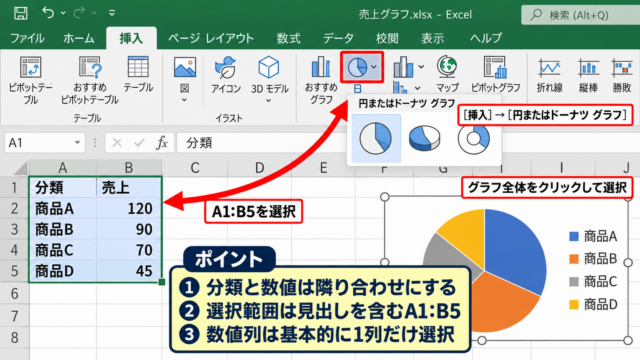
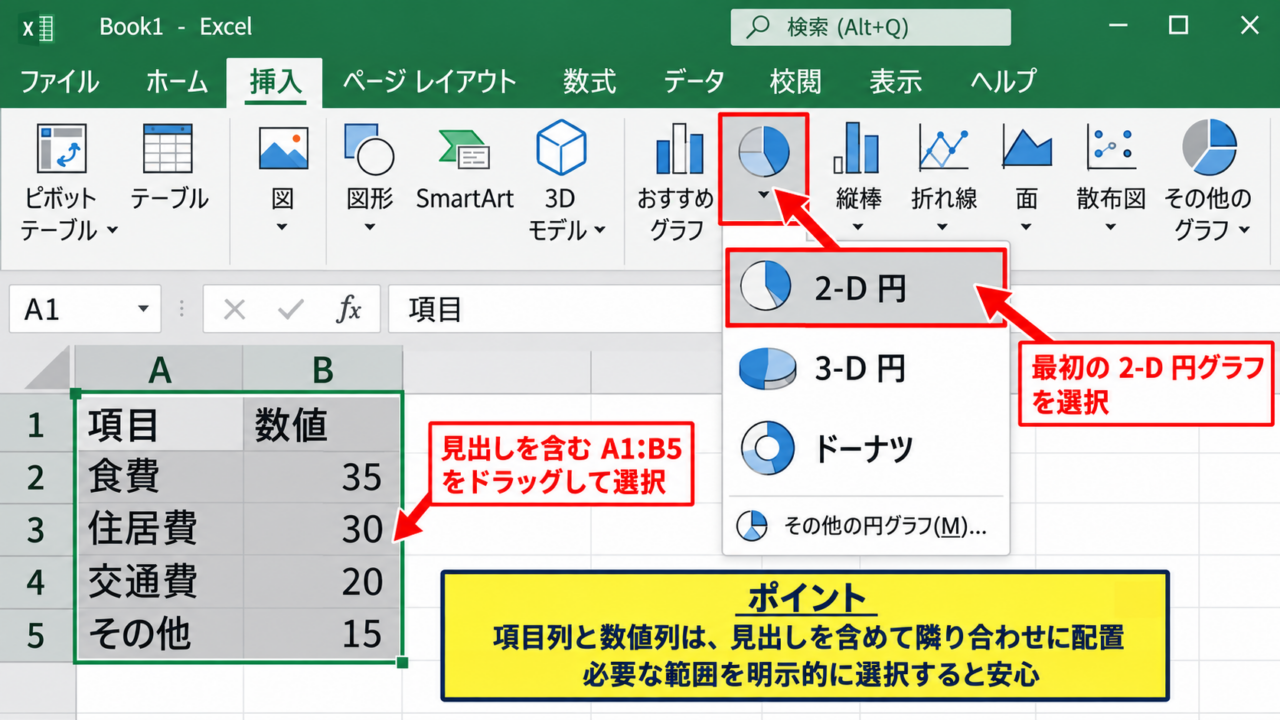
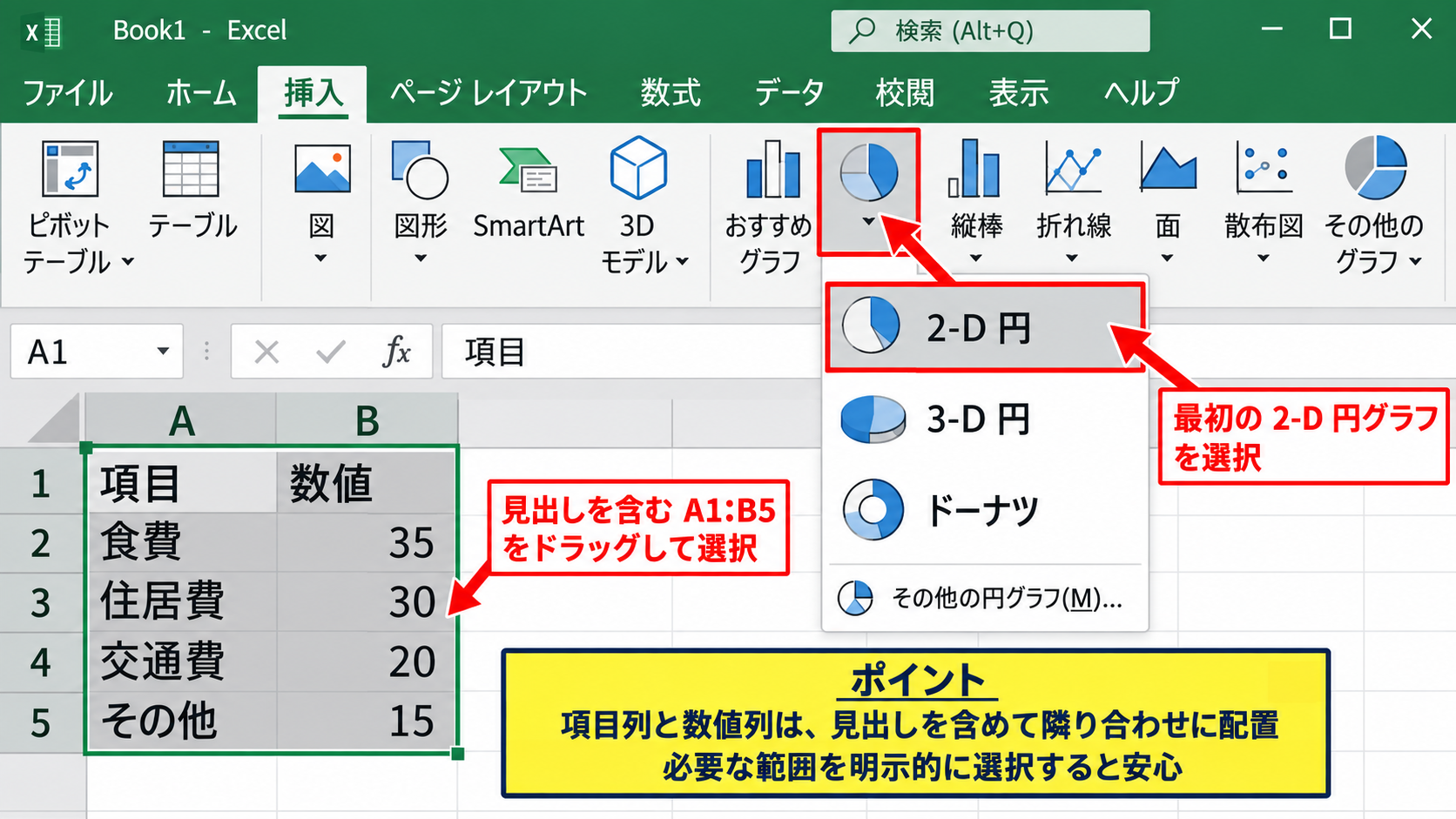
次に、見出しを含むA1からB5までのように、項目列と数値列をまとめてドラッグして選択します。
隣り合う列であれば、範囲選択だけでエクセルが項目名と数値を自動的に認識します。
選択後は、リボンの「挿入」タブをクリックし、グラフのグループにある円グラフのアイコンを確認してください。
小さな円が描かれたアイコンをクリックすると、2-D円、3-D円、ドーナツなどの候補が表示されます。
一般的な割合の比較には、最初に表示される2-D円グラフを選ぶと分かりやすいでしょう。
表の中のセルを一つだけ選んだ状態でも、連続したデータ範囲であればグラフを作れることがあります。
しかし、不要な列まで参照されるのを防ぐため、初めて作成するときは必要な範囲を明示的に選択する方法が安心です。
【操作のポイント】項目列と数値列は、見出しを含めて隣り合わせに配置すると円グラフを作りやすくなります。
円グラフ種類の選択
円グラフのメニューでは、平面的な2-D円、立体的に見える3-D円、中央が空いたドーナツなどを選択できます。
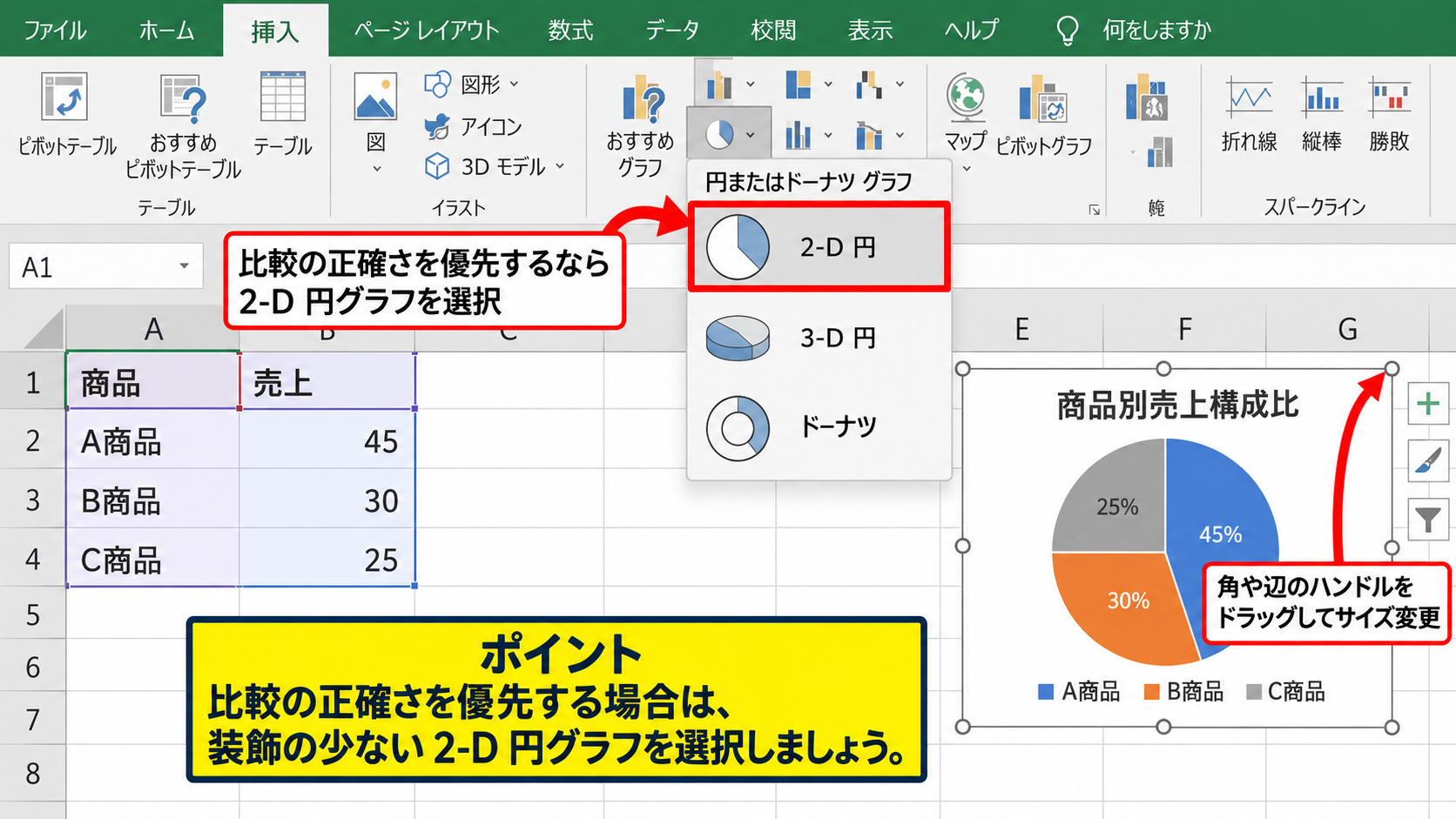
売上構成や費用割合を正確に読み取らせたい場合は、奥行きによる見え方の差が少ない2-D円グラフが向いています。
3-D円グラフは見た目に華やかですが、手前の扇形が大きく見えたり、角度によって比較しにくくなったりするため注意が必要です。
挿入後のグラフは、選択した状態で角や辺のハンドルをドラッグすると大きさを変更できます。
グラフタイトルは初期状態で表示されるため、内容に合わせて「商品別売上構成比」などへ書き換えましょう。
タイトルがなくても伝わる小さな資料では非表示にできますが、複数のグラフを並べる場合は目的が分かるタイトルを付けると親切です。
円グラフの基本操作は、項目と数値を選択し、「挿入」タブから「円またはドーナツ グラフ」を選ぶ流れです。
【操作のポイント】比較の正確さを優先する場合は、装飾の少ない2-D円グラフを選択しましょう。
円グラフに項目名と数値を表示する設定
続いては、円グラフの扇形に項目名や数値を表示し、内容を読み取りやすくする設定を確認していきます。
| 項目 | 人数 |
|---|---|
| 満足 | 62 |
| 普通 | 25 |
| 不満 | 13 |
凡例だけでも項目は確認できますが、項目数が多い場合や資料を印刷する場合には、扇形の近くにラベルを表示すると理解しやすくなります。
グラフ要素からデータラベルを追加する操作
作成済みの円グラフをクリックすると、右上にグラフ要素を示すプラス記号が表示されます。
このプラス記号をクリックし、「データ ラベル」にチェックを入れると、各扇形に数値などの情報を追加できます。
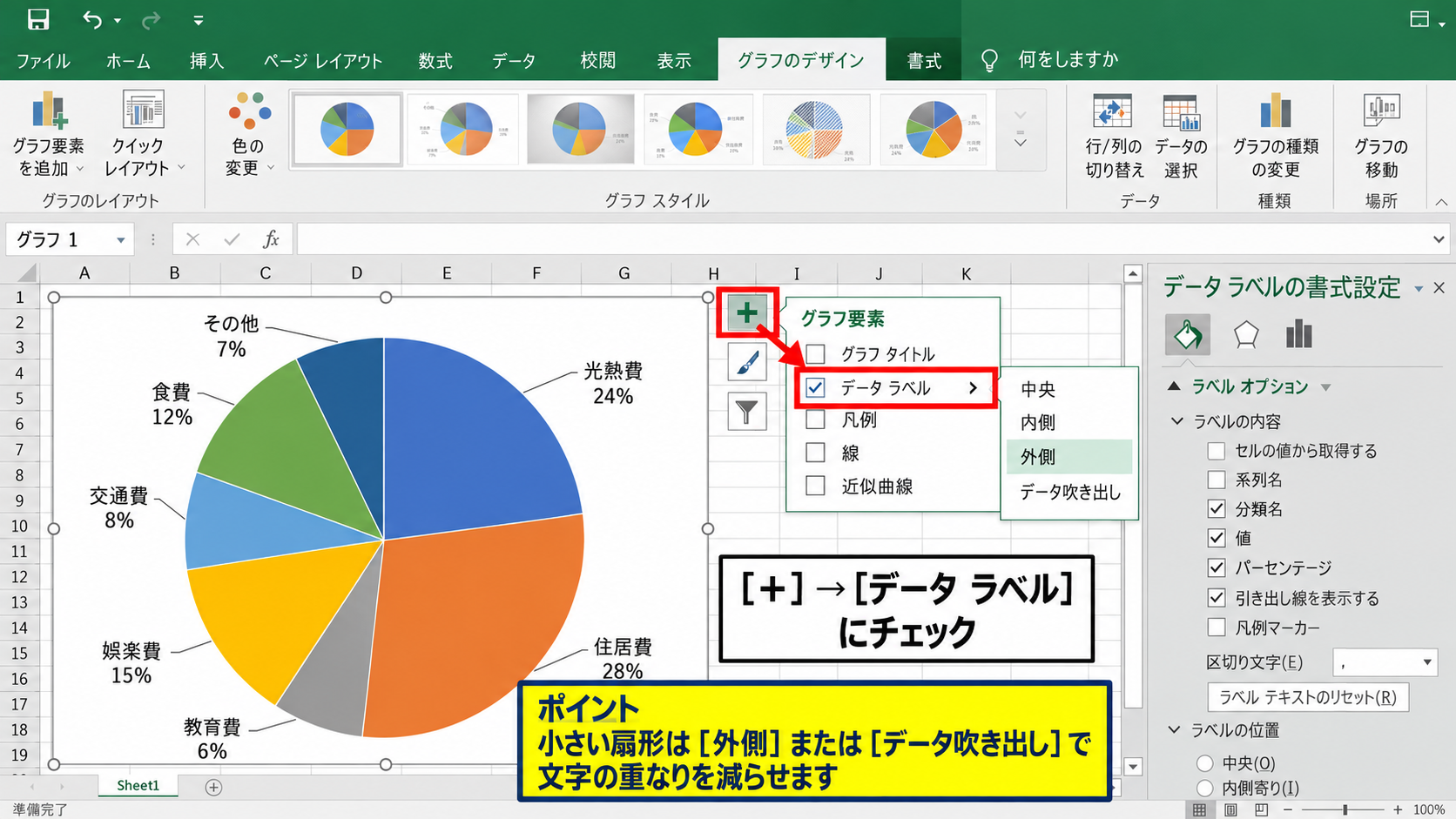
データラベルの右側にある矢印を選ぶと、中央、内側、外側、データ吹き出しなど、表示位置も変更可能です。
扇形が小さい項目を含む場合は、外側またはデータ吹き出しを選ぶと文字の重なりを減らせます。
データラベルは、数値を表示するだけでなく、項目名や割合を同時に示すための入口でもあります。
グラフを選択して右クリックし、「データ ラベルの書式設定」を選択しても、同じ設定画面を開けます。
グラフのプラス記号から「データ ラベル」を有効にした後、矢印または書式設定画面で表示内容を細かく調整できます。
項目名と値のチェック設定
データラベルの書式設定を開くと、右側にラベルオプションの作業ウィンドウが表示されます。
「ラベルの内容」では、値、系列名、分類名、パーセンテージなどのチェック項目を選択できます。
商品Aや満足などの名前を出したいときは「分類名」、450000や62などの実数を出したいときは「値」にチェックを入れます。
社内向けの細かな資料では分類名と値を併記し、会議用の要約資料では分類名とパーセンテージを併記する方法がよく使われます。
値だけを表示すると何の数値か分からない場合があるため、凡例を小さくするなら分類名も表示しておくとよいでしょう。
「区切り文字」の設定では、改行、コンマ、セミコロンなどを選べます。
外側に表示するラベルでは改行を選ぶと、項目名と数値が縦に並び、横幅を抑えられます。
【操作のポイント】項目名を表す「分類名」と、実数を表す「値」を目的に応じて組み合わせます。
凡例とグラフタイトルの整理
データラベルに分類名を表示した場合、凡例が重複して見えることがあります。
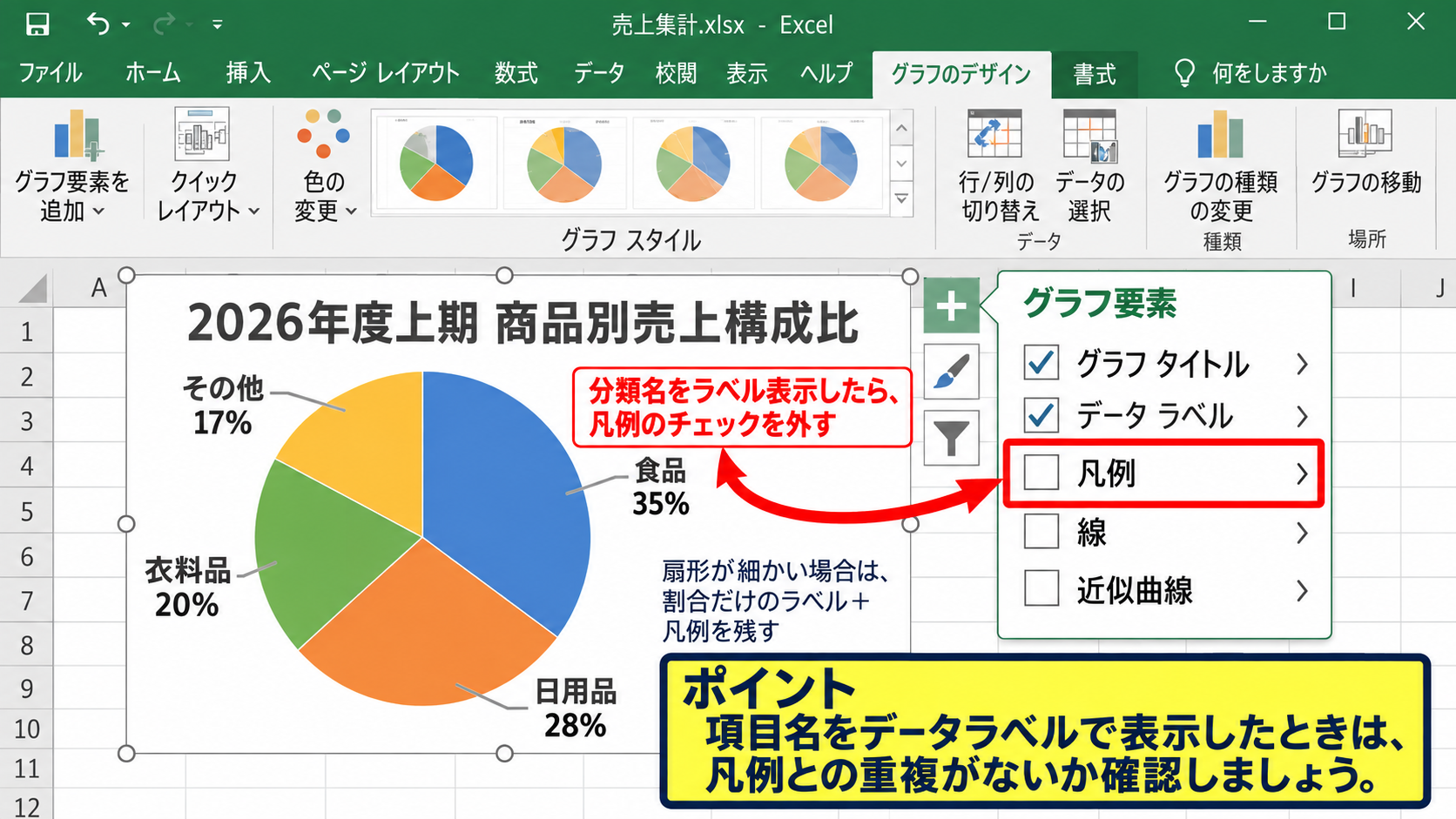
その場合はグラフ要素のプラス記号から「凡例」のチェックを外し、表示情報を整理しましょう。
一方で、扇形が細かく、ラベルをすべて外側へ出すと混雑する場合には、データラベルを割合だけにして凡例を残す方法もあります。
グラフタイトルは、何の構成比なのか、対象期間はいつなのかが分かる文言にします。
「売上構成比」だけでなく「2026年度上期 商品別売上構成比」のように対象を補うと、別のシートへコピーした後も意味を取り違えにくくなります。
文字数が長すぎるとグラフ領域を圧迫するため、詳細な条件は表の上部や注記に記載する選択肢もあります。
【操作のポイント】項目名をデータラベルで表示したときは、凡例との重複がないか確認しましょう。
円グラフに割合を表示する方法
続いては、円グラフにパーセントを表示し、各項目の構成比を伝える方法を確認していきます。
| 項目 | 支出額 | 構成比 |
|---|---|---|
| 家賃 | 80000 | 40% |
| 食費 | 45000 | 22.5% |
| 通信費 | 15000 | 7.5% |
| その他 | 60000 | 30% |
円グラフの割合は、元の表にパーセント列がなくても、グラフ側の設定から自動計算して表示できます。
元データに構成比の列を作る方法もあるため、資料の目的に応じて使い分けましょう。
パーセンテージ表示のチェック
円グラフを選択し、すでに追加したデータラベルを右クリックして「データ ラベルの書式設定」をクリックします。
右側のラベルオプションで「パーセンテージ」にチェックを入れると、各扇形が全体に占める割合を表示できます。
見やすさを優先する場合は、「値」のチェックを外して「分類名」と「パーセンテージ」だけを残すとよいでしょう。
円グラフの割合は選択中の数値の合計を100パーセントとして計算されます。
たとえば、家賃80000円、食費45000円、通信費15000円、その他60000円の合計は200000円です。
割合の計算式
各項目の割合 = 各項目の数値 ÷ 数値の合計
家賃の割合 = 80000 ÷ 200000 = 0.4 = 40パーセント
円グラフのパーセンテージ表示では、この計算をエクセルが自動で行います。
そのため、数値を修正するとグラフの扇形と割合表示も連動して更新されます。
【操作のポイント】割合を示したい資料では、「分類名」と「パーセンテージ」を同時に表示すると読み手が判断しやすくなります。
数式で構成比を計算する方法
表でも割合を確認したい場合は、C1セルに「構成比」と入力し、C2セルに数式を設定します。
C2セルに入力する数式
=B2/SUM($B$2:$B$5)
この数式では、B2の数値をB2からB5までの合計で割っています。
SUM関数は指定範囲を合計する関数であり、SUM($B$2:$B$5)は4件の支出額の合計を求める部分です。
$記号を付けた絶対参照にしているため、C2セルの数式を下方向へコピーしても、合計範囲はB2からB5のまま固定されます。
C2セルを選択し、セル右下の小さな四角を下へドラッグすると、C3以降にも式をコピーできます。
表示形式をパーセンテージに変更すれば、0.4は40パーセント、0.225は22.5パーセントとして表示されます。
元表の構成比列は、数値の確認や別の表への参照に役立ちます。
ただし、円グラフ作成時には支出額列ではなく構成比列だけを選択する必要はありません。
支出額列を基に作った円グラフでも、同じ比率で扇形が描かれるためです。
【操作のポイント】構成比列を作る数式では、合計範囲を絶対参照にしてオートフィルできる形にします。
小数点と合計の確認
割合を表示したら、四捨五入によって合計が100パーセントにならないことがあります。
たとえば小数点以下を表示しない設定では、各項目を丸めた結果として99パーセントや101パーセントになることもあります。
これは計算ミスとは限らず、表示上の丸めによる現象です。
正確な内訳が必要な資料では、小数点以下1桁程度まで表示する、または注記を付けると誤解を防げます。
また、数値が文字列として入力されていると、グラフに正しく反映されない場合があります。
セルの左上に緑色の三角形が表示されている場合は、数値として認識されているか確認しましょう。
割合の合計だけでなく、元データの合計と対象範囲を確認することが、信頼できる円グラフにつながります。
【操作のポイント】パーセントの表示桁数を変えた後は、丸めによる合計の差にも注意しましょう。
円グラフの色とデザインの調整
続いては、円グラフの色、ラベル、レイアウトを調整して見やすい丸グラフに整える方法を確認していきます。
| 項目 | 件数 |
|---|---|
| Web広告 | 48 |
| 紹介 | 32 |
| 展示会 | 15 |
| その他 | 5 |
グラフを作成しただけでは、色の意味や重要な項目が十分に伝わらない場合があります。
資料の目的に合わせた色と配置に変えることで、読み手が注目すべき部分を自然に理解できます。
グラフスタイルと配色の変更
円グラフを選択すると、リボンに「グラフのデザイン」タブが表示されます。
このタブのグラフスタイルでは、背景、枠線、文字色、影などをまとめて変更できます。
「色の変更」では、単色の濃淡、カラフルな配色、テーマカラーに合わせた配色を選択可能です。
会社資料では、既存のブランドカラーや社内資料の配色に近いテーマカラーを選ぶと統一感が出ます。
ただし、色だけで重要度を伝えようとすると、白黒印刷や色覚の違いによって区別しにくいことがあります。
重要な項目にはラベルも付け、色以外の方法でも意味が分かる状態にしましょう。
項目が少ない円グラフでは、似た色を連続させず、明度や色相の差が分かる配色にすると見やすくなります。
【操作のポイント】資料全体のテーマカラーに合わせつつ、隣り合う扇形の色が似すぎないように調整します。
特定の扇形を目立たせる操作
特定の項目を強調したい場合は、円グラフを一度クリックしてから、強調したい扇形だけをもう一度クリックします。
扇形だけが選択された状態でドラッグすると、その部分を外側へ少し移動できます。
この操作は要素の切り離しと呼ばれ、重点項目を視覚的に示したいときに便利です。
ただし、複数の扇形を大きく離すと円グラフ全体の印象が崩れ、割合を比較しにくくなります。
強調するのは原則として一項目に絞り、移動量も控えめにするとよいでしょう。
項目そのものの色を変更したい場合は、扇形を選択して右クリックし、「データ要素の書式設定」から塗りつぶしを指定します。
赤色の使用は警告や赤字を連想させやすいため、単に最大値を示したいだけなら落ち着いた強調色を選ぶ考え方もあります。
【操作のポイント】切り離しは注目項目を一つだけ示す用途にとどめ、過度な装飾を避けましょう。
ラベル位置と文字の重なり対策
項目数が多いと、円グラフの内側に配置したデータラベルが重なって読めなくなることがあります。
その場合はデータラベルの書式設定で「引き出し線を表示する」を有効にし、ラベル位置を外側に変更しましょう。
外側にラベルを配置すると、細い扇形の情報も確認しやすくなります。
それでも混雑する場合は、構成比の小さい項目を「その他」にまとめる方法が有効です。
円グラフは項目数が多すぎると比較しにくいため、目安として5項目から7項目程度に整理すると読みやすくなります。
細かな全項目を正確に比較する必要がある場合は、横棒グラフや縦棒グラフの方が適していることもあります。
【操作のポイント】ラベルが重なるときは外側表示と引き出し線を試し、必要なら項目を集約します。
円グラフのデータ範囲と更新方法
続いては、作成後の円グラフにデータを追加した場合や、参照範囲を修正したい場合の操作を確認していきます。
| 項目 | アクセス数 |
|---|---|
| 検索 | 5200 |
| SNS | 2100 |
| 広告 | 1800 |
| メール | 900 |
元の数値を変更した場合は、通常、円グラフの大きさと割合も自動的に更新されます。
一方で、新しい行を追加した場合は、グラフの参照範囲に追加行が含まれているか確認が必要です。
元データを修正した場合の反映
たとえばB2セルの検索流入を5200から6000へ変更すると、検索の扇形は自動的に大きくなります。
同時に、データラベルで表示しているパーセンテージも再計算されます。
これは円グラフがセルの値を参照しているためです。
グラフだけを手作業で直す必要はなく、元表の数値を更新することが正しい修正方法になります。
入力値を別シートの集計式で作っている場合も、参照先の計算結果が変わればグラフへ反映されます。
更新されないように見える場合は、数式の計算方法が手動になっていないか、グラフが画像として貼り付けられていないかを確認してください。
【操作のポイント】円グラフの数値は直接編集せず、参照元のセルを修正して更新します。
データ範囲の選択画面
新しい項目を追加しても扇形が増えない場合は、グラフをクリックして「グラフのデザイン」タブを開きます。
「データの選択」をクリックすると、グラフが参照しているセル範囲を確認できます。
表示された「グラフ データ範囲」の末尾を、新しく追加した行まで広げましょう。
たとえば最初はA1からB5を参照していた場合、メールの次に新しい項目を6行目へ追加したなら、範囲をA1からB6へ変更します。
範囲の変更後にOKをクリックすると、新しい分類名が凡例やデータラベルに反映されます。
項目名と数値の行数が一致していないと、グラフが正しく作れない場合があります。
追加後には表の各行に項目名と数値がそろっているかを確認しましょう。
データ範囲の例
追加前の範囲は A1:B5
1行追加後の範囲は A1:B6
【操作のポイント】新しい行を追加したときは、「データの選択」で参照範囲の末尾を確認します。
テーブル機能による追加作業の省略
定期的にデータが増える表では、あらかじめ表をテーブルに変換しておくと管理がしやすくなります。
表内のセルを選択して「挿入」タブの「テーブル」をクリックし、先頭行を見出しとして使用する設定を確認します。
テーブルを基にグラフを作成すると、表の直下へ新しい行を入力した際に、グラフの範囲が拡張されやすくなります。
毎月の売上や流入経路のように、データ件数が変わる集計では便利な方法です。
ただし、合計行をテーブルに表示している場合は、それを円グラフの項目として含めないよう設定を確認しましょう。
元データをテーブル化すると、範囲指定の修正作業を減らせることがあります。
【操作のポイント】継続的に行が増える集計表では、先にテーブル化してからグラフを作成すると管理しやすくなります。
円グラフを見やすくする注意点
続いては、円グラフを使う場面と、読みやすさを保つために避けたい表現を確認していきます。
| 項目 | 割合 |
|---|---|
| 主要カテゴリ | 55% |
| 次点カテゴリ | 30% |
| 小分類 | 10% |
| その他 | 5% |
円グラフは全体と部分の関係を伝えることに強みがありますが、すべてのデータに適しているわけではありません。
グラフの目的を考えて選ぶことで、資料の説得力を高められます。
円グラフに向いているデータ
円グラフは、合計が明確であり、各項目が全体の一部として重複しないデータに適しています。
売上構成、費用内訳、年代別の人数構成、回答割合などが代表例です。
各項目を足すと全体になるデータであれば、扇形の面積が構成比を自然に表してくれます。
特に「最も大きい項目は何か」「主要な内訳はどれか」を伝えたい場合に有効です。
一方で、月別売上の推移や前年との増減のように、時間の変化を伝えたいデータには折れ線グラフや棒グラフが向いています。
円グラフは全体を100パーセントと考えられるデータに使うことが基本です。
【操作のポイント】全体と内訳の関係を示したいときに円グラフを使い、時系列の変化には別のグラフを検討します。
項目数と小さな割合の扱い
項目が10個以上ある円グラフでは、細かい扇形が増え、角度の違いを比較しにくくなります。
小さな割合の項目が多いと、データラベルや引き出し線も密集します。
このような場合は、割合の小さい項目を「その他」としてまとめると、主要な構成が読み取りやすくなります。
ただし、「その他」に含めた内容を確認する必要がある資料では、別の表や補足グラフを用意する配慮も必要です。
円グラフは一枚で全情報を詰め込むより、主張を絞った方が効果を発揮します。
項目を並べ替える場合は、数値の大きい順に並べてから作成すると、主要項目を把握しやすくなります。
小さな分類が多数ある場合は、主要項目を残して小分類を「その他」へまとめると、ラベルの重なりを抑えられます。
【操作のポイント】細かい項目が増えたら、情報を失わない範囲で「その他」への集約を検討します。
合計行と負の値の注意
円グラフのデータ範囲に合計行を含めると、内訳の合計にさらに合計金額が加わってしまいます。
その結果、各項目の割合が本来より小さく表示され、正しい構成比ではなくなります。
円グラフの範囲は内訳の行だけにし、合計セルは集計確認用として別に扱いましょう。
また、円グラフでは負の値を自然な扇形として表現できません。
赤字や増減、差額のように正負が混在するデータは、棒グラフなど別形式で示す方が適切です。
合計行を含めないことと、負の値を使わないことは、円グラフ作成時の重要な確認項目です。
【操作のポイント】グラフ範囲に合計行が入っていないか、元データに負の数値がないかを作成前に確認します。
まとめ エクセルの円グラフの作り方
| 確認項目 | 内容 |
|---|---|
| 元データ | 項目名と数値を1行目の見出し付きで用意する |
| 作成操作 | 範囲を選択して挿入タブから2-D円グラフを選ぶ |
| 表示内容 | 分類名、値、パーセンテージを目的に応じて設定する |
| 見やすさ | 項目数、色、ラベル位置、合計行を確認する |
エクセルの円グラフは、項目名と数値を見出し付きで入力し、必要な2列を選択して「挿入」タブから円グラフを選ぶことで作成できます。
割合を表示したいときは、データラベルの書式設定でパーセンテージにチェックを入れましょう。
表側で構成比を管理したい場合は、各数値を合計で割る数式を入力し、パーセント表示を設定すると確認しやすくなります。
項目名、値、割合をすべて表示すると情報量が多くなるため、資料の読み手に合わせて必要な表示だけを残すことが大切です。
また、項目数が多すぎる場合は「その他」へまとめ、合計行をグラフ範囲に含めないよう注意してください。
円グラフは全体に対する内訳を端的に伝えるためのグラフです。
基本の操作と見やすくする設定を押さえ、売上、支出、人数、回答結果などの構成比を分かりやすく伝えていきましょう。