Excelのテキストボックスは、表やグラフの上に説明文を重ねる際に便利な機能です。
しかし、既定では白い塗りつぶしが付くことがあり、セルや図形が隠れてしまう場合があります。
背景だけを透明にしたいのか、枠線も消したいのか、文字まで薄くしたいのかによって、操作する項目は異なります。
・背景を消す場合は塗りつぶしをなしに設定します。
・枠線を消す場合は線をなしに設定します。
・透明にならない場合は、選択対象と透明度の設定を確認します。
この記事では、Excelでテキストボックスの背景を透明にする手順と、設定が反映されない場合の対処法を解説します。
エクセルのテキストボックスを透明にする方法
| 設定前 | 設定後 |
|---|---|
| 白い背景のテキストボックス | セルやグラフが見える透明背景 |
それではまず、背景を透明にする基本操作について解説していきます。
結論として、テキストボックスを選択して図形の塗りつぶしをなしに変更すれば、背景は透明になります。
文字そのものは残したまま、白色や指定色の背景だけを消せる点が、この設定の重要なポイントです。
テキストボックスの選択
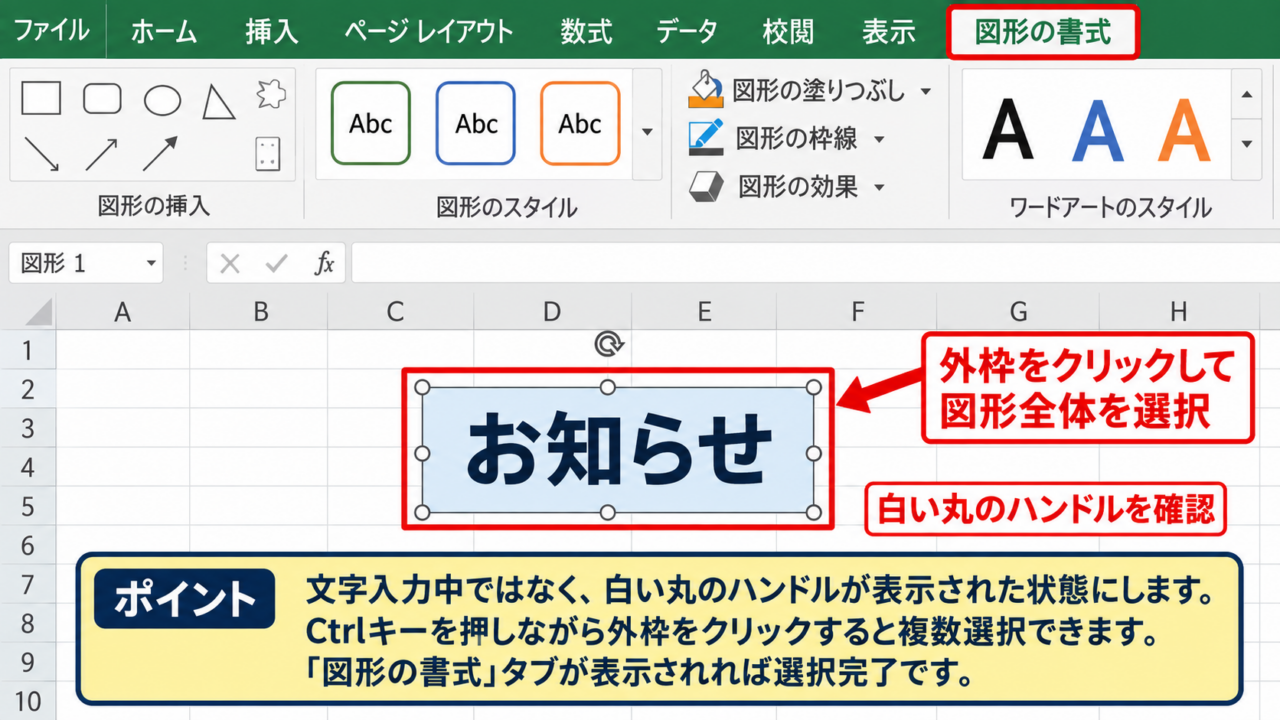
透明にしたいテキストボックスの外枠をクリックします。
文字入力中の状態ではなく、周囲に白い丸のハンドルが表示された状態にすることが大切です。
文字列の一部だけをドラッグしている状態では、塗りつぶしの設定対象になりません。
テキストボックスの内側を一度クリックした後、外枠をもう一度クリックすると、図形全体を選択しやすくなります。
複数のテキストボックスを同じ見た目にしたいときは、Ctrlキーを押しながら外枠をクリックして複数選択しましょう。
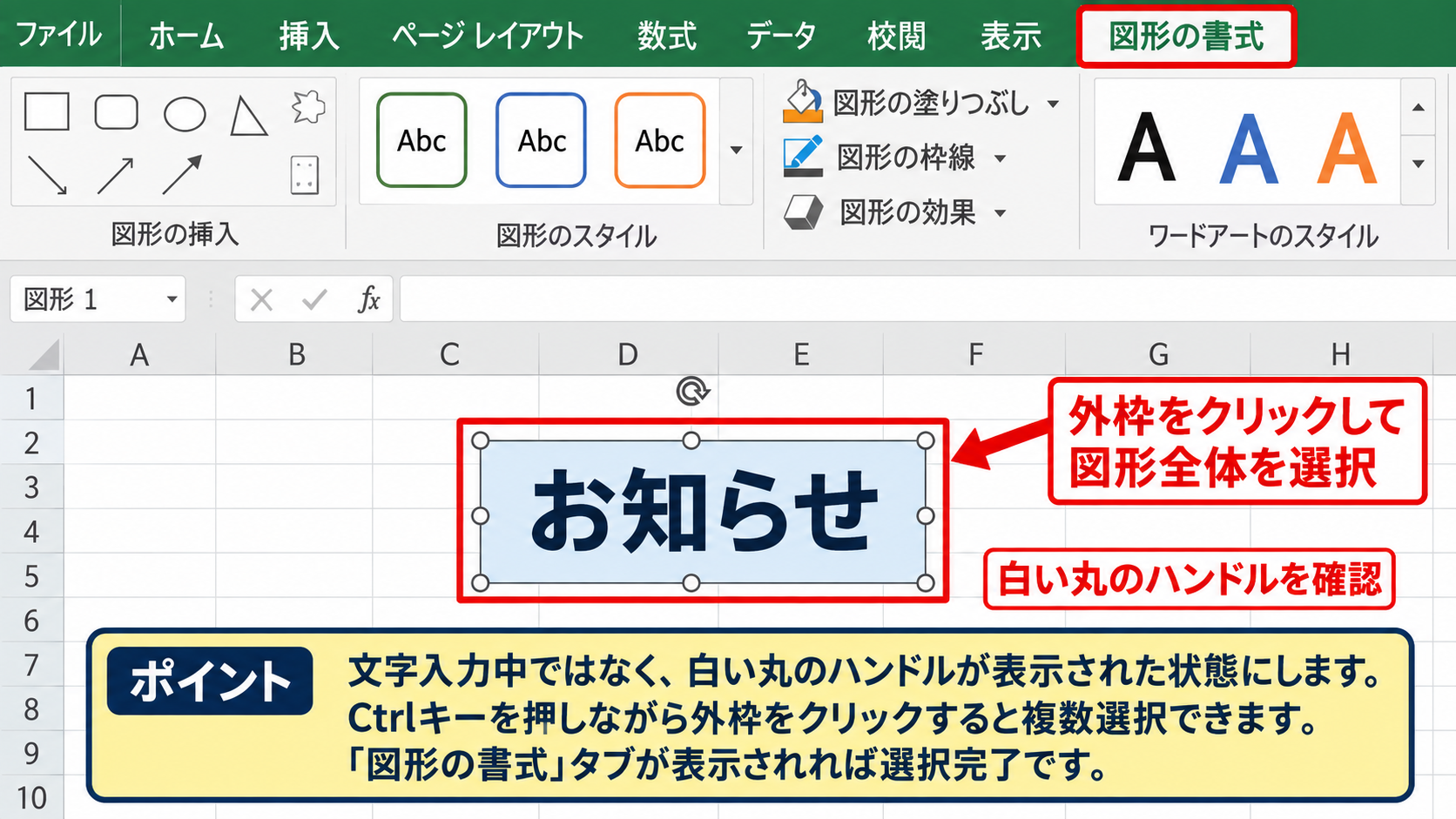
選択できると、リボンに図形の書式タブが表示されます。
このタブが表示されない場合は、セルやグラフなど別のオブジェクトを選択している可能性があります。
図形の塗りつぶしの変更
図形の書式タブを開き、図形の塗りつぶしをクリックします。
表示された色の一覧の下部にある塗りつぶしなしを選択してください。
これでテキストボックスの背景色が消え、下にあるセル、罫線、図、グラフが見える状態になります。
白色を選ぶ操作と、塗りつぶしなしを選ぶ操作は別物です。
白色では背景が残りますが、塗りつぶしなしでは背景そのものが存在しない状態になります。
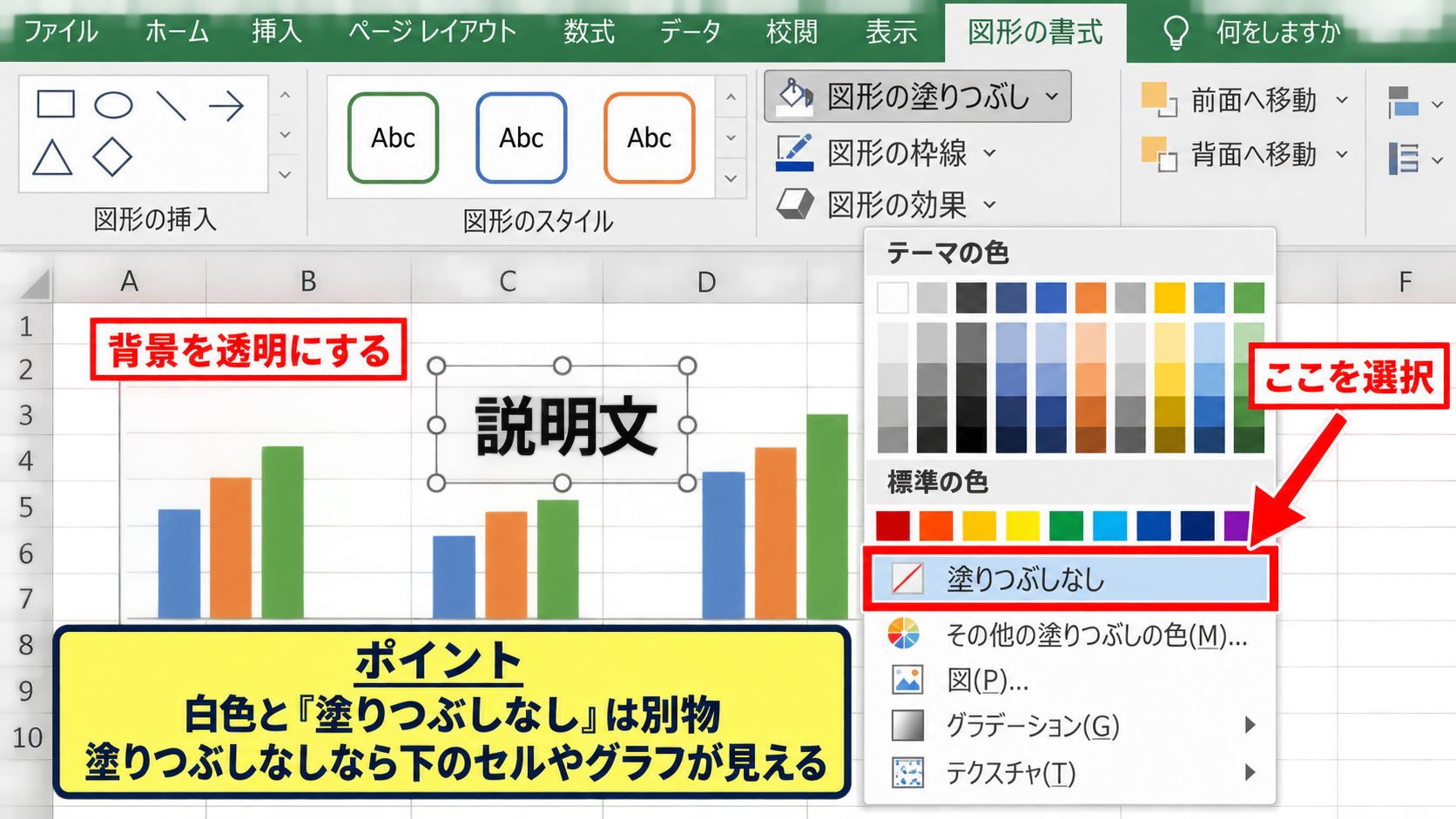
グラフの上に説明文を置くときは、グラフの色や目盛線を隠さないためにも、塗りつぶしなしが適しています。
枠線の表示の確認
背景を透明にしても、テキストボックスの輪郭が残ることがあります。
輪郭も不要な場合は、同じ図形の書式タブから図形の枠線を開き、線なしを選択します。
背景の透明化と枠線の削除は別々の設定なので、見た目を完全にすっきりさせたい場合は両方を実行します。
枠線を残す場合は、線の色を薄いグレーにしたり、太さを細くしたりすると、文字の位置だけを控えめに示せます。
操作後は、セルの上に文字だけが置かれているような自然な見た目になります。
【操作のポイント】テキストボックスの内側ではなく外枠を選択してから、塗りつぶしなしを指定します。
図形の書式設定による透明度の調整
| 設定項目 | 用途 |
|---|---|
| 塗りつぶしなし | 背景を完全に消す場合 |
| 透明度 | 背景色をうっすら残す場合 |
続いては、背景色を少し残しながら透明に見せる設定を確認していきます。
完全な透明では読みにくくなる場面では、透明度を調整する方法が役立ちます。
書式設定ペインの表示
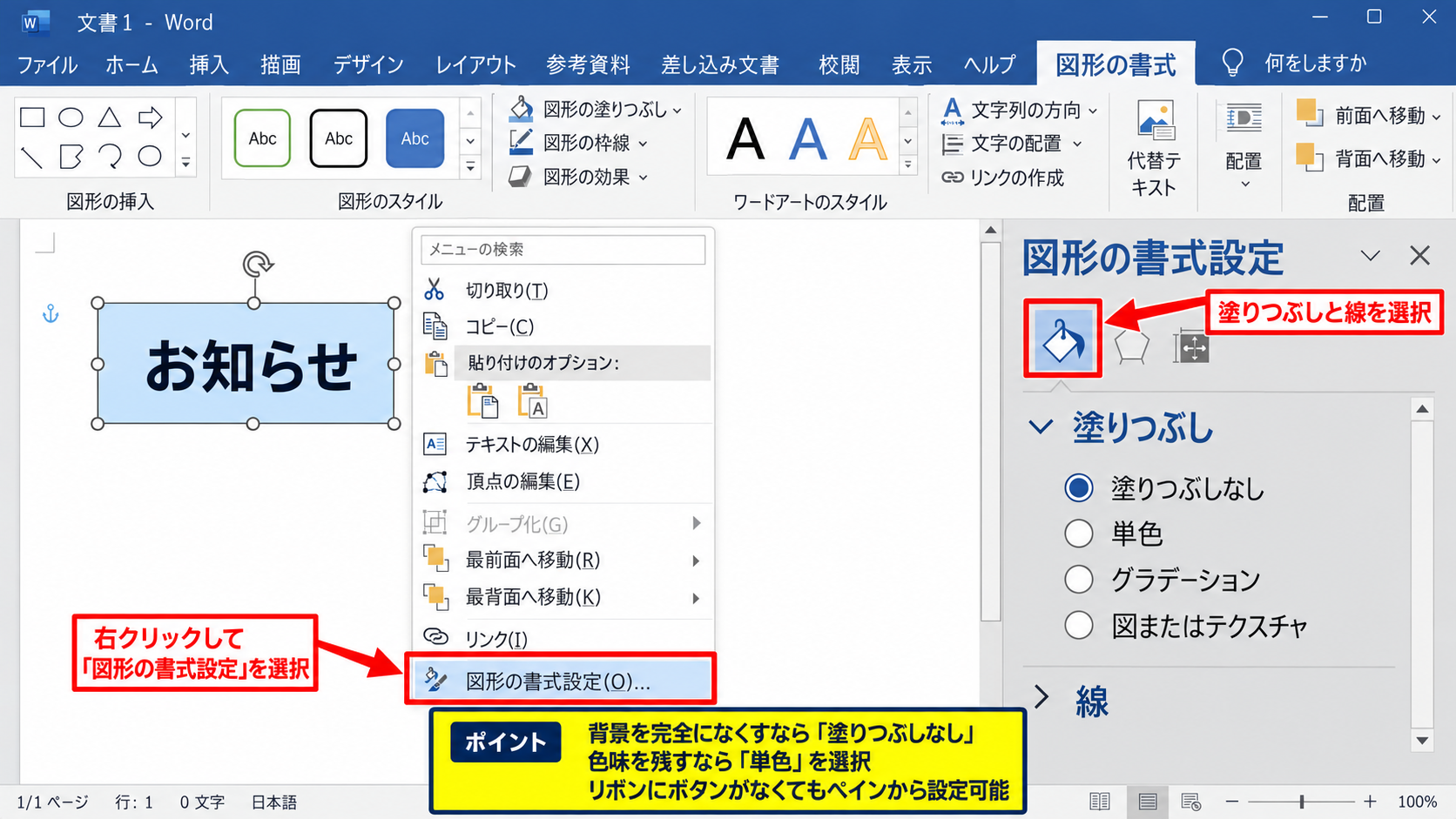
対象のテキストボックスを右クリックし、図形の書式設定を選択します。
画面右側に書式設定ペインが表示されたら、塗りつぶしと線のアイコンを選びます。
塗りつぶしの項目では、塗りつぶしなし、単色、グラデーション、図またはテクスチャなどを切り替えられます。
完全に背景をなくす目的なら塗りつぶしなし、色味を残す目的なら単色塗りつぶしを選びます。
リボンのボタンが見つからない場合でも、このペインから同じ設定を行えます。
透明度の数値設定
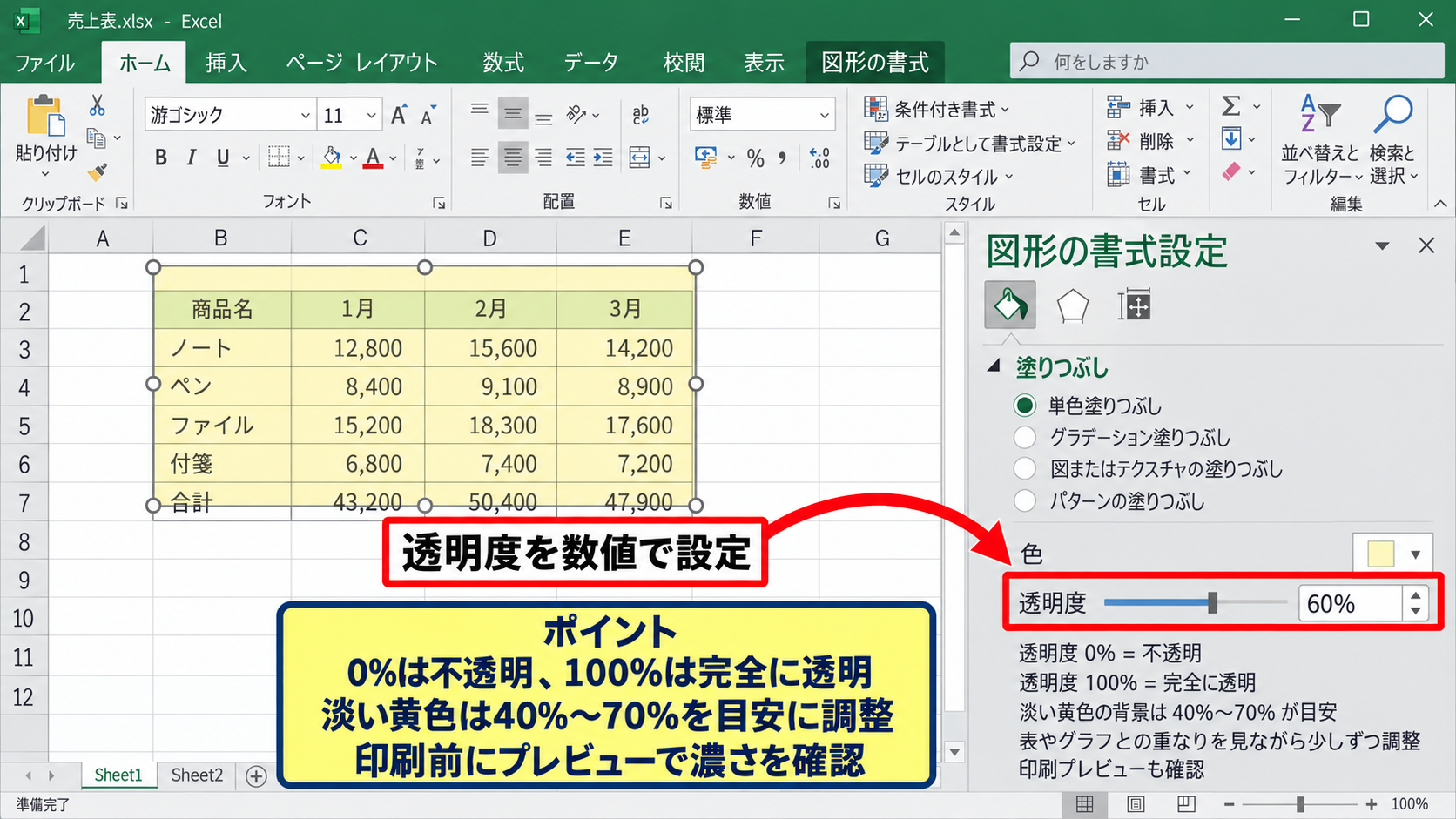
単色塗りつぶしを選択すると、色と透明度を指定できます。
透明度は0パーセントで不透明、100パーセントで完全に透明という意味です。
透明度 = 100パーセントに近いほど背景は見えにくくなります。
たとえば淡い黄色の背景を残したい場合は、透明度を40パーセントから70パーセント程度に設定すると、文字を読みやすく保ちながらセルの内容も確認できます。
数値を少しずつ変え、実際の表やグラフとの重なりを見ながら決める方法が失敗を減らします。
印刷する帳票では、画面上よりも背景色が濃く見えることがあるため、印刷プレビューも確認しましょう。
文字色との組み合わせ
背景の透明度を高くすると、下にあるセルの文字や罫線とテキストボックス内の文字が重なり、読みづらくなることがあります。
この場合は、文字色を黒、濃紺、濃い緑などの濃色に変更すると判読しやすくなります。
グラフの上では、系列の色と同じ文字色を避けることも重要です。
透明化は装飾だけではなく、情報を読み取れる状態を保つための調整でもあります。
背景を完全に消すか、半透明にするかは、下に配置された内容の複雑さに合わせて選びましょう。
【操作のポイント】色を残す場合は、塗りつぶしなしではなく透明度の数値を調整します。
透明にならない場合の選択対象と設定
| 症状 | 確認箇所 |
|---|---|
| 白い背景が残る | 図形の塗りつぶし |
| 枠だけ残る | 図形の枠線 |
| 変更できない | 選択しているオブジェクト |
続いては、塗りつぶしなしを選んでも透明にならない場合の確認方法を解説していきます。
多くの場合、テキストボックスではなく別の図形やグラフ要素を選択していることが原因です。
図形全体の選択状態
テキストを編集するカーソルが表示されているだけでは、図形の背景設定を変更できない場合があります。
Escキーを押して文字編集を終了し、テキストボックスの外周にあるハンドルが見える状態にしてください。
ハンドルが見えている状態は、文字ではなくテキストボックス全体を操作している目印です。
図形の書式タブが表示されたことを確認してから、塗りつぶしなしを設定します。
セルを選択していた場合はホームタブが中心になり、図形に関する書式コマンドは表示されません。
グラフ内のテキストボックスの確認
グラフの中に追加したテキストボックスは、ワークシート上のテキストボックスと選択手順が異なることがあります。
グラフを一度クリックしてから、グラフ内のテキストボックスの枠をクリックします。
グラフ全体が選択されたままでは、グラフエリアの塗りつぶしが変わることがあります。
グラフエリア、プロットエリア、テキストボックスはそれぞれ別のオブジェクトです。
目的の文字枠だけにハンドルが付いていることを確認して操作を進めましょう。
| A | B | C | |
|---|---|---|---|
| 1 | 月 | 売上 | 目標 |
| 2 | 4月 | 120 | 150 |
| 3 | 5月 | 135 | 150 |
透明度と塗りつぶしの再確認
書式設定ペインで単色塗りつぶしが有効になっている場合、透明度が0パーセントなら背景は不透明です。
背景を完全に消したいときは、透明度を100パーセントにする方法より、塗りつぶしなしを選ぶ方法が分かりやすいでしょう。
また、テーマの変更やテンプレートの書式が影響して、色が自動的に設定される場合もあります。
一度塗りつぶしなしに変更した後、保存してファイルを開き直す確認も有効です。
共有ブックでは、他の編集者が書式を変更する可能性もあるため、更新履歴や共同編集の状況を確認してください。
【操作のポイント】透明にならないときは、文字編集ではなく図形全体を選択できているかを最初に確認します。
枠線と文字の見やすさの調整
| 要素 | おすすめの設定 |
|---|---|
| 背景 | 塗りつぶしなし、または高い透明度 |
| 枠線 | 線なし、または薄いグレー |
| 文字 | 背景と十分なコントラストの色 |
続いては、透明なテキストボックスを見やすく仕上げる方法を確認していきます。
枠線を消す設定
図形の枠線から線なしを選ぶと、囲み線が表示されなくなります。
セルの上に注釈だけを置きたいときは、枠線なしの方が表全体になじみます。
一方で、入力欄や注意書きを目立たせたいときは、枠線を残す選択も有効です。
枠線を残すなら、線の太さを0.75ポイント程度にして、派手な色を避けると実務用の表に適します。
文字の配置と余白
背景を透明にすると、文字がセルの罫線に近付きすぎて見えることがあります。
図形の書式設定にある文字のオプションで、内側の余白を少し広げると読みやすくなります。
上下左右の余白を均一に取ると、文字だけの注釈でも位置が安定して見えます。
文字列の配置は、短い見出しなら中央揃え、複数行の説明なら左揃えが扱いやすい傾向です。
重なり順の調整
テキストボックスがグラフや画像の後ろに隠れてしまう場合は、前面へ移動を使います。
反対に、表のデータを優先して見せたい場合は、背景色のある図形を背面へ移動する選択もあります。
透明化と重なり順を組み合わせることで、必要な情報だけを自然に前面へ配置できます。
作成後は、画面の拡大率を100パーセント程度に戻し、通常の閲覧環境でも読みやすいか確認しましょう。
【操作のポイント】背景を消した後は、枠線、文字色、余白、重なり順を順番に整えます。
表とグラフでのテキストボックス活用
| A | B | C |
|---|---|---|
| 商品 | 売上 | 注記 |
| 商品A | 120000 | 透明テキストボックスで補足 |
続いては、透明なテキストボックスを表とグラフで活用する場面を解説していきます。
表への補足表示
表の上に透明なテキストボックスを置くと、元のセル構造を変更せずに補足説明を追加できます。
たとえば集計条件、単位、更新日などを右上に配置すると、表の意味を素早く伝えられます。
セル結合で注記を作るよりも、表の並べ替えやフィルターに影響しにくい点が利点です。
ただし、テキストボックスはセルと完全には連動しないため、行や列の幅を大きく変えた後は位置を確認してください。
グラフへのコメント配置
グラフ内では、特定の数値が増減した理由をテキストボックスで補足できます。
背景を透明にすると、棒、折れ線、目盛線を覆わずに説明を置けます。
データ系列の近くへ短い説明を置くと、凡例と注釈を行き来する負担を減らせます。
文字が系列と重ならないように、余白のある位置を選び、必要なら細い矢印図形を追加しましょう。
印刷時の確認
透明に見えるテキストボックスでも、印刷設定やプリンターの特性によって見え方が変わることがあります。
ファイルから印刷を開き、プレビューで文字が切れていないか、表の罫線と重なっていないかを確認します。
透明度を高くした淡色背景は、白黒印刷でほとんど見えなくなる場合があります。
紙で配布する資料では、透明背景に濃い文字を使う構成が安定します。
【操作のポイント】透明な注釈は、セルやグラフの重要な数値を隠さない位置に配置します。
まとめ エクセルのテキストボックスを透明にする方法
Excelのテキストボックスの背景を透明にするには、図形の書式から図形の塗りつぶしを開き、塗りつぶしなしを選択します。
枠線も消したい場合は、図形の枠線から線なしを設定してください。
背景を少し残したいときは、単色塗りつぶしと透明度を組み合わせる方法が向いています。
透明にならない場合は、文字入力中ではなくテキストボックス全体を選択しているか、グラフ内の別要素を選択していないかを確認しましょう。
背景、枠線、文字色、余白、重なり順を整えることで、表やグラフの情報を邪魔しない注釈を作成できます。
透明なテキストボックスを活用し、見やすく伝わるExcel資料に仕上げましょう。