Excelを使っていると、更新プログラムの案内が表示されたり、データが最新にならなかったりして、何を更新すればよいのか迷うことがあります。
Excelの更新には、アプリそのものを最新版にする更新と、ブック内の数式・外部データ・リンクを再計算または再取得する更新があります。
まずは更新したい対象がOfficeアプリなのか、Excelファイル内のデータなのかを切り分けることが、遠回りを防ぐポイントです。
Excelを更新する主な方法
・ファイルタブからOffice更新プログラムを手動で確認する
・更新オプションで自動更新を有効にする
・データタブからクエリや外部接続を更新する
・更新できない場合はネットワークや組織の管理設定を確認する
この記事では、Windows版Excelを中心に、手動更新、自動更新の設定、更新できないときの確認方法、「更新をお勧めします」と表示される理由まで順番に解説します。
なお、サンプルデータは1行目を見出し行として作成しています。
エクセルを手動で更新する方法
| 商品名 | 単価 | 数量 | 金額 |
|---|---|---|---|
| ノート | 120 | 3 | =B2*C2 |
| ペン | 150 | 2 | =B3*C3 |
それではまず、Excelアプリを最新版へ手動で更新する操作について解説していきます。
Microsoft 365版や買い切り版のExcelでは、通常はOffice更新プログラムとしてExcelを含むアプリ群がまとめて更新されます。
Excel単体の更新画面を探すのではなく、ファイルタブにあるアカウント画面を開くと、更新状況を確認しやすくなります。
ファイルタブから更新プログラムを確認する手順
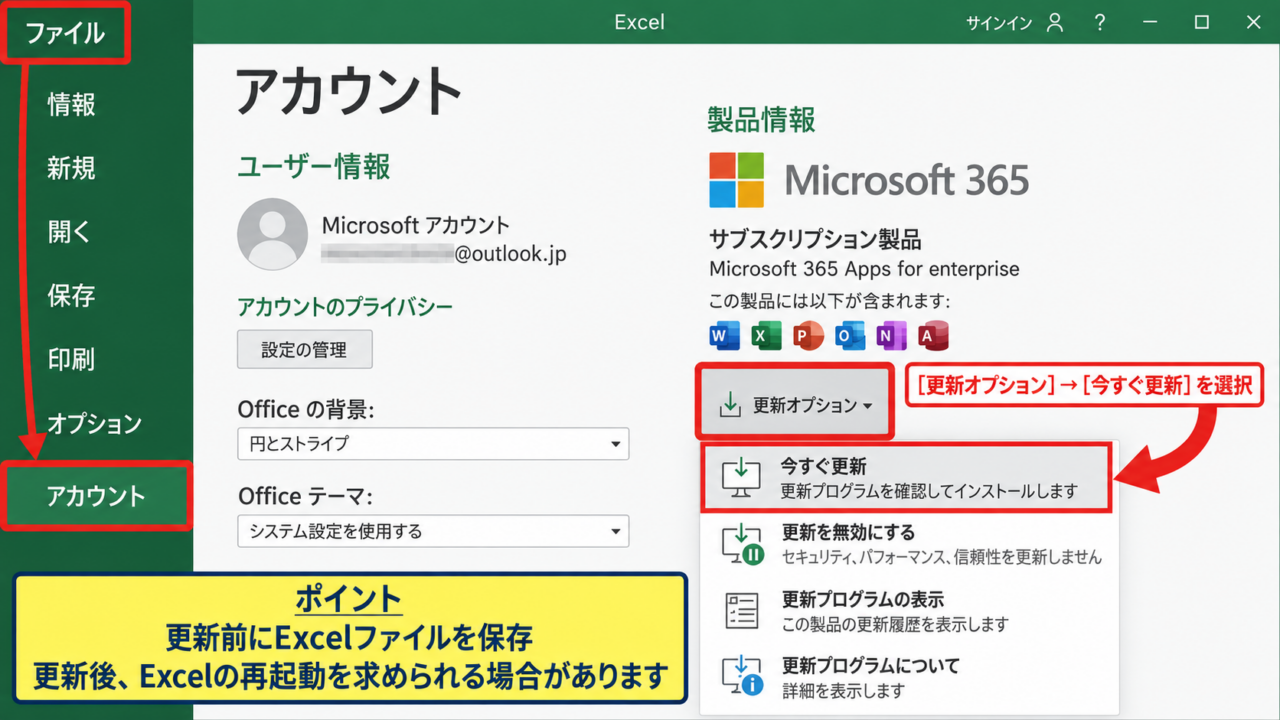
Excelを起動したら、左上にあるファイルタブを選択します。
画面左側のメニュー下部にあるアカウントを選びます。
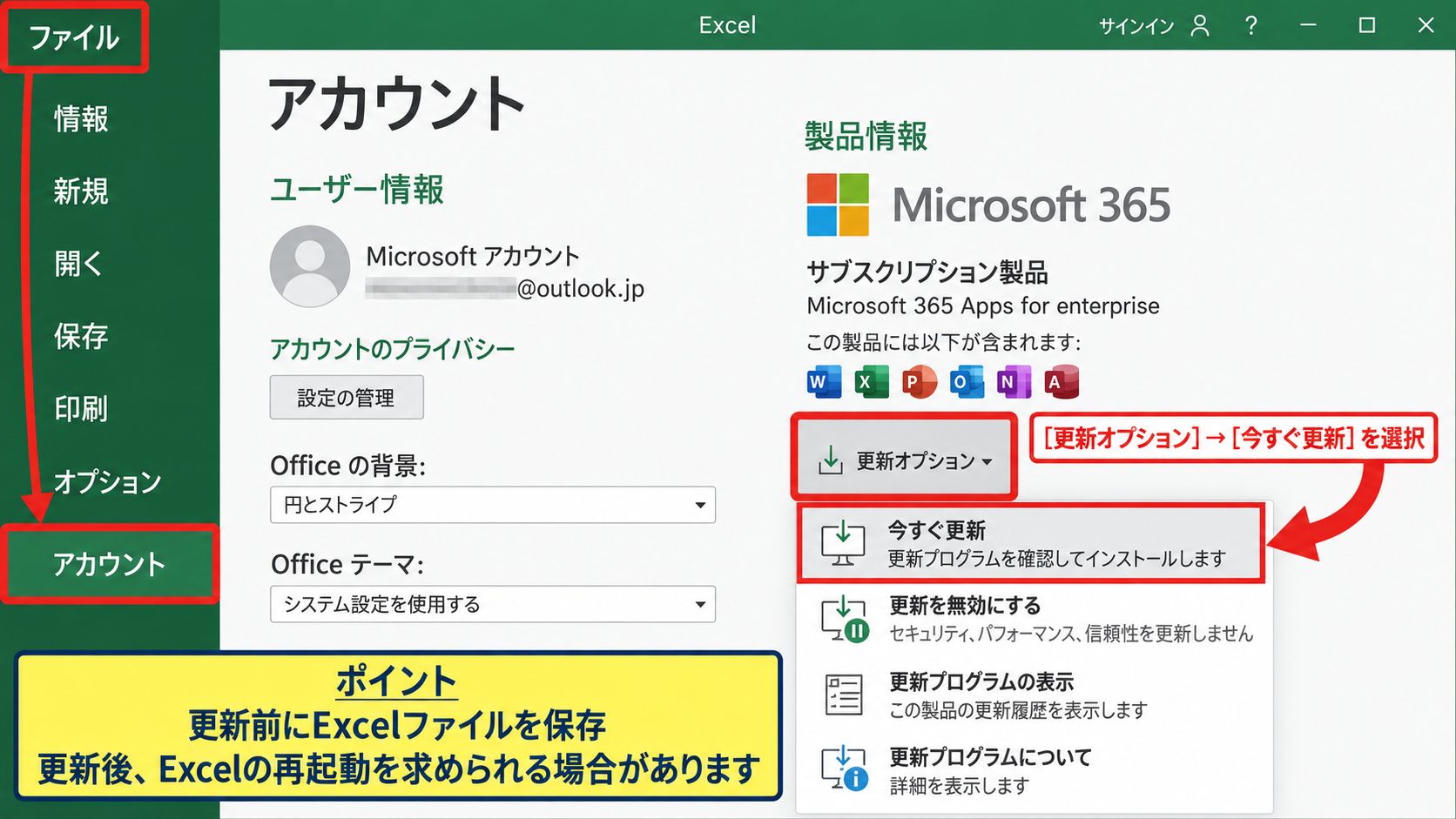
製品情報の欄に更新オプションが表示されている場合は、そのボタンを押します。
表示されたメニューから今すぐ更新を選択すると、Excelはインターネット経由で更新の有無を確認します。
更新が見つかったときはダウンロードとインストールが自動で進み、完了後にExcelの再起動を求められる場合があります。
更新中はExcelファイルを保存し、必要であれば他のOfficeアプリも終了しておくと安全です。
更新の確認だけで終わる場合もありますが、これはすでに最新の状態である可能性を示します。
更新オプションが見つからない場合の見分け方
アカウント画面に更新オプションが見つからない場合、Excelの入手方法や組織の設定が関係していることがあります。
会社や学校のパソコンでは、管理者が更新の配信時期を制御しているケースがあります。
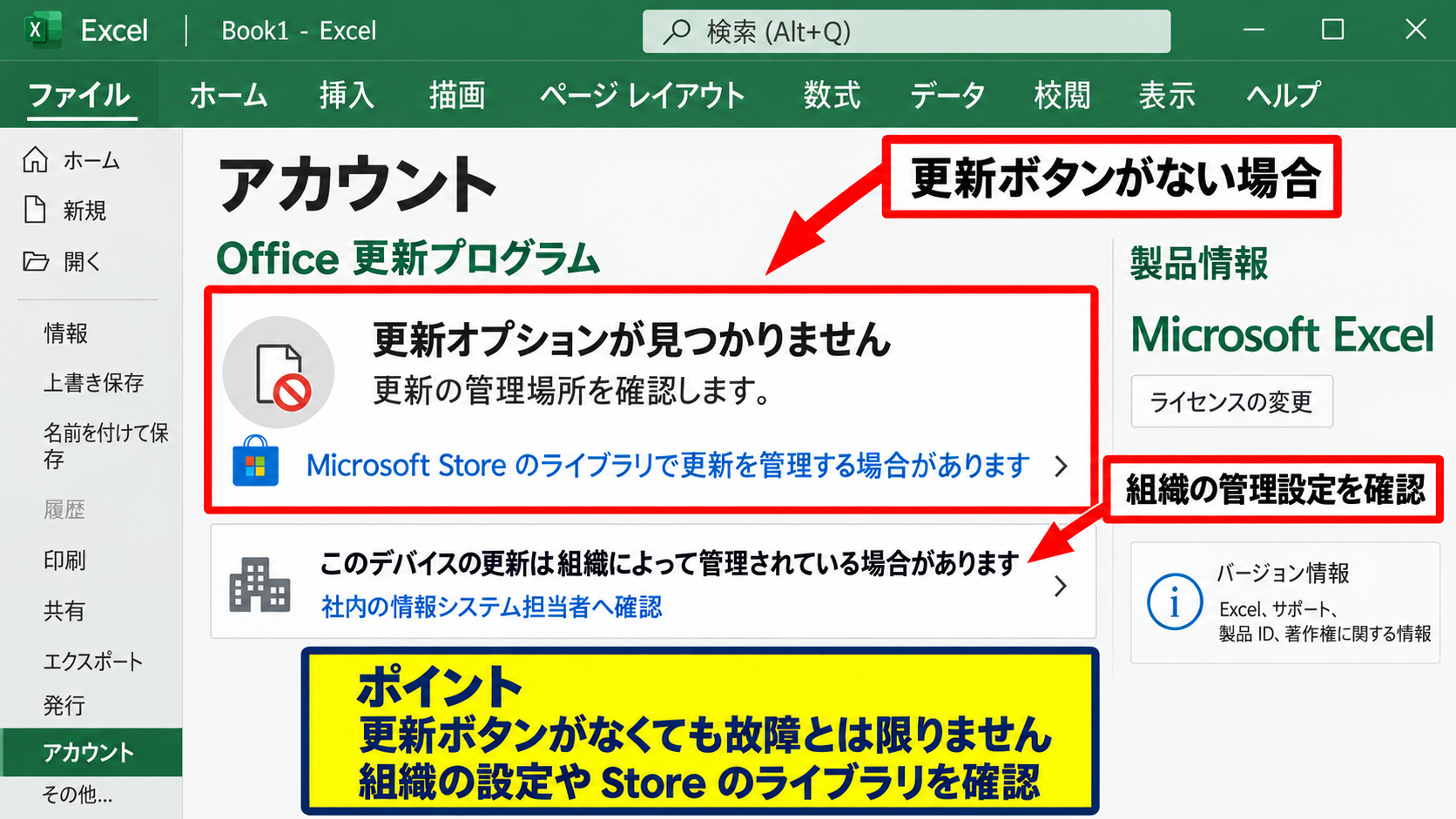
この場合は利用者が任意に更新できないことがあるため、無理に設定を変更せず、社内の情報システム担当者へ確認しましょう。
Microsoft Storeから導入したOfficeでは、Storeのライブラリ画面で更新を管理する構成もあります。
更新ボタンがないこと自体が故障とは限らず、更新の管理場所が異なるだけの場合があります。
更新後にバージョンを確認する方法
更新後は、アカウント画面のExcelのバージョン情報を確認します。
バージョン番号とビルド番号を控えておくと、更新できない相談をするときにも状況を伝えやすくなります。
更新日が表示されていれば、最後に更新プログラムが適用された時期の目安になります。
【操作のポイント】今すぐ更新を選んだ後に画面が閉じても、バックグラウンドで処理が始まっている場合があります。
更新が完了したらExcelを再起動し、普段使うブックを開いて表示やマクロに問題がないか確認しましょう。
エクセルの自動更新設定
| 更新対象 | 確認場所 | 推奨設定 |
|---|---|---|
| Excelアプリ | ファイルのアカウント | 更新を自動的にダウンロードしてインストール |
| 外部データ | データタブ | 必要なブックのみ更新タイミングを設定 |
続いては、Excelをできるだけ手間なく安全に使うための自動更新設定を確認していきます。
自動更新を有効にすると、重要な修正や機能改善が配信された際に、手動で確認しなくても更新を受け取れます。
特別な事情がなければ、Officeの自動更新は有効にしておくことが基本です。
更新を自動的にダウンロードしてインストールする設定
ファイルタブからアカウントを開き、更新オプションを選択します。
更新を自動的にダウンロードしてインストールする項目が表示されている場合は、有効になっているか確認します。
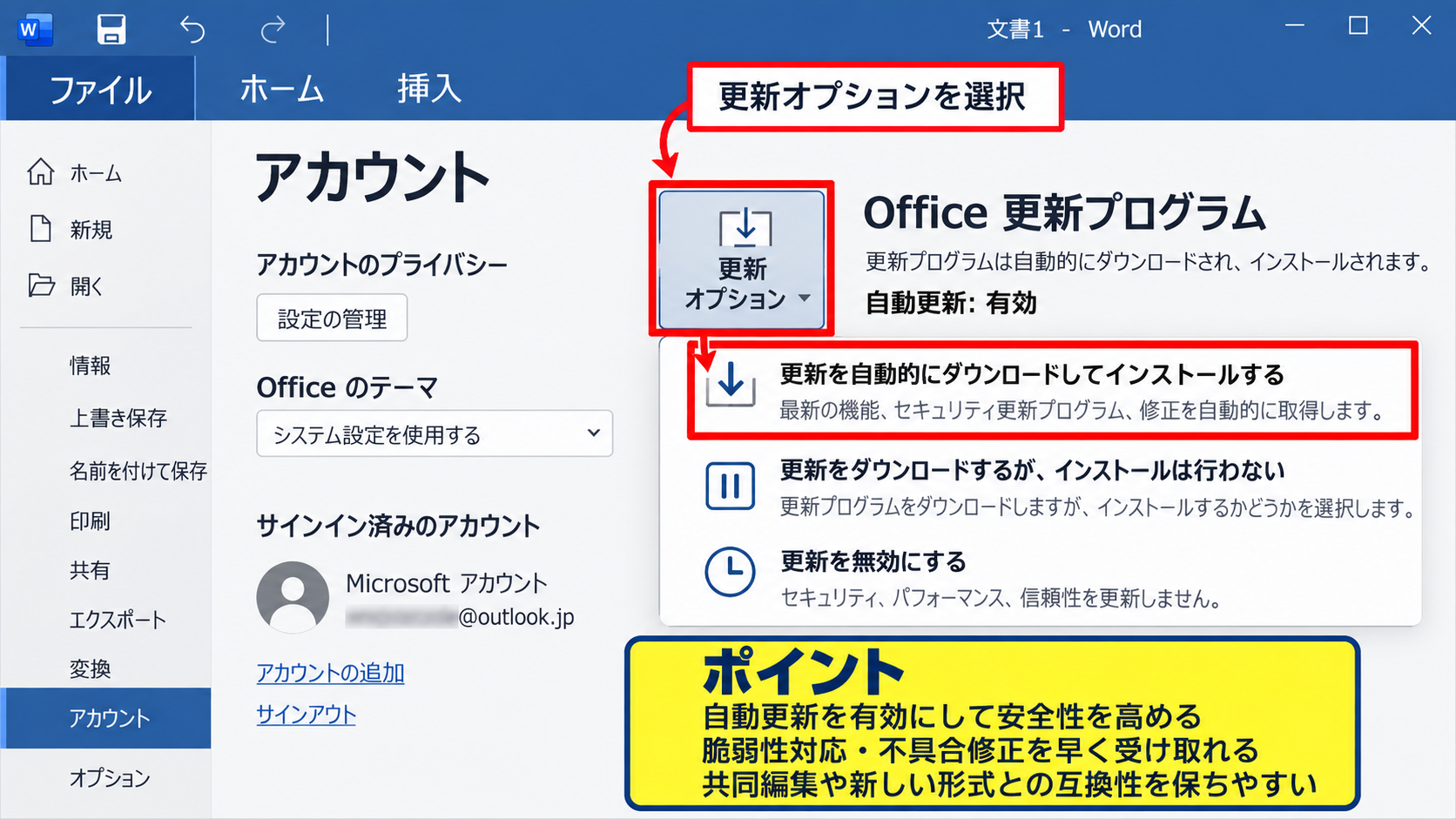
無効にした状態では、脆弱性への対応や不具合修正が遅れることがあります。
特にインターネット上のファイルを扱う機会が多い場合は、セキュリティ更新を受け取る意味が大きくなります。
自動更新を有効にするメリット
・セキュリティ上の問題に対応しやすい
・既知の不具合が改善される可能性がある
・共同編集や新しいファイル形式との互換性を保ちやすい
更新チャンネルと反映時期の考え方
Microsoft 365のExcelでは、更新の提供時期が組織の更新チャンネルによって異なる場合があります。
新機能を早く使いたい環境と、安定性を優先したい環境では、適した更新タイミングも変わります。
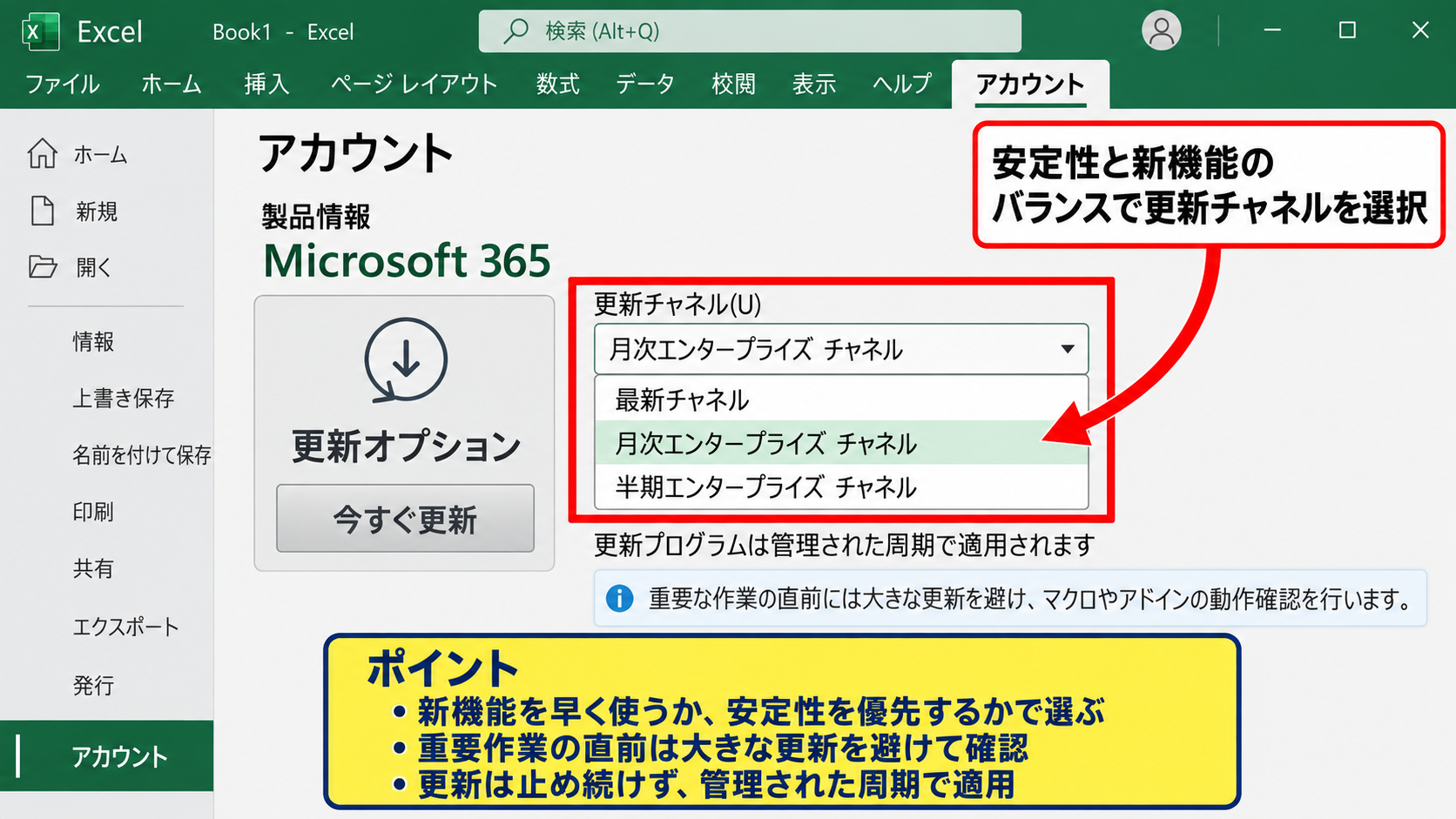
業務で複雑なマクロやアドインを使っている場合は、更新後の動作確認を行えるよう、重要な作業の直前に大きな更新を実施しない配慮も役立ちます。
ただし、更新を長期的に止め続けると、セキュリティや互換性の面で不利になるかもしれません。
安定性を重視する場合でも、更新を完全に放置するのではなく、管理された周期で適用することが大切です。
自動更新を止める前に確認したい事項
通信量を抑えたい、検証環境とバージョンを合わせたいなどの事情から、自動更新を一時的に止めたいこともあります。
その場合でも、いつ再開するかを決めずに無効化するのは避けましょう。
更新停止中に発生した不具合が、すでに修正済みの問題である可能性もあります。
【操作のポイント】更新を止める必要がある場合は、停止理由、対象端末、再開予定日を記録しておくと管理しやすくなります。
家庭用のパソコンであれば、通常は自動更新を有効にし、再起動を促されたタイミングで保存して再起動する運用が分かりやすい方法です。
エクセルを更新できない場合の確認
| 確認項目 | 主な症状 | 対応の目安 |
|---|---|---|
| ネットワーク | 更新確認が進まない | 接続状態を確認する |
| 管理ポリシー | 更新オプションがない | 管理者へ確認する |
| Officeの状態 | エラーが繰り返される | 修復機能を検討する |
続いては、今すぐ更新を選んでも更新できない場合に確認したい原因を解説していきます。
更新失敗はExcelだけの問題ではなく、インターネット接続、Windowsの状態、Officeのインストール方式など複数の要因で起こります。
表示されたエラーだけで判断せず、更新画面の有無と通信状況を順番に確認すると、原因を整理できます。
インターネット接続とOfficeのサインイン状態
更新プログラムの検索には、原則としてインターネット接続が必要です。
ブラウザーで別のサイトを開けるかを確認し、社内ネットワークやVPNへの接続が必要な環境では接続状態も見直します。
Microsoft 365を利用している場合は、Excelのアカウント画面でサインイン状態を確認することも重要です。
接続を確認しても進まないときは、Excelを終了し、パソコンを再起動してから更新を再試行します。
一時的な通信障害やOffice関連プロセスの停止が原因なら、再起動で改善することがあります。
会社や学校の管理設定による制限
組織で管理されている端末では、更新オプションが灰色になったり、更新を管理していますという表示が出たりする場合があります。
これは会社や学校がセキュリティ検証済みの更新だけを配信するために設定していることがあります。
管理対象のパソコンでは、個人判断でOfficeを再インストールしたり設定を変更したりしないことが安全です。
更新が必要な業務上の理由と表示されているメッセージを整理し、担当部署へ連絡しましょう。
Officeの修復機能を使う判断
更新エラーが何度も繰り返され、Excelの起動や保存にも不具合がある場合は、Officeの修復を検討します。
Windowsの設定からインストールされているアプリを開き、Microsoft 365またはMicrosoft Officeの変更を選ぶと、クイック修復やオンライン修復が表示されることがあります。
クイック修復は比較的短時間で実行できますが、改善しない場合はオンライン修復が必要になることがあります。
【操作のポイント】修復前には作業中のブックをすべて保存し、アカウント情報やライセンス状態を確認しておきましょう。
修復は更新できない問題への有効な手段ですが、組織端末では事前に管理者へ確認することが大切です。
更新をお勧めしますと表示される理由
| 表示の背景 | 考えられる内容 |
|---|---|
| 重要な修正の配信 | 安全性や安定性を改善する更新 |
| 長期間の未更新 | 古いバージョンの利用継続 |
| 互換性の改善 | 共有ファイルや新機能への対応 |
続いては、Excelで更新をお勧めしますと表示される理由と、対応時の注意点を確認していきます。
この表示は、単に新機能を案内するだけではなく、セキュリティ修正や安定性向上を含む更新が利用できることを知らせている場合があります。
表示を見かけたら、作業を中断する必要があるかを確認しつつ、早めに更新日時を確保するのがおすすめです。
セキュリティ更新が必要になる背景
Excelはメール添付ファイル、外部データ、マクロ付きファイルなどを扱えるため、セキュリティ対策の更新が継続的に提供されます。
古いバージョンのまま使い続けると、既知の問題への対策が反映されないおそれがあります。
不明な送信者から届いたブックは、更新済みのExcelであっても安易にマクロや編集を有効にしない姿勢が必要です。
安全な更新の進め方
・作業中のブックを保存する
・更新後に再起動できる時間帯を選ぶ
・重要なマクロやアドインは更新後に動作を確認する
更新とファイルの安全確認を組み合わせることで、日常業務のリスクを抑えやすくなります。
更新の案内を後回しにする場合の注意点
会議直前や大量のデータ処理中など、すぐに再起動できない場面では、更新を一時的に後回しにすることもあります。
ただし、案内を閉じたまま忘れてしまうと、更新されない期間が長くなるかもしれません。
予定表やタスク管理に更新確認日を入れ、作業が落ち着いたタイミングで手動更新を実行しましょう。
更新を延期する場合は、更新しないと決めるのではなく、更新する日時を決めることが実務的です。
更新後に確認したいExcelの機能
更新完了後は、普段使うブックを開いて、数式、印刷設定、外部リンク、マクロ、アドインなどを確認します。
たとえばD2セルに入力した= B2 C2のような計算式は、単価や数量の変更に応じて金額を再計算します。
数式の基本例
D2セルに =B2*C2 と入力すると、B2の単価とC2の数量を掛け算できます。
D2セル右下のフィルハンドルを下方向へオートフィルすると、D3には =B3*C3 のように行番号を変えた式が入ります。
更新後に計算結果が変わらない場合は、数式タブの計算方法が手動になっていないかも確認しましょう。
【操作のポイント】更新直後は、重要なブックを一つ開き、保存、印刷、計算、マクロ実行の順に確認すると影響を把握しやすくなります。
ブック内データを更新する方法
| 商品名 | 単価 | 数量 | 金額 |
|---|---|---|---|
| ノート | 120 | 3 | =B2*C2 |
| ペン | 150 | 2 | =B3*C3 |
続いては、Excelアプリの更新とは別に、ブック内の数式や外部データを最新の状態へ更新する方法を解説していきます。
データが古い、参照先が変わった、数式結果が反映されないという悩みでは、こちらの更新が必要な場合があります。
アプリ更新とデータ更新は目的が異なるため、状況に応じて使い分けることが重要です。
データタブのすべて更新を使う方法
外部のCSV、Web、データベース、Power Queryなどからデータを取り込んでいるブックでは、データタブのすべて更新を使えます。
すべて更新を実行すると、ブック内にある更新可能な接続をまとめて再取得します。
更新には時間がかかることがあり、接続先の認証情報を求められる場合もあります。
共有ブックでは、更新前に接続先や更新日時を確認しておくと、意図しないデータ上書きを避けやすくなります。
数式を再計算する方法
セルの値を変更しても計算結果が更新されない場合は、計算方法が手動になっている可能性があります。
数式タブの計算方法の設定を開き、自動が選ばれているか確認します。
一時的に再計算したい場合は、数式の再計算を実行する方法もあります。
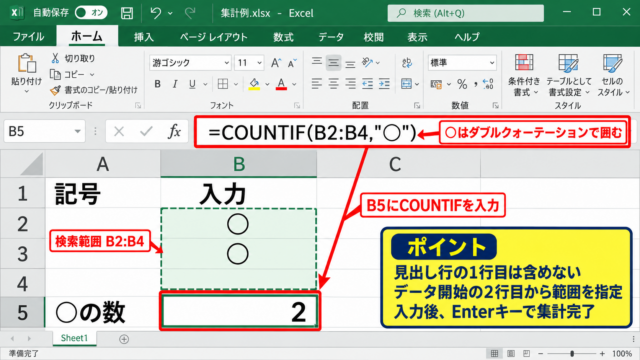
売上金額を求めるD2セルの数式は =B2*C2 です。
B2が120、C2が3なら、D2の結果は360になります。
D2をオートフィルすると、次の行では参照が相対的に移動し、D3は =B3*C3 になります。
数式の先頭に等号がない、参照セルが文字列になっている、循環参照があるといった場合も、期待どおりに再計算されない原因になります。
外部リンクの更新時に注意する事項
別のExcelファイルを参照する数式では、ブックを開いたときに外部リンクを更新するか尋ねられる場合があります。
リンク先が移動していたり、ネットワークドライブへ接続できなかったりすると、古い値が表示されることがあります。
リンク先が信頼できる場所にあることと、最新ファイルであることを確認してから更新しましょう。
【操作のポイント】外部リンクを更新する前に、参照先ファイルの更新日時と保存場所を確認すると、誤ったデータの取り込みを防げます。
外部データの更新は便利ですが、データの正しさまで自動で保証する機能ではありません。
まとめ エクセルの更新をお勧めします表示と更新方法
Excelを更新する方法では、Excelアプリを最新化する操作と、ブック内のデータを更新する操作を分けて考えることが大切です。
Officeアプリを更新したい場合は、ファイルタブからアカウントを開き、更新オプションの今すぐ更新を実行します。
自動更新を有効にしておけば、セキュリティ修正や不具合改善を受け取りやすくなります。
更新できない場合は、インターネット接続、サインイン状態、組織の管理設定、Officeの修復機能を順に確認しましょう。
更新をお勧めしますという案内が表示されたときは、保存と再起動の時間を確保し、先延ばしにしすぎないことが重要です。
外部データや数式の結果を最新にしたい場合は、データタブのすべて更新や、計算方法の設定も確認します。
更新を正しく使い分ければ、Excelを安全かつ安定した状態で活用しやすくなります。