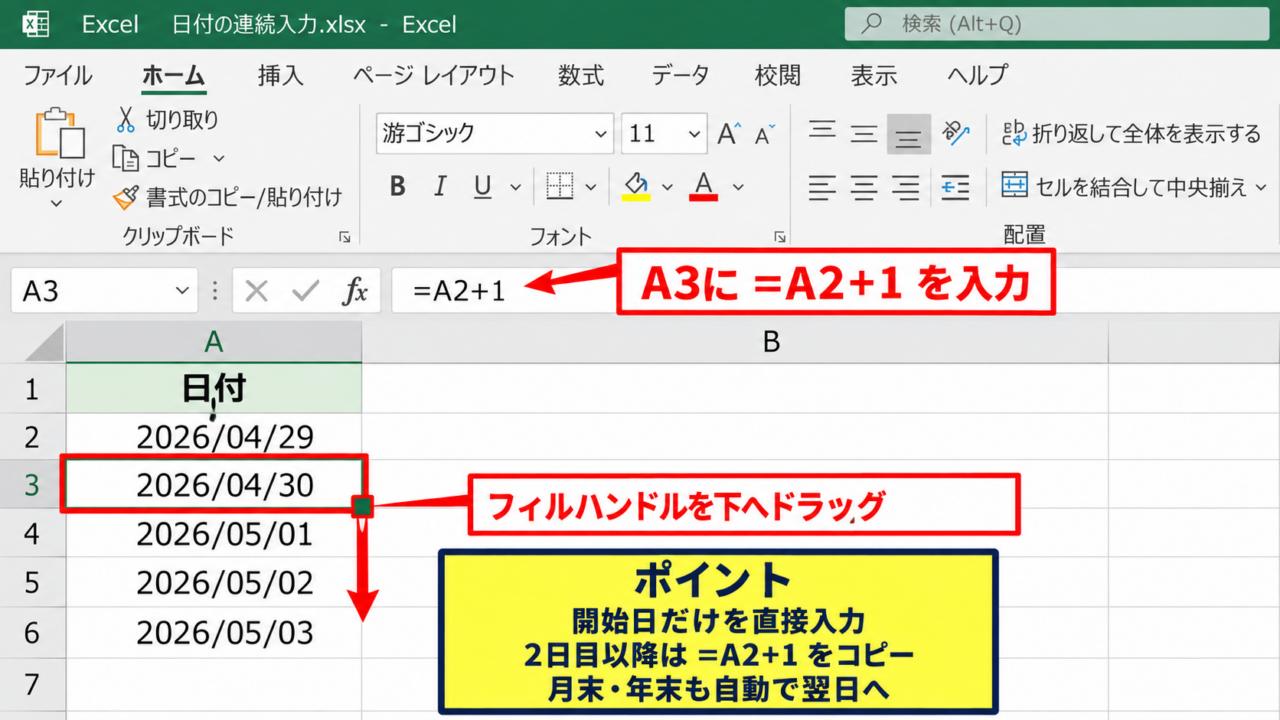
Excelで予定表、勤務表、請求管理表などを作成すると、月が変わるたびに日付や曜日を手作業で直す場面が出てきます。
日付を直接入力していると、年や月の修正漏れ、曜日のずれ、年度をまたぐタイミングでの表示ミスが起こりやすくなります。
そこで役立つのが、基準となる日付を1か所だけ入力し、数式や表示形式によって周囲のセルを連動させる方法です。
日付を自動更新する基本は、基準日を日付データとして入力し、翌日以降を数式で増やし、曜日や年度は表示形式または関数で取り出すことです。
文字として入力した日付ではなく、Excelが認識できる日付データとして管理することが、自動更新を成功させる重要なポイントになります。
この記事では、日付を連続入力する数式、曜日の自動表示、年度の判定、月間カレンダーへ応用する方法まで順番に解説します。
エクセルで日付を自動更新する基本設定
それではまず、基準日を使って日付を自動更新する基本設定について解説していきます。
| A列 | B列 | C列 |
|---|---|---|
| 日付 | 曜日 | 予定 |
| 2026/4/1 | 水 | 会議 |
| 2026/4/2 | 木 | 資料作成 |
基準日を入力するセルの準備
まず、表の起点になる日付を入力するセルを決めます。
サンプルでは、1行目を見出しとして使用し、A2セルに最初の日付を入力します。
A2セルへ2026/4/1のように入力すると、Excelは通常これを日付のシリアル値として保存します。
セルに見えている2026/4/1という文字列と、Excel内部で管理される数値は別のものです。
日付として正しく認識されていれば、セルの表示形式を変更しても日、月、曜日などへ見せ方を切り替えられます。
入力後にセルを選択し、数式バーに日付が表示されていることを確認しましょう。
日付が左寄せになったり、表示形式を変えても変化しなかったりする場合は、文字列として扱われている可能性があります。
その場合は、先頭のアポストロフィや余分な空白を削除してから入力し直すと改善することがあります。
基準日を入力するセルは、予定表の上部や入力専用の設定欄など、あとから見つけやすい位置に配置すると管理しやすくなります。
毎月同じ表を使うなら、基準日を変更するだけで表全体が切り替わる構成が便利です。
【操作のポイント】基準日はA2などの単独セルに置き、日付の開始地点を明確にしておくと数式の参照先を間違えにくくなります。
翌日の日付を数式で連続表示する方法
次に、A2セルの日付をもとに、A3セル以降へ翌日の日付を自動表示する方法を確認していきます。
A3セルには、次の数式を入力します。
=A2+1
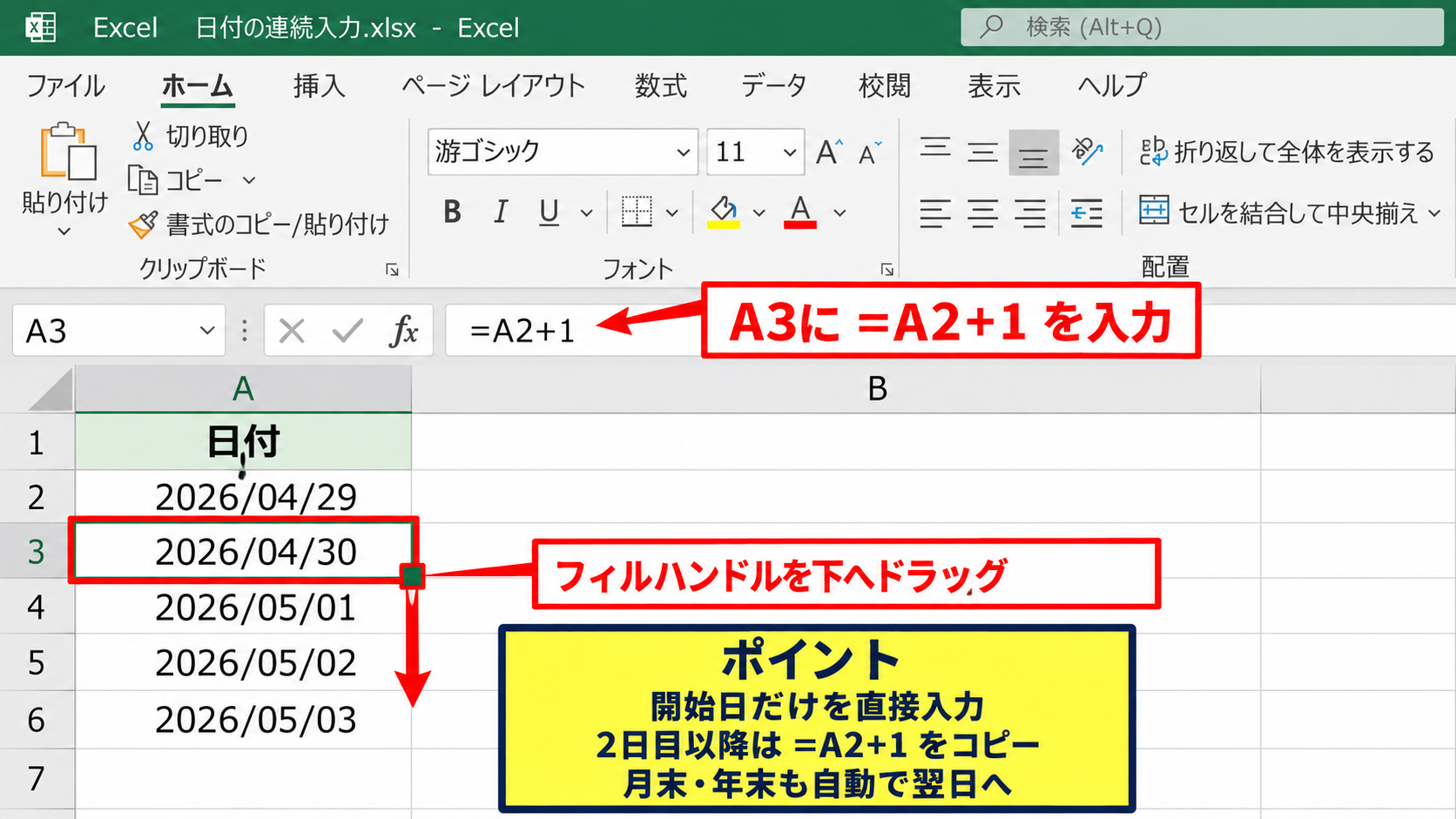
この数式は、A2セルの日付に1日分を加算する式です。
Excelの日付は連続した数値として管理されているため、1を加えると翌日になり、7を加えると1週間後になります。
A3セルを選択した状態で、セル右下の小さな四角形であるフィルハンドルを下方向へドラッグすると、A4、A5、A6にも連続した日付が入力されます。
数式をコピーした各セルは、ひとつ上のセルを参照する形へ自動的に変化します。
たとえばA4セルでは=A3+1となり、A5セルでは=A4+1となるため、月末や年末をまたいでも日付が自然に進みます。
4月30日の次に5月1日、12月31日の次に翌年1月1日を表示するため、月ごとの日数を手入力で計算する必要はありません。
下方向へ必要以上にコピーしても、不要な行はあとで表示を制御できます。
日付の連続入力では、開始日だけを直接入力し、2日目以降は数式にすることで修正箇所を1つに集約できます。
【操作のポイント】数式を入力したら、フィルハンドルをダブルクリックする方法もあります。ただし、隣の列に連続データがある場合に適しています。
基準日の変更による表全体の更新
続いては、基準日を変更して日付一覧をまとめて更新する仕組みを確認していきます。
A2セルの日付を2026/5/1へ変更すると、A3以下の数式セルも自動計算され、5月の日付一覧へ切り替わります。
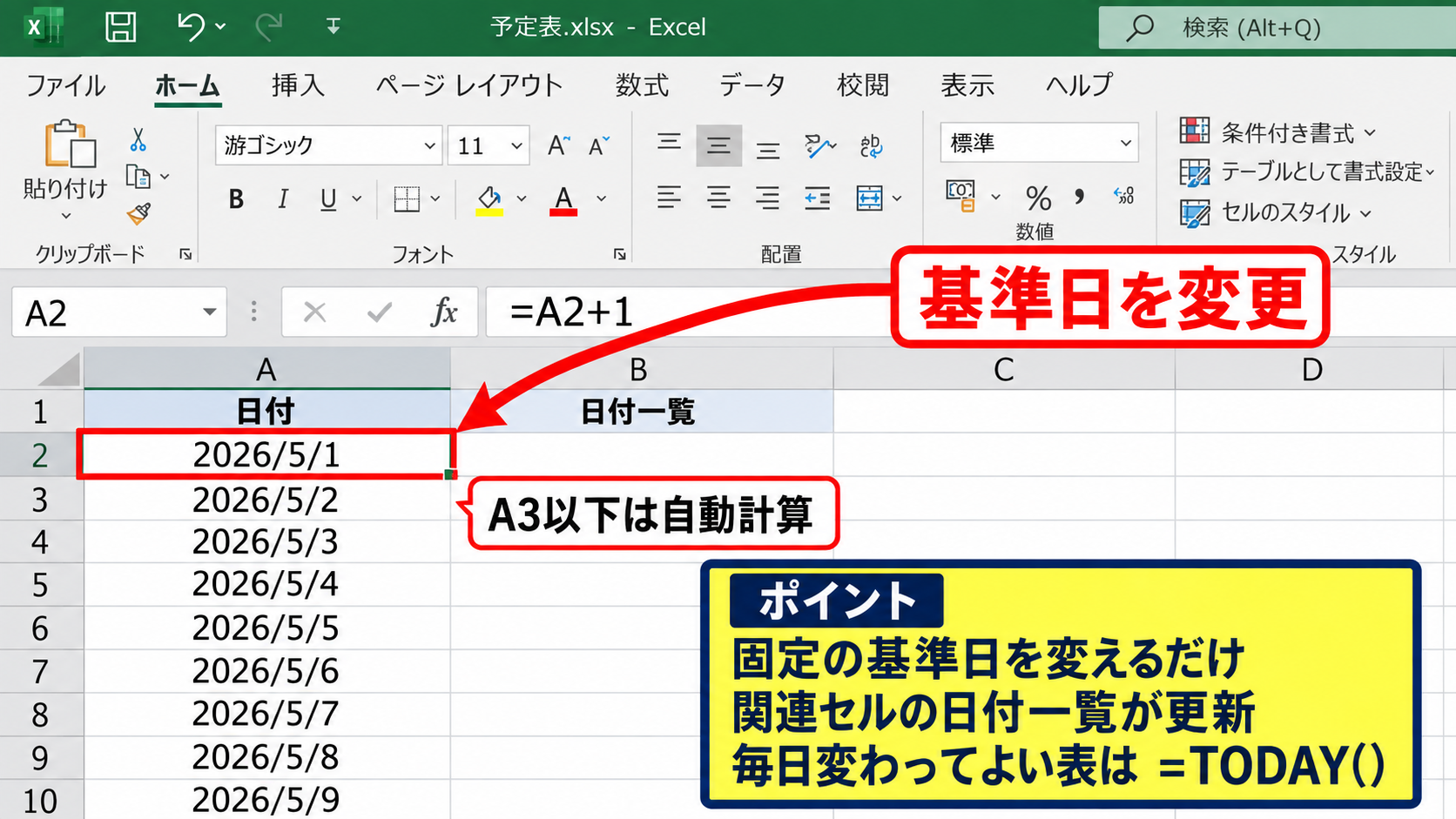
このとき、A3以下を直接書き換える必要はありません。
基準日を修正するだけで関連セルが再計算される状態を作ることが、自動更新の大きなメリットです。
基準日を毎回入力する代わりに、今日の日付から始めたい場合は、A2セルへTODAY関数を入力する方法もあります。
=TODAY()
TODAY関数は、ブックを開いた日付を返す関数です。
ファイルを翌日に開くと表示日付も翌日へ変わるため、日報や当日作業用のリストに向いています。
一方で、過去の実績表や締切表では、日付が勝手に変わると困ることがあります。
そのような表ではTODAY関数ではなく、固定した基準日を入力する方式を選びましょう。
【操作のポイント】毎日変わってよい表にはTODAY関数、月ごとに手動で切り替えたい表には固定の基準日を使い分けます。
曜日を自動で変更する表示形式と関数
続いては、日付に合わせて曜日を自動で変更する表示形式と関数について確認していきます。
| A列の日付 | 表示形式 | 表示結果 |
|---|---|---|
| 2026/4/1 | aaa | 水 |
| 2026/4/1 | aaaa | 水曜日 |
日付と曜日を同じセルへ表示する書式設定
曜日だけを別セルに出す必要がない場合は、日付セルの表示形式を変更する方法が手軽です。
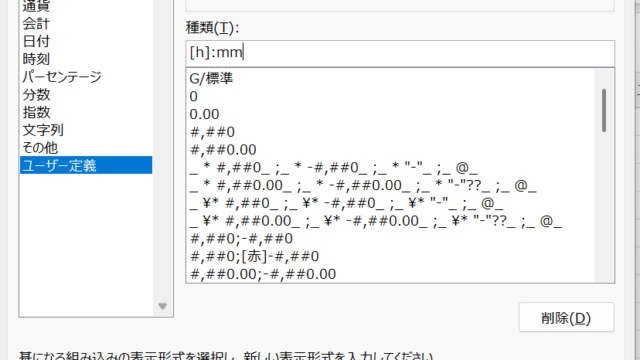
A2セルから日付の範囲を選択し、セルの書式設定でユーザー定義を開きます。
種類の入力欄にyyyy/m/d(aaa)と入力すると、2026/4/1(水)のように日付と曜日が同じセルへ表示されます。
表示形式を使う方法は日付そのものを変えずに、見た目だけへ曜日を追加できる点が特徴です。
曜日をフル表示したい場合は、aaaではなくaaaaを指定します。
この場合は2026/4/1(水曜日)のような表示になります。
日付の計算、並べ替え、期間抽出もそのまま利用できるため、入力内容を文字列へ変換する必要はありません。
日付と曜日を同じセルに見せる表示形式は、yyyy/m/d(aaa)です。月日だけでよい場合はm/d(aaa)も利用できます。
【操作のポイント】日付と曜日を同じセルに表示しても、セルの値は日付のままです。計算用の表でも安心して使えます。
TEXT関数で曜日を別セルに取り出す方法
続いては、曜日をB列などの別セルへ表示するTEXT関数の使い方を確認していきます。
サンプルのB2セルには、次の数式を入力します。
=TEXT(A2,”aaa”)
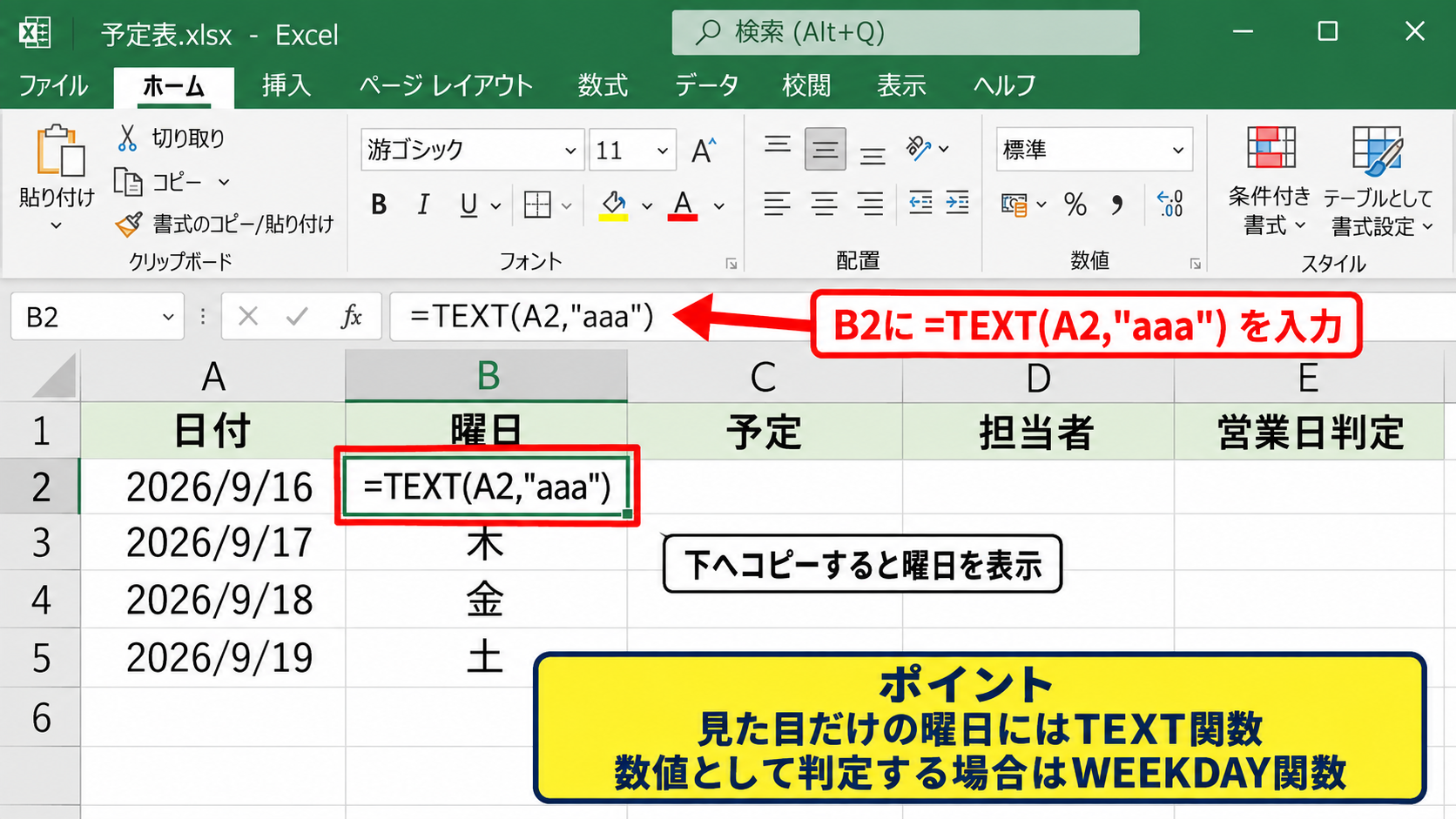
この数式では、A2セルの日付をaaaの書式で文字列に変換し、水、木、金のような曜日だけを表示します。
水曜日まで表示したいときは、aaaをaaaaへ変更します。
B2セルの数式を下へコピーすれば、A列の日付に対応した曜日が各行へ自動表示されます。
曜日を別列に分けると、予定、担当者、営業日判定などの項目を横に並べやすくなります。
ただしTEXT関数の結果は文字列です。
曜日を使って計算する必要がある場合は、表示用のTEXT関数とは別にWEEKDAY関数を使うとよいでしょう。
【操作のポイント】見た目だけの曜日にはTEXT関数、数値として曜日を判定したい場合にはWEEKDAY関数を使用します。
WEEKDAY関数による土日判定
続いては、曜日の表示だけでなく、土曜日と日曜日を自動判定する方法を確認していきます。
C2セルなどへ次の数式を入力すると、A2の日付が土日かどうかを判定できます。
=IF(WEEKDAY(A2,2)>5,”休日”,”平日”)
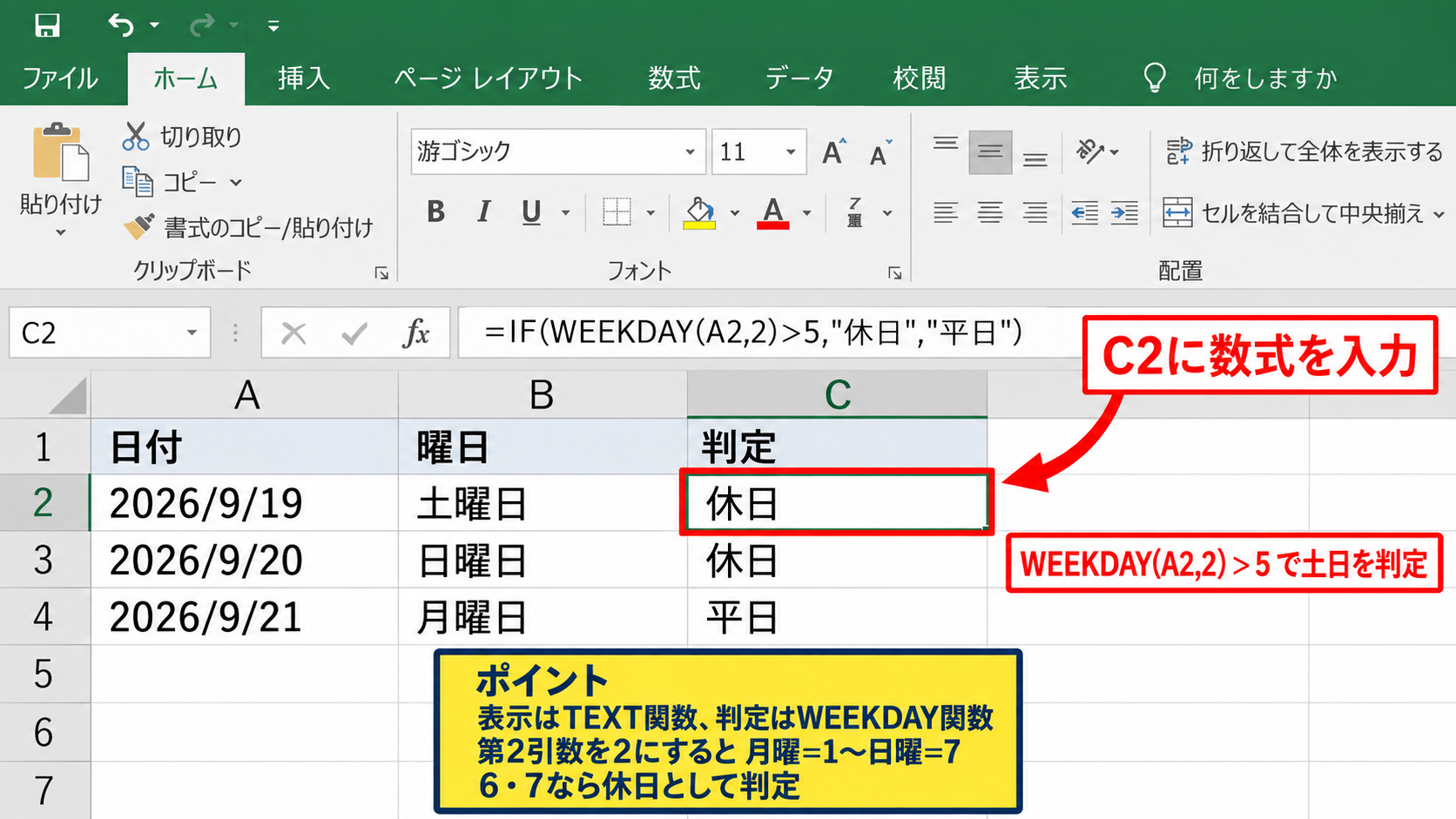
WEEKDAY関数の2は、月曜日を1、火曜日を2、日曜日を7として返す指定です。
このため、戻り値が6または7なら土曜日か日曜日であり、5より大きいかどうかで休日を判定できます。
月曜日から金曜日を平日として処理する表では、WEEKDAY関数の第2引数を2にする方法が分かりやすい設定です。
祝日はWEEKDAY関数だけでは判定できません。
祝日一覧を別シートへ用意し、COUNTIF関数やXLOOKUP関数と組み合わせると、土日祝を含めた営業日管理へ発展させられます。
土日を色分けしたい場合は、WEEKDAY関数を条件付き書式の数式に利用する方法もあります。
【操作のポイント】曜日の表示と休日判定は目的が異なります。表示はTEXT関数、判定はWEEKDAY関数と考えると整理しやすくなります。
年度を自動で変更する計算式
続いては、4月始まりなどの年度を自動で変更する計算式について確認していきます。
| 対象日 | 年度 | 判定例 |
|---|---|---|
| 2026/3/31 | 2025年度 | 前年度 |
| 2026/4/1 | 2026年度 | 新年度 |
4月始まりの年度を表示する数式
それではまず、日付から4月始まりの年度を自動表示する数式について解説していきます。
A2セルに対象日がある場合、B2セルへ次の数式を入力します。
=YEAR(A2)-(MONTH(A2)<4)&”年度”
YEAR(A2)はA2セルの日付から西暦年を取り出します。
MONTH(A2)<4は、1月から3月ならTRUE、4月から12月ならFALSEとなる条件式です。
ExcelではTRUEが1、FALSEが0として計算されるため、1月から3月は年から1を引き、それ以外は年をそのまま使用します。
2026年1月なら2025年度、2026年4月なら2026年度と自動判定できる式です。
年度の表記に令和を使いたい場合でも、まずは西暦の年度列を用意しておくと集計や並べ替えが安定します。
【操作のポイント】年度の開始月が4月の場合は、1月から3月だけ前年として扱う条件を式へ組み込みます。
開始月を変更できる年度判定
続いては、会社や組織ごとに異なる年度開始月へ対応する考え方を確認していきます。
たとえば10月始まりの年度では、1月から9月を前年の年度として扱います。
開始月を10月とする場合は、比較する数値を4から10へ変えます。
=YEAR(A2)-(MONTH(A2)<10)&”年度”
この式では2026年9月は2025年度、2026年10月は2026年度になります。
開始月を設定セルに入れておけば、数式を使い回しやすくなります。
たとえばD1セルへ開始月として4を入力した場合は、MONTH(A2)<$D$1という形で参照できます。
開始月のセルを絶対参照にすると、数式を下へコピーしても判定条件がずれません。
複数部署で年度開始月が異なる場合にも、設定値を変えるだけで同じ表を利用できます。
【操作のポイント】開始月を数式へ直接書くより、専用セルに入力して絶対参照するほうが保守しやすくなります。
年度の開始日と終了日の自動計算
続いては、指定した年度の開始日と終了日を自動計算する方法を確認していきます。
B2セルに年度の開始年が入力されている場合、4月始まりの開始日は次の数式で求められます。
=DATE(B2,4,1)
DATE関数は年、月、日を指定して日付を作る関数です。
終了日は、翌年度の開始日の前日として求めると月末日を意識せずに済みます。
=DATE(B2+1,4,1)-1
この式では2026年度の終了日が2027年3月31日になります。
終了日を3月31日と直接入力するより、翌年度開始日の前日として計算するほうが開始月を変更した場合にも対応しやすい方法です。
会計期間、契約期間、予算管理の表では、開始日と終了日を列として持たせるとフィルターや集計に活用できます。
【操作のポイント】年度末は開始日の計算結果から1日引く形にすると、月の日数やうるう年を手作業で考える必要がありません。
月間カレンダーへ応用する日付連動
続いては、基準年月を変更するだけで使える月間カレンダーへの応用について確認していきます。
| 設定項目 | 入力例 | 用途 |
|---|---|---|
| 基準年月 | 2026/4/1 | 表示月の切替 |
| 月初日 | =EOMONTH(B2,-1)+1 | 月の開始日 |
月初日を自動で求める方法
それではまず、入力された任意の日付から月初日を取り出す方法について解説していきます。
B2セルに基準日が入力されている場合、月初日は次の式で求められます。
=EOMONTH(B2,-1)+1
EOMONTH関数は、指定した日付から指定月数前後の月末日を返します。
ここではB2の前月末日を求め、その翌日を月初日として使用しています。
基準日が2026年4月15日でも、2026年4月1日でも、計算結果は同じ月初日になります。
月初日を別セルに作っておけば、カレンダー、月次報告書、締め日一覧の基準として使えます。
【操作のポイント】基準日には月の途中の日付を入れても問題ありません。月初日を計算用セルで分けておくと表が安定します。
月末日と月の日数を求める方法
続いては、月末日と月の日数を自動取得する方法を確認していきます。
B2セルの日付が属する月の月末日は、次の数式で表示できます。
=EOMONTH(B2,0)
月末日の表示形式をdにすると、28、29、30、31のようにその月の日数だけを表示できます。
また、月初日がC2セルにある場合は、次の式でも月の日数を求められます。
=DAY(EOMONTH(C2,0))
2月やうるう年を含めて正しい月末日を返すため、日数を手入力する必要がありません。
日付を31日分並べるテンプレートでは、月末を超えた日付を非表示にする判定と組み合わせると見やすくなります。
【操作のポイント】月の日数は28日から31日まで変化します。月末日を関数で求める構成にすると毎月の修正作業を減らせます。
前月と翌月の切り替えに使うEDATE関数
続いては、前月や翌月へ表示を切り替えるEDATE関数について確認していきます。
基準日がB2セルにある場合、翌月の同じ日付を求める式は次のとおりです。
=EDATE(B2,1)
前月へ戻す場合は、1の部分を-1にします。
=EDATE(B2,-1)と入力すれば、B2の1か月前の日付を返します。
カレンダーでは、基準年月セルの参照先をEDATE関数で作り、前月用と翌月用の領域へ連動させる使い方ができます。
日付に30日を足す方法では月ごとの日数差に対応できないため、月単位の移動にはEDATE関数が適しています。
月別シートを作る場合も、各シートの基準セルだけを変える設計にすると再利用しやすくなります。
【操作のポイント】日単位の移動は加算、月単位の移動はEDATE関数と使い分けると数式の意図が明確になります。
日付の自動更新で起こりやすいエラー
続いては、日付を自動更新する際に起こりやすいエラーと対処法について確認していきます。
| 症状 | 主な原因 | 確認箇所 |
|---|---|---|
| 数式が計算されない | 文字列の日付 | セルの配置と表示形式 |
| 曜日がずれる | 参照セルの誤り | 数式バー |
日付が文字列として入力されている場合
それではまず、日付が文字列として入力され、計算できない場合の確認方法について解説していきます。
日付らしく見える値でも、セルへ文字列として保存されていると=A2+1のような計算が期待どおりに動かないことがあります。
一般的に数値や日付は右寄せ、文字列は左寄せで表示されますが、配置設定によって見分けにくい場合もあります。
数式バーを確認し、先頭にアポストロフィが付いていないか、全角の記号が混ざっていないかを確認しましょう。
日付の区切りに使う記号や入力環境の違いによって、Excelが日付として認識しないことがあります。
対処方法としては、セルを選択してデータタブの区切り位置を利用する方法や、DATEVALUE関数で日付へ変換する方法があります。
ただし、元データの表記が統一されていない場合は、まず入力規則を見直すことが重要です。
【操作のポイント】日付の計算ができないときは、数式より先に元のセルが日付データかどうかを確認します。
表示形式だけが変わらない場合
続いては、数式の値は正しいのに日付や曜日の見た目だけが変わらない場合を確認していきます。
セルの書式設定で日付形式を指定していても、条件付き書式やコピー元の書式が影響することがあります。
ホームタブの表示形式から短い日付形式を選び直すか、セルの書式設定でユーザー定義を確認しましょう。
曜日を表示したい場合は、yyyy/m/dだけでは曜日は表示されません。
yyyy/m/d(aaa)のように、曜日を示す書式記号を追加する必要があります。
数式が正しくても、表示形式が目的に合っていなければ曜日や年度は見えません。
複数のセルへ書式を反映する場合は、書式のコピーを使うより、対象範囲を選択して一度に設定するほうが整いやすくなります。
【操作のポイント】値の計算と表示形式は別の設定です。計算結果と見た目を分けて確認すると原因を見つけやすくなります。
自動計算が無効になっている場合
続いては、基準日を変更しても数式の結果が更新されない場合を確認していきます。
Excelの計算方法が手動になっていると、入力値を変えても数式セルがすぐに再計算されないことがあります。
数式タブから計算方法の設定を確認し、自動が選ばれているかを見ます。
手動計算のままでもF9キーで再計算できますが、日付を頻繁に変更する表では自動計算のほうが扱いやすいでしょう。
更新されない原因が数式そのものではなく、ブックの計算設定にあるケースもあります。
また、外部ブックを参照する数式や大量の関数を含むファイルでは、更新に時間がかかる場合があります。
まずは基準日セルと直接参照している1つ目の数式セルを確認し、計算の連鎖を小さく追うことが有効です。
【操作のポイント】日付が変わらない場合は、参照先、計算方法、セルのデータ型の順に確認すると効率的です。
まとめ エクセルで年度・曜日を自動更新する方法
エクセルで日付を自動更新するには、開始日を日付データとして入力し、翌日以降を=A2+1のような数式で連動させる方法が基本です。
曜日は表示形式のaaaやaaaaを使えば日付と同じセルへ表示でき、TEXT関数を使えば別列へ取り出せます。
土日判定にはWEEKDAY関数を使うことで、勤務表や営業日管理にも応用できます。
4月始まりの年度は、YEAR関数とMONTH関数を組み合わせることで、1月から3月を前年の年度として自動判定できます。
基準日、曜日、年度、月初日をそれぞれ数式で連動させれば、毎月の修正作業は基準日を変更するだけになります。
日付が文字列になっていないか、表示形式が適切か、自動計算が有効かもあわせて確認しましょう。
日付の仕組みを一度テンプレート化しておけば、予定表、カレンダー、勤怠表、月次管理表をより正確かつ効率的に運用できます。