Excelで表を編集するときは、セル範囲を正確に選択できるかどうかで作業の速さとミスの少なさが変わります。
マウスでドラッグする基本操作だけでなく、行全体や列全体の指定、データの最終行までを一度に選ぶショートカットも覚えておくと便利です。
範囲選択は、クリック、ドラッグ、Shiftキー、Ctrlキー、ショートカットキーを目的に応じて使い分けることがポイントです。
この記事では、Excelでセル・行・列・表全体を選択する方法と、下まで素早く範囲指定するコツをわかりやすく解説します。
エクセルで連続したセル範囲を選択する方法
| A | B | C | D | |
|---|---|---|---|---|
| 1 | 商品名 | 単価 | 数量 | 売上 |
| 2 | りんご | 120 | 5 | 600 |
| 3 | みかん | 90 | 8 | 720 |
それではまず、隣り合うセルをまとめて指定する基本操作について解説していきます。
マウスのドラッグによる範囲指定
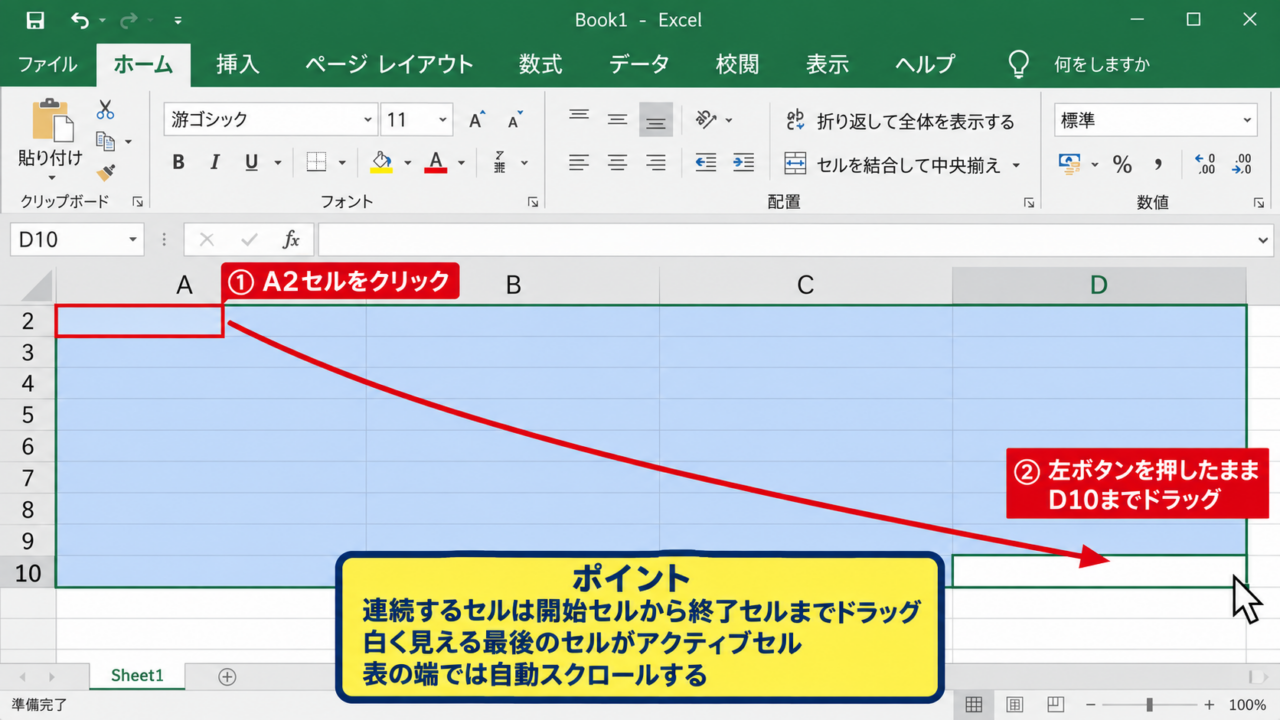
連続するセルを選択するもっとも基本的な方法は、開始セルから終了セルまでマウスをドラッグする操作です。
たとえばA2からD10までを選びたい場合は、最初にA2セルをクリックし、そのままD10セルまでマウスの左ボタンを押した状態で移動します。
選択中のセルは薄い色で表示され、最後に指定したセルだけが白く見えることがあります。
選択範囲の白いセルはアクティブセルと呼ばれ、入力や数式の貼り付けの基準になるセルです。
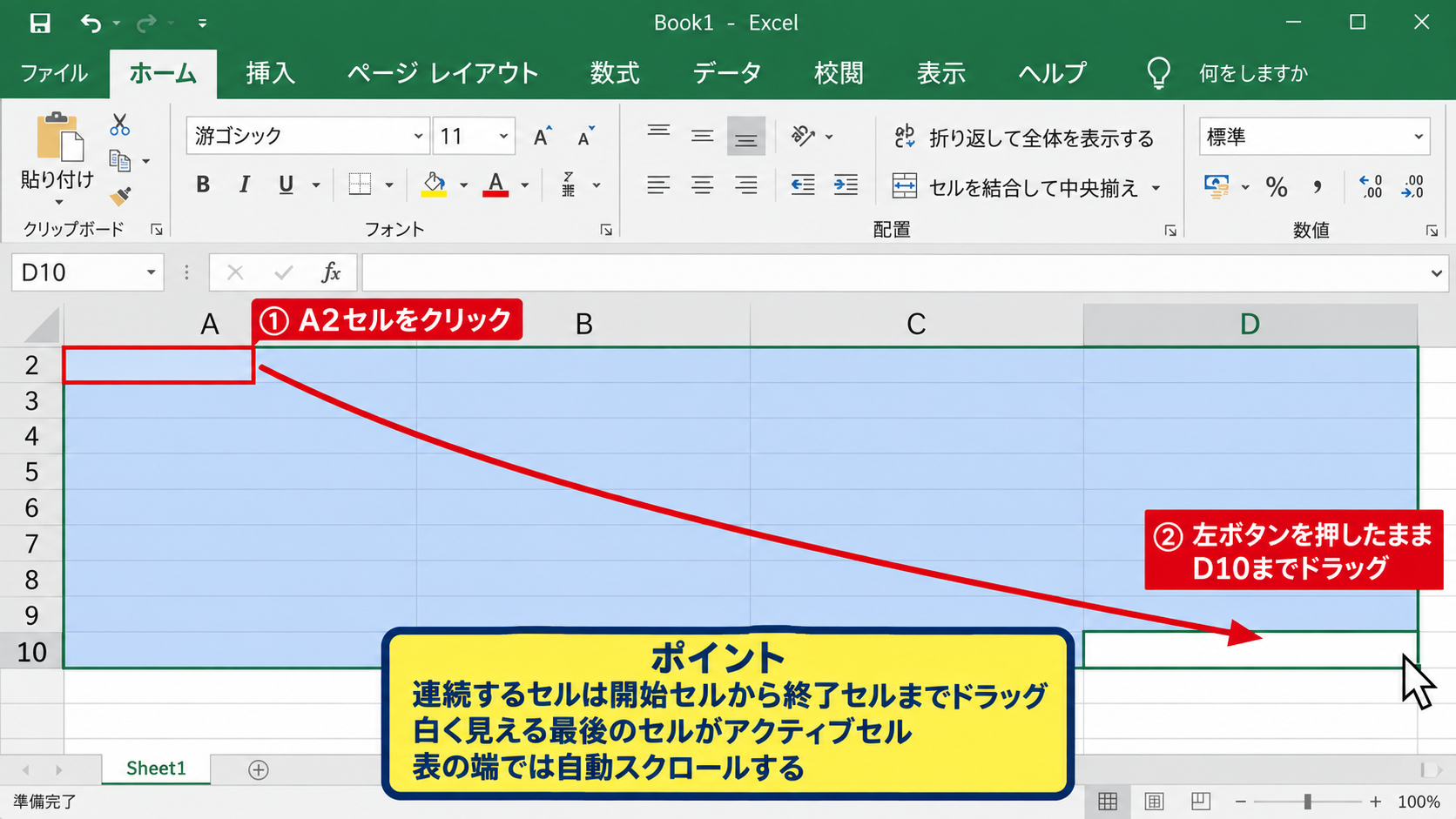
ドラッグ中に表の端まで移動すると画面が自動でスクロールするため、表示範囲より下にあるデータも選択できます。
ただし大きな表では、マウスだけで目的の最終行まで移動すると行をずらしてしまう場合があります。
Shiftキーを使った始点と終点の指定
離れた位置まで正確に連続範囲を選びたいときは、Shiftキーを使う方法が便利です。
最初に範囲の左上になるセルをクリックし、Shiftキーを押しながら範囲の右下になるセルをクリックします。
たとえばB2をクリックした後、Shiftキーを押したままD20をクリックすると、B2からD20までが四角形の範囲として選択されます。
この方法なら、途中でドラッグが途切れたり、画面が予想外にスクロールしたりする心配を抑えられます。
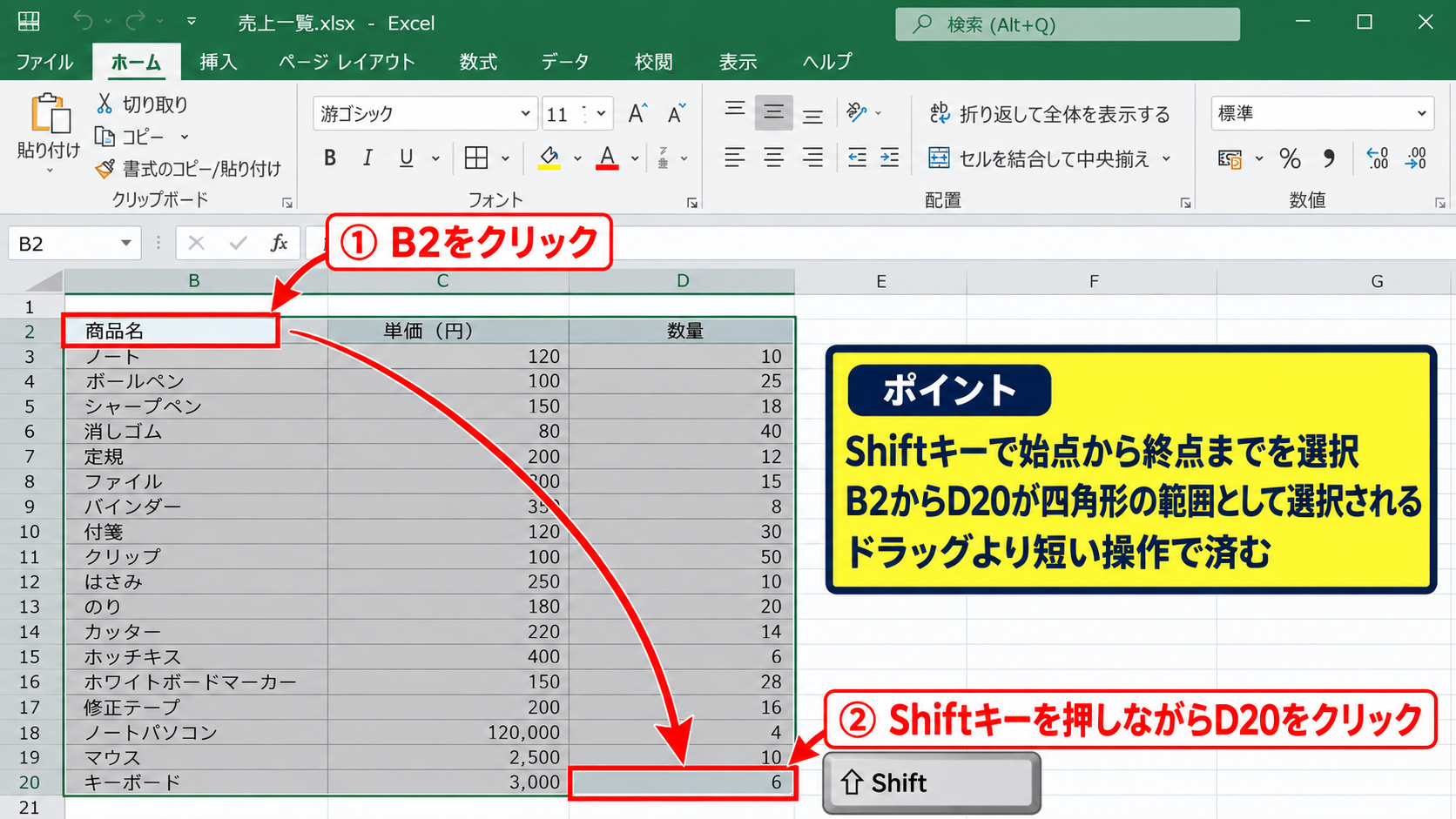
Shiftキーは、すでに選択しているアクティブセルを起点にして範囲を広げるキーです。
表の右下が画面に見えている場面では、ドラッグよりも短い操作で済むでしょう。
名前ボックスを使ったセル番地の入力
名前ボックスを使えば、セル番地を入力して範囲を直接選択できます。
名前ボックスは、数式バーの左側に表示されるA1やB2などのセル番地が入った欄です。
ここにA2:D100のように入力してEnterキーを押すと、指定した範囲がすぐに選択されます。
画面を何度もスクロールしなければ届かない範囲や、正確なセル番地がわかっている範囲の指定に向く操作です。
なお、範囲指定では開始セルと終了セルの間に半角のコロンを入力します。
入力後に選択範囲が思ったものと違う場合は、名前ボックスを再度クリックして番地を確認しましょう。
【操作のポイント】連続した表を短く選ぶならドラッグ、広い範囲を正確に選ぶならShiftキーや名前ボックスを使い分けます。
エクセルで行と列を選択する方法
| A | B | C | |
|---|---|---|---|
| 1 | 商品名 | 単価 | 数量 |
| 2 | りんご | 120 | 5 |
続いては、行全体・列全体を選択する方法を確認していきます。
行番号をクリックする行全体の選択
1行分をまとめて選択したいときは、ワークシート左端にある行番号をクリックします。
たとえば3行目のデータをすべて選択したい場合は、左側に表示された3をクリックします。
選択すると、A列からシートの最後の列までを含む3行目全体が選択状態になります。
行の高さを変更する、行を削除する、行全体に背景色を設定するといった作業では、セルだけを選ぶより確実です。
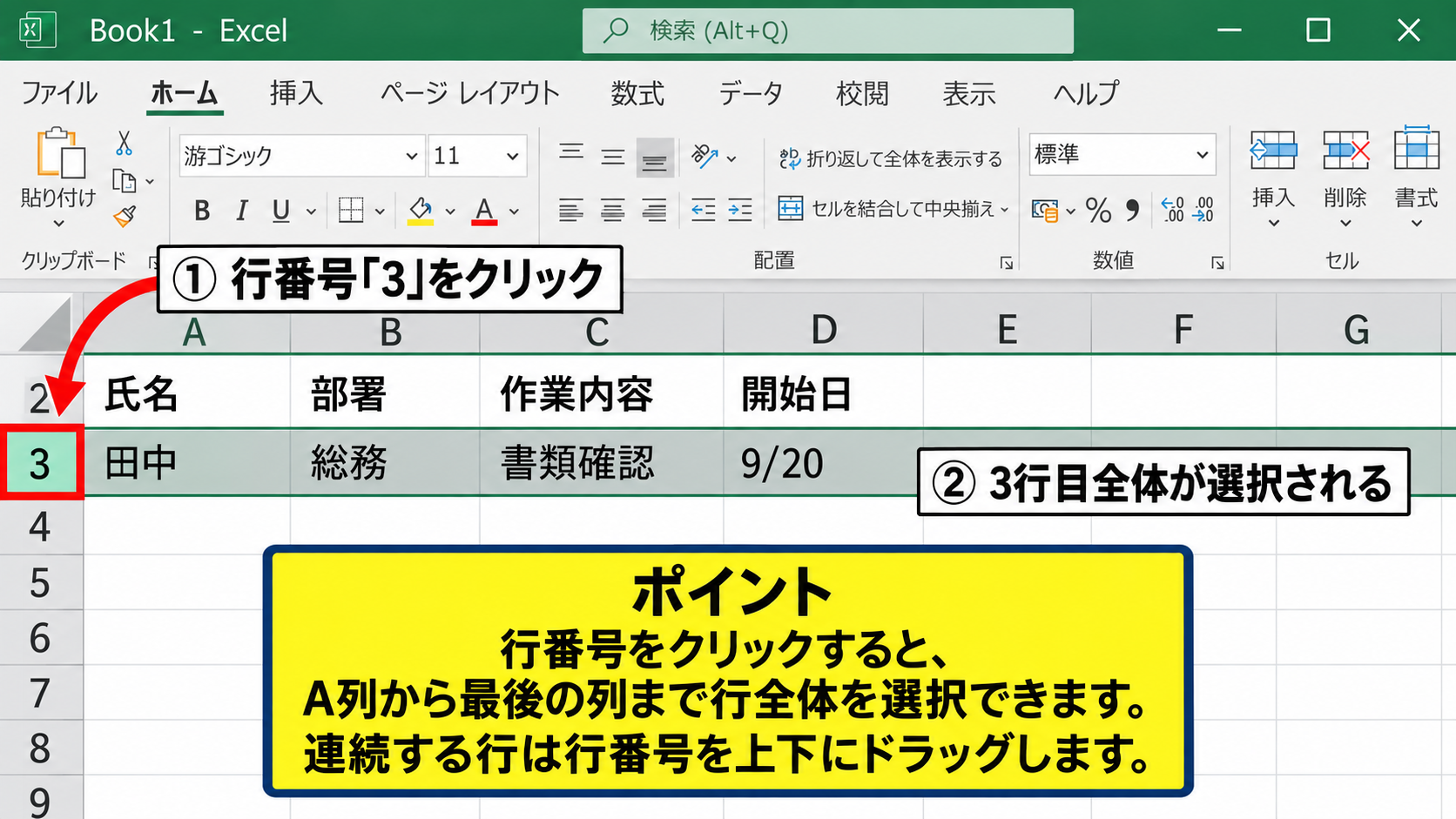
複数の連続する行は、行番号の上から下へドラッグすることでまとめて選択できます。
たとえば4行目から8行目までを選ぶなら、4の行番号から8の行番号までをドラッグします。
列見出しをクリックする列全体の選択
列全体を選ぶ場合は、ワークシート上部にあるA、B、Cといった列見出しをクリックします。
B列の単価データを一括で表示形式に変更したい場合は、Bという列見出しを選択します。
列全体を選んだ状態で列幅の境界をドラッグすれば、その列の幅を広げたり狭めたりできます。
列の挿入、削除、非表示、文字列の置換などにも利用できる基本操作です。
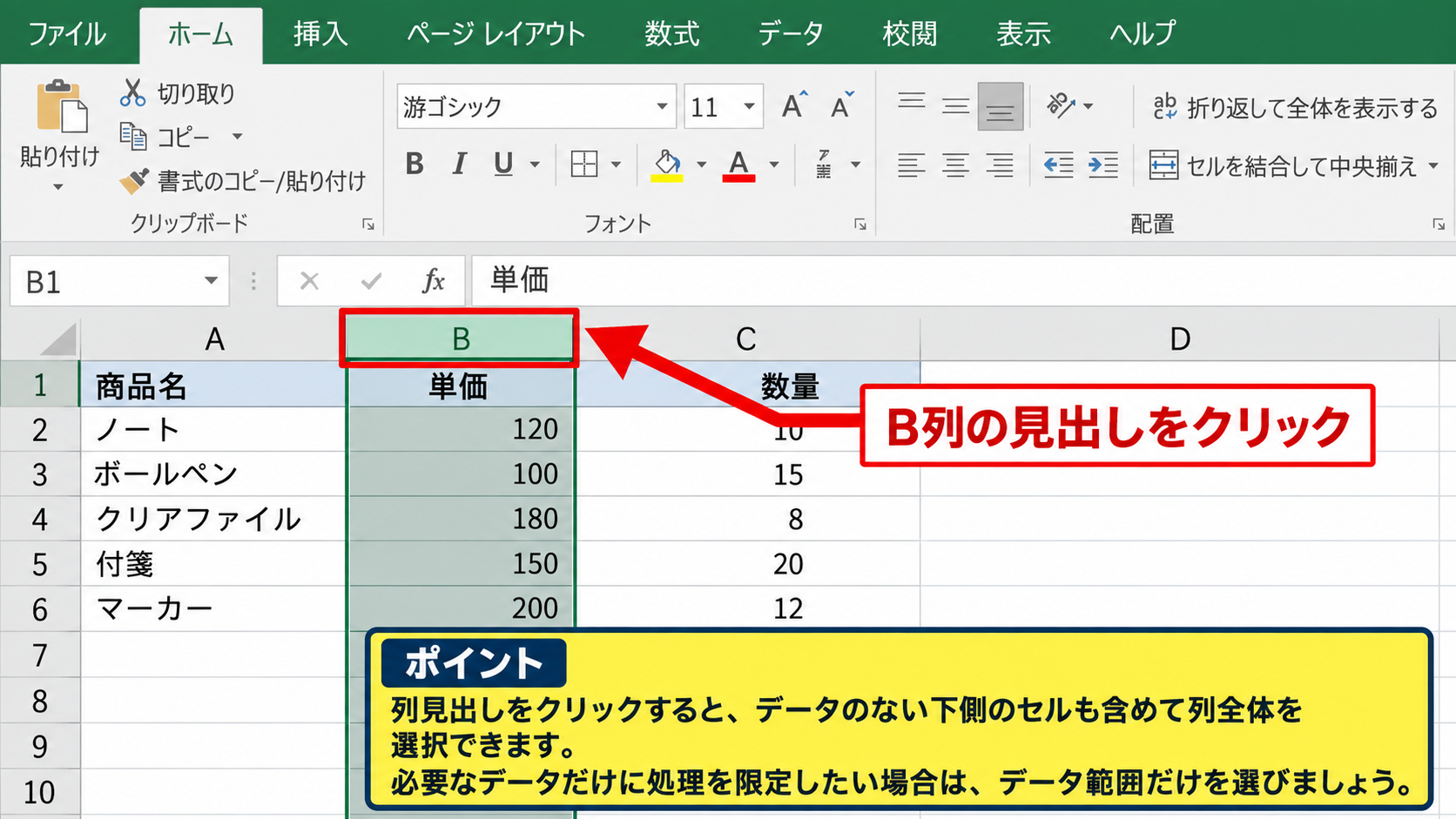
列見出しをクリックすると、表のデータがない下側のセルも含めて列全体が対象になります。
必要なデータだけに処理を限定したい場合は、列全体ではなくデータ範囲だけを選びましょう。
ShiftキーとCtrlキーによる複数行・複数列の指定
隣接する複数行または複数列を選ぶときは、Shiftキーを使います。
2行目の行番号をクリックしてからShiftキーを押し、6行目の行番号をクリックすると2行目から6行目までを選択できます。
同じように、B列を選んでからShiftキーを押し、D列をクリックするとB列からD列までが対象です。
一方で離れた行や列を選びたい場合は、Ctrlキーを押しながら行番号または列見出しを順番にクリックします。
たとえばA列、C列、F列だけを選ぶことも可能です。
Ctrlキーを使った複数選択は、連続していない場所に同じ書式や操作を適用したいときに役立ちます。
【操作のポイント】行番号と列見出しは表の外側にあるため、入力済みセルをクリックする操作と区別して覚えると迷いません。
エクセルで下まで選択するショートカット
| A | B | C | |
|---|---|---|---|
| 1 | 商品名 | 単価 | 数量 |
| 2 | りんご | 120 | 5 |
| 3 | みかん | 90 | 8 |
| 4 | バナナ | 150 | 3 |
続いては、データが入力されている最終行までを素早く選択するショートカットを確認していきます。
CtrlキーとShiftキーと下矢印キーによる選択
列の途中からデータの最終行まで選択する代表的なショートカットは、CtrlキーとShiftキーを押しながら下矢印キーを押す操作です。
まず選択を始めたいセルをクリックします。
たとえばA2セルを選んだ状態でCtrlキーとShiftキーを押し、下矢印キーを押すと、連続データの末尾までA列の範囲が選択されます。
このショートカットは、途中に空白セルがなければ大量のデータでも一瞬で最終行まで到達できます。
開始セルを選択した後にCtrlキーとShiftキーと下矢印キーを同時に使うと、現在セルから連続入力された最後のセルまでを選択できます。
空白セルが途中にある場合は、最初の空白セルの手前で選択が止まります。
その場合は空白の有無を確認し、必要ならもう一度同じショートカットを使って選択範囲を延長しましょう。
CtrlキーとShiftキーと右矢印キーによる横方向の選択
横に並んだデータを右端まで選択するときは、CtrlキーとShiftキーと右矢印キーを使います。
たとえばA1セルに見出しがあり、D1まで見出しが並んでいる場合は、A1セルを選んでこのショートカットを実行します。
するとA1からD1までがまとめて選択されます。
月別のデータや横長の集計表では、列を一つずつドラッグするよりも効率的です。
下矢印キーは縦方向、右矢印キーは横方向の連続データを選択するという対応を覚えましょう。
左方向や上方向へ広げたいときは、それぞれ左矢印キーや上矢印キーに置き換えます。
ショートカット操作の画面イメージ
上の画面イメージでは、A2セルからA4セルまでが赤枠で強調されています。
実際のExcelでは選択範囲が緑色の枠線で囲まれますが、ここでは操作対象をわかりやすくするため赤枠で表現しています。
データ件数が数百行や数千行になっても、連続して入力されていれば同じ操作で範囲指定できます。
1行目を見出しにした表では、通常は2行目を起点にしてCtrlキーとShiftキーと下矢印キーを押すと、見出しを除いたデータ部分だけを選択できます。
【操作のポイント】下まで選択するショートカットは空白セルで止まるため、集計前にはデータ列の途中に空白がないか確認します。
エクセルで表全体を選択する方法
| A | B | C | D | |
|---|---|---|---|---|
| 1 | 商品名 | 単価 | 数量 | 売上 |
| 2 | りんご | 120 | 5 | 600 |
続いては、入力済みの表全体を選択する操作を確認していきます。
CtrlキーとAキーによる現在の表の選択
表内の任意のセルをクリックしてからCtrlキーとAキーを押すと、現在のデータ範囲をまとめて選択できます。
たとえば売上表のB3セルを選んだ状態でCtrlキーとAキーを押すと、周囲でつながっている表全体が選択されます。
CtrlキーとAキーは、連続した表をコピー、並べ替え、書式設定したいときに特に便利なショートカットです。
Excelのバージョンや選択位置によっては、もう一度CtrlキーとAキーを押すとシート全体が選択される場合があります。
不要な空白セルまで選ばれていないか、名前ボックスや選択枠を見て確認しましょう。
表の左上にある全選択ボタンの利用
ワークシートの左上には、列見出しと行番号が交差する三角形の全選択ボタンがあります。
この部分をクリックすると、シート内のすべてのセルが選択されます。
列幅や行の高さをシート全体で統一したい場合、フォントをまとめて変更したい場合に利用できます。
ただし、シート全体の選択はデータ範囲だけを対象にした操作とは異なります。
コピーや削除の前に全選択ボタンを押すと、意図しない空白セルや設定まで含める可能性があります。
普段の表編集では、CtrlキーとAキーでデータ範囲だけを選択するほうが扱いやすいでしょう。
テーブル機能で管理された範囲の選択
Excelのテーブル機能を使っている表では、表内のセルをクリックするだけでテーブルの範囲を把握しやすくなります。
テーブル内のセルを選択し、CtrlキーとAキーを一度押すとデータ部分が選択され、もう一度押すと見出しを含めたテーブル全体が選択されます。
フィルター、集計行、テーブルスタイルを利用する場合は、通常のセル範囲よりテーブルとして管理すると操作性が高まります。
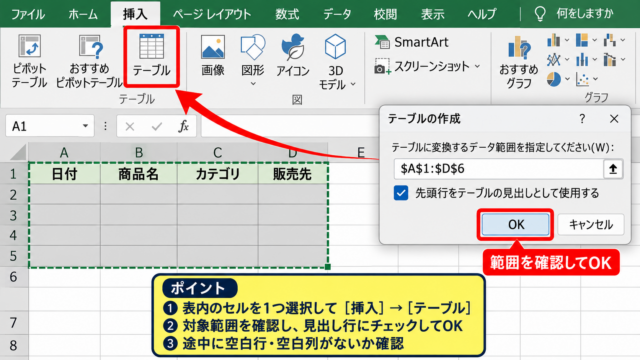
テーブルに変換するには、見出しを含む範囲を選択してからCtrlキーとTキーを押します。
表示されたダイアログで先頭行をテーブルの見出しとして使用する設定を確認してから実行しましょう。
【操作のポイント】表の内部を選んでCtrlキーとAキーを使うと、必要なデータ範囲を短時間で選択しやすくなります。
エクセルで離れたセルを複数選択する方法
| A | B | C | |
|---|---|---|---|
| 1 | 商品名 | 単価 | 数量 |
| 2 | りんご | 120 | 5 |
続いては、隣り合っていないセルや範囲を同時に選択する方法を確認していきます。
Ctrlキーを押しながらセルをクリックする操作
離れたセルを複数選ぶときは、Ctrlキーを押しながらセルをクリックします。
最初にA2セルをクリックし、Ctrlキーを押したままC2セル、E2セルのように追加したいセルをクリックします。
これにより、連続しない複数のセルが同時に選択されます。
Ctrlキーを押している間は、すでに選択されたセルをクリックして選択から外すことも可能です。
特定のセルだけに塗りつぶし、文字色、表示形式を適用したいときに活用できます。
Ctrlキーを押しながら範囲をドラッグする操作
複数の離れた範囲を選びたい場合は、最初の範囲を通常どおりドラッグして選択します。
次にCtrlキーを押しながら、追加したい別の範囲をドラッグします。
たとえばA2:B5を選んだ後、Ctrlキーを押しながらD2:E5をドラッグすれば、二つの範囲を同時に選択できます。
同じ書式を離れた複数の表に設定する作業では、何度も同じ処理を繰り返さずに済みます。
Ctrlキーを離してからドラッグすると以前の選択が解除されるため、キーを押すタイミングに注意が必要です。
名前ボックスで複数範囲を指定する操作
名前ボックスでは、複数の範囲をまとめて入力することもできます。
たとえばA2:A10,C2:C10,E2:E10のように、範囲を半角カンマで区切って入力します。
Enterキーを押すと、指定した三つの範囲が同時に選択されます。
A2:A10,C2:C10,E2:E10と指定すると、A列、C列、E列の2行目から10行目だけを一度に選択できます。
定期的に同じ範囲へ書式を適用する場合や、対象範囲の番地が決まっている帳票では有効な方法です。
【操作のポイント】離れた場所を選択するときはCtrlキーを使い、選択を追加する操作であることを意識します。
まとめ エクセルで範囲を指定・選択する方法
| 操作 | 主な方法 | 向いている場面 |
|---|---|---|
| 連続範囲の選択 | ドラッグ、Shiftキー | 表の一部分を選ぶ場面 |
| 下まで選択 | Ctrl+Shift+下矢印 | 長いデータ列の処理 |
| 離れた範囲の選択 | Ctrlキー+クリック | 複数箇所への一括設定 |
Excelで範囲を指定・選択する方法は、目的に応じて使い分けることが重要です。
近いセルを選ぶだけならドラッグ操作で十分ですが、広い表や最終行まで続くデータではショートカットキーが役立ちます。
下まで一気に選択したいときは、開始セルを選んでからCtrlキーとShiftキーと下矢印キーを押す方法が基本です。
行全体は行番号、列全体は列見出しをクリックすると選択できます。
表全体なら表の中を選んでCtrlキーとAキーを押し、離れたセルや範囲ならCtrlキーを押しながらクリックまたはドラッグしましょう。
1行目に見出しがあるサンプル表では、2行目からデータが始まるため、A2などの先頭データセルを起点に選択操作を行うと扱いやすくなります。
選択範囲を正しく指定できるようになると、コピー、貼り付け、数式入力、並べ替え、フィルター、書式設定など、多くのExcel作業を効率化できます。
まずはドラッグとShiftキー、Ctrlキー、CtrlキーとShiftキーと矢印キーの操作を実際の表で試してみましょう。