ExcelでToDoリスト、出欠表、確認表などを作成するとき、完了した項目をひと目で分かるようにするにはチェックボックスが便利です。
ただし、チェックボックスは通常のセル入力とは扱いが異なるため、セル内に固定したつもりでも行や列を追加した際にずれたり、複数作成に手間取ったりすることがあります。
また、リボンに開発タブが表示されていない状態でも、Excelの設定から追加して利用できます。
この記事では、フォームコントロールのチェックボックスをセルに埋め込む手順、複数配置のコツ、リンクするセルの設定、数式による集計までを順番に確認します。
チェックボックスを使うときの要点は、作成後にセルに合わせて配置し、プロパティで「セルに合わせて移動やサイズ変更をする」を選ぶことです。
判定結果はリンクするセルにTRUEまたはFALSEとして保存できるため、COUNTIF関数やIF関数による進捗管理にも活用できます。
エクセルでチェックボックスをセルに埋め込む方法
| A | B | C |
|---|---|---|
| 1 | 作業内容 | 完了 |
| 2 | 資料を確認する | ☐ |
| 3 | 担当者へ連絡する | ☐ |
それではまず、チェックボックスをセルの位置に合わせて作成し、表と一体化させる手順について解説していきます。
結論として、フォームコントロールのチェックボックスを挿入した後、セルの中央へ配置してプロパティを変更すれば、行の高さや列幅を変更してもセルに追従しやすくなります。
開発タブからフォームコントロールを選ぶ手順
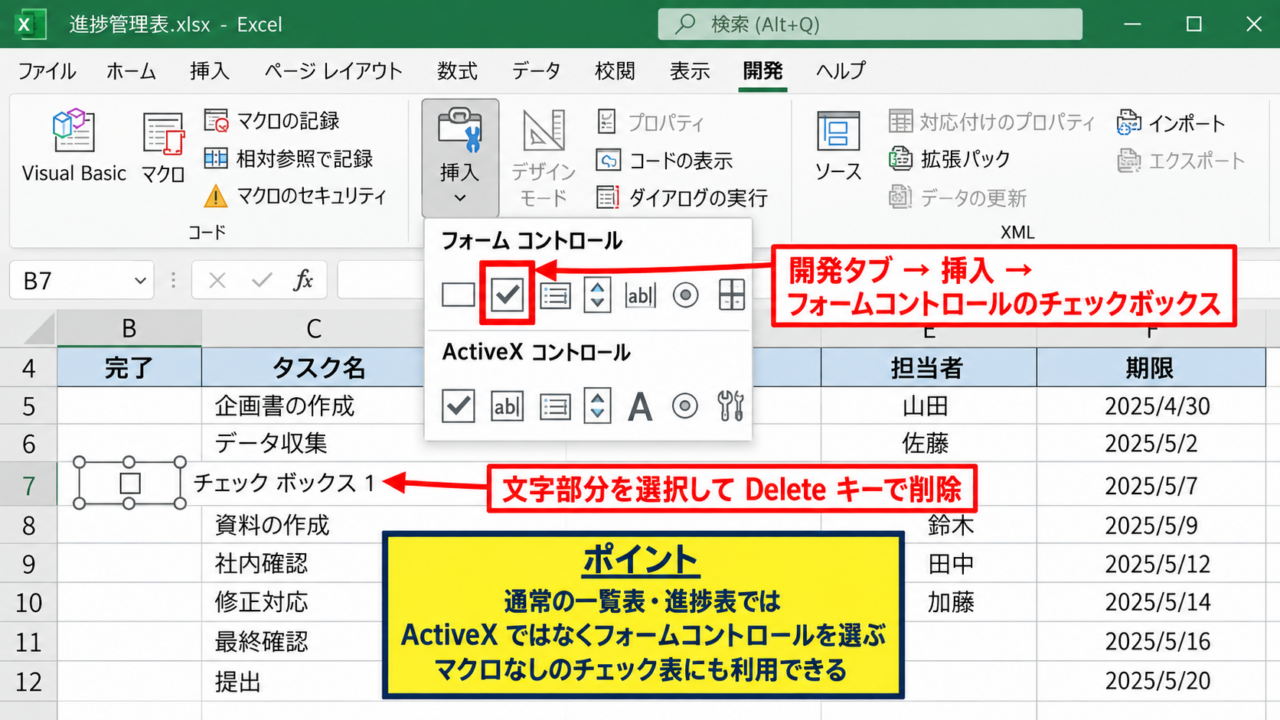
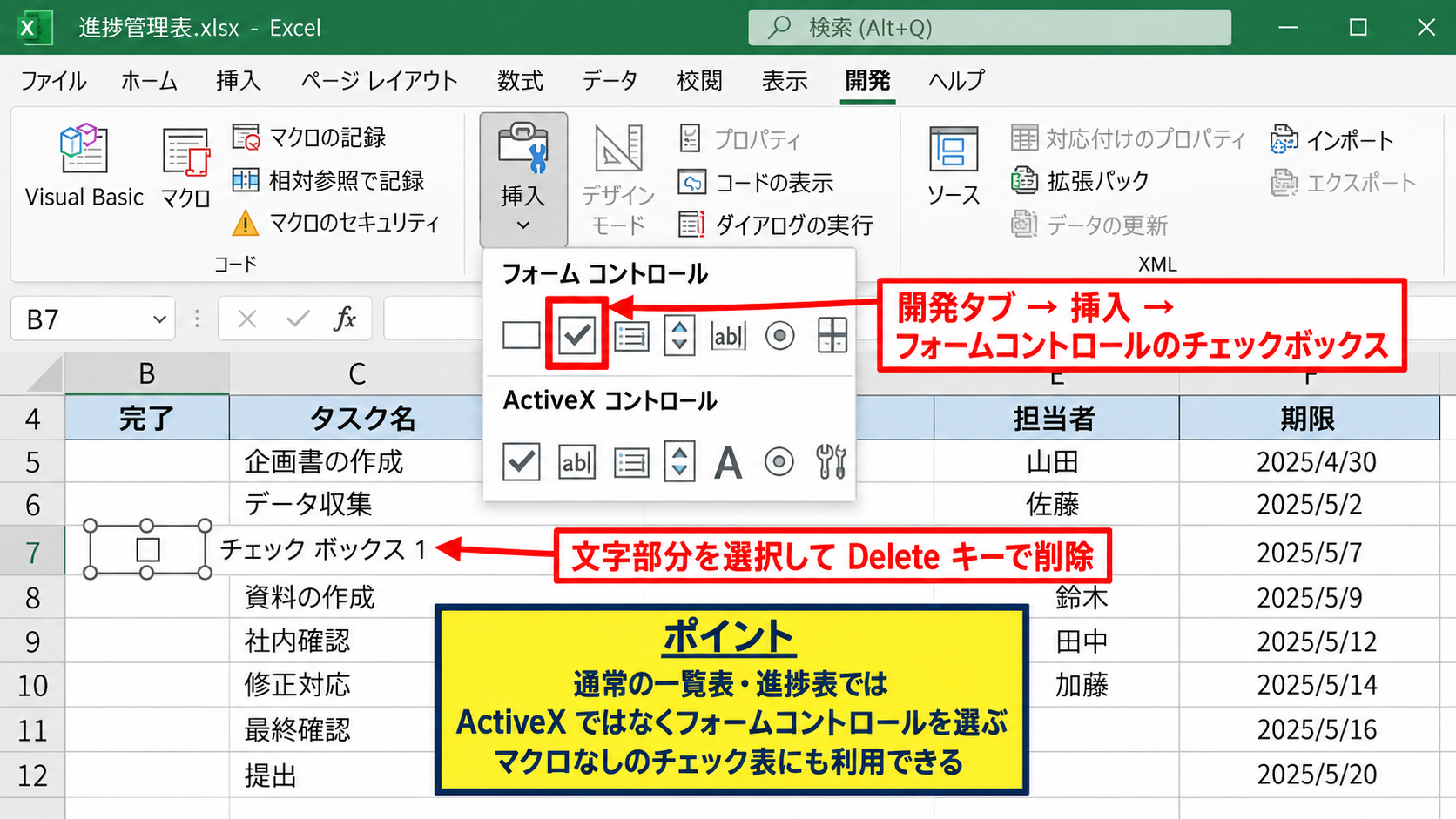
チェックボックスの基本的な作成は、リボンの開発タブにある挿入ボタンから始めます。
開発タブをクリックし、コントロールグループの挿入を選択してください。
表示された一覧にはフォームコントロールとActiveXコントロールがありますが、通常の一覧表や進捗表ではフォームコントロールを選ぶと扱いやすいでしょう。
フォームコントロールの中にあるチェックボックスのアイコンをクリックします。
マウスポインターが十字形になったら、チェックボックスを置きたいセル付近をドラッグします。
ドラッグした大きさでオブジェクトが作成されますが、最初から正確な大きさにする必要はありません。
作成後は四隅や辺に表示されるハンドルを使って、セルの中央へ収まるように大きさと位置を調整できます。
チェックボックスの右側に表示される文字は、最初はチェックボックス1などの名前です。
セルにチェック記号だけを表示したい場合は、文字部分をクリックして選択し、Deleteキーで削除しましょう。
【操作のポイント】フォームコントロールは、マクロを使わないチェック表でも利用できます。初めて作る場合はActiveXコントロールではなく、まずフォームコントロールを選ぶと安心です。
セルの中央へ配置する調整
チェックボックスを挿入したら、対象セルの中央に見えるように位置を調整します。
オブジェクトの枠線をクリックして選択状態にし、ドラッグして移動してください。
セルの罫線上にぴったり重ねると、クリックしにくくなったり、見た目が窮屈になったりすることがあります。
セルの中に少し余白を残しながら置くと、チェックの有無を直感的に判別しやすい表になります。
Altキーを押しながらドラッグすると、オブジェクトの端がセルの境界に吸着しやすくなります。
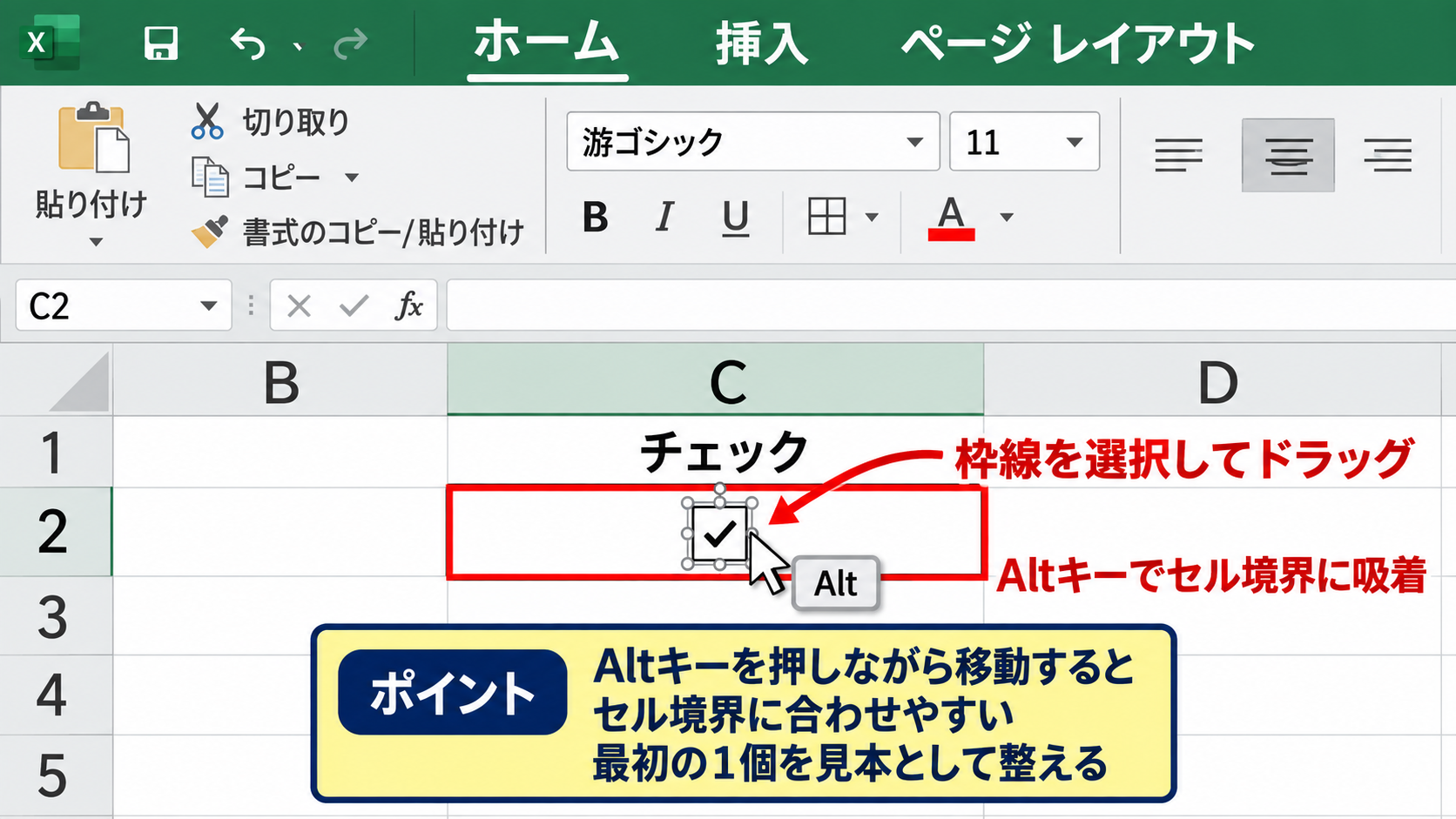
たとえばC2セルへ配置する場合は、列Cの幅をチェックボックスが収まる程度に整え、行2の高さも少し広げてから位置を調整するとスムーズです。
セルの結合を多用した表では、後から並べ替えやフィルターを使いにくくなる場合があります。
チェック欄はできるだけ通常の単一セルに用意することをおすすめします。
【操作のポイント】Altキーを押したまま移動やサイズ変更をすると、セル境界に合わせやすくなります。複数行に配置する前に、最初の1個を見本として整えると効率的です。
セルに追従させるプロパティ設定
セルに埋め込む目的では、チェックボックスのプロパティ設定が重要です。
チェックボックスの枠線を右クリックし、コントロールの書式設定を選択してください。
表示されたダイアログでプロパティタブを開きます。
ここでセルに合わせて移動やサイズ変更をするを選ぶと、行の高さや列の幅を変えたときにチェックボックスも追従します。
セルに合わせて移動するがサイズ変更はしないという選択肢もありますが、表のレイアウト変更まで考えるなら、サイズ変更も許可する設定が便利です。
設定後に列Cの幅を少し狭くしたり、行の高さを広げたりして、チェックボックスがセル内で動くか確認しましょう。
チェックボックスがずれる主な原因は、配置だけを行い、オブジェクトのプロパティを既定のままにしていることです。
表の行を挿入する可能性がある場合は、作成直後に追従設定まで済ませておくと後の修正を減らせます。
【操作のポイント】セルと一緒に動かしたい場合は、配置作業だけで終わらせず、書式設定のプロパティまで確認しましょう。
開発タブがない場合の表示設定
| 項目 | 操作 | 結果 |
|---|---|---|
| ファイル | オプションを選択 | 設定画面を開く |
| リボンのユーザー設定 | 開発へチェック | 開発タブを追加 |
続いては、リボンに開発タブが見当たらない場合の表示設定を確認していきます。
開発タブは初期状態で非表示になっていることがありますが、Excelのオプション画面でリボンのユーザー設定を変更すれば追加できます。
ファイルタブからオプションを開く操作
画面上部に開発というタブが表示されていない場合でも、Excelの機能が削除されたわけではありません。
左上のファイルタブをクリックし、画面左下付近にあるオプションを選択します。
Excelのオプション画面は、保存、自動計算、言語、リボンなど、アプリ全体に関わる設定を変更する場所です。
この画面を開くときは、ブックのセルではなくExcel本体の設定を扱っていると考えると分かりやすいでしょう。
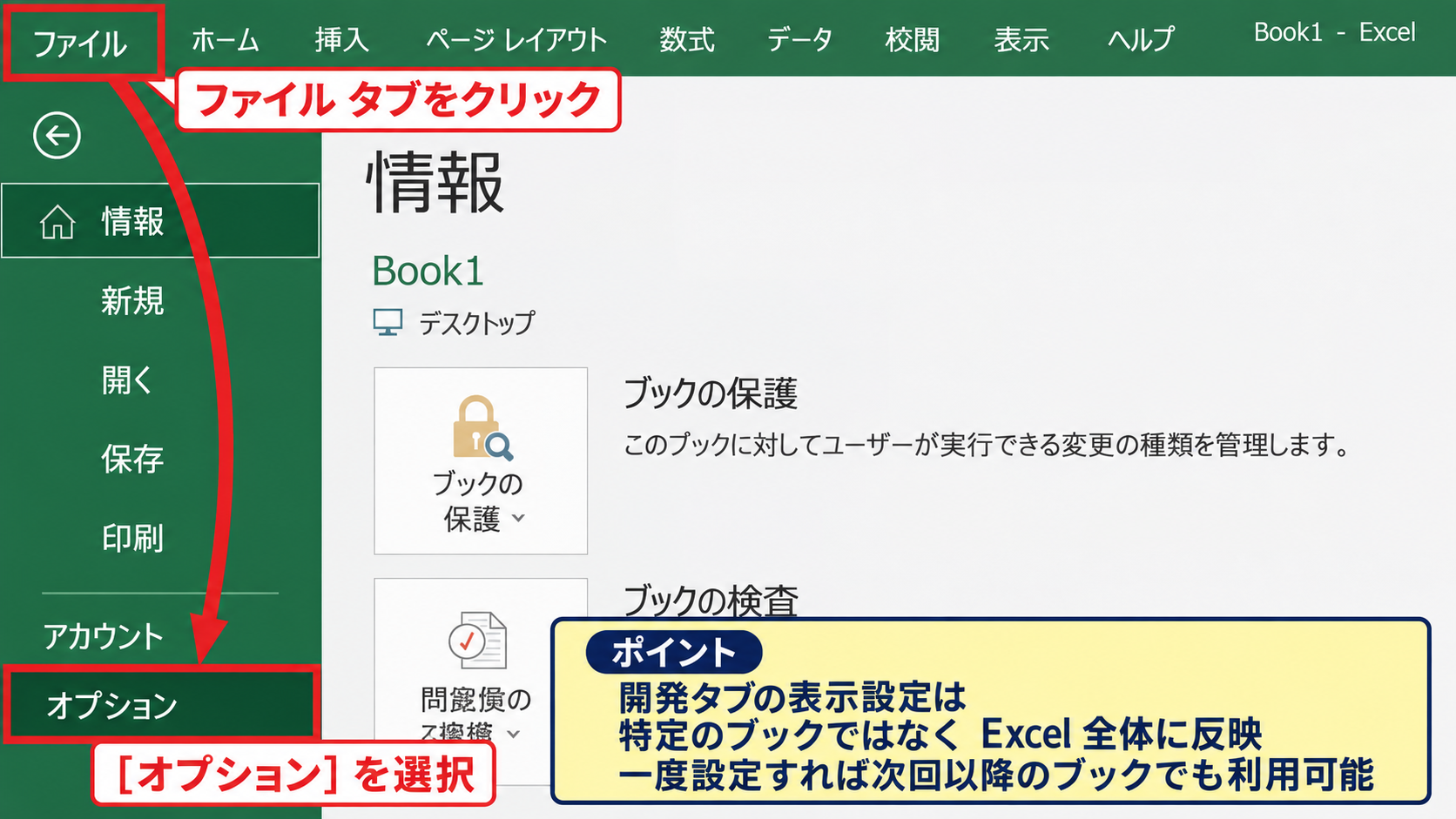
ファイルタブ内にオプションが見つからないときは、メニューを下へスクロールして確認します。
会社や学校の端末では管理者が一部の設定を制限していることもあります。
その場合でも、まずは自分のExcelでオプション画面を開けるかを確認してください。
【操作のポイント】開発タブの表示設定は、特定のブックではなくExcel全体に反映されます。一度設定すれば、次回以降に作成するブックでも利用できます。
リボンのユーザー設定で開発を有効にする手順
Excelのオプション画面を開いたら、左側の一覧からリボンのユーザー設定を選択します。
右側には、メインタブとしてホーム、挿入、ページレイアウト、数式などの項目が並びます。
この一覧の中から開発を探し、チェックボックスをオンにしてください。
開発の左にチェックが入ったことを確認したら、画面右下のOKをクリックします。
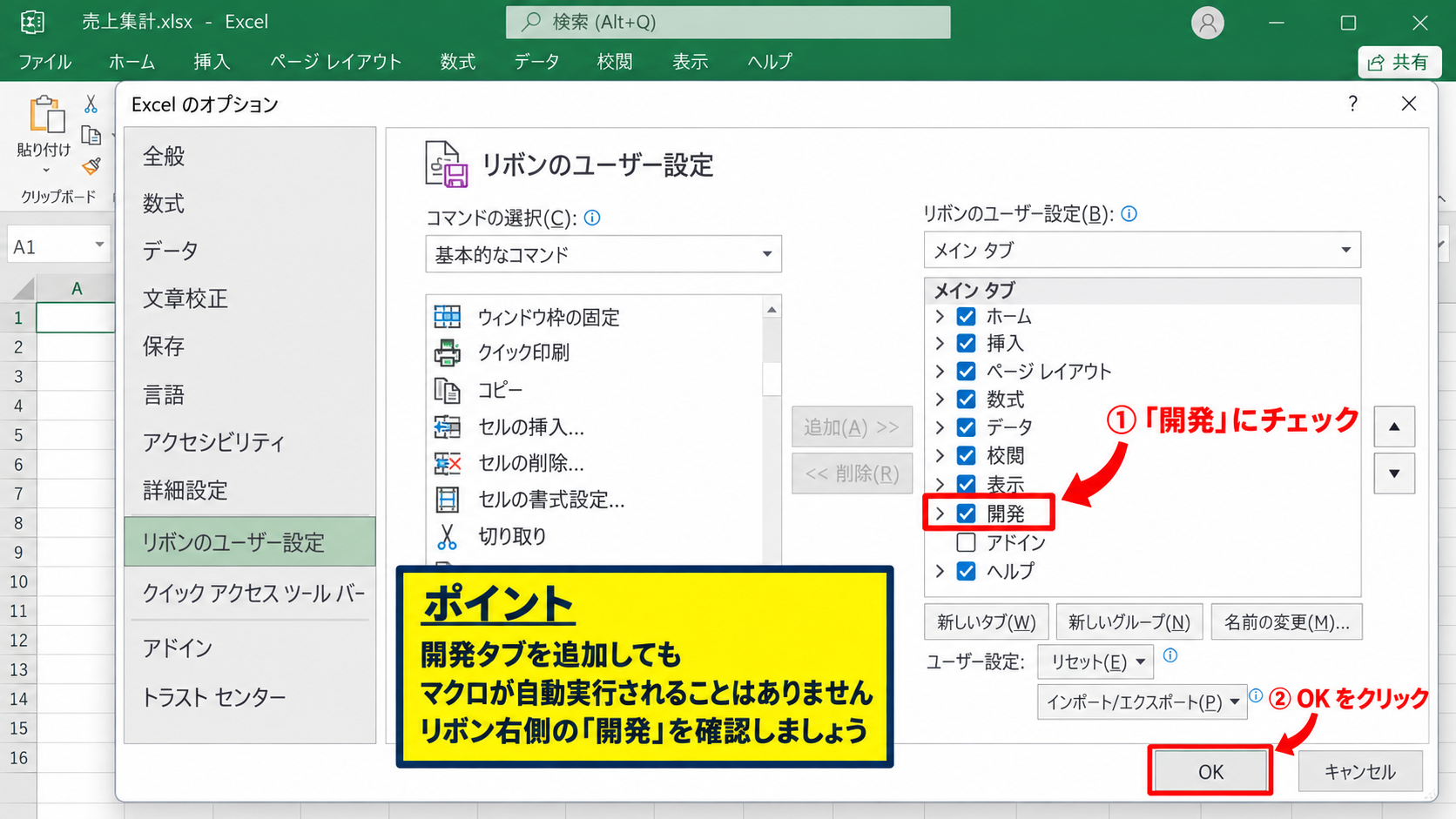
Excelのシート画面に戻ると、リボンのタブ列に開発が追加されています。
表示するだけでマクロが自動実行されることはなく、チェックボックス作成などの機能へアクセスできるようになるだけです。
そのため、開発タブを表示すること自体を過度に心配する必要はありません。
【操作のポイント】開発タブを追加した後は、リボンの右側まで確認しましょう。ウィンドウ幅が狭いと、タブ名が見つけにくい場合があります。
挿入メニューからチェックボックスを選ぶ確認
開発タブが表示されたら、タブをクリックして挿入ボタンを探します。
ここにはボタン、コンボボックス、リストボックス、スピンボタンなどのフォームコントロールが並びます。
今回使用するのは、チェックマークの付いた小さな四角形のアイコンです。
同じような名称の項目が複数見える場合には、上側にあるフォームコントロールのチェックボックスを選びましょう。
フォームコントロールはチェック状態をセルへ連動させやすく、数式を使った集計にも向いています。
挿入後の操作が分からなくなった場合は、チェックボックス本体を右クリックすると、書式設定やテキスト編集などの関連メニューを表示できます。
【操作のポイント】開発タブの挿入メニューには種類の異なるコントロールがあります。表の完了判定には、フォームコントロールのチェックボックスを選びます。
複数のチェックボックスを効率よく配置する操作
| A | B | C |
|---|---|---|
| 1 | タスク | 確認 |
| 2 | 見積書作成 | ☐ |
| 3 | 内容確認 | ☐ |
| 4 | 送付処理 | ☐ |
続いては、複数行にチェックボックスを並べる作業と、ずれを防ぐための整え方を確認していきます。
| A | B | C | D | |
|---|---|---|---|---|
| 1 | タスク | 確認 | 判定 | |
| 2 | 見積書作成 | ☐ ➤ セルに合わせて配置 |
FALSE | |
| 3 | 内容確認 | ☐ | FALSE | |
| 4 | 送付処理 | ☐ | FALSE |
最初の1個を見本として整える方法
複数のチェックボックスを作成するときは、先に1個だけを完成形まで整える方法が効率的です。
列幅、行の高さ、文字の削除、セルへの追従設定を済ませてから複製すれば、作業ごとのばらつきを減らせます。
見本となるチェックボックスは、表の先頭データ行であるC2セルなどに置くと分かりやすいでしょう。
このとき、サンプルデータの1行目はヘッダー行として扱い、チェックボックスは2行目から配置します。
ヘッダー行にチェックボックスを置く場合は、全選択の用途なのか、単なる列見出しなのかを明確にすることが大切です。
単なる完了列であれば、1行目には完了や確認などの文字を入れ、2行目以降へチェックボックスを並べる構成が読みやすくなります。
【操作のポイント】複数配置の前に、文字の削除、位置、大きさ、セル追従の設定を1個で完了させます。後で全件を修正する手間を抑えられます。
コピーと貼り付けによる複製
見本のチェックボックスを選択し、CtrlキーとCキーを押してコピーします。
次に、貼り付けたい位置の近くをクリックしてからCtrlキーとVキーを押すと、同じ設定のチェックボックスを複製できます。
貼り付けた直後は元の位置に重なって見えることがあるため、ドラッグして次のセルへ移動してください。
行数が少ない表では、この方法でも十分に対応できます。
ただし、数十行以上の表では、コピーと移動を繰り返すと位置が少しずつずれるかもしれません。
その場合には、チェックボックスを選択した状態でCtrlキーを押しながらドラッグし、複製と移動を同時に行う方法も便利です。
複製後の各チェックボックスは、それぞれ別のオブジェクトとして扱われます。
そのため、後でリンクするセルを設定する際には、各行ごとに異なるセル番地を指定する必要があります。
【操作のポイント】コピー後は、元のチェックボックスと重なっていないかを確認しましょう。位置調整はAltキーを使うとセルの境界にそろえやすくなります。
行と列の追加でずれを防ぐ設定
作成した表に後から行を追加する場合、チェックボックスが正しい行へ追従するかを確認します。
先ほど設定したセルに合わせて移動やサイズ変更をするプロパティが有効なら、通常は行や列の変更に合わせて位置も変わります。
それでもずれた場合は、追加方法やオブジェクトの配置状態によって影響を受けている可能性があります。
たとえば、表の途中で行全体ではなく一部セルだけを挿入すると、周囲のオブジェクト配置が意図と異なる場合があります。
チェック欄を含む行を選択して行全体を挿入すると、レイアウトを保ちやすいでしょう。
複数のチェックボックスを使う表では、列Cをチェック欄、列Dをリンクセル、列Eを表示用の数式列のように役割を分けると管理しやすくなります。
リンクセル列は必要に応じて非表示にすれば、利用者にはすっきりした表だけを見せられます。
【操作のポイント】表を更新する予定がある場合は、チェックボックスがセルと連動するプロパティになっているか、行を追加する前に確認しましょう。
リンクするセルとTRUE・FALSEの判定
| B | C | D |
|---|---|---|
| 作業内容 | チェック | リンク結果 |
| 資料を確認する | ☑ | TRUE |
| 担当者へ連絡する | ☐ | FALSE |
続いては、チェックの状態をセルへ記録し、数式で使えるTRUEとFALSEへ変換する設定を確認していきます。
フォームコントロールのチェックボックスは、リンクするセルを指定すると、オンならTRUE、オフならFALSEを返します。
表示されるチェック記号だけでは集計できませんが、リンクセルを使えば完了件数や進捗率を計算できます。
コントロールの書式設定でリンクセルを指定する操作
リンクセルを設定するには、チェックボックスの枠線を右クリックし、コントロールの書式設定を選択します。
コントロールタブを開くと、リンクするセルを入力する欄があります。
たとえばC2セルに置いたチェックボックスの結果をD2セルに保存するなら、リンクするセルへD2と入力します。
セル番地はキーボードで入力してもよく、入力欄の右にある小さなボタンからシート上のセルを選択しても構いません。
設定を確定した後、チェックボックスをクリックしてみてください。
チェックが入るとD2セルへTRUEが表示され、チェックを外すとFALSEへ変わります。
リンクセルはチェック状態を見えないデータとして保存する役割を持つため、表の計算に欠かせません。
【操作のポイント】チェックボックスがある列と、TRUEまたはFALSEを返すリンクセル列は分けます。同じセルを指定することはできません。
各行へ異なるリンクセルを設定する考え方
複数のチェックボックスを作った場合、すべてに同じD2セルを設定してはいけません。
同じセルをリンク先にすると、どのチェックボックスを操作した結果なのか区別できなくなります。
2行目のチェックボックスにはD2、3行目にはD3、4行目にはD4というように、同じ行のリンクセルを指定します。
この構成なら、各タスクの完了状態を行単位で判定できます。
リンク結果の列は利用者に見せたくない場合、列Dを右クリックして非表示にしても問題ありません。
ただし、数式エラーの原因を調べるときにはリンクセルを確認したいので、作成直後は表示したまま動作確認を行うとよいでしょう。
リンクセルの例として、チェック欄をC列、結果をD列に置く場合、C2のチェックボックスはD2、C3のチェックボックスはD3へリンクします。
リンク先のD列に表示されるTRUEとFALSEは、後からCOUNTIF関数やIF関数で参照できます。
【操作のポイント】複数のチェックボックスでは、行番号を対応させてリンク先を指定します。作成後は1個ずつクリックし、意図したセルが変化するか確認しましょう。
TRUE・FALSEを表示用の文字へ変える数式
TRUEやFALSEをそのまま表示すると、表を見る人に意味が伝わりにくいことがあります。
その場合は、表示専用の列にIF関数を入力して、TRUEなら完了、FALSEなら未完了と表示させます。
サンプルデータで1行目をヘッダーとし、D列にリンク結果がある場合、E2セルへ次の数式を入力します。
=IF(D2,"完了","未完了")この数式では、D2がTRUEのときに完了、FALSEのときに未完了を返します。
IF関数の最初のD2は判定条件であり、TRUEかFALSEかを確認する部分です。
次の完了は条件が正しいときの表示、最後の未完了は条件が正しくないときの表示になります。
E2セルで正しく表示されたら、セル右下のフィルハンドルを下へドラッグしてオートフィルを行いましょう。
するとE3ではD3、E4ではD4を自動参照するため、各行のチェック状態に応じた表示へ変わります。
数式は先頭のE2セルへ入力し、その後にオートフィルで下へコピーすると、参照先のずれを防ぎやすくなります。
【操作のポイント】IF関数はリンクセルのTRUEとFALSEを分かりやすい文字へ変えるために使えます。数式は先頭データ行に入力してからオートフィルで広げます。
チェックボックスを使った件数と進捗率の集計
| 項目 | 数式例 | 意味 |
|---|---|---|
| 完了件数 | =COUNTIF(D2:D10,TRUE) | TRUEの数 |
| 進捗率 | =COUNTIF(D2:D10,TRUE)/COUNTA(B2:B10) | 完了数÷対象数 |
続いては、リンクセルの結果を利用して、完了件数や進捗率を自動計算する方法を確認していきます。
チェックボックスとリンクセルを組み合わせると、チェックを入れるだけで完了件数や進捗率が自動更新されます。
手入力による集計漏れを減らせるため、定期的に更新するタスク管理表にも向いています。
COUNTIF関数で完了件数を数える数式
D2からD10にリンクセルのTRUEまたはFALSEが記録されているとします。
この範囲で完了済みの件数を数えるには、任意の集計セルへ次の数式を入力します。
数式の条件にはTRUEを指定します。TRUEは文字列ではなく論理値として扱うため、通常は引用符で囲まずに入力します。
=COUNTIF(D2:D10,TRUE)COUNTIF関数は、指定範囲の中で条件に一致するセルの数を数える関数です。
D2:D10が確認対象のリンクセル範囲、TRUEが数える条件になります。
3個のチェックボックスにチェックを入れた場合、この数式の結果は3です。
チェックの状態を変更するたびに、COUNTIF関数の結果も自動で更新されます。
空白行を含む範囲でも数式は使えますが、不要なチェックボックスまで集計されないよう、対象範囲は表の実データに合わせて設定しましょう。
【操作のポイント】完了件数はリンクセル列を対象にして数えます。チェックボックスそのものではなく、TRUEとFALSEが入るセル範囲を指定することが大切です。
進捗率を計算してパーセント表示する数式
完了件数だけでなく、全体に対する進捗率を表示すると、作業の状況をより把握しやすくなります。
作業内容がB2からB10に入力され、リンク結果がD2からD10にある場合は、次の数式を使用できます。
分子のCOUNTIF関数は完了件数を求め、分母のCOUNTA関数は作業内容が入力されているセル数を求めます。
=COUNTIF(D2:D10,TRUE)/COUNTA(B2:B10)数式を入力したセルを選択し、ホームタブの数値グループからパーセントスタイルを選ぶと、結果を百分率で表示できます。
たとえば9件中3件が完了なら、計算結果は0.3333となり、表示形式をパーセントにすると33パーセント程度と表示されます。
作業内容のない空白行を分母に含めたくないため、COUNTA関数にはタスク名が入っているB列を指定するのが基本です。
分母にリンクセル列を使うと、FALSEも数える必要があるため、未使用行の扱いに注意が必要です。
【操作のポイント】進捗率は完了件数を対象件数で割ります。対象件数には、実際にタスク名が入力されている列を指定すると空白行の影響を受けにくくなります。
条件付き書式による完了行の見やすさ
チェック済みの行を薄い色で表示すると、完了した作業と未完了の作業をさらに見分けやすくなります。
たとえばB2からE10を選択し、ホームタブの条件付き書式から新しいルールを選びます。
数式を使用して書式設定するセルを決定を選び、数式入力欄へD2=TRUEと入力します。
このとき列記号のDにはドル記号を付けず、行番号にもドル記号を付けない設定にすると、各行のD列を基準に判定できます。
書式ボタンから薄い緑色や灰色の塗りつぶしを指定して確定しましょう。
チェックボックスをオンにした行ではリンクセルがTRUEになり、その行全体へ書式が適用されます。
条件付き書式はチェックマークだけでは見落としやすい完了行を視覚的に区別する方法です。
【操作のポイント】条件付き書式の数式は、選択範囲の左上行を基準に作ります。B2:E10を選択した場合はD2=TRUEの形で設定します。
チェックボックスが動かない場合の確認項目
| 症状 | 主な確認項目 |
|---|---|
| チェックできない | デザインモード、シート保護 |
| セルとずれる | オブジェクトのプロパティ |
| 集計されない | リンクセル、数式範囲 |
続いては、チェックボックスが操作できない、位置がずれる、集計結果が変わらない場合の確認項目を解説していきます。
チェックマークを付けられない場合
クリックしてもチェックマークが付かない場合、まずチェックボックスが選択状態になっているのか、実際にクリック操作ができる状態なのかを確認します。
フォームコントロールでは通常、枠線が表示されていない状態でクリックするとチェックのオンとオフを切り替えられます。
枠線とハンドルが出ている場合は、オブジェクトの編集状態です。
シートが保護されていると、チェックボックスの操作が制限されることがあります。
校閲タブからシート保護の状態を確認し、必要であれば作成者へ操作権限を確認しましょう。
ActiveXコントロールを使用している場合は、開発タブのデザインモードがオンになっていると通常のクリック操作ができません。
フォームコントロールとActiveXコントロールでは、操作できない原因や設定画面が異なります。
【操作のポイント】クリックできないときは、まずフォームコントロールかActiveXコントロールかを確認します。シート保護やデザインモードも見直しましょう。
セルの移動やサイズ変更で位置がずれる場合
列幅や行高を変えた後にチェックボックスの位置がずれる場合は、オブジェクトのプロパティを再確認します。
チェックボックスを右クリックし、コントロールの書式設定からプロパティタブを開きます。
セルに合わせて移動やサイズ変更をするが選ばれているかを確認してください。
表をコピーして別シートへ貼り付けた場合、オブジェクトだけが想定外の位置へ配置されることもあります。
その場合は、新しい表の最初の行でチェックボックスを作り直し、複製して並べるほうが修正しやすい場合もあります。
セル結合を解除して通常のセル構成に戻すと、配置の安定性が改善することがあります。
【操作のポイント】ずれを直すだけでなく、再発防止としてセル追従の設定を確認します。結合セルを使う表では配置の検証も行いましょう。
リンク結果や集計が更新されない場合
チェックマークは変わるのにTRUEやFALSEが更新されない場合は、リンクするセルの設定を確認します。
チェックボックスごとに書式設定を開き、リンクするセルが正しい番地になっているかを見直してください。
たとえば3行目のチェックボックスがD2へリンクしていると、D3を参照する数式は変化しません。
COUNTIF関数の集計範囲も、実際のリンクセル範囲と一致している必要があります。
チェックボックスを追加したのに集計数が増えない場合は、数式がD2:D10のままになっていないかを確認しましょう。
リンクセル、数式の参照範囲、チェックボックスの行番号をセットで確認することがトラブル解決の近道です。
【操作のポイント】集計エラーでは、チェックボックスの見た目ではなくリンクセルのTRUEとFALSEを最初に確認します。データの流れを追うと原因を見つけやすくなります。
まとめ エクセルでセルにチェックボックスを埋め込む方法
Excelでセルにチェックボックスを埋め込むには、開発タブの挿入からフォームコントロールのチェックボックスを作成し、セル内へ配置します。
開発タブがない場合でも、ファイルタブのオプションからリボンのユーザー設定を開き、開発を有効にすれば利用できます。
最初の1個を見本として整え、セルに合わせて移動やサイズ変更をする設定にすることが、複数行へきれいに配置する重要なポイントです。
リンクするセルを設定すれば、チェック済みはTRUE、未チェックはFALSEとして記録されます。
さらにIF関数で完了や未完了の文字へ変換し、COUNTIF関数で完了件数を数えれば、チェック操作と連動した進捗管理表を作成できます。
チェックボックスが動かない、ずれる、集計されない場合は、コントロールの種類、セル追従のプロパティ、リンクセル、数式の範囲を順に確認しましょう。
見た目の分かりやすさと計算の正確さを両立させながら、ToDoリストや業務チェック表へ活用してみてください。