エクセルの関数では、どのセルを計算対象にするかを正しく指定することが、集計ミスを防ぐ基本になります。
連続した範囲だけでなく、行数が増減する可変範囲や、離れた場所にある飛び飛びのセルを合計したい場面も少なくありません。
この記事では、SUM関数を中心に、セル範囲の指定方法、複数範囲の計算、OFFSET関数やINDEX関数を使った自動拡張の考え方まで解説します。
・連続したセルは開始セルと終了セルを指定します。
・飛び飛びのセルや複数範囲はカンマで区切って指定します。
・データ量が変わる表では、可変範囲を設定すると数式の修正回数を減らせます。
特に、毎月追加される売上データや、条件ごとに分かれた集計表では、範囲指定の仕組みを理解するだけで作業効率と計算の信頼性が大きく変わります。
サンプルデータは1行目を見出し行として扱い、2行目以降を計算対象にします。
エクセルの関数で連続範囲を指定する方法
| A | B | C |
|---|---|---|
| 1 | 商品名 | 売上金額 |
| 2 | りんご | 1200 |
| 3 | みかん | 980 |
| 4 | ぶどう | 1500 |
それではまず、連続して並ぶセルを関数で計算するための基本について解説していきます。
最もよく使う表記は、開始セルと終了セルの間にコロンを入れる指定です。
=SUM(C2:C4)
この数式はC2、C3、C4をまとめて計算し、結果として3680を返します。
C2:C4という書き方は、C2からC4までのすべてのセルを含む連続範囲を表します。
セル番地とコロンによる範囲の表記
最初に、セル番地の読み方と範囲指定のルールを確認していきます。
エクセルのセルは、列を示すアルファベットと行を示す数字の組み合わせで表します。
C2はC列の2行目、C4はC列の4行目です。
この2つのセルをコロンでつなぐと、その間にあるC3も含めた縦方向の範囲になります。
横方向でも考え方は同じです。
=SUM(B2:D2)
この場合はB2、C2、D2を横に連続して合計します。
さらに、開始セルと終了セルが対角にある場合は、長方形の範囲を指定できます。
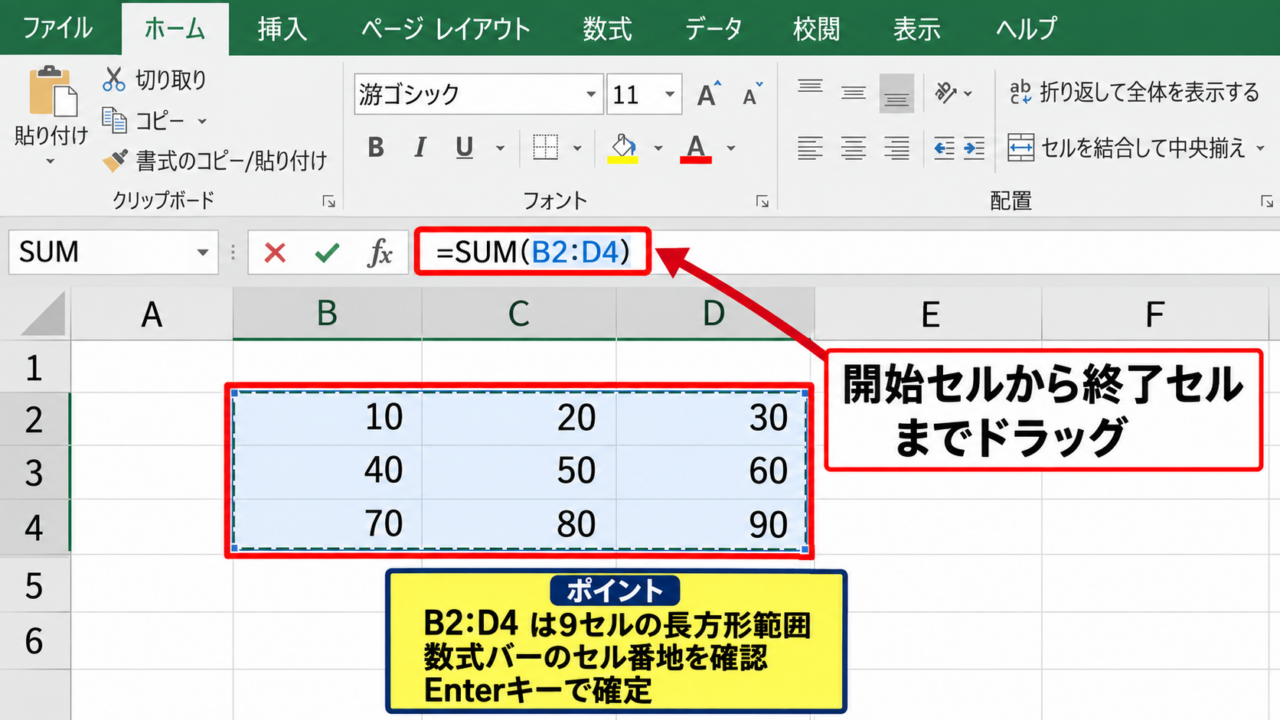
=SUM(B2:D4)
この数式ではB2からD4までの9セルが対象です。
数式を入力するときは、キーボードでセル番地を直接入力しても、マウスで開始セルから終了セルまでドラッグしても構いません。
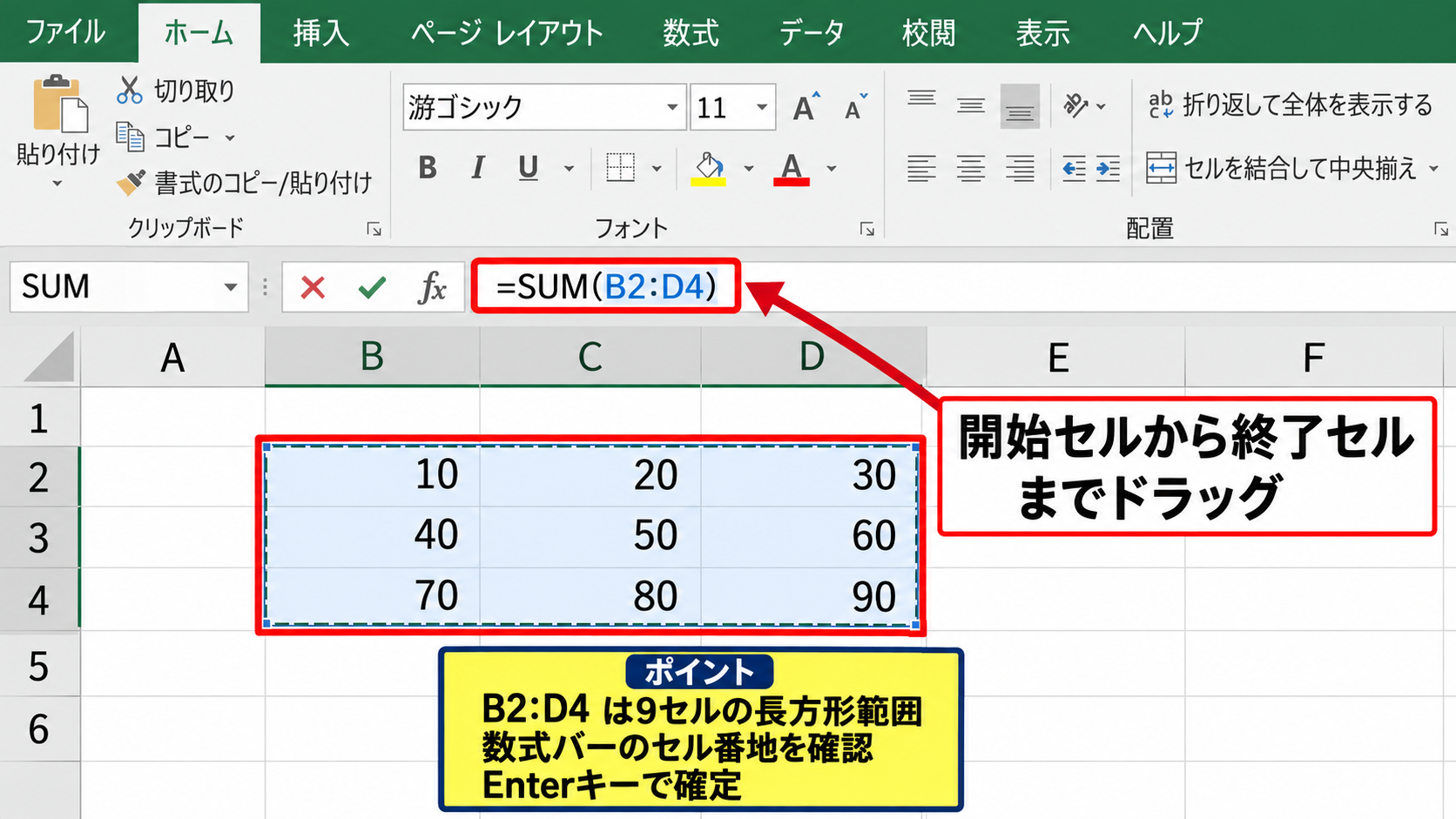
ドラッグで選択すると、入力中の数式バーに色付きの枠線とともに範囲が反映されるため、参照先を目で確認しながら数式を作れる点が便利です。
【操作のポイント】開始セルから終了セルまでをドラッグした後、数式バーに表示されたセル番地を確認してからEnterキーを押します。
SUM関数で縦方向のデータを合計する手順
続いては、売上一覧を縦方向に合計する手順を確認していきます。
集計結果を表示したいセルを選択し、数式の先頭にイコールを入力します。
続けてSUMと入力し、開きかっこの後にC2:C4を指定します。
=SUM(C2:C4)
閉じかっこを入力してEnterキーを押すと、選択したセルに合計値が表示されます。
SUM関数は数値だけを合計し、空白セルや文字列は通常は合計対象にしません。
ただし、数値に見えるデータが文字列として保存されていると、期待した計算結果にならないことがあります。
セルの表示が左寄せになっている数値や、先頭にアポストロフィが付いた値は、文字列扱いになっていないか確認することが大切です。
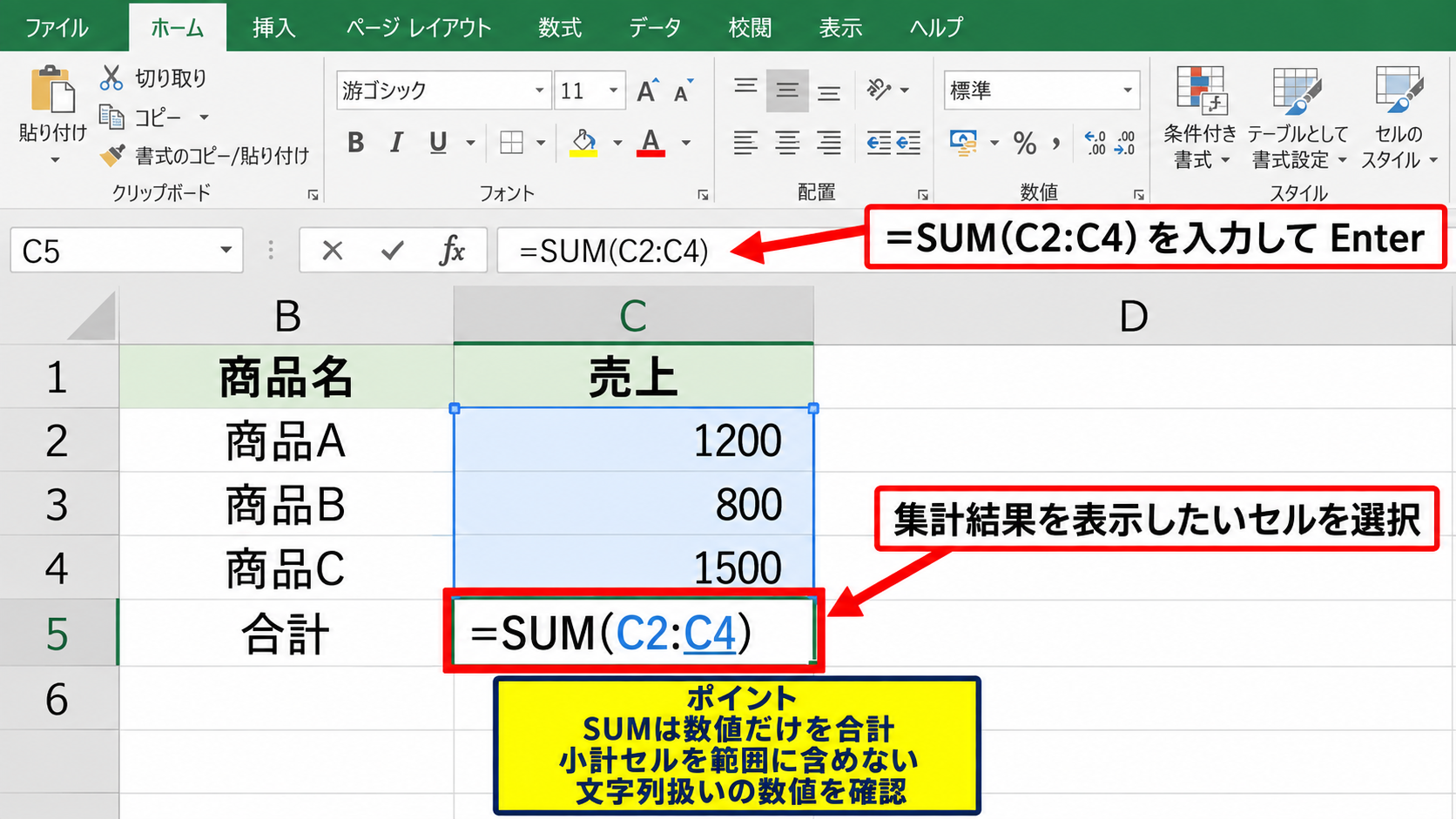
集計用のセルをデータのすぐ下に置く場合は、表の最終行を誤って含めないように範囲を見直しましょう。
【操作のポイント】小計行を途中に入れる表では、SUM関数の範囲に小計セルまで含めないよう、開始行と終了行を確認します。
相対参照と絶対参照による数式コピー
続いては、範囲を指定した数式を別のセルへコピーするときの参照方法を確認していきます。
通常のC2:C4のようなセル参照は相対参照です。
たとえばD5に入力した数式をE5へコピーすると、参照範囲も1列右へ移動します。
コピー先でも同じC列を参照したい場合には、列番号の前にドル記号を付けます。
=SUM($C$2:$C$4)
ドル記号を付けた参照は絶対参照と呼ばれ、数式をコピーしても参照先が変わりません。
行だけを固定したいとき、列だけを固定したいときにもドル記号を使い分けられます。
C$2は行番号だけを固定する混合参照で、$C2は列番号だけを固定する混合参照です。
範囲指定を含む数式をコピーする前に、どの部分を動かし、どの部分を固定したいのかを決めることが重要です。
【操作のポイント】数式を編集している状態でF4キーを押すと、相対参照と絶対参照の形式を順番に切り替えられます。
飛び飛びのセルと複数範囲を計算する方法
| A | B | C | D |
|---|---|---|---|
| 1 | 月 | 売上 | 備考 |
| 2 | 4月 | 1200 | 対象 |
| 3 | 5月 | 980 | 除外 |
| 4 | 6月 | 1500 | 対象 |
続いては、離れたセルや複数の範囲を一つの関数で計算する方法を確認していきます。
飛び飛びのデータを合計する場合、範囲と範囲の間をカンマで区切ります。
=SUM(C2,C4)
この数式ではC2とC4だけを合計し、C3は計算対象から外れます。
コロンは連続範囲、カンマは別々の引数を区切る記号として覚えると、数式を読みやすくなります。
離れた単一セルを指定する数式
まずは、特定のセルだけを選んで合計する方法について解説していきます。
たとえば、四半期の最初の月だけを集計したい場合や、承認済みの行だけを個別に計算したい場合に利用できます。
=SUM(C2,C4,C7,C10)
このようにSUM関数のかっこ内へセル番地を並べると、指定したセルだけが計算されます。
セル番地は、数式入力中にCtrlキーを押しながらクリックして選択することもできます。
複数のセルをクリックすると、エクセルが自動的にカンマで区切って参照を追加します。
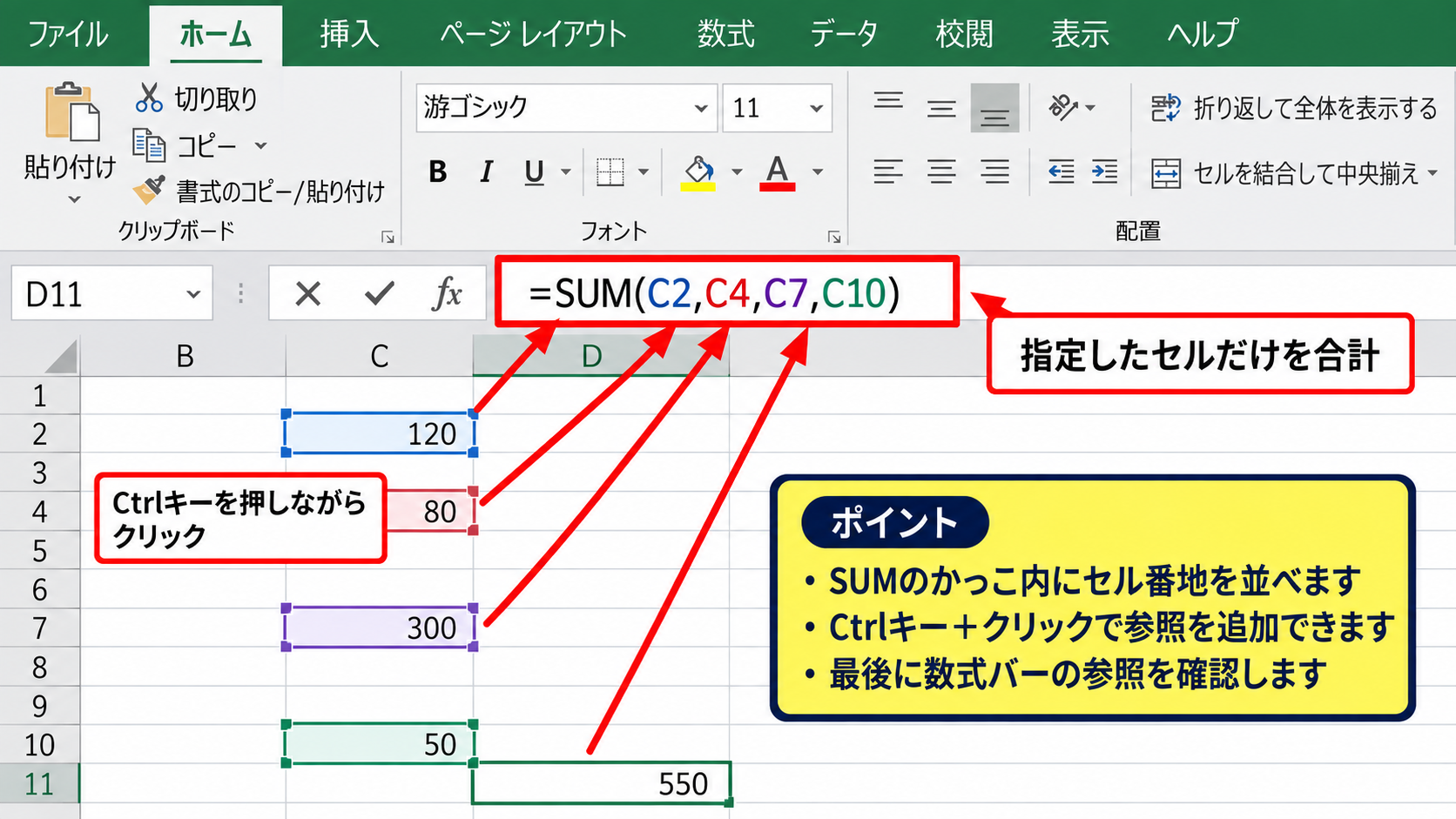
ただし、対象セルが多くなりすぎると数式が長くなり、後から修正しにくくなります。
規則性のあるデータなら、飛び飛びのセルを列挙するより、別表に整理したり条件付き関数を使ったりする方が安全な場合もあります。
【操作のポイント】Ctrlキーを押したままセルを選択するときは、選択漏れを防ぐため、数式バー内の参照を最後に確認します。
複数の連続範囲をまとめる指定
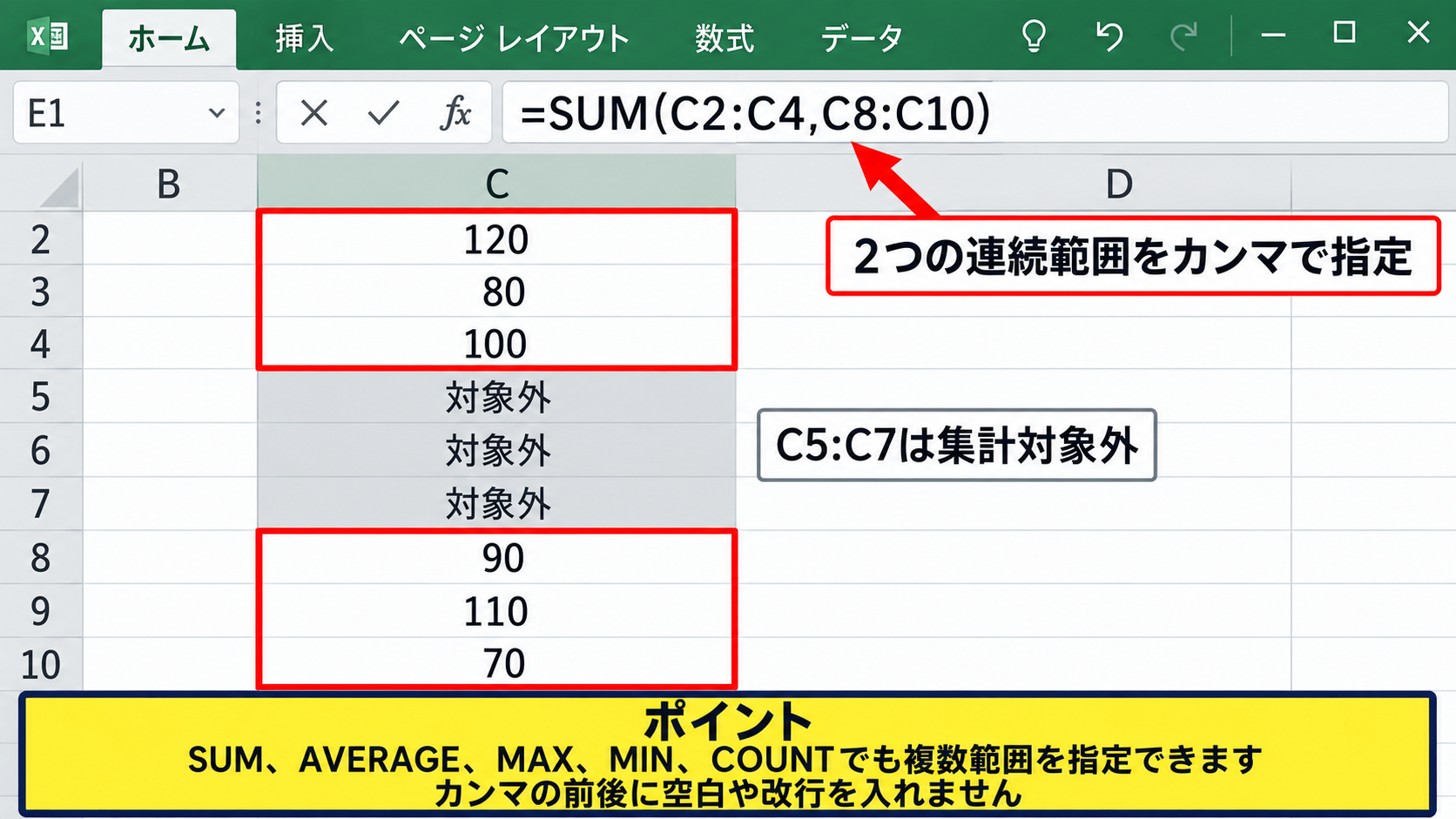
続いては、連続範囲を複数まとめて指定する方法を確認していきます。
たとえば、C2:C4とC8:C10のように、二つのデータブロックを同時に合計したいことがあります。
=SUM(C2:C4,C8:C10)
この数式では、最初の範囲と次の範囲がどちらもSUM関数の引数になります。
間にあるC5:C7は対象外になるため、空行や区分見出しを挟んだ集計に向いています。
SUM以外にも、AVERAGE、MAX、MIN、COUNTなどの関数で複数範囲を指定できる場合があります。
平均を出す場合は、各範囲の平均を足すのではなく、AVERAGE関数に複数範囲を直接渡すことで、すべての数値を基準にした正しい平均になります。
=AVERAGE(C2:C4,C8:C10)
【操作のポイント】範囲が多い数式では、改行や空白を含めず、カンマの前後に余計な文字を入れないようにします。
演算子で個別セルを足す場合との違い
続いては、プラス記号で足す書き方とSUM関数の違いを確認していきます。
個別のセルを足すだけなら、次の数式でも結果は同じになります。
=C2+C4+C7
しかし、複数の範囲や追加対象を扱うなら、SUM関数の方が式の意味を把握しやすくなります。
SUM関数は計算対象を関数の引数として明示できるため、数式を見返したときに集計の意図を読み取りやすい形式です。
また、演算子では文字列やエラー値の扱いがSUM関数と異なることがあります。
集計目的の数式では、基本的にSUM関数を使う方が保守しやすい選択です。
なお、セルが飛び飛びになる理由が条件によるものであれば、SUMIF関数やSUMIFS関数を検討しましょう。
【操作のポイント】単発の足し算にはプラス記号も使えますが、定期的に更新する集計表ではSUM関数に統一すると修正が楽になります。
可変範囲を自動で広げる設定
| A | B | C |
|---|---|---|
| 1 | 日付 | 売上金額 |
| 2 | 4月1日 | 1200 |
| 3 | 4月2日 | 980 |
| 4 | 4月3日 | 1500 |
| 5 | 追加予定 | 入力予定 |
続いては、データの追加や削除に合わせて計算範囲を変化させる可変範囲について解説していきます。
毎日、毎週、毎月のようにデータが増える表では、あらかじめC2:C1000のように大きな範囲を指定する方法もあります。
一方で、テーブル機能やINDEX関数を使うと、実際に入力されているデータの行数に合わせて対象範囲を自動調整できます。
テーブル機能を使った自動拡張
まずは、もっとも扱いやすいテーブル機能を使った可変範囲について解説していきます。
見出しを含む表の中のセルを一つ選択し、CtrlキーとTキーを押します。
テーブルの作成画面で、先頭行をテーブルの見出しとして使用する項目にチェックが入っていることを確認してOKを選びます。
テーブル化した売上金額列は、数式の中で構造化参照として扱えます。
=SUM(Table1[売上金額])
新しいデータをテーブルの最終行の下へ入力すると、テーブル範囲そのものが自動的に広がります。
そのためSUM関数の参照先も更新され、追加した売上が合計に反映されます。
範囲の終点を毎回書き換える必要がないことが、テーブル機能の大きな利点です。
【操作のポイント】テーブル名はテーブルデザインタブから変更できます。集計表が多いブックでは、用途が分かる名前を付けると便利です。
COUNTA関数とINDEX関数による可変範囲
続いては、通常のセル範囲のまま可変範囲を作る方法を確認していきます。
見出しが1行目にあり、A列にはデータが途切れずに入力される前提では、COUNTA関数で入力済みセルの数を数えられます。
=SUM(C2:INDEX(C:C,COUNTA(A:A)))
COUNTA(A:A)は、A列に入力されている空白でないセルの数を返します。
A1に見出しがあり、A2からデータが始まるなら、入力件数に応じた最終行をINDEX関数で取得できます。
INDEX(C:C,COUNTA(A:A))は、C列のうちA列の入力数に対応する行のセルを示します。
このセルをSUM関数の終了位置に使うことで、新しい行を追加しても合計範囲が自動で伸びる数式になります。
【操作のポイント】基準にする列は、途中に空白が入らない列を選びます。空白があり得る場合は、日付や管理番号など必ず入力される列を利用します。
可変範囲の数式を確認する画面
続いては、可変範囲の数式がどのように動くかを確認していきます。
数式バーには可変範囲を作る数式が表示され、C列のデータ部分には赤い枠で計算対象が示されています。
A列に新しい日付を入力するとCOUNTA関数の結果が増え、INDEX関数が示す最終セルもC4からC5へ移ります。
この仕組みにより、集計セルへ数式を入れ直さなくても、新しい売上が合計に含まれます。
ただし、表の途中に集計行やメモ行を入れる運用では、可変範囲が意図しないセルまで含む可能性があります。
データ一覧と集計結果を別の場所に分けることが、可変範囲を安定して使うための基本です。
【操作のポイント】新しいデータを1行追加した後は、合計値だけでなく数式バーの参照先も確認し、想定した最終行まで広がっているか確かめます。
条件付き関数で対象範囲を絞り込む方法
| A | B | C |
|---|---|---|
| 1 | 部門 | 売上金額 |
| 2 | 営業一課 | 1200 |
| 3 | 営業二課 | 980 |
| 4 | 営業一課 | 1500 |
続いては、離れたセルを手作業で選ばず、条件を使って計算対象を自動抽出する方法を確認していきます。
同じ部門、同じ月、一定金額以上といった条件で集計するなら、SUMIF関数やSUMIFS関数が役立ちます。
条件付き関数は、行の追加や並べ替えがあっても計算ルールを保ちやすい集計方法です。
SUMIF関数で一つの条件を指定する方法
まずは、一つの条件に一致する金額だけを合計するSUMIF関数について解説していきます。
=SUMIF(B2:B4,”営業一課”,C2:C4)
最初のB2:B4は条件を判定する範囲です。
次の営業一課は検索する条件で、最後のC2:C4が実際に合計する範囲になります。
この例では営業一課の行にある1200と1500が集計され、結果は2700です。
条件の文字を数式内に直接書く代わりに、E2セルへ部門名を入力して参照する方法もあります。
=SUMIF(B2:B4,E2,C2:C4)
セル参照にしておけば、E2の部門名を書き換えるだけで集計結果を切り替えられます。
【操作のポイント】条件範囲と合計範囲は、原則として同じ行数にそろえます。開始行や終了行がずれると意図しない結果になることがあります。
SUMIFS関数で複数条件を指定する方法
続いては、二つ以上の条件を組み合わせるSUMIFS関数を確認していきます。
たとえば、営業一課かつ4月の売上だけを集計したい場合に使えます。
=SUMIFS(D2:D100,B2:B100,”営業一課”,C2:C100,”4月”)
SUMIFS関数は最初に合計範囲を指定し、その後に条件範囲と条件を組み合わせて並べます。
SUMIF関数と引数の順番が異なるため、入力時には注意が必要です。
数値条件では、1000以上のような比較もできます。
=SUMIFS(C2:C100,C2:C100,”>=1000″)
このような数式では、1000以上の売上金額だけが集計されます。
条件を追加するほど、飛び飛びのセルを手で選択する必要がなくなり、再現性のある集計表になります。
【操作のポイント】文字列条件は全角半角や余分なスペースも区別されます。結果が0になる場合は、元データの表記ゆれを確認します。
フィルター表示と関数集計の使い分け
続いては、オートフィルターで表示を絞り込む方法と、関数で計算する方法の違いを確認していきます。
フィルターは、条件に合う行を画面上で確認したいときに便利です。
一方、SUMIF関数やSUMIFS関数は、条件に合う合計値を常に別セルへ表示したいときに向いています。
フィルターで非表示になった行を除いて合計したい場合には、SUBTOTAL関数を使う方法もあります。
=SUBTOTAL(9,C2:C100)
9は合計を表す集計方法の番号で、フィルターで隠れた行を除外して計算できます。
目的が明細の確認なのか、自動計算なのかによって、フィルターと関数を使い分けることが重要です。
【操作のポイント】定例報告で同じ条件集計を繰り返す場合は、フィルター結果を手で合計するよりSUMIFS関数を残す方が確認しやすくなります。
範囲指定で起こりやすいエラーと確認方法
| A | B | C |
|---|---|---|
| 1 | 確認項目 | 内容 |
| 2 | 開始セル | データ1行目か |
| 3 | 終了セル | 最終データ行か |
| 4 | 参照形式 | コピー時にずれないか |
続いては、範囲指定をした数式で起こりやすいミスと、その確認方法を解説していきます。
関数の書式が正しく見えても、参照範囲が1行ずれているだけで集計結果は変わります。
計算結果だけを見るのではなく、数式バーとセルの色枠で参照先を確認する習慣が重要です。
見出し行や合計行を含めてしまうケース
まずは、集計範囲に不要な行が入るケースについて解説していきます。
SUM関数では文字列の見出しを含めても多くの場合は合計値に影響しません。
しかし、平均を求めるAVERAGE関数や、件数を数えるCOUNTA関数では、見出し行を含めると結果がずれることがあります。
=AVERAGE(C2:C100)
データが2行目から始まるなら、C1の見出しを含めないことが基本です。
また、表の下に小計や合計を置いている場合、そのセルをさらにSUM関数で集計すると二重計上になります。
データ入力欄と集計欄を空行で区切る、または別シートへ置くと、範囲指定のミスを減らせます。
【操作のポイント】数式をダブルクリックして編集すると、参照範囲が色枠で表示されます。小計行まで含まれていないかを視覚的に確認します。
数式コピーで参照先がずれるケース
続いては、数式をコピーした後に参照範囲が変わってしまうケースを確認していきます。
相対参照の数式は、コピー先に応じてセル番地が自動調整されます。
これは便利な仕組みですが、固定すべき条件セルや税率セルまで移動すると計算ミスになります。
=C2*$F$1
この数式では、C2は行ごとに変化させたい売上セルで、F1は固定したい税率セルです。
F1を$F$1にすると、下方向へオートフィルしても税率の参照先が動きません。
コピー前に相対参照と絶対参照の役割を分けておくことが、オートフィルの失敗を防ぐ近道です。
【操作のポイント】数式をコピーした後は、先頭行と最終行の数式をクリックし、固定セルの番地が同じままか確認します。
空白セルとエラー値を含む範囲の対処
続いては、空白セルやエラー値がある表で範囲を指定するときの注意点を確認していきます。
SUM関数は空白セルを基本的に0として扱うため、途中に空白があっても合計自体はできます。
ただし、可変範囲の基準列に空白があると、最終行の判定方法によっては期待どおりに広がらないことがあります。
また、参照範囲の中に#N/Aや#VALUE!などのエラーがあると、SUM関数もエラーを返す場合があります。
=SUMIF(C2:C100,”<>#N/A”,C2:C100)
エラーの種類や集計目的によっては、IFERROR関数で個別の計算結果を処理する方法も検討できます。
大切なのはエラーを単に隠すことではなく、元データの入力漏れや参照ミスを確認することです。
【操作のポイント】可変範囲に使う基準列には、管理番号や日付など、途中で空白になりにくい項目を選びます。
まとめ 可変範囲・飛び飛びのセルを計算するエクセルの関数で範囲を指定する方法
| 目的 | 主な数式例 |
|---|---|
| 連続範囲の合計 | =SUM(C2:C10) |
| 飛び飛びのセルの合計 | =SUM(C2,C4,C8) |
| 複数範囲の合計 | =SUM(C2:C4,C8:C10) |
| 条件付き集計 | =SUMIFS(C2:C100,B2:B100,E2) |
エクセルの関数で範囲を指定するときは、連続範囲ならコロン、別々のセルや範囲ならカンマを使うことが基本です。
たとえばC2:C10は縦に連続したセルを表し、C2,C4,C8は指定したセルだけを表します。
データが追加される表では、テーブル機能やINDEX関数を使った可変範囲を設定すると、集計式を修正する手間を減らせます。
条件に応じて計算対象を選びたい場合は、飛び飛びのセルを手作業で選ぶより、SUMIF関数やSUMIFS関数でルール化する方法が効果的です。
数式をコピーする場面では、相対参照と絶対参照を使い分け、参照先が意図せずずれていないか確認しましょう。
計算結果に違和感があるときは、数式バーをクリックして開始セル、終了セル、不要な小計行の混入を順番に見直すことが解決につながります。
範囲指定の考え方を身に付ければ、売上表、在庫表、勤怠表など、さまざまなエクセル集計を正確かつ効率的に行えるようになります。