Excelで作成したグラフは、元データの追加や削除、集計方法の変更に合わせて範囲を見直す必要があります。
たとえば新しい月の売上を追加したのにグラフへ反映されない場合や、横軸に不要な項目まで表示される場合は、グラフのデータ範囲を調整することで解決できます。
グラフ範囲の変更では、系列の値だけでなく横軸ラベル、見出し行、空白セルの扱いも確認することが重要です。
グラフ範囲を調整するときの基本ポイントです。
・グラフを選択してデータ範囲を確認する
・横軸ラベルと縦軸の数値系列を別々に見直す
・追加予定のデータがある場合はテーブル化も検討する
この記事では、Excelのグラフ範囲を変更する操作から、横軸・縦軸の個別調整、データ追加時に自動反映させる方法までを解説していきます。
エクセルのグラフ範囲を変更する方法【データの選択】
| 月 | 売上 |
|---|---|
| 4月 | 120 |
| 5月 | 145 |
| 6月 | 132 |
| 7月 | 160 |
それではまず、グラフ全体の参照範囲を変更する基本操作について解説していきます。
【操作のポイント】グラフをクリックしてから操作すると、グラフ デザインタブが表示されます。
グラフ デザインタブからのデータ選択
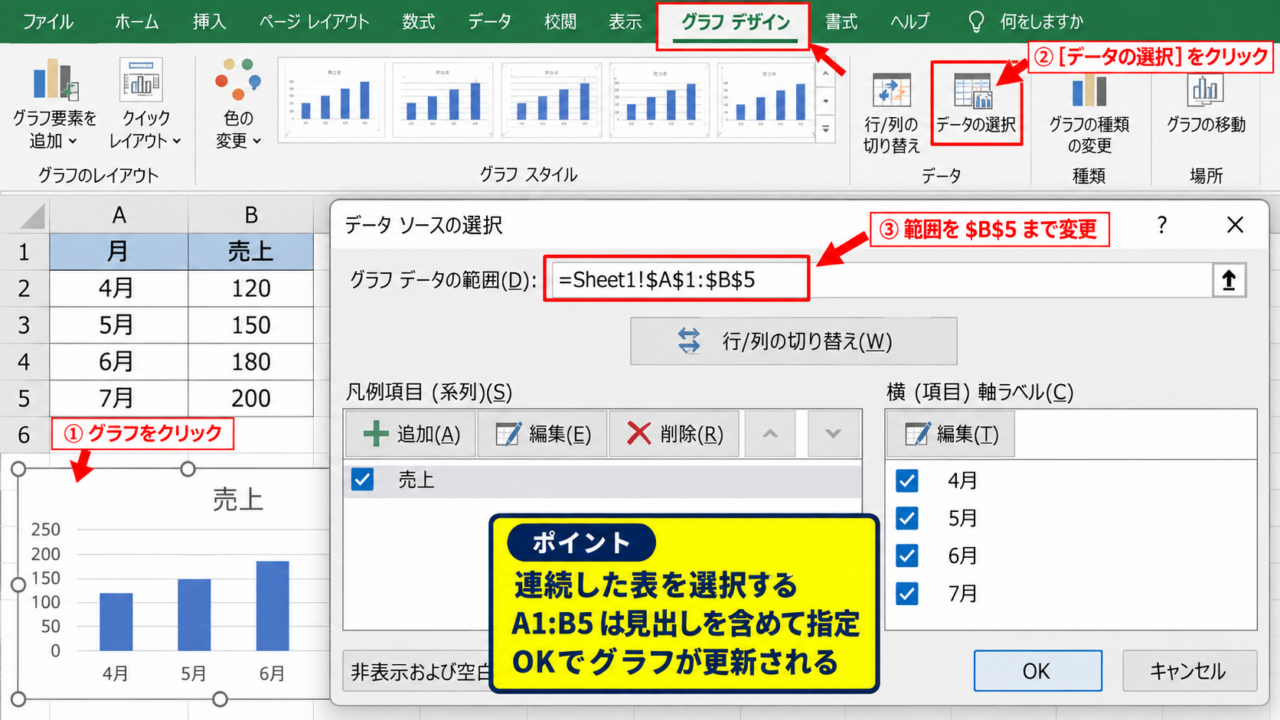
グラフの範囲を最も確実に変更するには、対象のグラフをクリックし、リボンのグラフ デザインタブからデータの選択を開きます。
データの選択ダイアログでは、グラフ全体の範囲、系列、横軸ラベルをまとめて確認できます。
グラフを選択すると、枠線とハンドルが表示されます。
続いて、グラフ デザインタブのデータグループにあるデータの選択をクリックしましょう。
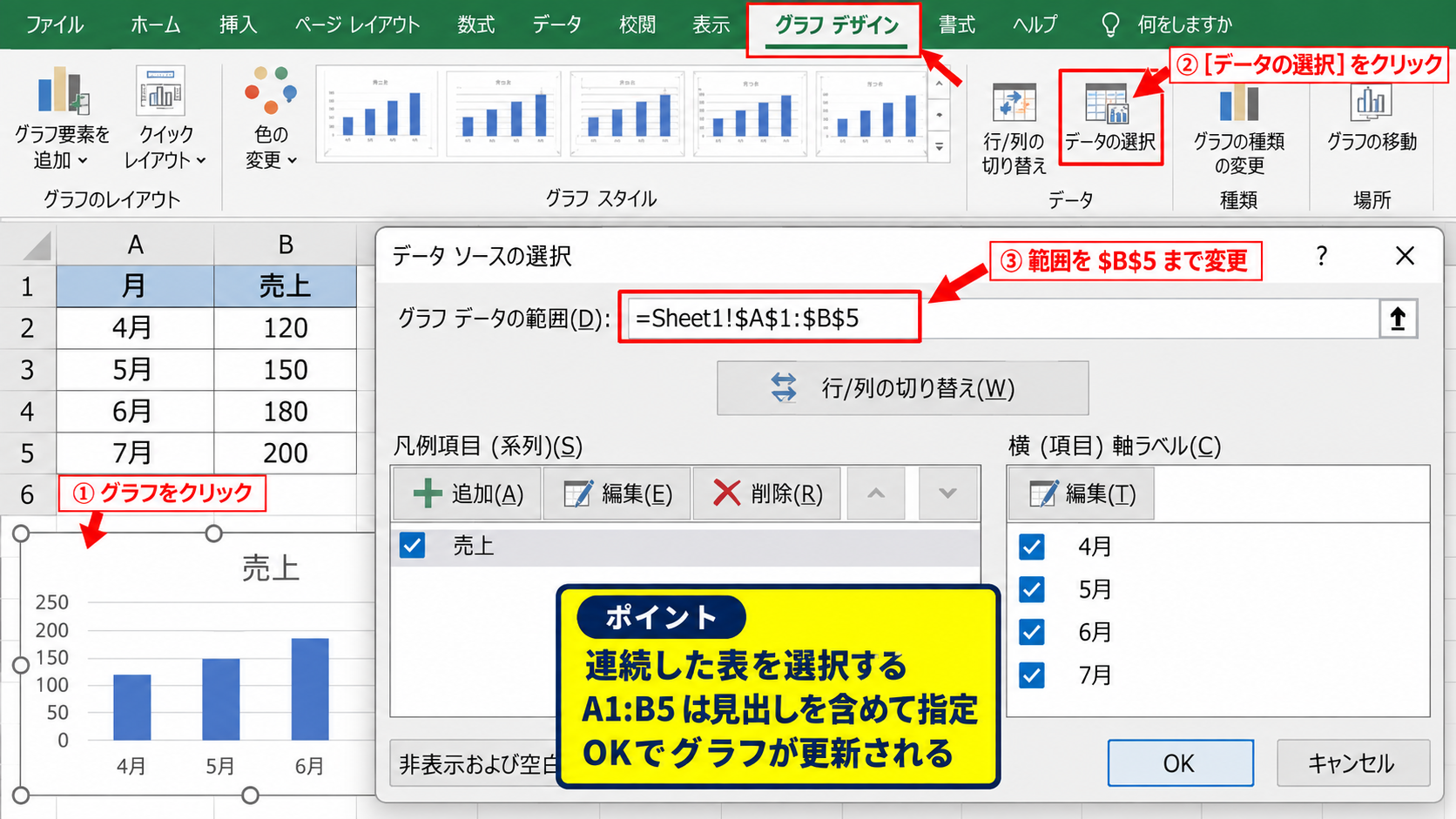
表示された画面の上部にはグラフ データの範囲があり、通常はSheet1!$A$1:$B$4のようなセル参照が表示されます。
この参照を必要な範囲へ変更し、OKをクリックするとグラフが更新されます。
たとえば7月の売上まで含めたい場合は、範囲の末尾を$B$5へ変更します。
見出しを含めたA1:B5を指定すれば、月が横軸、売上が縦軸の系列として認識されやすくなります。
なお、複数の離れた範囲を一度に選ぶと意図しないグラフになることがあるため、まずは連続した表を使うと安心です。
マウスによる色付き範囲枠のドラッグ
グラフを選択した状態では、ワークシート上の元データ範囲が色付きの枠で表示されることがあります。
この枠の右下にあるハンドルをドラッグすると、参照範囲を素早く広げたり狭めたりできます。
月次データを1行だけ追加した直後なら、ドラッグ操作は特に手早い方法です。
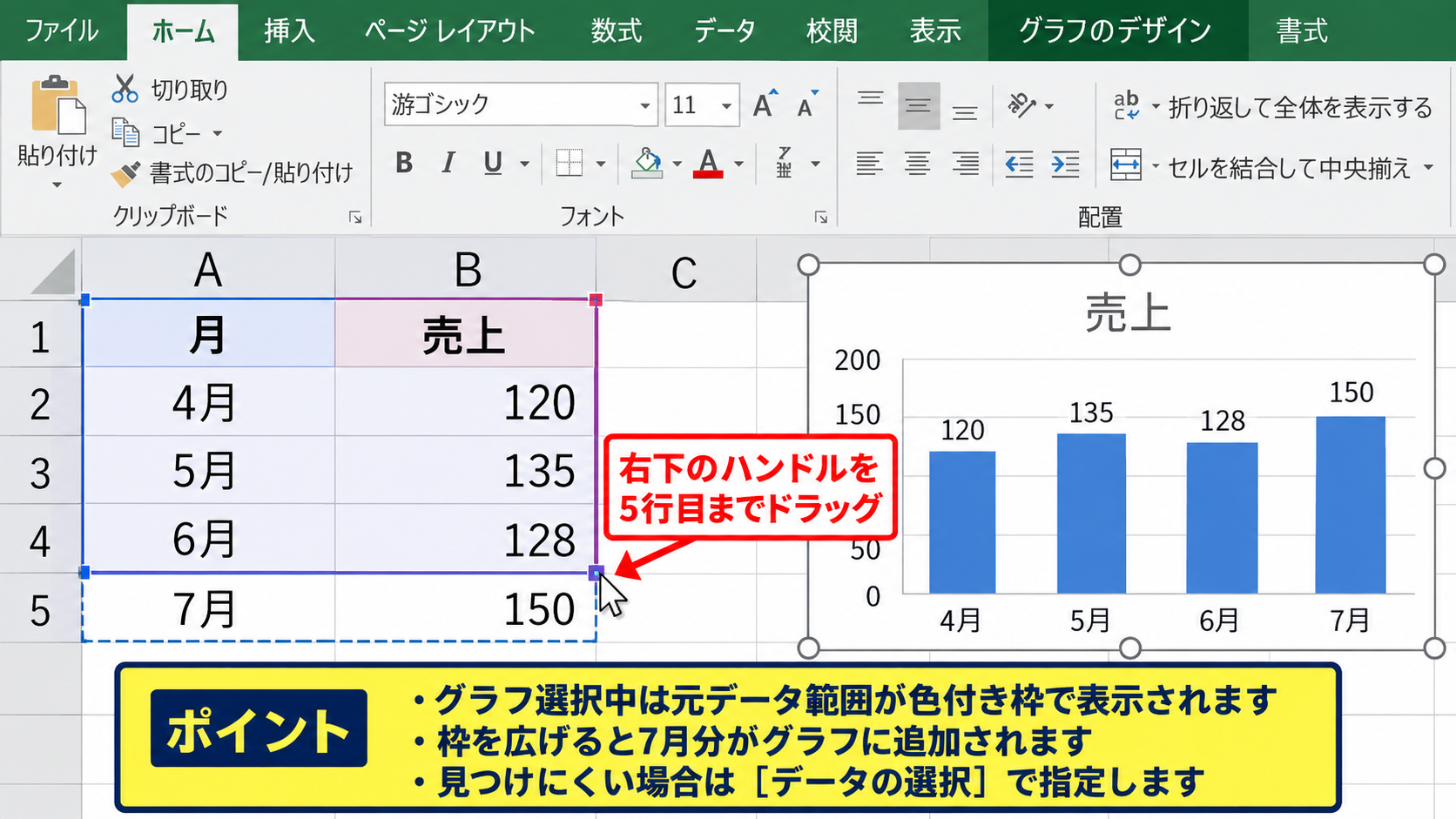
売上表がA1:B4にあり、7月分をA5:B5へ入力した場合、既存の範囲枠を5行目まで伸ばします。
グラフ側で新しい棒や折れ線の点が増えたことを確認してください。
ただし、グラフの種類やExcelの表示状態によっては範囲枠を見つけにくいことがあります。
その場合は無理にドラッグせず、データの選択画面でセル参照を指定する方が確実です。
列を追加して複数系列にする場合も、枠を必要な列まで広げるだけで系列が自動追加されることがあります。
グラフデータ範囲の入力ルール
データの選択画面に範囲を直接入力する場合は、シート名、感嘆符、絶対参照の順序を崩さないようにします。
同じシートのA1からB5を指定する例は、=Sheet1!$A$1:$B$5です。
シート名に空白がある場合は、=’月別 売上’!$A$1:$B$5のようにシート名をシングルクォーテーションで囲みます。
範囲の先頭行に項目名があると、Excelが系列名と横軸見出しを適切に判断しやすくなります。
数値だけの表を指定すると、どの列を横軸にするかが曖昧になる場合があります。
データ範囲の右端に不要な空白列を含めると、凡例に空白の系列が増えることもあります。
変更後は、横軸の項目数、凡例の名前、縦軸に描画される値を一緒に確認しましょう。
横軸のデータ範囲を変更する方法【項目軸ラベル】
| A列 | B列 |
|---|---|
| 商品A | 85 |
| 商品B | 112 |
| 商品C | 96 |
続いては、横軸に表示する月、日付、商品名などのデータ範囲を確認していきます。
【操作のポイント】横軸ラベルは、データの選択画面右側の編集から変更します。
横軸ラベルの編集画面
データの選択ダイアログを開くと、右側に横軸ラベルの項目があります。
編集ボタンをクリックすると、軸ラベルの範囲を指定する小さな画面が表示されます。
横軸には通常、日付や月名、部門名、商品名などの文字列が入った列を指定します。
商品名がA2:A4に入力されている場合は、=Sheet1!$A$2:$A$4を指定します。
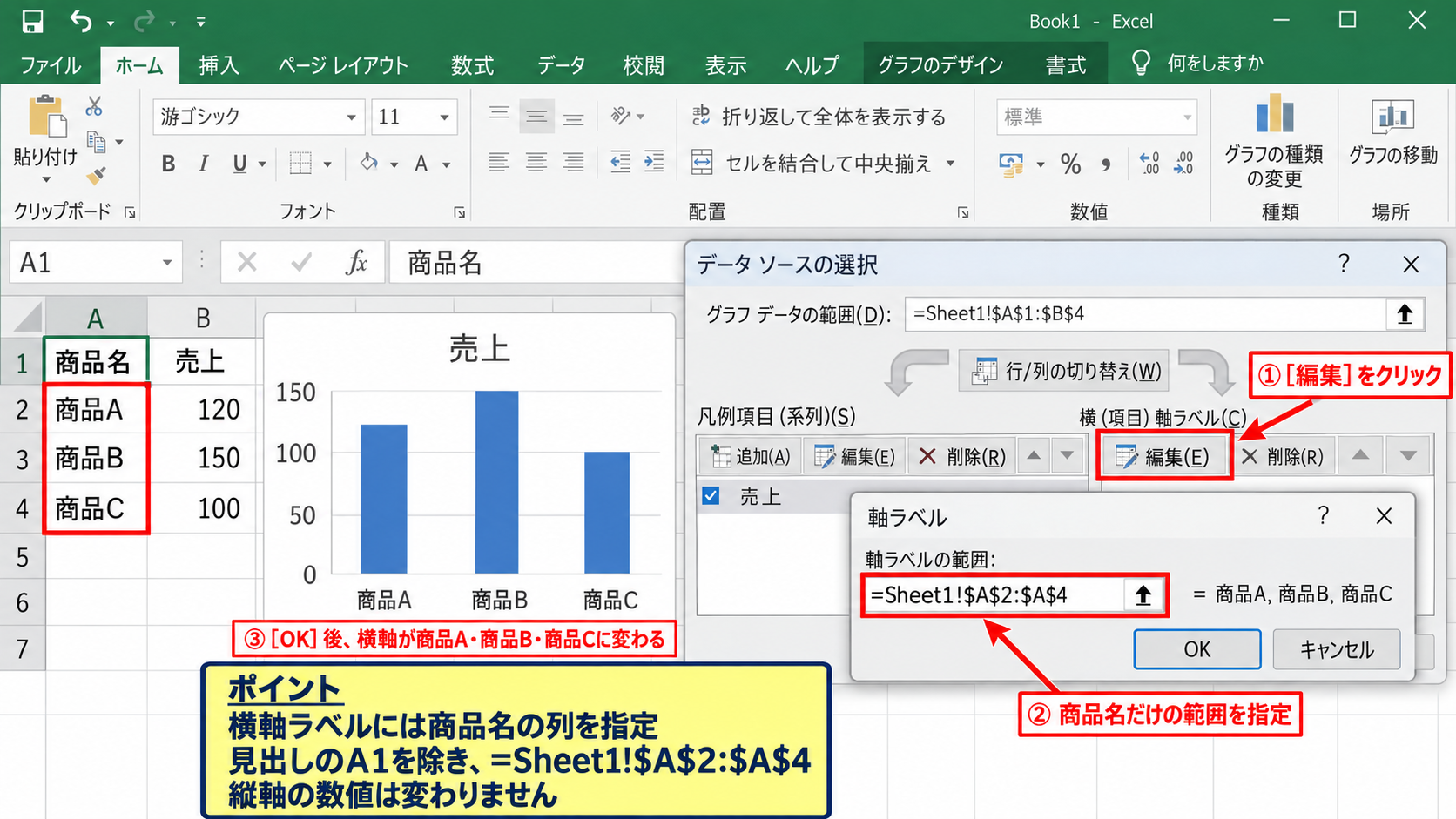
1行目が見出しなら、見出しであるA1を除いた範囲にすることで、商品名だけを横軸へ並べられます。
OKをクリックした後、横軸の表示が商品A、商品B、商品Cに変わったことを確認しましょう。
横軸ラベルを編集しても縦軸の数値は変わらないため、表示項目だけを差し替えたいときに便利です。
日付を横軸に表示する場合
月別推移や日別推移のグラフでは、日付が入った列を横軸ラベルに指定します。
Excelの日付は内部的には連続した数値として保存されていますが、セルの表示形式を日付にすればグラフでも日付として扱えます。
たとえばA列に2026年4月1日から2026年4月30日までの日付があり、B列に売上がある場合、横軸ラベルはA2:A31を選択します。
日付の順序が新しい日付から古い日付になっていると、グラフの流れも逆向きに見えます。
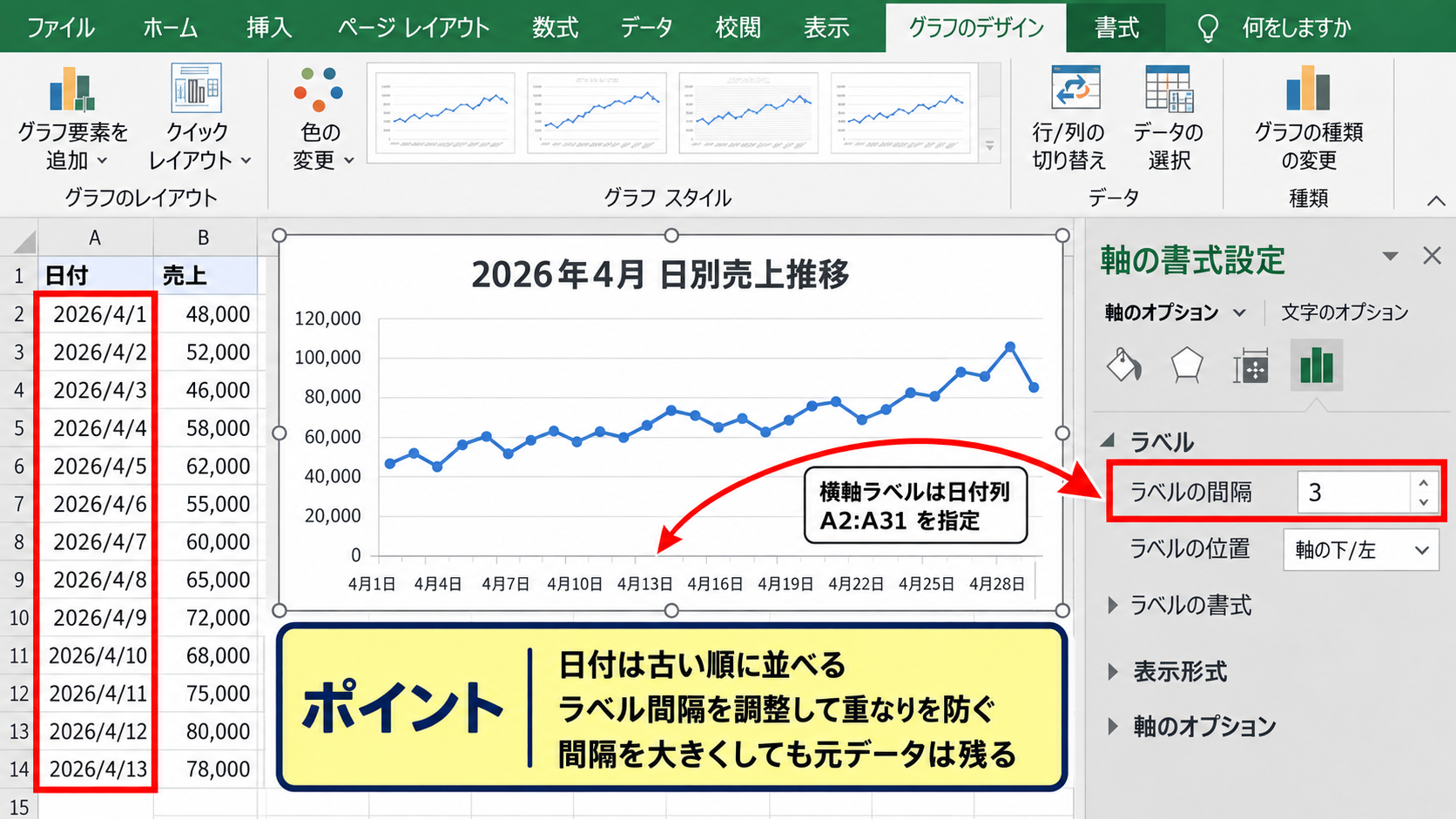
時系列グラフでは、元データを古い日付から新しい日付へ並べ替えておくと読みやすくなります。
日付が横軸で重なって読みにくいときは、軸を右クリックして軸の書式設定を開き、ラベルの間隔を調整できます。
ただしラベル間隔を大きくしても、元データ自体が削除されるわけではありません。
横軸の項目数と縦軸データ数の一致
横軸ラベルの数と、系列に含まれる数値の個数は基本的に一致させます。
商品名が3件なのに売上の数値が4件あると、最後の数値に対応するラベルがなく、意図しない表示になる可能性があります。
横軸と縦軸の対応関係がずれたときは、両方の開始行と終了行を見比べることが大切です。
たとえば横軸がA2:A5なら、売上系列もB2:B5へそろえます。
表の途中に合計行がある場合は、通常の推移グラフに合計を混ぜないよう注意しましょう。
合計を含める必要がある場合は、通常の数値系列とは別に追加し、グラフの種類を変更する方法もあります。
範囲変更の直後には、棒の本数や折れ線の点の数を数えると、ずれを早く発見できます。
縦軸のデータ範囲を変更する方法【系列の編集】
| 月 | 売上 | 目標 |
|---|---|---|
| 4月 | 120 | 130 |
| 5月 | 145 | 130 |
| 6月 | 132 | 130 |
続いては、縦軸に描画される売上、数量、割合などの数値系列を調整していきます。
【操作のポイント】系列名と系列値は別々に指定し、系列値には数値セルだけを選択します。
| A | B | C | |
|---|---|---|---|
| 1 | 月 | 売上 | 目標 |
| 2 | 4月 | 120 | 130 |
| 3 | 5月 | 145 | 130 |
| 4 | 6月 | 132 | 130 |
系列値の範囲を指定する手順
データの選択画面の左側には、凡例項目である系列が表示されます。
変更したい系列をクリックして編集を選ぶと、系列名と系列値を指定できます。
縦軸へ反映される実際の数値は、系列値の欄で決まります。
売上の見出しがB1、数値がB2:B4にある場合、系列名は=Sheet1!$B$1、系列値は=Sheet1!$B$2:$B$4です。
7月分をB5へ追加した場合は、系列値を=Sheet1!$B$2:$B$5へ変更します。
系列名に数値範囲まで含める必要はありません。
反対に、系列値へB1を含めてしまうと文字列の見出しが混ざり、グラフの値が正しく認識されない場合があります。
複数系列の追加と削除
売上と目標、今年と前年のように、複数の数値を比較するグラフでは系列を追加します。
データの選択画面で追加をクリックし、系列名にC1、系列値にC2:C4を指定すれば、目標の系列を追加できます。
系列ごとに同じ行数のデータを用意すると、月ごとの比較が分かりやすくなります。
不要になった系列は、凡例項目から選択して削除をクリックします。
この削除はグラフから系列を外す操作であり、ワークシート上の元データを削除する操作ではありません。
棒グラフで売上と目標を並べる場合は集合縦棒、売上を棒、目標を線にする場合は組み合わせグラフが向いています。
系列の追加後は凡例に名称が表示されるため、名前が空白になっていないかも確認しましょう。
縦軸の最小値と最大値の調整
データ範囲を変更した後に、棒の高さや折れ線の変化が読み取りにくいことがあります。
その場合は、縦軸を右クリックして軸の書式設定を開き、境界値の最小値と最大値を調整します。
縦軸の範囲変更は、元データの範囲変更とは別の設定です。
売上が120から160の範囲で推移しているなら、最小値を100、最大値を180に設定すると差を確認しやすくなります。
一方で棒グラフの最小値を0以外にすると差が大きく見えるため、報告資料では誤解を招かない表示かどうかを検討しましょう。
自動設定へ戻したい場合は、最小値や最大値の入力欄にある自動を選択します。
単位を千円や百万円に変えたい場合は、表示形式や表示単位もあわせて調整します。
グラフ範囲を自動拡張する方法【テーブル】
| 日付 | 受注数 |
|---|---|
| 2026/04/01 | 24 |
| 2026/04/02 | 31 |
| 2026/04/03 | 28 |
続いては、データを追加してもグラフ範囲を手動変更しにくくするテーブル機能を確認していきます。
【操作のポイント】元データをテーブルにしてからグラフを作成すると、新しい行を追加した際に反映されやすくなります。
テーブル化の手順です。
・見出しを含む表の内部を選択する
・挿入タブからテーブルを選択する
・先頭行をテーブルの見出しとして使用するにチェックを入れる
テーブル化してからグラフを作成する方法
毎月または毎日データを追記する表では、通常のセル範囲ではなくテーブルを利用すると便利です。
表の中のセルを選択し、挿入タブからテーブルをクリックします。
表示されるダイアログで範囲を確認し、先頭行をテーブルの見出しとして使用するにチェックを入れてOKを選びます。
テーブルでは、新しい行を表の直下へ入力すると範囲が自動的に広がります。
テーブル内を選択した状態で挿入タブからグラフを作成すれば、追加データがグラフへ反映されることがあります。
テーブル名はテーブル デザインタブで変更できます。
集計用の数式やピボットテーブルで参照する場合にも、分かりやすい名前を付けておくと管理しやすくなります。
テーブルの最終行へデータを追加する方法
テーブルを使う場合は、必ずテーブルの最終行の直下へ新しいデータを入力します。
たとえば日付がA2:A4、受注数がB2:B4まで入力されているときは、次のデータをA5とB5へ入力します。
行の途中へ入力したり、表から離れた場所へ入力したりすると、自動拡張の対象外になることがあります。
テーブルの右下にある最終セルでTabキーを押すと、新しい行を追加できます。
数式列がある場合は、テーブルが同じ列の数式を新しい行にも自動コピーすることがあります。
ただし、フィルターで行が非表示になっている場合は、入力先を間違えないように注意が必要です。
グラフに反映されない場合は、グラフがテーブル全体ではなく、一部の通常セル範囲を参照していないか確認しましょう。
数式列を含むグラフデータの管理
元データから計算した値をグラフ化する場合は、数式列をテーブル内に作成します。
たとえば1行目にヘッダーがあり、B列に売上、C列に目標、D列に達成率を入れるケースを考えます。
達成率をD2へ求める数式です。
=IFERROR(B2/C2,0)
この数式は、売上を目標で割り、目標が空白または0の場合にはエラーではなく0を返します。
D列をパーセント表示にしてグラフ化すると、売上額とは別に達成率の推移を確認できます。
テーブルではD2に数式を入力すると、同じ列の下方向へ数式が自動入力されることがあります。
達成率を売上と同じ縦軸へ表示すると尺度が大きく異なるため、組み合わせグラフと第2軸の利用を検討しましょう。
数式の結果が空白に見える場合は、参照セルの値、セルの表示形式、IFERRORの戻り値を確認します。
グラフ範囲を変更できない場合の確認項目【原因別】
| 確認箇所 | 主な症状 |
|---|---|
| 空白行 | 線が途切れる |
| 文字列の数値 | 値として描画されない |
| フィルター | 項目が表示されない |
続いては、範囲を変更したのにグラフが期待どおりにならない原因を確認していきます。
【操作のポイント】グラフだけで判断せず、元データの空白、文字列、フィルター状態を確認します。
空白セルとエラー値の扱い
グラフに含めた範囲に空白セルがあると、グラフの種類によっては線が途切れたり、棒が表示されなかったりします。
グラフを右クリックしてデータの選択を開き、非表示および空白のセルを確認すると、空白セルを間隔、ゼロ、データ要素を線で結ぶのどれとして扱うかを設定できます。
欠測値をゼロとして見せるか、データなしとして見せるかは、集計目的に応じて選ぶ必要があります。
数式の結果が#N/Aの場合は、グラフに表示しないために意図的に利用されることもあります。
一方で#DIV/0!などのエラーが混ざっている場合は、元の計算式を修正した方がよいでしょう。
空白を埋める前には、未入力なのか、本当に0件なのかを確認することが大切です。
数値が文字列になっている場合
セルに見た目は100と表示されていても、文字列として保存されているとグラフの数値系列として正常に扱われないことがあります。
セルの左上に緑色の三角形がある場合は、数値が文字列として保存されている可能性があります。
数値として扱うためには、警告アイコンから数値に変換を選ぶ方法が便利です。
先頭にアポストロフィが付いた数値、全角数字、不要な空白が入った値も原因になります。
複数セルを修正する場合は、区切り位置機能やVALUE関数を利用する方法もあります。
金額に円や税込などの文字を直接入力している場合は、数値部分と表示形式を分けるとグラフ作成が安定します。
フィルターと非表示データの表示
テーブルのフィルターで一部の行を非表示にしていると、グラフが非表示データを描画しないことがあります。
フィルターの状態を変更した直後にグラフの項目数が減った場合は、元データの絞り込みを確認しましょう。
グラフの設定によっては、非表示の行と列のデータを表示することもできます。
データの選択画面から非表示および空白のセルを開き、非表示の行と列のデータを表示する設定を確認します。
ただし、フィルターで絞り込んだ結果だけを分析したい場合は、非表示データを表示しない方が目的に合います。
報告前には、フィルター条件とグラフの表示条件が一致しているか確認しましょう。
まとめ グラフ範囲を変更するエクセルの方法
Excelのグラフ範囲は、グラフ デザインタブのデータの選択から変更できます。
新しいデータを追加したのにグラフへ反映されない場合は、まずグラフ データの範囲の終点を確認しましょう。
横軸を変更したいときは横軸ラベルの編集を使い、月、日付、商品名などの項目列を指定します。
縦軸の数値を変更したいときは、系列の編集から系列値を設定します。
横軸ラベルの件数と系列値の件数をそろえることで、項目と数値の対応ずれを防げます。
継続的にデータを追加する表なら、元データをテーブル化してグラフを作成すると管理が楽になります。
空白セル、文字列として保存された数値、フィルターによる非表示も、グラフが正しく表示されない代表的な原因です。
範囲変更後は、横軸の表示、凡例、系列数、縦軸の目盛りを順番に確認し、目的に合った分かりやすいグラフへ整えていきましょう。