Excelで売上構成や費用の内訳を見せる際、通常の円グラフだけでは細かな項目が読みにくくなることがあります。
そのような場合は、ドーナツグラフを利用して内側と外側に二重の円を作る方法、または補助円グラフを使って小さい割合を別の円で見やすくする方法が便利です。
二重円グラフは、カテゴリ全体とその内訳を一つの図で示したい場面に向いています。
補助円グラフは、その他にまとめられがちな小項目を拡大表示したい場面で役立ちます。
この記事で確認するポイント
・ドーナツグラフで内訳を二重表示する手順
・元データの並べ方と系列の考え方
・補助円グラフで小さい項目を分けて見せる設定
サンプルデータは、1行目に見出しが入っている表を前提にします。
見栄えだけでなく、集計値の整合性とラベルの読みやすさにも注意しながら設定していきましょう。
エクセルで二重の円グラフを作る方法【ドーナツグラフの挿入】
それではまず、内側を大分類、外側を内訳として見せる二重の円グラフについて解説していきます。
二重にしたい場合は、円グラフを二枚重ねるのではなく、複数系列を持つドーナツグラフを使うことが基本です。
| 区分 | 売上 | 内訳 |
|---|---|---|
| 飲料 | 500 | 300 |
| 食品 | 300 | 120 |
| 日用品 | 200 | 80 |
二重円グラフに適した表の準備
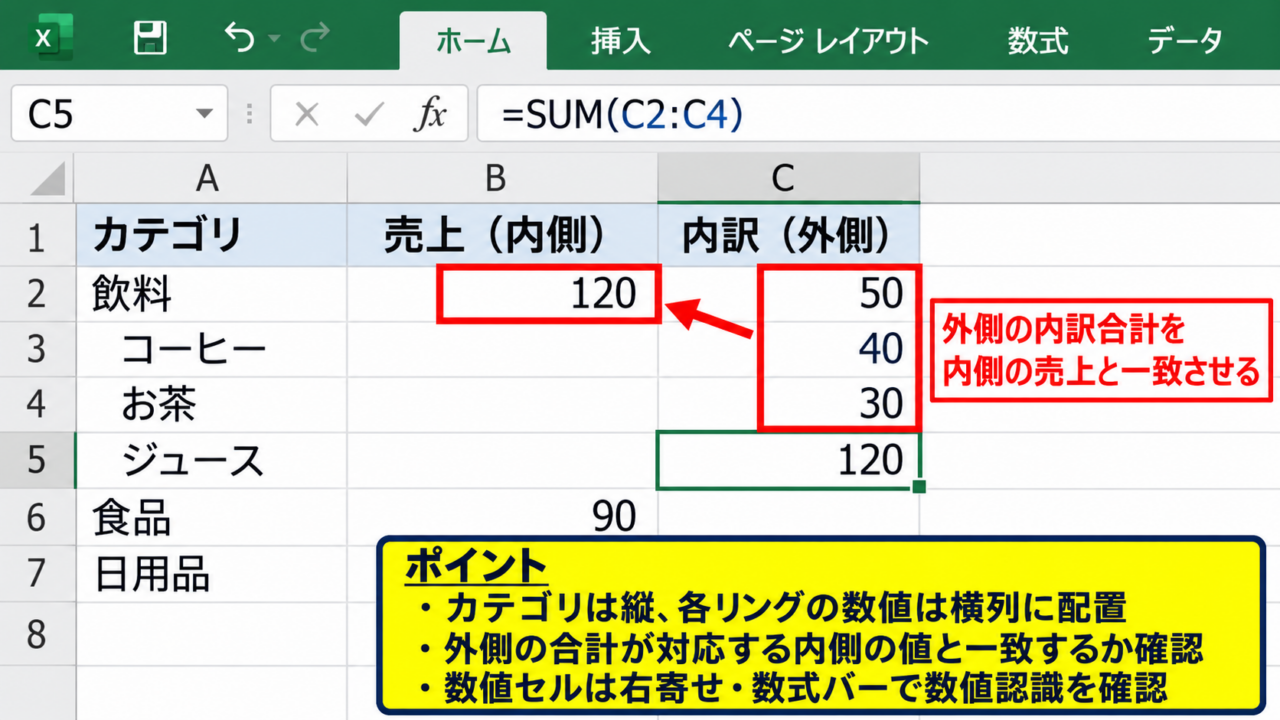
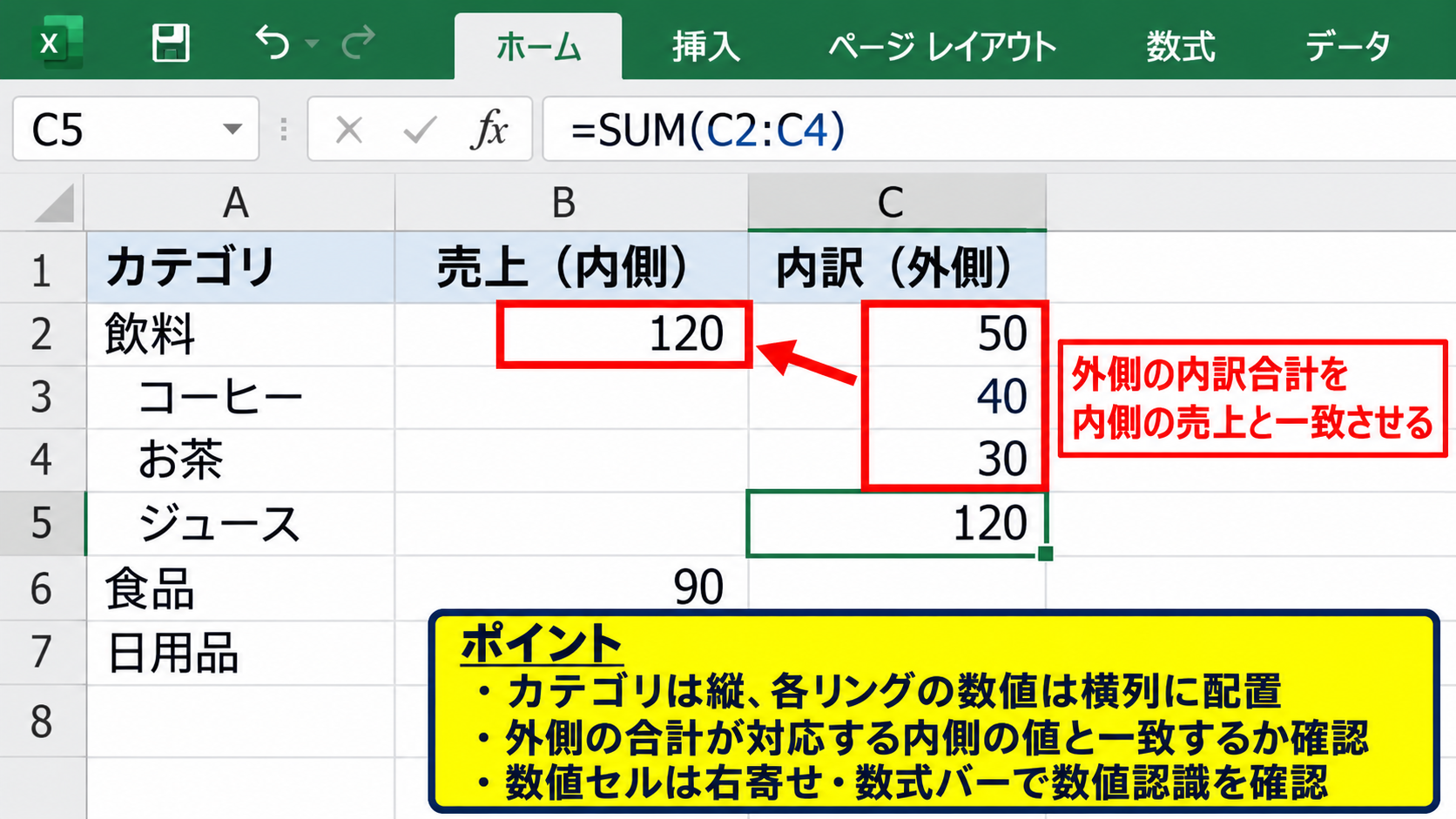
二重のドーナツグラフでは、通常はカテゴリを縦方向に並べ、各リングに表示する数値を横方向の列として用意します。
上の例ではB列の売上を内側、C列の内訳を外側に使うイメージです。
ただし、内側と外側の合計が別の意味を持つ場合、単純に同じカテゴリごとの数値を置くだけでは比較しづらいことがあります。
たとえば内側に飲料全体、食品全体、日用品全体を表示し、外側には飲料の内訳だけを細分化して表示したい場合は、別途、階層に合わせた表を作成します。
外側の項目を合計した値が、対応する内側の項目の値と一致するようにすると、円の面積感覚と数値の意味がずれにくくなります。
元データに空白行や文字列の数値が混ざっていると、グラフの系列が意図しない形になることがあります。
数値セルは右寄せで表示されているか、数式バーで数値として認識されているかを確認しておくと安心です。
内訳の合計を確認する数式例です。
=SUM(C2:C4)
この式で算出した合計が、対応する大分類の売上と一致しているかを事前に確認しましょう。
挿入タブからドーナツグラフを選ぶ操作
表全体をドラッグして選択したら、Excel上部の挿入タブを開きます。
グラフグループ内にある円またはドーナツの挿入を選び、ドーナツをクリックします。
ここで作成されるグラフは、数値列ごとにリングが増える仕組みです。
つまりB列とC列を含めて選択すると、一つのドーナツグラフの中に二本のリングが表示されます。
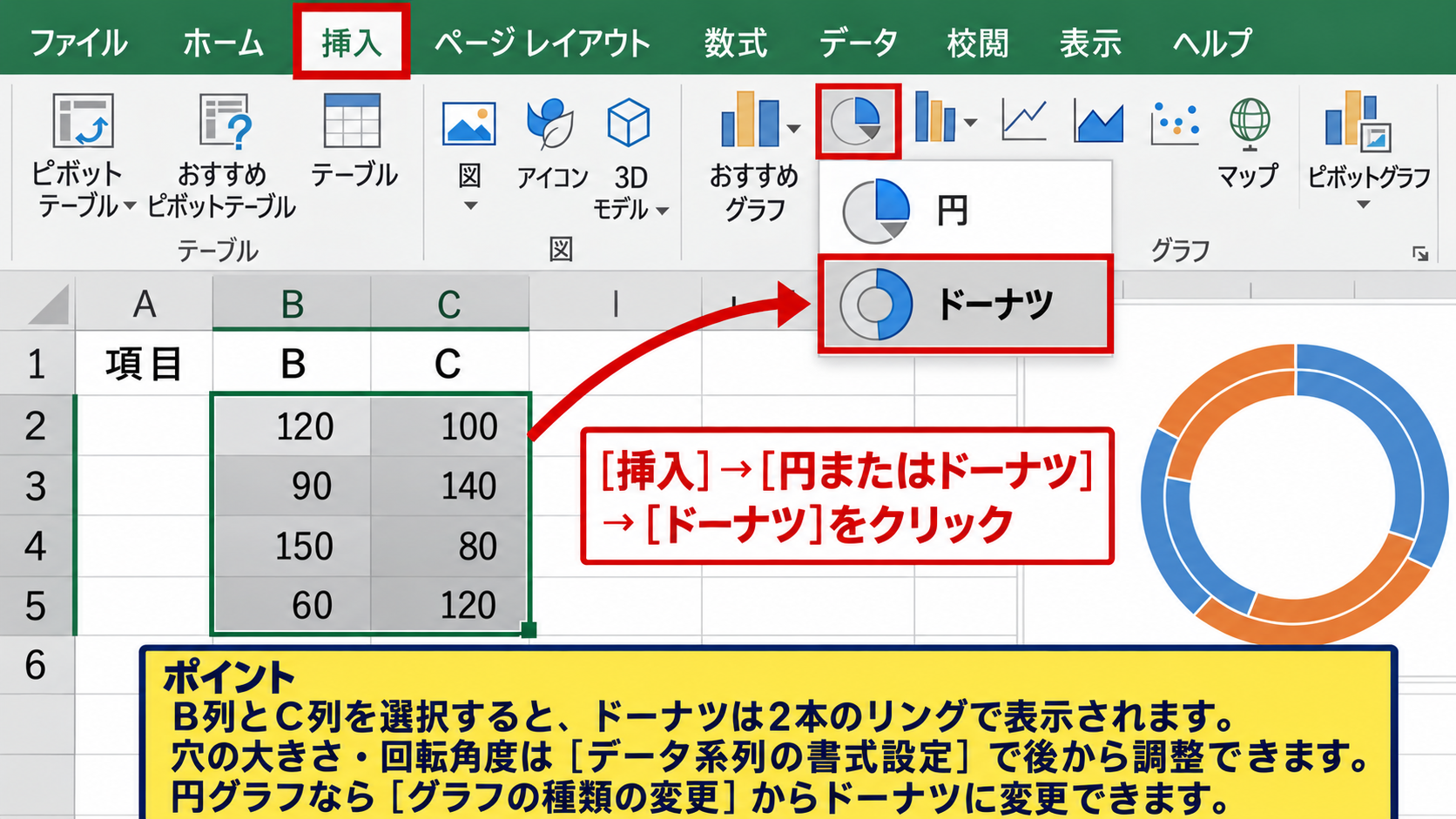
最初に表示される色や開始位置は自動設定のため、すぐに完成形に見えないこともあります。
しかし、グラフを選択して右クリックし、データ系列の書式設定を開けば、後から穴の大きさや回転角度を調整できます。
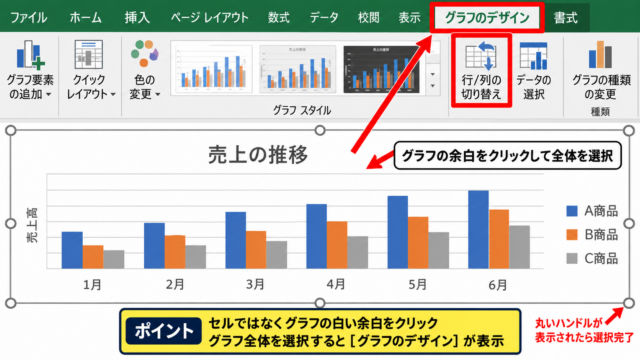
円グラフを選んでしまった場合は、グラフデザインタブのグラフの種類の変更からドーナツに変更できます。
内側と外側の系列順の調整
ドーナツグラフでは、一般に最初の系列が内側、その次の系列が外側に配置されます。
狙ったデータが外側ではなく内側に出た場合は、グラフデザインタブのデータの選択から系列の順序を確認します。
凡例項目に表示された系列名を選択し、上へ移動または下へ移動で順番を入れ替えましょう。
系列の順序を変えても元の表の数値そのものは変更されませんので、表示の調整として安心して操作できます。
内側は大まかな構成比を伝える役割、外側は詳細を読む役割と決めておくと、凡例やデータラベルも整理しやすくなります。
【操作のポイント】二重のリングを見やすくするには、内側を大分類、外側を小分類の順にし、色の系統も親子関係が分かるようにそろえます。
内訳を二重表示するためのデータ配置
続いては、二重の円グラフでカテゴリと内訳を自然につなげるデータ配置を確認していきます。
| 大分類 | 小分類 | 金額 |
|---|---|---|
| 飲料 | コーヒー | 300 |
| 飲料 | お茶 | 200 |
| 食品 | 菓子 | 180 |
| 食品 | 冷凍食品 | 120 |
大分類と小分類を分ける表の考え方
内訳二重のグラフを作る前に、何を大分類として見せ、何を小分類として見せるかを決めます。
飲料、食品、日用品のような上位カテゴリを内側に置き、コーヒー、お茶、菓子といった項目を外側に置く構成が代表例です。
このとき、外側の小分類は同じ大分類ごとに連続して並べると、作業中の確認がしやすくなります。
飲料の小分類の途中に食品の小分類が入ると、色分けや集計範囲を判別しにくくなるためです。
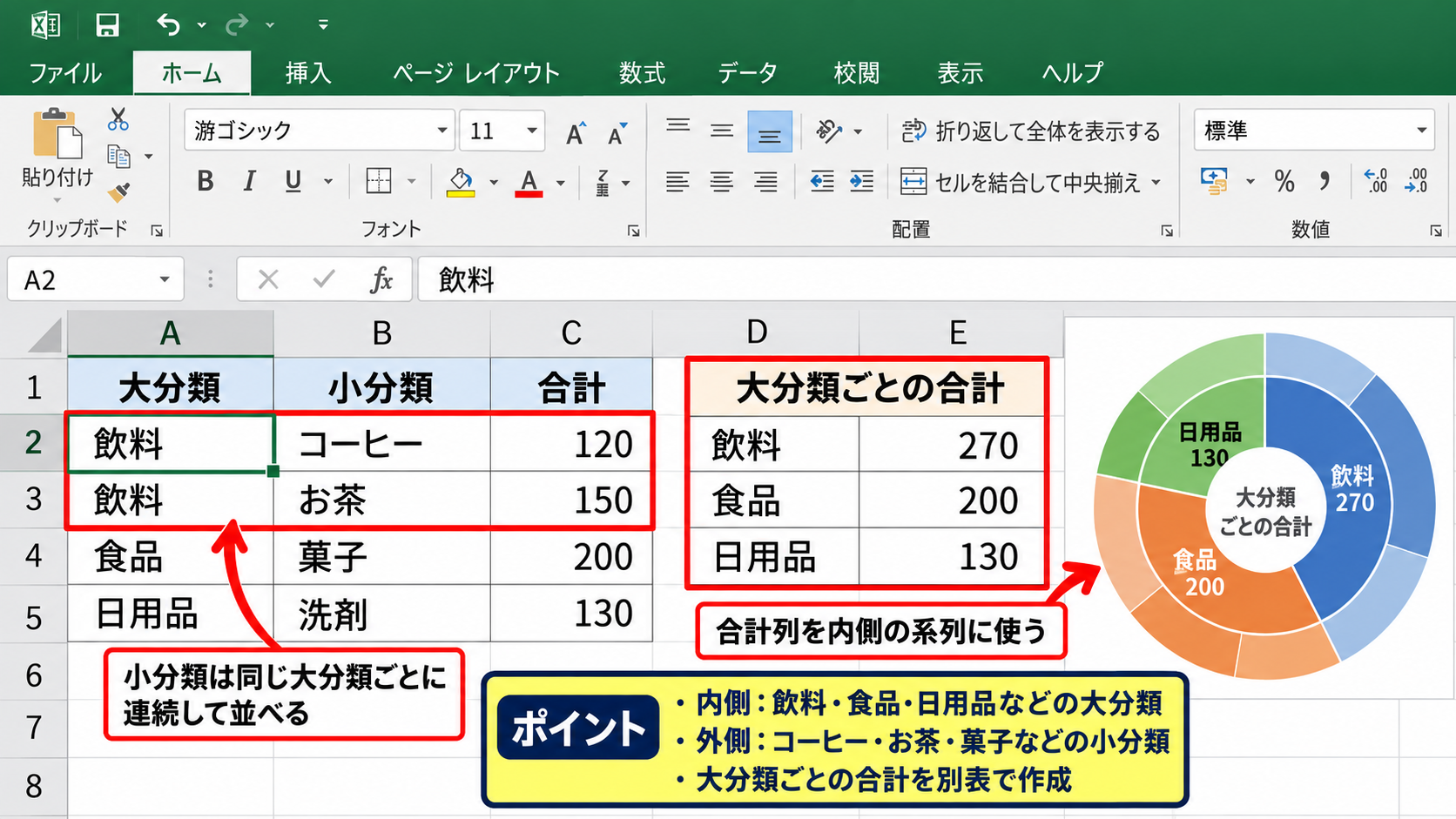
大分類ごとの合計を別表で作り、その合計列を内側の系列として使用すると、数値の根拠も説明しやすくなります。
集計元の明細データが多い場合は、ピボットテーブルで大分類別と小分類別の合計を作る方法も実用的です。
SUMIFS関数による大分類別の集計
明細表から大分類別の金額を計算する場合は、SUMIFS関数が便利です。
たとえばA列に大分類、C列に金額があり、E2セルに集計したい大分類名が入力されているなら、次の式をF2セルに入力します。
=SUMIFS($C$2:$C$100,$A$2:$A$100,E2)
この式は、A2からA100の中でE2と同じ大分類を探し、その行のC列の金額を合計します。
数式を下方向へオートフィルすると、E列の各大分類に対応した合計をまとめて求められます。
範囲を絶対参照の$で固定することが、オートフィル時に集計範囲をずらさないコツです。
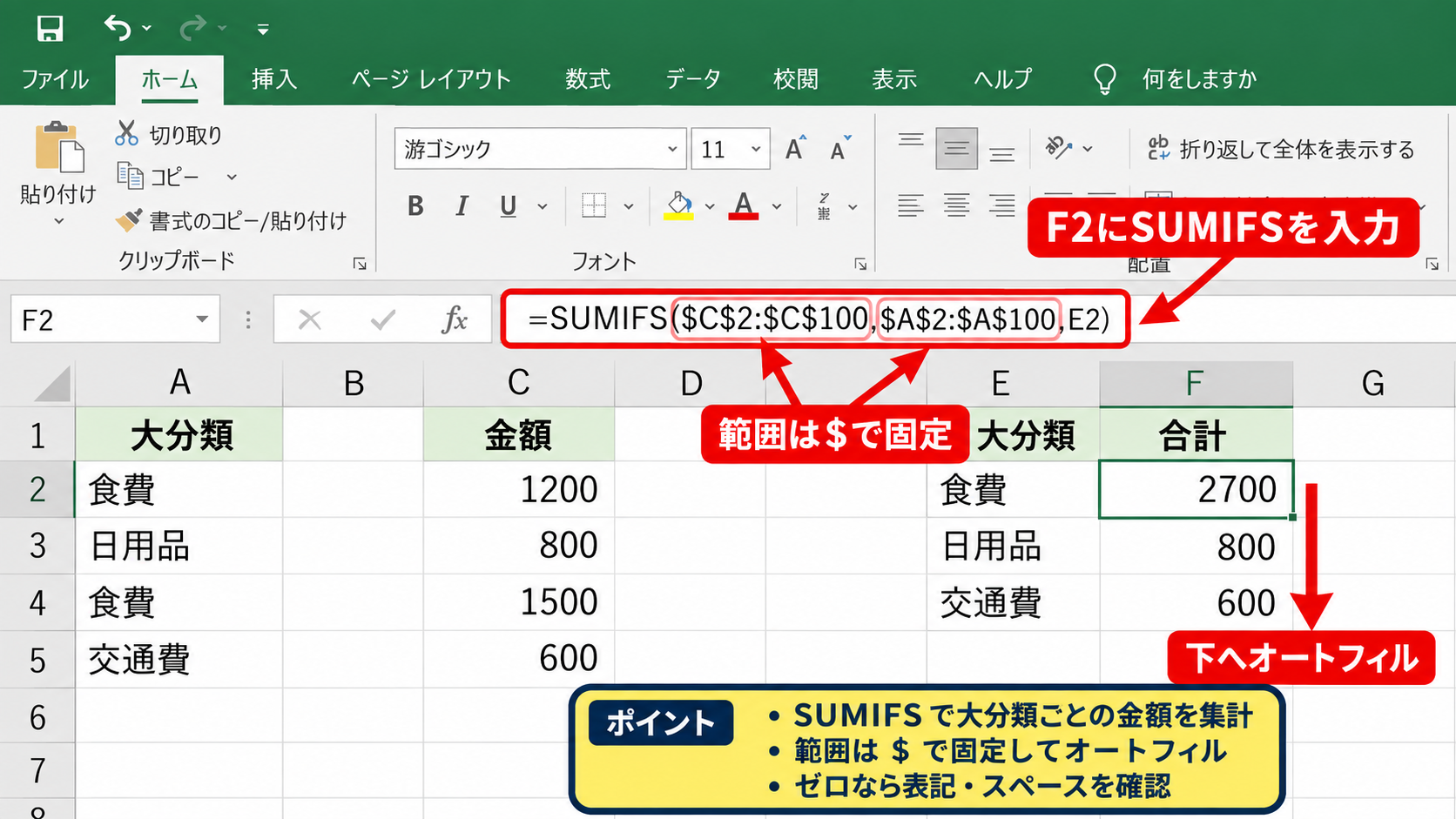
結果がゼロになるときは、大分類名の全角半角、末尾スペース、表記揺れを確認しましょう。
文字が同じように見えても、入力内容が異なればSUMIFS関数では別の条件として扱われます。
グラフ用の集計表を別に作る理由
元データを直接選択してグラフを作ると、行の追加やフィルターの変更によって表示範囲が崩れる場合があります。
そこで、グラフ専用の集計表をシートの右側や別シートに用意すると管理が安定します。
集計表には、グラフに必要な項目だけを並べます。
不要な補助列や途中計算の列を選択範囲に含めずに済むため、系列の追加ミスを減らせる点が利点です。
元データが更新されたら、SUMIFS関数やピボットテーブルの更新により、グラフへ反映できる構成にしておくとよいでしょう。
【操作のポイント】グラフ専用表は、項目名と数値を隣接させ、空白行や結合セルを入れずに作成すると選択しやすくなります。
補助円グラフによる小項目の拡大表示
続いては、小さい割合の項目を別の円へ分けて見せる補助円グラフを確認していきます。
| 商品 | 販売数 |
|---|---|
| 商品A | 480 |
| 商品B | 260 |
| 商品C | 110 |
| 商品D | 70 |
| 商品E | 45 |
補助円グラフの挿入操作
補助円グラフは、一つの系列を主円と補助円に分けて表示するグラフです。
小さな項目が主円では読めないときに、小項目だけを右側の補助円へ移して拡大できるため、構成比を保ちながら詳細を見せられます。
まず、商品名と販売数を含むA1からB6のような範囲を選択します。
挿入タブを開き、円またはドーナツグラフの挿入から補助円グラフを選択してください。
太字 B
罫線
円またはドーナツ グラフの挿入
➤
| A | B | |
|---|---|---|
| 1 | 商品 | 販売数 |
| 2 | 商品A | 480 |
| 3 | 商品B | 260 |
| 4 | 商品C | 110 |
| 5 | 商品D | 70 |
| 6 | 商品E | 45 |
補助円グラフを選びます
作成直後の補助円への振り分けは自動設定です。
意図した項目が補助円に移らない場合でも、後からグラフの書式設定で調整できます。
補助プロットへの分割設定
グラフ内の扇形をクリックしてデータ系列全体を選択し、右クリックからデータ系列の書式設定を開きます。
系列のオプションにある系列の分割で、位置、値、パーセント値、ユーザー設定のいずれかを選べます。
位置を選ぶと、指定した数だけ後ろの項目を補助円に表示できます。
値を選ぶと、指定した数値未満の項目を補助円へ送る設定が可能です。
販売数が一定数未満の商品を補助円へ分けたい場合は、値による分割が分かりやすい設定です。
たとえば分割値を100に設定すると、販売数が100未満の商品Dと商品Eを補助円へ表示する考え方になります。
境界値を含むかどうかは、設定後のグラフ表示で必ず確認してください。
ユーザー設定を選んだ場合は、補助円へ移したい扇形を選択して右クリックし、補助プロットへ移動を実行します。
実際の重要度と数値の大きさが一致しない場合には、ユーザー設定が向いています。
補助円の線と距離の調整
補助円グラフには、主円側のその他の扇形と補助円を結ぶ線が表示されます。
補助円の位置や大きさを変えたいときは、データ系列の書式設定にある第2プロットのサイズと、プロット間の幅を調整します。
補助円を大きくしすぎると主円との主従が逆転し、小さすぎると分けた意味が薄くなります。
主円を最初に見せ、補助円は詳細を読むための補足として配置するバランスが大切です。
主円のその他というラベルは、補助円に含まれる項目の合計です。
読者が誤解しないよう、グラフタイトルや注記に小項目を補助円へ表示していることを書き添えると親切です。
【操作のポイント】補助円は小項目を見やすくする機能です。比率の大小を比較する資料では、補助円へ分けた対象と分割条件を明記しましょう。
二重円グラフの色分けとデータラベル
続いては、二重円グラフを読みやすくする色分けとデータラベルを確認していきます。
| 大分類 | 構成比 | 表示色の例 |
|---|---|---|
| 飲料 | 50% | 青系 |
| 食品 | 30% | 緑系 |
| 日用品 | 20% | 橙系 |
親子関係が伝わる配色
二重のドーナツグラフでは、内側と外側の関連が色で伝わるように設定します。
たとえば内側の飲料を濃い青、外側のコーヒーとお茶を淡い青と青緑にする方法です。
食品は緑系、日用品は橙系というように、大分類ごとに色相を分け、内訳では明度を変えると視線が迷いにくくなります。
グラフの扇形を二回クリックすると、その項目だけを選択できます。
塗りつぶしから色を選ぶ際は、同じカテゴリに関係のない色を混ぜすぎないようにしましょう。
分類名とパーセント表示の設定
扇形を右クリックしてデータラベルの追加を選ぶと、数値をグラフ上へ表示できます。
続けてデータラベルの書式設定を開き、分類名、値、パーセンテージから必要な項目にチェックを入れます。
構成比を伝える資料ではパーセンテージ、金額を判断する資料では値を優先するのが一般的です。
分類名と割合を同時に表示すると情報量が増えるため、項目数が多い場合は凡例との役割分担を考えます。
ラベル位置は外側を選ぶと重なりを避けやすく、引き出し線も自動で表示されます。
中心部分とグラフタイトルの活用
ドーナツグラフの中央の空白は、総計や対象期間を補足する場所として使えます。
テキストボックスを挿入し、総売上や集計月を入力して中央へ配置すると、グラフの意味がひと目で伝わります。
総計をセルで計算する式の例です。
=SUM(B2:B4)
総計セルを参照したテキストボックスを使えば、元データ更新後も表示値を追従させやすくなります。
グラフタイトルには、何の構成比か、いつのデータかを短く記載します。
タイトルだけで対象と期間が分かる状態にすると、資料からグラフだけを切り出した場合にも意味が残ります。
【操作のポイント】色、ラベル、タイトルの三つを整えると、二重円グラフの読み取りやすさが大きく変わります。
二重の円グラフで起こりやすい表示崩れ
続いては、二重の円グラフ作成時に起こりやすい表示崩れと対処の考え方を確認していきます。
| 症状 | 主な確認箇所 |
|---|---|
| リングが一つしか出ない | 数値系列の列数 |
| ラベルが重なる | 表示項目とラベル位置 |
| 補助円の項目が違う | 系列の分割条件 |
リングが一つしか表示されない場合
二重にしたつもりなのにリングが一つしか表示されない場合は、選択範囲に数値列が一つしか入っていない可能性があります。
ドーナツグラフのリング数は、カテゴリ列の数ではなく数値系列の数によって決まります。
グラフを選択し、グラフデザインからデータの選択を開いて、系列が二つ以上あるかを確認しましょう。
系列が一つなら追加を選択し、系列名と系列値を指定します。
カテゴリ軸ラベルには、項目名が入ったセル範囲を指定します。
ラベルが重なって読めない場合
細かい項目が多いと、データラベル同士が重なって判読できなくなります。
この場合は、すべての項目にラベルを出そうとせず、割合が大きい項目だけに表示を絞る方法があります。
また、外側にラベルを配置し、引き出し線を使うと円周付近の文字が整理されます。
項目数が多いデータは補助円グラフや棒グラフへ切り替える判断も必要です。
円グラフは全体に占める比率を直感的に見せるための形式であり、細かい順位比較には必ずしも最適ではありません。
合計や割合が意図と違う場合
割合が想定と違うと感じたら、まずグラフが参照しているセル範囲を確認します。
データの選択画面では、各系列の参照範囲を確認できます。
非表示の行と列のデータを表示する設定、フィルターによる絞り込み、集計範囲から漏れた新規行も確認対象です。
数値の合計は、次のような式で別セルに表示して検算できます。
=SUM(B2:B10)
合計セルとグラフで示される総計を見比べることで、範囲指定の誤りを早めに見つけられます。
割合は、各値を全体の合計で割って求めます。
=B2/SUM($B$2:$B$10)
表示形式をパーセンテージに変更すれば、元データ側でも構成比を確認できます。
【操作のポイント】グラフの見た目を直す前に、系列範囲と合計値を確認すると、原因を効率よく切り分けられます。
まとめ エクセルの補助円と内訳二重の円グラフ作成
エクセルで円グラフを二重にするには、複数の数値系列を使ったドーナツグラフを利用します。
内側に大分類、外側に小分類を配置すると、全体の構成と詳細な内訳を一つのグラフで確認できるようになります。
小さな項目だけを見やすく分けたい場合は、補助円グラフを選び、系列の分割条件を調整しましょう。
元データは、1行目に見出しを置き、数値を数値として入力したうえで、グラフ専用の集計表を作ると管理しやすくなります。
色分けでは親子関係を示し、データラベルは情報量が多くなりすぎないように整理することが大切です。
二重円グラフと補助円グラフを使い分け、伝えたい構成比を分かりやすい資料に仕上げましょう。