Excelでセルをクリックしても選択範囲が広がらない、ドラッグしても範囲選択できない、複数セルを指定したいのに一つのセルしか選べないと困ることがあります。
原因はマウス操作だけとは限らず、シート保護、拡張選択モード、結合セル、フィルター、ウィンドウ枠の固定、Excelの一時的な不具合など、複数の要素が関係します。
範囲選択できないときは、Escキーで操作状態を戻し、シート保護と結合セルを確認し、マウスやExcelを再起動する順番で確認すると効率的です。
この記事では、セルの選択や指定がうまくできない主な原因と、Windows版Excelでの直し方を段階的に解説します。
エクセルで範囲選択できないときの基本操作
それではまず、範囲選択が反応しないときに最初に試したい基本操作について解説していきます。
| A | B | C | D |
|---|---|---|---|
| 商品名 | 単価 | 数量 | 金額 |
| りんご | 120 | 3 | 360 |
| みかん | 80 | 5 | 400 |
1行目は見出し行としたサンプルです。A2からD3をまとめて選択できれば、コピー、書式設定、並べ替え、数式の入力などをまとめて実行できます。
Escキーによる選択モードの解除
Excelでは数式の編集中、コピー後の点線枠が残っている状態、メニュー操作の途中などで、通常とは異なる選択状態になることがあります。
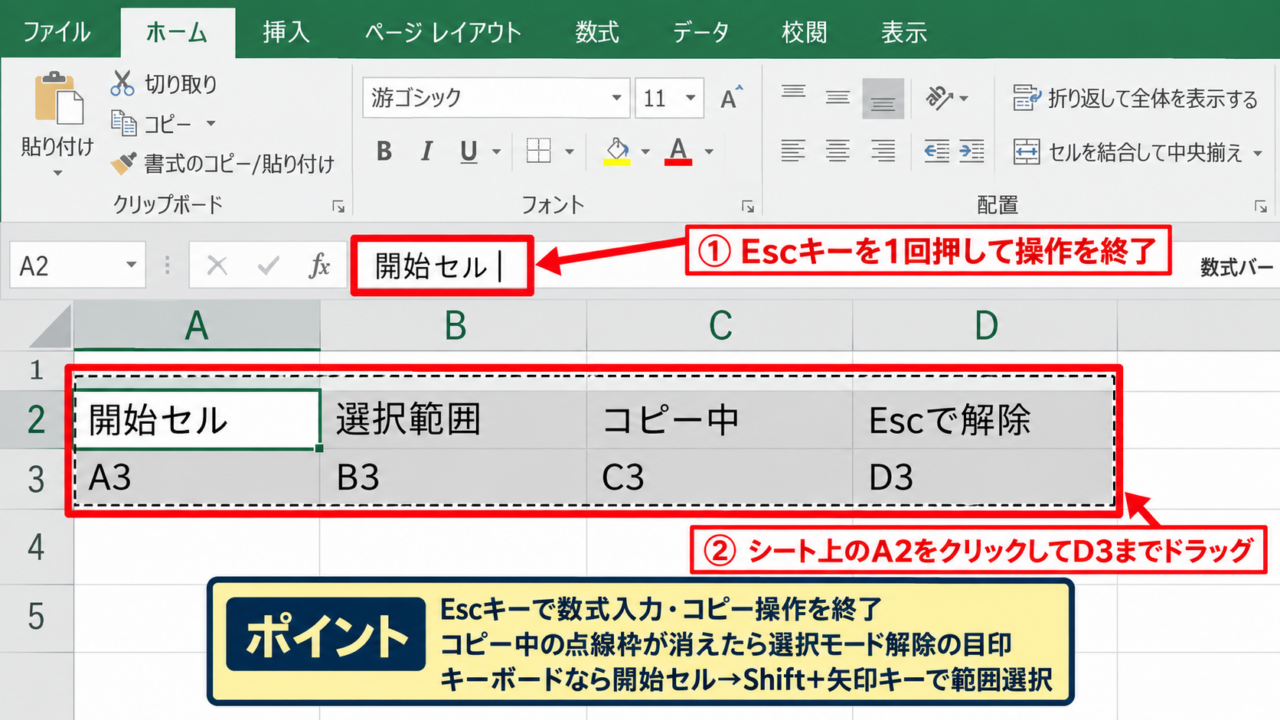
まずEscキーを一度押して、現在進行中の操作を終了させることが基本です。
数式バーにカーソルがあり、セルに直接入力している状態では、ドラッグしても通常の範囲選択にならない場合があります。
Escキーを押した後、シート上の任意のセルを一度クリックし、A2を押してからD3までドラッグしてみましょう。
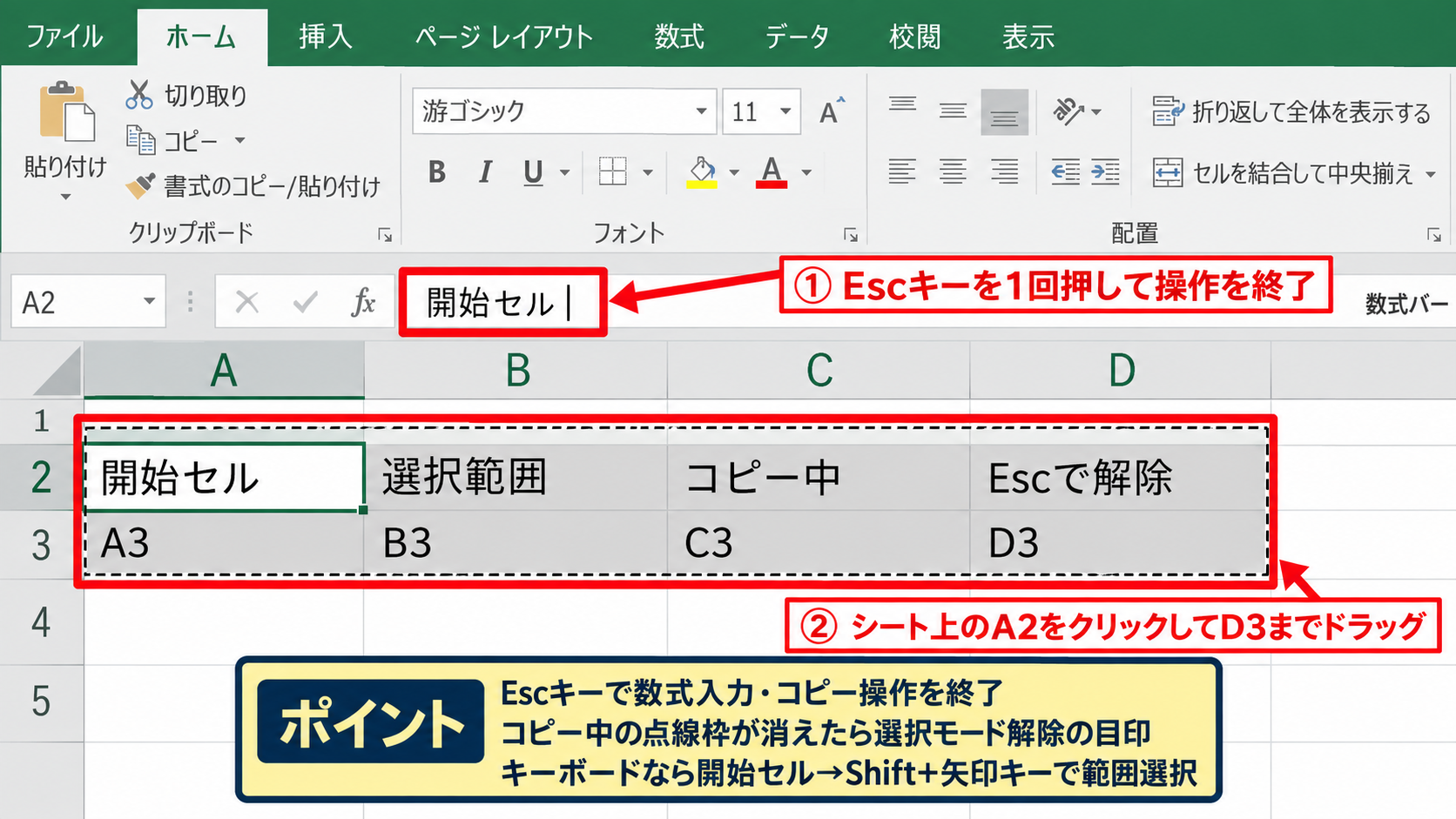
コピー中であれば、Escキーによりコピー範囲を示す点線も消えます。選択が戻ったかどうかを確認しやすい目印になります。
セル範囲をキーボードで指定する場合は、開始セルを選択してからShiftキーを押しながら矢印キーを使います。
マウスドラッグとShiftキーによる連続範囲の指定
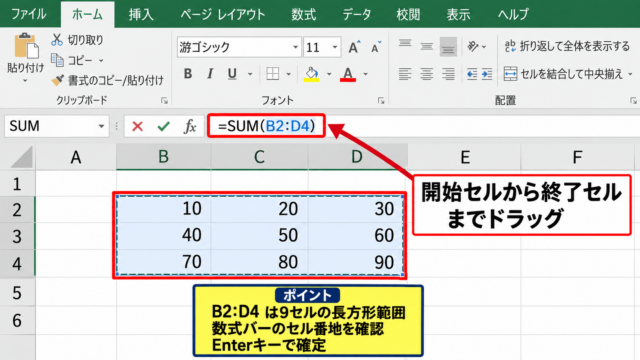
連続したセルを選ぶときは、開始セルから終点セルまで左ボタンを押したままドラッグします。
たとえばA2からD3を選択したい場合は、A2を押したままD3まで移動します。選択範囲は薄い色で表示され、アクティブセルには太い枠線が付きます。
ドラッグが難しい場合は、開始位置のA2をクリックし、Shiftキーを押しながらD3をクリックする方法も便利です。
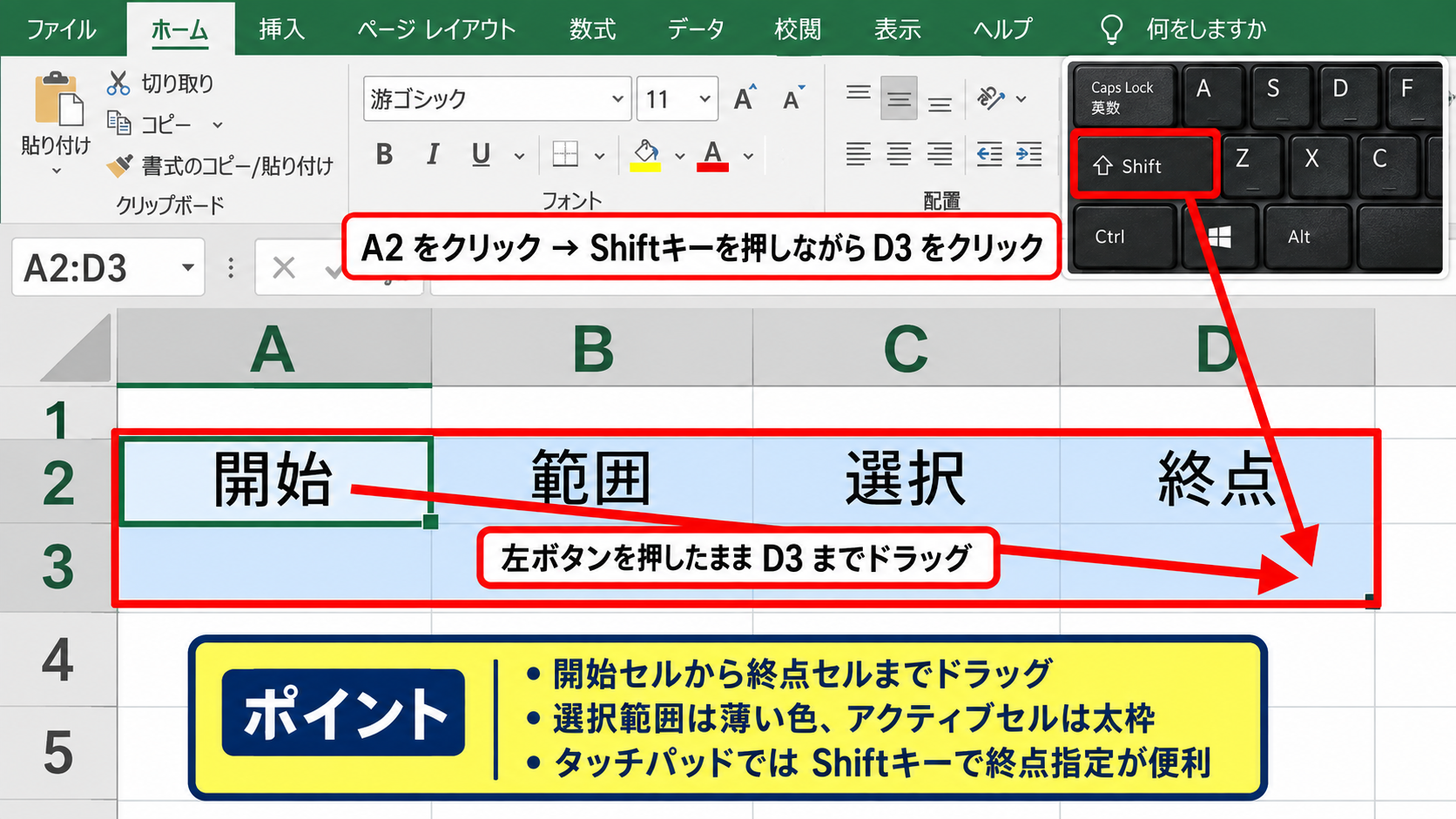
Shiftキーを使う方法は、離れた位置にあるセルまで正確に選びたいときに特に役立ちます。
ノートパソコンのタッチパッドでは、指が少し動いただけでクリック扱いになることがあります。その場合もShiftキーでの終点指定なら、範囲を安定して選びやすくなります。
Ctrlキーによる離れたセルの複数選択
連続していないセルや範囲を同時に指定するには、Ctrlキーを押しながら追加するセルまたは範囲をクリックします。
たとえばA2からB3を選択した後、Ctrlキーを押しながらD2からD3をドラッグすると、二つの範囲をまとめて選択できます。
ただし、Ctrlキーを押さずに別のセルをクリックすると、最初の選択範囲は解除されます。
【操作のポイント】連続範囲はShiftキー、離れた範囲はCtrlキーという役割を覚えると、セル指定の失敗を減らせます。
拡張選択モードとスクロールロックの確認
続いては、キー操作によって選択や画面移動の感覚が変わっているケースを確認していきます。
| 状態 | 起こりやすい現象 | 対処 |
|---|---|---|
| 拡張選択 | 矢印キーで範囲が拡大する | Escキー |
| スクロールロック | 矢印キーで画面だけ動く | ScrLkを解除 |
| 固定キー | CtrlやShiftが押されたように見える | キーボード設定を確認 |
拡張選択モードの終了
ステータスバーに「拡張選択」と表示されているときは、選択モードが通常と異なっています。
F8キーを押すと拡張選択モードになり、矢印キーを押すたびに現在のセルから選択範囲が広がります。
便利な機能ではあるものの、意図せず有効になると、クリックや矢印キーでの選択が思った通りに動かないと感じるかもしれません。
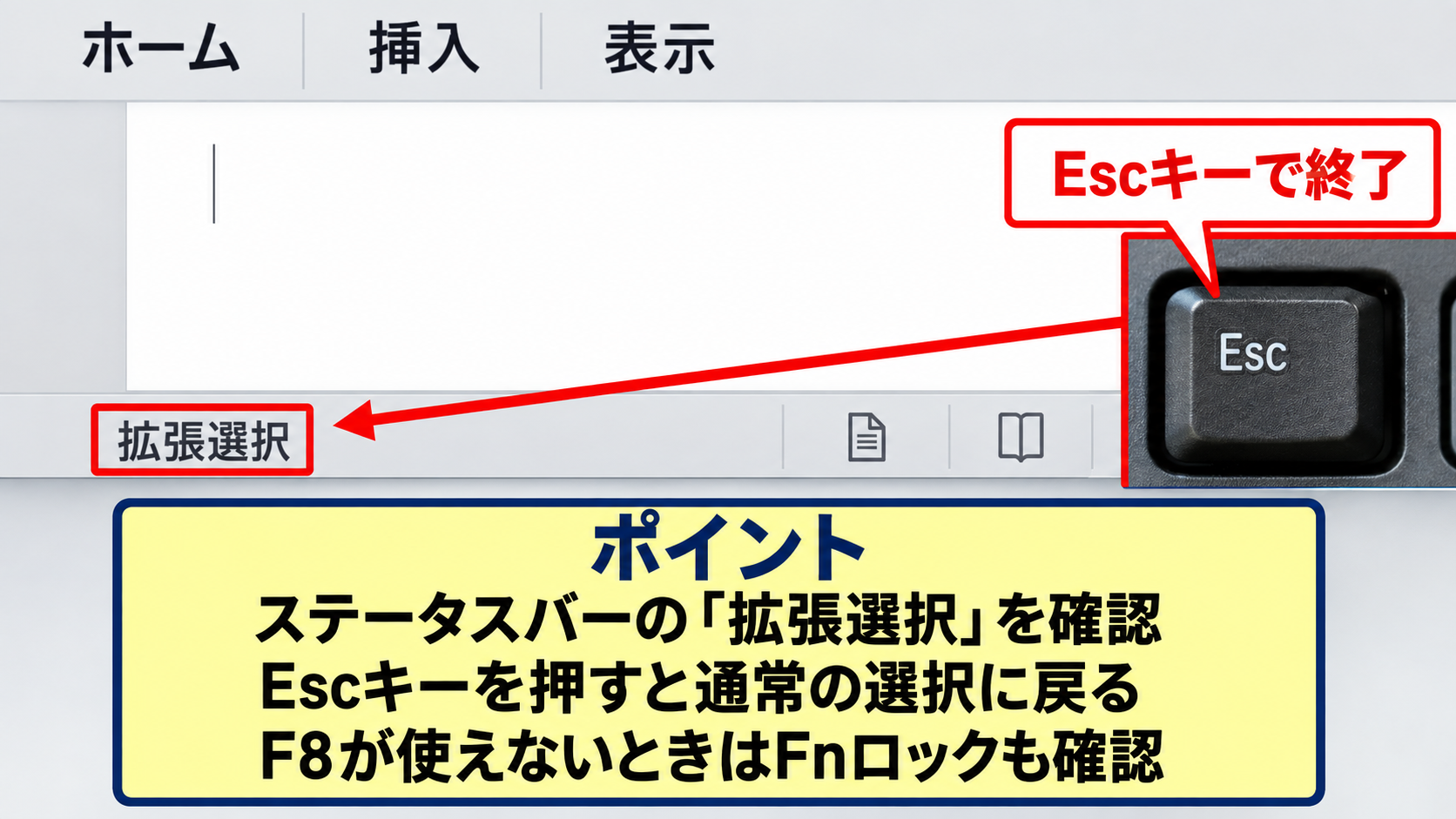
Escキーを押すと拡張選択モードを終了できます。
Fnキーを併用するキーボードでは、F8が別機能に割り当てられている場合があります。キーボードの表示とFnロックの状態も確認しましょう。
スクロールロックの解除
矢印キーを押しているのに選択セルが移動せず、ワークシート全体だけが上下左右に動く場合は、スクロールロックが有効になっている可能性があります。
キーボードのScrLkキーを押して解除します。機種によってはFnキーと組み合わせる必要があります。
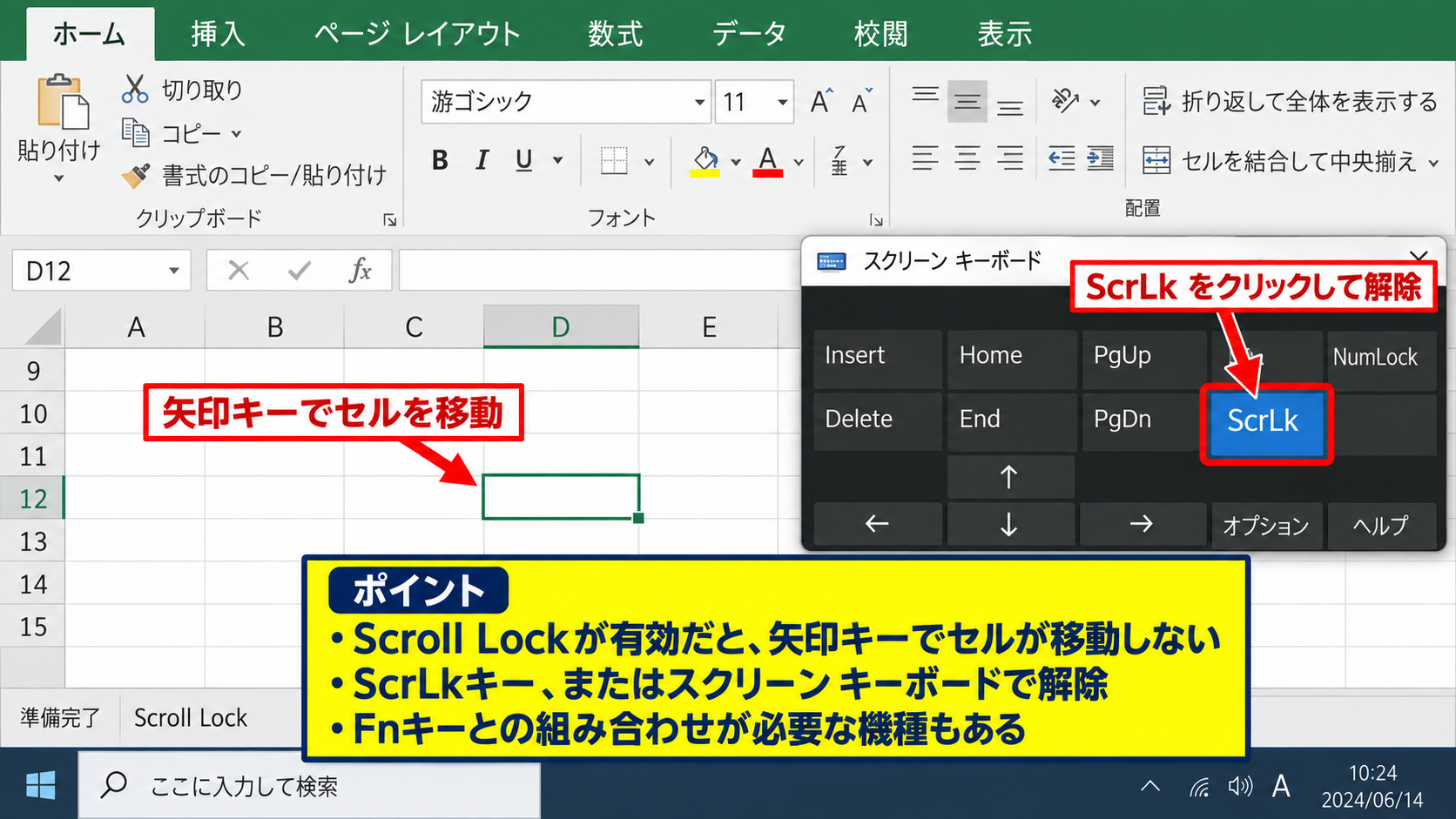
ScrLkキーが見当たらない場合は、Windowsのスクリーンキーボードを開き、表示されたScrLkをクリックして解除する方法があります。
スクロールロックはマウスでのドラッグ選択を直接止める機能ではありませんが、キーボード選択の異常として誤解されやすい項目です。
固定キーと入力デバイスの状態
CtrlキーやShiftキーが押しっぱなしのように動作すると、複数選択や連続選択が意図せず発生することがあります。
Windowsの設定で固定キーがオンになっていないかを確認し、不要であればオフにします。
外付けキーボードを使っている場合は、一度取り外してから再接続し、別のキーボードでも同じ現象が起きるか試すと原因を切り分けられます。
【操作のポイント】キーボードの不調かExcelの設定かを見分けるには、マウスでの選択と矢印キーでの選択を別々に試すことが有効です。
シート保護と結合セルの解除
続いては、シートの設定によってセルの選択や指定が制限されている場合を確認していきます。
| A | B | C | D |
|---|---|---|---|
| A1からD1を結合したタイトルセル | |||
| 商品名 | 単価 | 数量 | 金額 |
| りんご | 120 | 3 | 360 |
シート保護の解除手順
保護されたシートでは、許可されていないセルの選択、入力、書式変更などが制限されます。
特に作成者が「ロックされたセル範囲の選択」を許可していない場合、クリックしても対象セルを選べません。
リボンの校閲タブを開き、シート保護の解除を選択します。パスワードが設定されている場合は、シートを作成した担当者に確認して入力します。
パスワードが不明な場合、無理に解除しようとせず、元のファイル管理者から編集可能なファイルを受け取ることが安全です。
結合セルを解除する方法
結合セルは複数のセルを一つの大きなセルのように見せる機能です。見出しの表示には便利ですが、並べ替え、フィルター、コピー、範囲選択では問題の原因になりやすい設定です。
結合されている範囲の一部だけを選ぼうとしても、Excelは結合範囲全体を一つのセルとして扱います。
対象の結合セルを選択し、ホームタブの配置グループにあるセルを結合して中央揃えの▼を開き、セルの結合を解除を選びます。
結合を解除すると、元の値は左上のセルだけに残ります。タイトルなどの文字が必要であれば、解除前に内容を確認しておきましょう。
データ一覧では結合セルを使わず、選択範囲内で中央を使うか、見出し用の行を別に設けると後の集計や抽出が安定します。
ロックされたセルと編集許可範囲
シート保護が必要な帳票では、入力欄だけをロック解除し、それ以外の数式セルや見出しセルを保護する設計がよく使われます。
この場合、選択できないセルがあること自体は故障ではなく、意図した制限かもしれません。
管理者側で設定を変更する場合は、保護を解除した後、対象セルを選択し、セルの書式設定から保護タブを開いてロックのチェックを調整します。
【操作のポイント】選択できないセルが一部だけなら、Excelの不具合よりもシート保護やセルのロック設定を先に疑いましょう。
フィルターとウィンドウ枠固定の影響
続いては、一覧表の表示機能が選択範囲の見え方に与える影響を確認していきます。
| 商品名 | 単価 | 数量 | 金額 |
|---|---|---|---|
| りんご | 120 | 3 | 360 |
| 非表示の行 | |||
| ぶどう | 300 | 2 | 600 |
フィルターで非表示になった行の扱い
オートフィルターで絞り込みをしている表では、条件に合わない行が非表示になります。
この状態で範囲を選択すると、見えているセルだけをコピーしたいのに、非表示の行も含まれているように見えることがあります。
フィルターは選択そのものを禁止する機能ではありませんが、コピーや貼り付けの結果が想定と違う原因になります。
表示セルだけを選択したいときは、範囲を選択した後にAltキーとセミコロンキーを押します。可視セルだけが選択対象になります。
フィルターの解除は、データタブのフィルターをクリックするか、見出しセルの▼からすべて選択を指定して行います。
ウィンドウ枠固定の解除
先頭行や左端列を固定しているシートでは、固定線をまたいで選択範囲があるように見え、ドラッグの開始位置や終点を誤認することがあります。
表示タブのウィンドウ枠の固定から、ウィンドウ枠固定の解除を選ぶと、固定線を一時的に取り除けます。
特に横長の表では、固定された列とスクロールした列の境界をまたぐ操作で、選択範囲を見失いやすくなります。
作業後に固定を戻す場合は、固定したい位置の右下にあるセルを選んでから、ウィンドウ枠の固定を実行します。
非表示の行と列の再表示
行番号や列見出しが飛んでいる場合、行または列が非表示になっている可能性があります。
隣接する行番号または列見出しを選択し、ホームタブの書式から非表示と再表示を選びます。
非表示部分を含む大きな範囲を選びたい場合、名前ボックスにA1:D100のように入力してEnterキーを押せば、ドラッグしなくても範囲を直接指定できます。
【操作のポイント】ドラッグで選びにくい大きな範囲は、数式バー左側の名前ボックスにセル番地を入力して指定すると確実です。
マウスとExcelアプリの不具合対処
続いては、設定を確認しても改善しない場合に試したいマウス、アドイン、Excel本体の対処を確認していきます。
| 確認項目 | 確認方法 |
|---|---|
| マウス | 別アプリや別マウスでドラッグを試す |
| アドイン | セーフモードでExcelを起動する |
| Office | 更新と修復を実行する |
マウスのドラッグ判定の確認
セルをクリックできるのにドラッグだけができない場合、マウスの左ボタンやタッチパッドのドラッグ操作に問題があるかもしれません。
メモ帳やブラウザで文字列をドラッグして選択できるか確認すると、Excelだけの問題か、入力機器の問題かを判断できます。
Bluetoothマウスでは電池残量、USBマウスでは接続ポート、タッチパッドでは感度設定も確認対象です。
別のマウスで正常に範囲選択できるなら、Excelの設定ではなく元のデバイス側に原因がある可能性が高いです。
Excelセーフモードによるアドイン確認
アドインや独自のマクロがExcelの操作に干渉していると、セル選択が不安定になることがあります。
WindowsキーとRキーを押してファイル名を指定して実行を開き、excel /safeと入力して実行すると、Excelをセーフモードで起動できます。
セーフモードで正常に選択できる場合は、ファイル、オプション、アドインを開き、管理の一覧からCOMアドインなどを一つずつ無効にして原因を確認します。
業務用のアドインを無効にする前には、利用部門や管理者へ影響を確認しましょう。必要な機能まで止めないための準備です。
Office更新とクイック修復
Excelを再起動しても改善しない場合は、WindowsとOfficeを最新の状態に更新します。
Microsoft 365では、ファイル、アカウント、更新オプションから今すぐ更新を実行できます。
さらに改善しない場合は、Windowsのインストール済みアプリからMicrosoft 365またはMicrosoft Officeを選び、変更、クイック修復の順に進みます。
クイック修復は通常、Officeのプログラムファイルを確認して修復する手段です。作業中のブックを保存してから実行しましょう。
【操作のポイント】設定変更の前にExcelを再起動し、次にセーフモード、最後に修復という順番にすると原因を追いやすくなります。
まとめ エクセルで範囲選択できない原因と直し方
Excelで範囲選択できないときは、まずEscキーを押して入力中や拡張選択などの状態を終了させます。
そのうえで、マウスドラッグ、Shiftキーによる連続範囲の指定、Ctrlキーによる複数範囲の指定を使い分けましょう。
一部のセルだけを選択できない場合は、シート保護、ロックされたセル、結合セルを確認することが近道です。
フィルター、非表示の行や列、ウィンドウ枠の固定も、選択範囲が想定と違って見える要因になります。
ドラッグだけができないならマウスやタッチパッドを、Excel全体でおかしいならセーフモード、更新、Office修復を順に確認してください。
原因を一つずつ切り分ければ、セル選択のトラブルは多くの場合解決できます。大切なブックは操作前に保存し、必要に応じてコピーを作ってから設定を変更しましょう。