Excelで表を作成するとき、データを入力しただけでは行と列の関係が伝わりにくく、確認する人によっては見間違いが起きることがあります。
そこで役立つのが、セルの境界に線を表示する罫線です。
外枠だけを太くする、項目の区切りに二重線を使う、入力不要のセルに斜め線を入れるなど、目的に応じて罫線を使い分けると、表の視認性と実用性が大きく向上します。
表に枠線を引く基本は、対象セルを選択してホームタブの罫線ボタンから種類を選ぶ操作です。
細い実線だけでなく、二重線、点線、太線、斜め線もセルの書式設定から指定できます。
この記事では、Excelの表に枠線を引く基本操作から、斜め線や二重線、点線を使った見やすい表の整え方まで解説します。
罫線は単なる飾りではなく、表の読み方を相手に伝えるための重要な情報整理の手段です。
それでは、用途別の操作を順番に確認していきましょう。
エクセルの表に基本の枠線を引く方法
それではまず、表全体に枠線を表示する基本操作について解説していきます。
| 商品名 | 数量 | 金額 |
|---|---|---|
| ノート | 12 | 1,800円 |
| ペン | 20 | 2,400円 |
1行目を見出し、2行目以降をデータとして扱う表では、最初に全セルへ格子状の罫線を設定してから、必要な箇所だけを強調すると整いやすくなります。
格子の罫線による表全体の整形
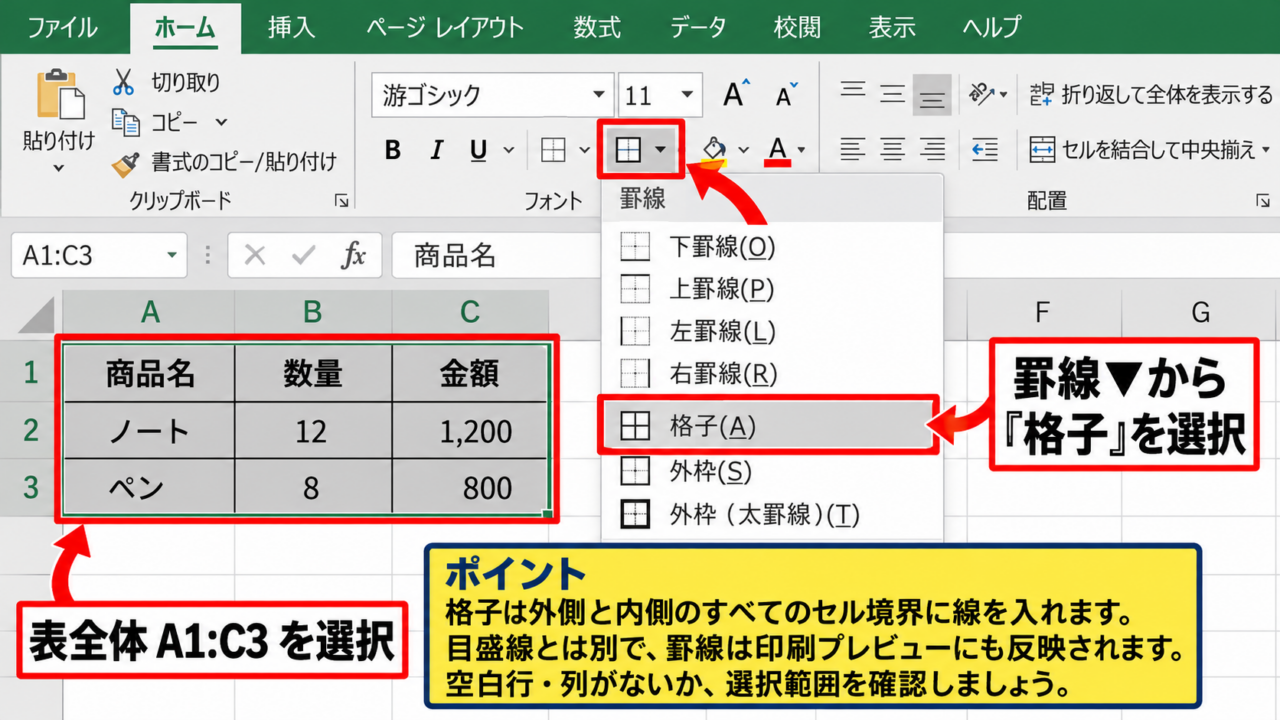
表全体を選択し、ホームタブのフォントグループにある罫線ボタンの右側にある▼をクリックします。
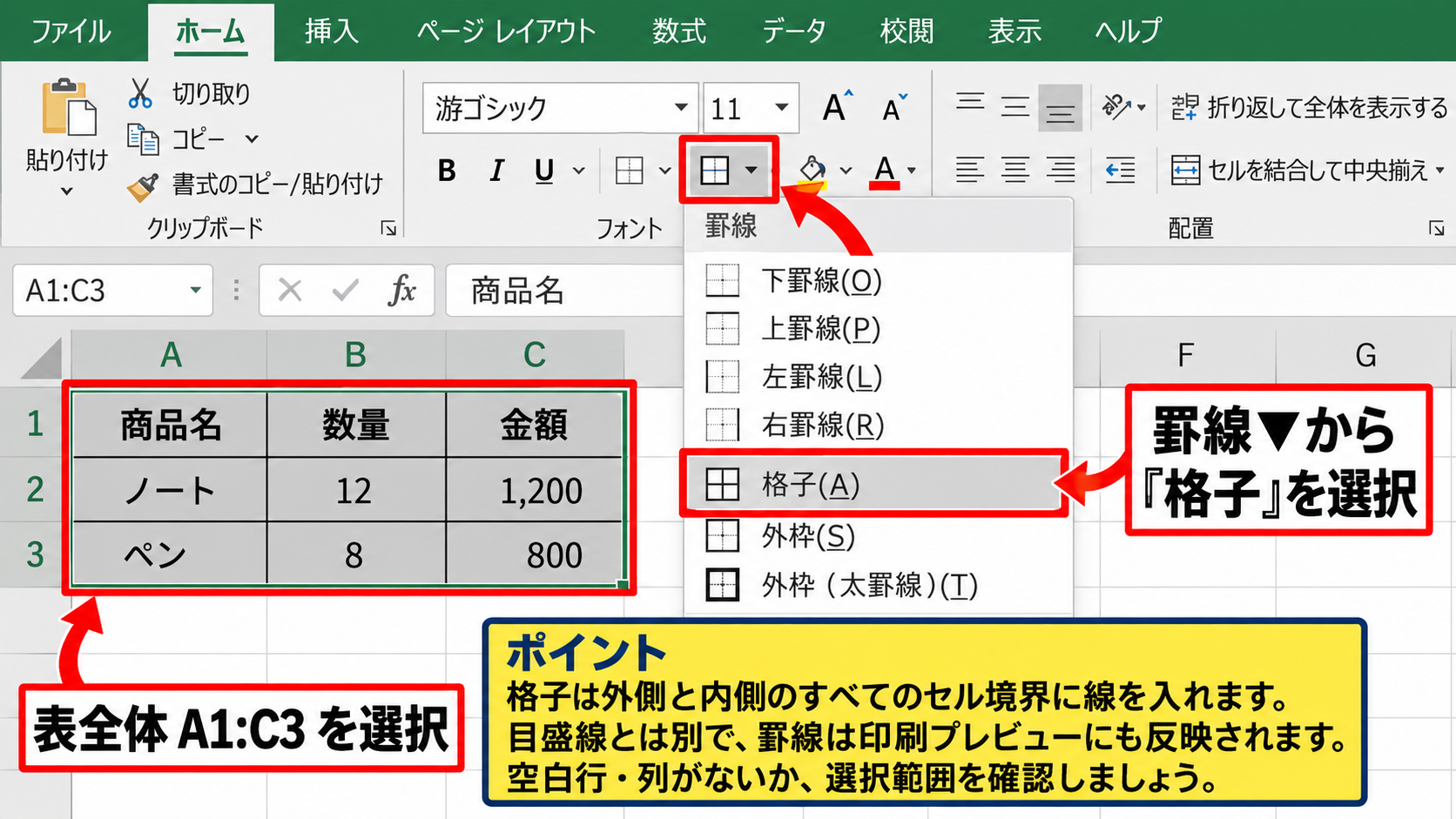
一覧から「格子」を選ぶと、選択範囲の外側と内側のすべてのセル境界に線が入ります。
たとえばA1からC3までを選択して格子を適用すると、見出し行とデータ行、商品名列と数量列の区切りが明確になります。
初めて表を整える場合は、まず格子を適用する方法が最も分かりやすい選択です。
なお、Excelのシート上に薄く表示される目盛線と罫線は別のものです。
目盛線は印刷されない場合がありますが、罫線は設定したセルの書式として保存され、印刷プレビューにも反映されます。
【操作のポイント】表の途中に空白行や空白列があると、格子の範囲を誤って広げやすいため、ドラッグ後に名前ボックスや選択範囲を確認しましょう。
外枠罫線による表の輪郭の強調
表の内側には細い線を使い、全体の周囲だけを強く見せたいときは「外枠」を利用します。
対象の表範囲を選択して罫線の一覧を開き、「外枠」をクリックしてください。
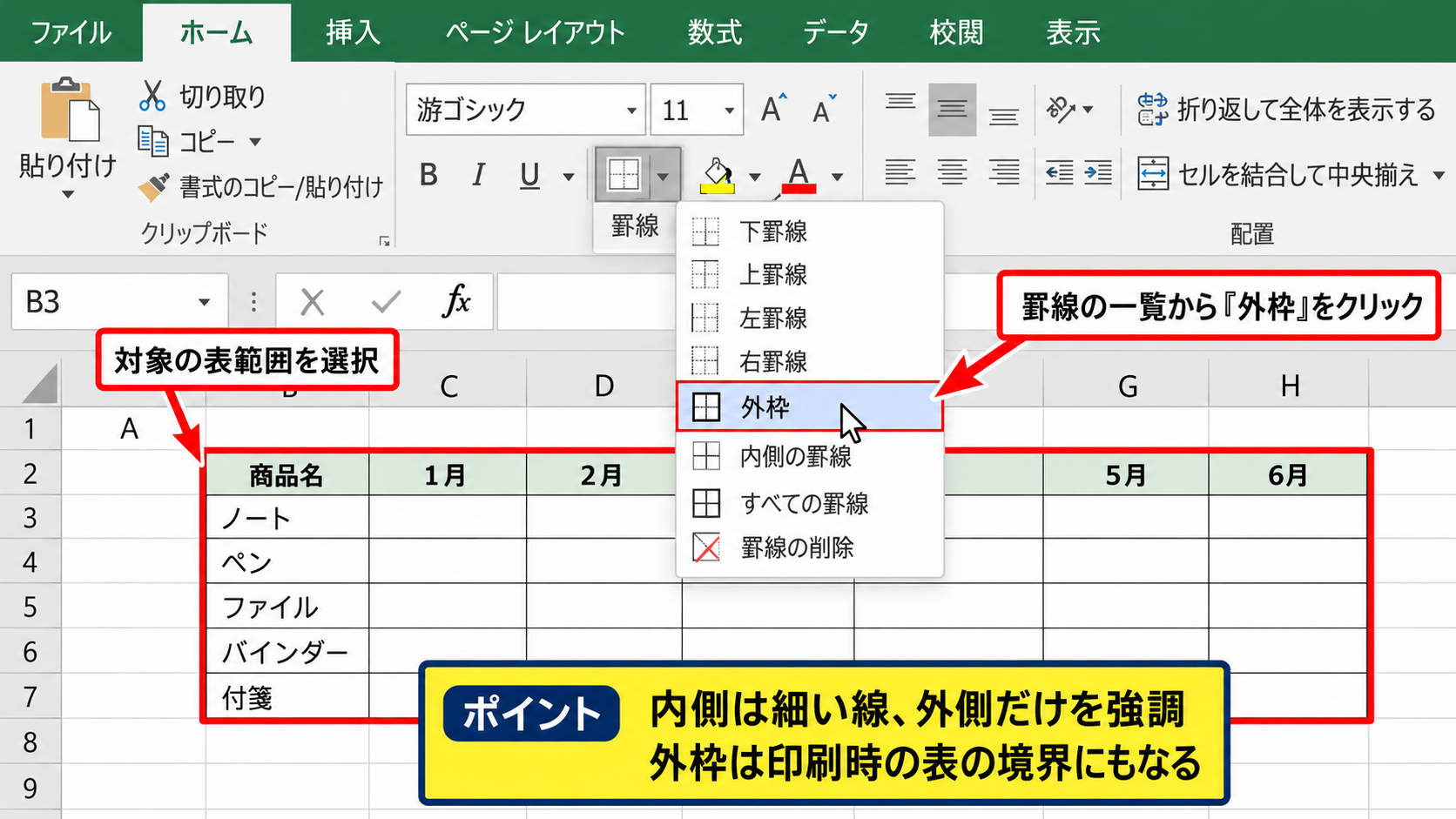
すでに格子を設定している場合でも、外枠を重ねて設定できます。
ただし標準の外枠は内側の線と同じ細さになるため、より目立たせたい場合は後述する「その他の罫線」から線の太さを指定します。
表の輪郭を整えるだけでも、どこまでがひとまとまりのデータかを直感的に伝えられます。
複数の表を同じシートに置くときは、各表の外枠をはっきり分けると、入力範囲の混同も防ぎやすくなります。
【操作のポイント】外枠は印刷時の表の境界にもなるため、余白や改ページプレビューと合わせて確認すると安心です。
罫線の削除と再設定
不要な線を消したい場合は、対象セルを選択して罫線の一覧から「枠なし」を選びます。
枠なしを実行すると、選択範囲に設定された罫線だけが消え、セルの値や数式、塗りつぶしの色は残ります。
一部の線だけを取り除きたいときは、罫線の一覧にある「罫線の削除」を選び、消したい境界をクリックする方法も便利です。
罫線を引き直す前に枠なしでいったん整理すると、線が重なって意図しない太さになる失敗を防げます。
書式だけをまとめて初期状態に近づけたい場合は、ホームタブのクリアから「書式のクリア」を実行する方法もあります。
ただし書式のクリアでは、罫線以外のフォント、配置、表示形式も消えるため、必要な箇所だけに使うことが大切です。
【操作のポイント】データを残したまま線だけを消すなら、まず枠なしを選び、書式のクリアは最終手段として使い分けましょう。
罫線ボタンによる内側と外側の使い分け
続いては、内側罫線や外枠罫線を使い分け、情報の優先順位を見せる方法を確認していきます。
| 部門 | 予算 | 実績 |
|---|---|---|
| 営業 | 500,000円 | 480,000円 |
| 合計 | 500,000円 | 480,000円 |
罫線の種類を変えると、見出し、明細、合計など、それぞれの役割を色に頼らず区別できます。
見出し行の下罫線による項目区分
見出し行を選択し、「下罫線」または「太い下罫線」を設定すると、見出しと明細の境界が明確になります。
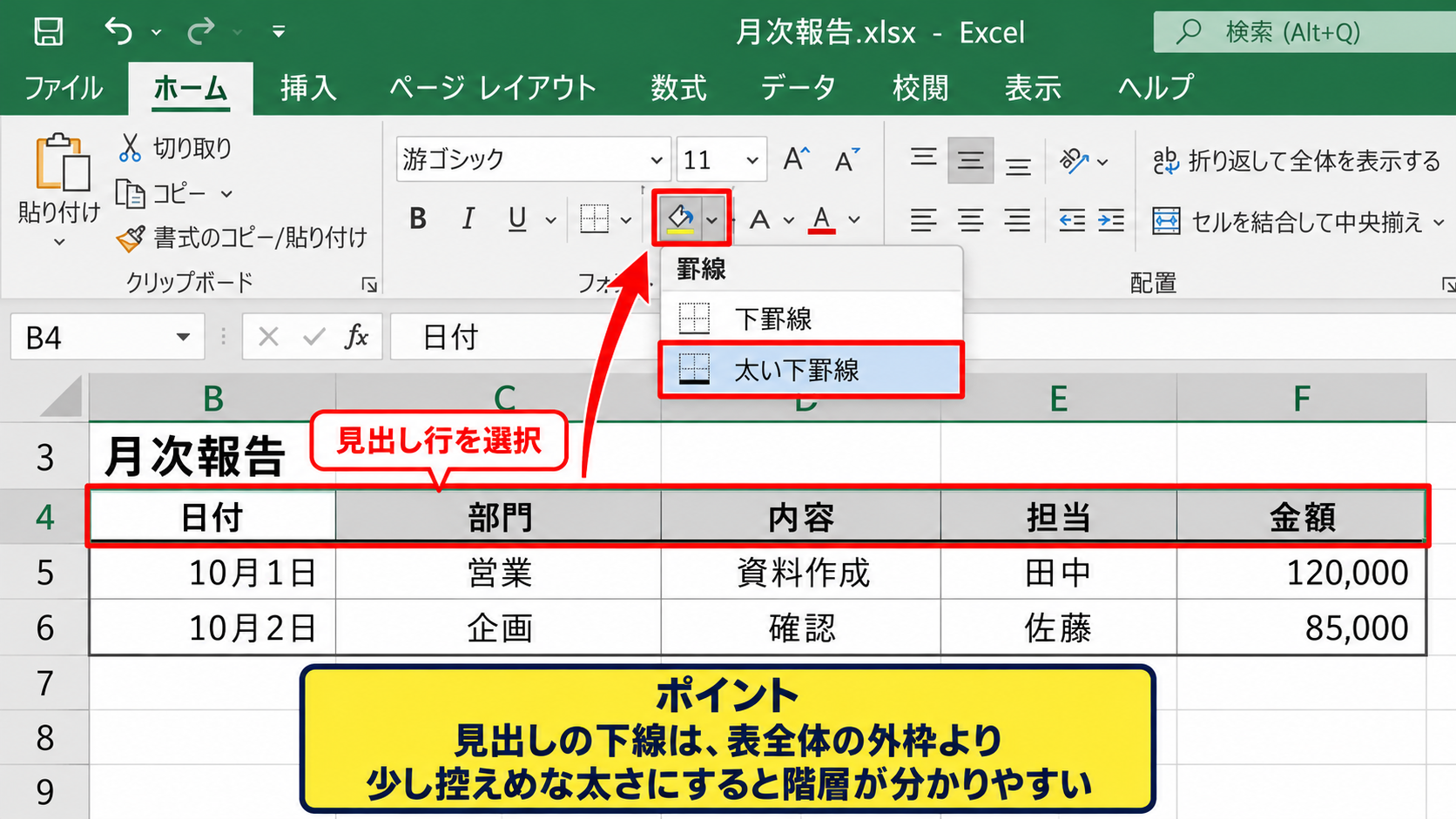
列見出しに塗りつぶしを使わない帳票でも、下罫線を少し太くするだけで、どこからデータが始まるのか読み取りやすくなります。
複数ページに印刷する表では、見出し行を印刷タイトルに設定しておくと、罫線の意図も各ページで維持されます。
見出し行の下罫線は、横方向に情報を読む表で特に効果的です。
一方で、見出し行の上下をどちらも太線にすると圧迫感が出ることがあるため、まずは下側だけを強調すると自然です。
【操作のポイント】見出しの下線は、表全体の外枠より少し控えめな太さにすると、階層が分かりやすくなります。
合計行の上罫線による集計の明示
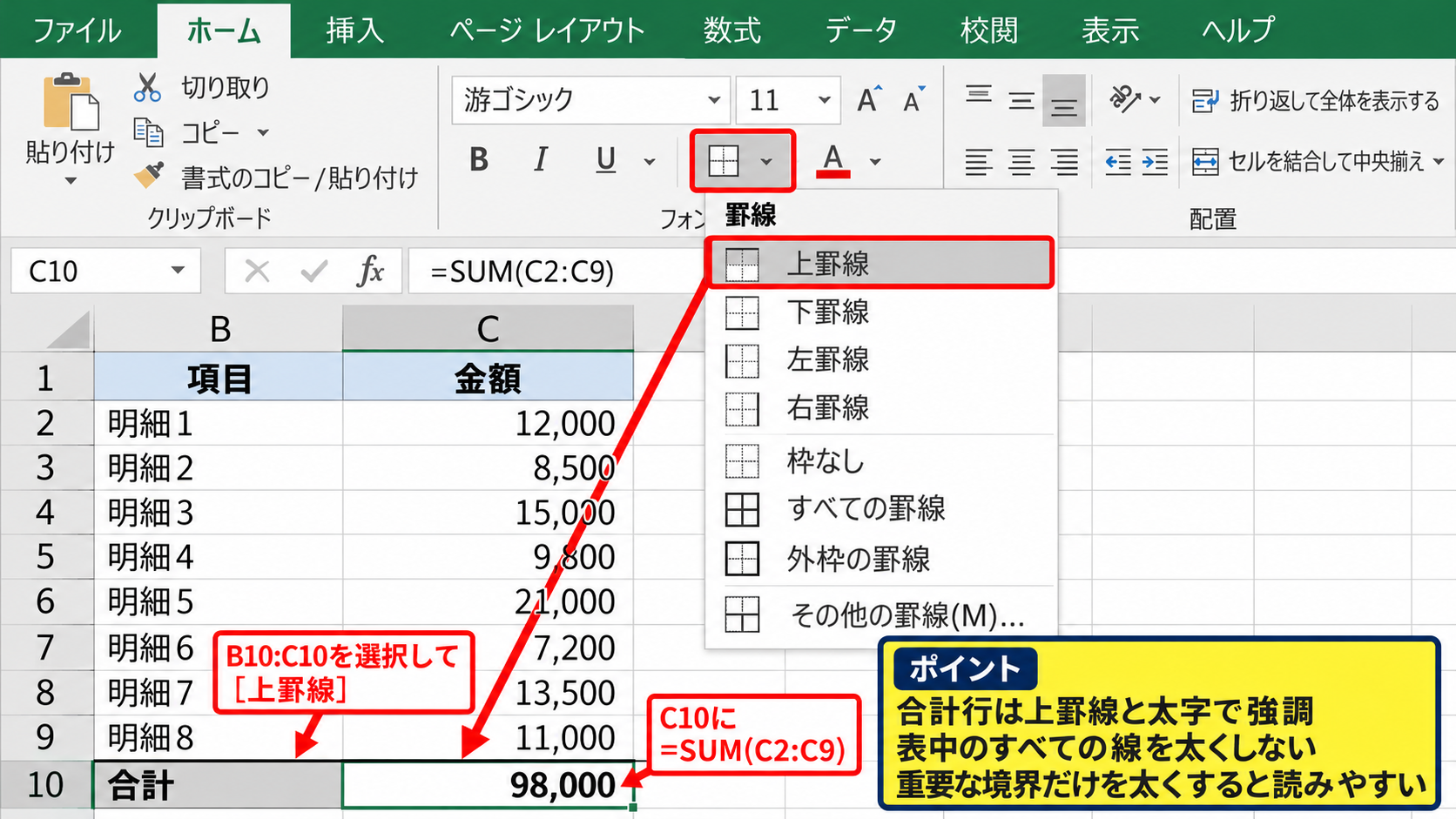
明細の最後に合計を置く場合は、合計行の上側に罫線を設定します。
合計値がC10セルにあり、B10セルに「合計」と表示するなら、B10からC10の範囲を選択して上罫線を引く方法が基本です。
数式は1行目をヘッダーとする場合、C2からC9に金額がある表であれば、C10に次のように入力します。
=SUM(C2:C9)
この数式はC2からC9までの数値を加算し、集計結果をC10に表示します。
合計行に上罫線を付けると、数式で計算した集計値と個別の明細が視覚的にも分離されます。
合計を強調したいからといって、表中のすべての線を太くする必要はありません。
重要な境界だけを太くすることが、読みやすい帳票作成のコツです。
【操作のポイント】合計行は上罫線と太字を組み合わせると、色を使わなくても十分に目立たせられます。
内側罫線によるデータの読みやすさ
外枠はすでにあるものの、表の内部だけに縦線や横線を追加したい場合は「内側」を使います。
内側横罫線は行ごとのデータを追いやすくし、内側縦罫線は項目数が多い表で列の境界を分かりやすくします。
たとえば商品名、単価、数量、金額といった横長の表では、内側縦罫線を使いすぎると窮屈になることがあります。
この場合は横罫線を中心にし、数値列だけを右揃えにするほうが読みやすい場合もあります。
罫線は多いほど見やすいとは限らず、表の目的に合わせて必要な境界だけを残す考え方が重要です。
【操作のポイント】一覧表では横罫線、入力フォームでは縦罫線を優先すると、利用者の視線の流れに合いやすくなります。
セルの書式設定による二重線と点線の指定
続いては、標準の罫線一覧だけでは選びにくい二重線や点線を、セルの書式設定から指定する方法を確認していきます。
| 区分 | 内容 |
|---|---|
| 通常 | 点線で補助区分 |
| 合計 | 二重線で集計区分 |
二重線は集計行などの強い区切りに、点線は補助的な区切りに向いています。
二重下罫線による合計行の強調
合計値の下に二重線を表示したい場合は、対象セルを選択し、罫線の一覧から「その他の罫線」をクリックします。
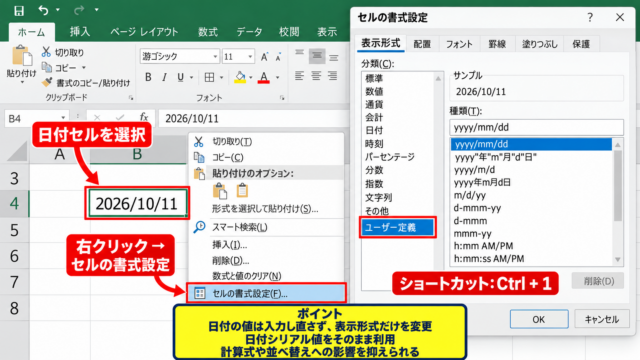
セルの書式設定画面が開いたら、罫線タブで線のスタイルから二重線を選択します。
次にプレビューの下側の境界をクリックし、選択した二重線が表示されていることを確認してOKを押します。
二重下罫線は、会計資料や集計表で最終結果を示すときに使われることが多い書式です。
二重線は強調度が高いため、途中の小計へ何度も使うより、最終合計など限定した場所に使うと効果が出ます。
【操作のポイント】線のスタイルを選んだだけでは反映されず、プレビューで適用する辺を選ぶ必要があります。
点線による補助的な区切り
点線は、通常の実線ほど強く区切りたくない場所に向いています。
たとえば月別の明細の間、入力予定欄、参考情報の範囲などに点線を使うと、表の構造を保ちながら圧迫感を抑えられます。
セルの書式設定の罫線タブで点線を選び、下側、上側、左側、右側のうち必要な位置をプレビューで指定してください。
点線は補助情報の境界に使い、重要な集計や確定値には実線または二重線を使うと役割が伝わります。
印刷する資料では、細すぎる点線が見えにくくなることもあります。
印刷プレビューで確認し、必要に応じて線の色を濃くするか、実線へ変更しましょう。
【操作のポイント】画面上で見やすくても印刷時に薄く見える場合があるため、点線は必ず印刷プレビューでも確認しましょう。
線の色と太さの調整
罫線の色は黒だけでなく、セルの書式設定または罫線の一覧から変更できます。
ただし、多色の罫線を使いすぎると、表の意味が読み取りにくくなることがあります。
通常の枠線はグレーまたは黒、注意箇所だけ濃い色、入力欄だけ薄い色というように、用途を絞ると整然とした印象になります。
太さは、外枠、見出しの境界、合計行といった重要度の高い箇所から順に強くすると効果的です。
線の色と太さは装飾ではなく、情報の優先順位を示すために使うと失敗しにくくなります。
【操作のポイント】社内テンプレートがある場合は、既存資料の罫線色と太さに合わせると、複数の帳票を並べても統一感が出ます。
斜め線による入力不要セルの表示
続いては、入力や記入が不要なセルを明示するための斜め線について確認していきます。
| 氏名 | 午前 | 午後 |
|---|---|---|
| 田中 | 出勤 | 出勤 |
| 休業日 |
斜め線は空欄と区別し、そもそも記入対象ではないことを示したい場合に便利です。
右上がり斜め線の設定
斜め線を入れたいセルを選択し、ホームタブの罫線ボタンから「その他の罫線」を開きます。
セルの書式設定画面の罫線タブでは、プレビューの中央付近に対角線を設定するボタンがあります。
右下から左上へ向かう線、または左下から右上へ向かう線のどちらを使うかを、帳票の形式に合わせて選びます。
斜め線はセルを無効化する機能ではなく、入力不要であることを視覚的に示す書式です。
そのため、セルを選択して値を入力すること自体は可能です。
入力を防止したい場合は、シートの保護や入力規則を別途設定する必要があります。
【操作のポイント】斜め線を引く前に、入力不要のセルが将来も変わらないかを確認すると、帳票の修正を減らせます。
斜め線と文字の配置
斜め線を引いたセルに文字を入れることもできますが、文字が線に重なると読みにくくなります。
たとえば対象外や該当なしと表示したい場合は、セル内で改行し、文字を上下または左右に配置すると視認性が上がります。
セル内改行は、文字を入力中にAltキーを押しながらEnterキーを押すことで設定できます。
ただし、斜め線のあるセルは文字を多く入れる場所ではありません。
入力不可の理由を説明する必要がある場合は、斜め線のセルではなく、近くの注記欄に記載するほうが読みやすくなります。
【操作のポイント】斜め線のセルには短い記号や簡潔な表示だけを置き、詳しい説明は別セルに分けましょう。
入力規則と保護を組み合わせる方法
斜め線のセルへの誤入力を防ぎたいときは、セルをロックしたうえでシートを保護します。
Excelでは、通常すべてのセルにロック設定が入っていますが、シート保護を有効にするまでは編集できます。
入力を許可するセルだけを選択し、セルの書式設定の保護タブでロックを外してから、校閲タブのシート保護を設定する流れが基本です。
斜め線は見た目の案内、シート保護は操作上の制限という役割分担になります。
【操作のポイント】複数人が入力するファイルでは、斜め線とシート保護を組み合わせると、帳票のルールを守りやすくなります。
印刷を意識した罫線の整え方
続いては、画面だけでなく印刷した用紙でも読みやすい罫線の整え方を確認していきます。
| 確認項目 | 確認内容 |
|---|---|
| 外枠 | 印刷範囲の境界を確認 |
| 点線 | 薄すぎないか確認 |
画面上で整っていても、印刷では縮小率やプリンターの性能によって罫線の見え方が変わります。
印刷プレビューによる線の確認
ファイルタブから印刷を開くと、右側に印刷プレビューが表示されます。
ここで外枠が途中で切れていないか、二重線や点線が薄くなりすぎていないかを確認してください。
特に横幅が広い表を1ページに収める設定では、縮小によって細い罫線が見えにくくなる場合があります。
罫線を設定したら、作業完了前に印刷プレビューを見る習慣を付けると、提出後の修正を減らせます。
【操作のポイント】印刷プレビューで文字が小さすぎる場合は、罫線を細くする前に列幅や余白、印刷の向きを見直しましょう。
改ページ位置と表の外枠
表が複数ページにまたがるときは、改ページの位置が罫線の見え方に影響します。
ページの最後で表が中途半端に切れる場合は、ページレイアウトタブの改ページや印刷範囲を調整します。
表全体に外枠を設定していても、印刷範囲の外側が切れていれば、意図した帳票にはなりません。
また、見出し行を各ページに繰り返す設定にすると、罫線と項目名の対応を保ちやすくなります。
【操作のポイント】複数ページの表では、見出し行の繰り返しと改ページ位置をセットで確認しましょう。
罫線とセルの塗りつぶしのバランス
見出しセルに濃い塗りつぶしを設定している場合、罫線まで濃い色にすると、文字が読みにくくなることがあります。
塗りつぶしを使う部分では、罫線を白または背景に近い色にする方法もあります。
一方で、白黒印刷を想定する資料では、色の違いだけに頼らず、太線や二重線でも構造を伝える必要があります。
カラー表示と白黒印刷の両方で見やすいかを意識すると、利用場面を選ばない表になります。
【操作のポイント】色に意味を持たせた表は、白黒で印刷した場合にも区別できるよう罫線の太さや線種を補助的に使いましょう。
まとめ エクセルの表に枠線を引く方法
Excelの表に枠線を引く基本は、セル範囲を選択してホームタブの罫線ボタンから格子、外枠、下罫線などを選ぶ操作です。
最初に格子で表全体の構造を整え、見出しの下や合計行には太線、二重線を加えると、情報の重要度が伝わりやすくなります。
点線は補助的な境界、斜め線は入力不要のセルを示す用途に適しています。
罫線の役割を決めてから設定すれば、線を増やしすぎず、見やすく実務的な表に仕上げられます。
最後は印刷プレビューで罫線の太さ、改ページ、表の外枠を確認し、画面と紙の両方で読みやすい状態に整えましょう。