エクセルの円グラフは、売上構成比、アンケート結果、予算の配分など、全体に対する各項目の割合をひと目で伝えたいときに役立つ機能です。
ただし、データの選択範囲やグラフの種類を誤ると、意図しない項目まで含まれたり、割合が読み取りにくくなったりすることがあります。
この記事では、Excelで円グラフを作成し、割合やパーセントを見やすく表示する方法を、サンプルデータと操作画面のイメージを交えて解説します。
円グラフ作成の基本は、項目名と数値を1行目の見出しを含めて選択し、挿入タブから円グラフを選ぶことです。
作成後にデータラベルで割合を表示すると、数値だけでは伝わりにくい構成比を明確にできます。
データの合計を100パーセントとして考え、用途に合う表示へ整えていきましょう。
エクセルで円グラフを作成する基本操作
それではまず、エクセルで円グラフを作成する基本操作について解説していきます。
| 項目 | 売上 |
|---|---|
| 商品A | 450000 |
| 商品B | 300000 |
| 商品C | 150000 |
| 商品D | 100000 |
円グラフでは、左列の項目名が凡例やラベルになり、右列の数値が扇形の大きさになります。
サンプルでは売上合計が1000000円です。
商品Aの割合は450000÷1000000で計算でき、45パーセントになります。
項目名と数値の選択範囲
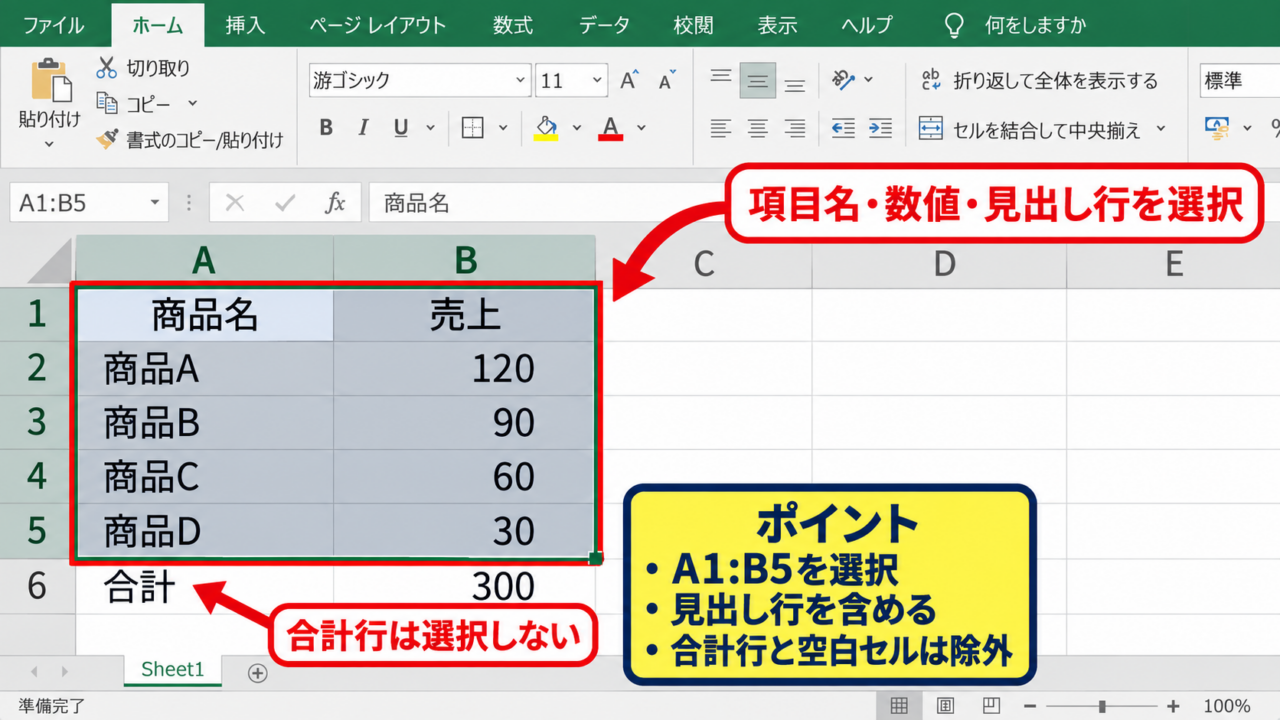
まず、1行目にヘッダーがある表を用意し、項目名と数値が並ぶ範囲を選択します。
上の例では、A1セルからB5セルまでをドラッグして選択する操作です。
見出し行を含めて選択することが重要であり、見出しを除くと凡例が商品Aや商品Bではなく、系列名として扱われる場合があります。
複数の数値列がある表では、円グラフにしたい1列だけを選びましょう。
円グラフは原則として1つの系列の構成比を見せるグラフなので、売上と利益を同時に選ぶ用途には向きません。
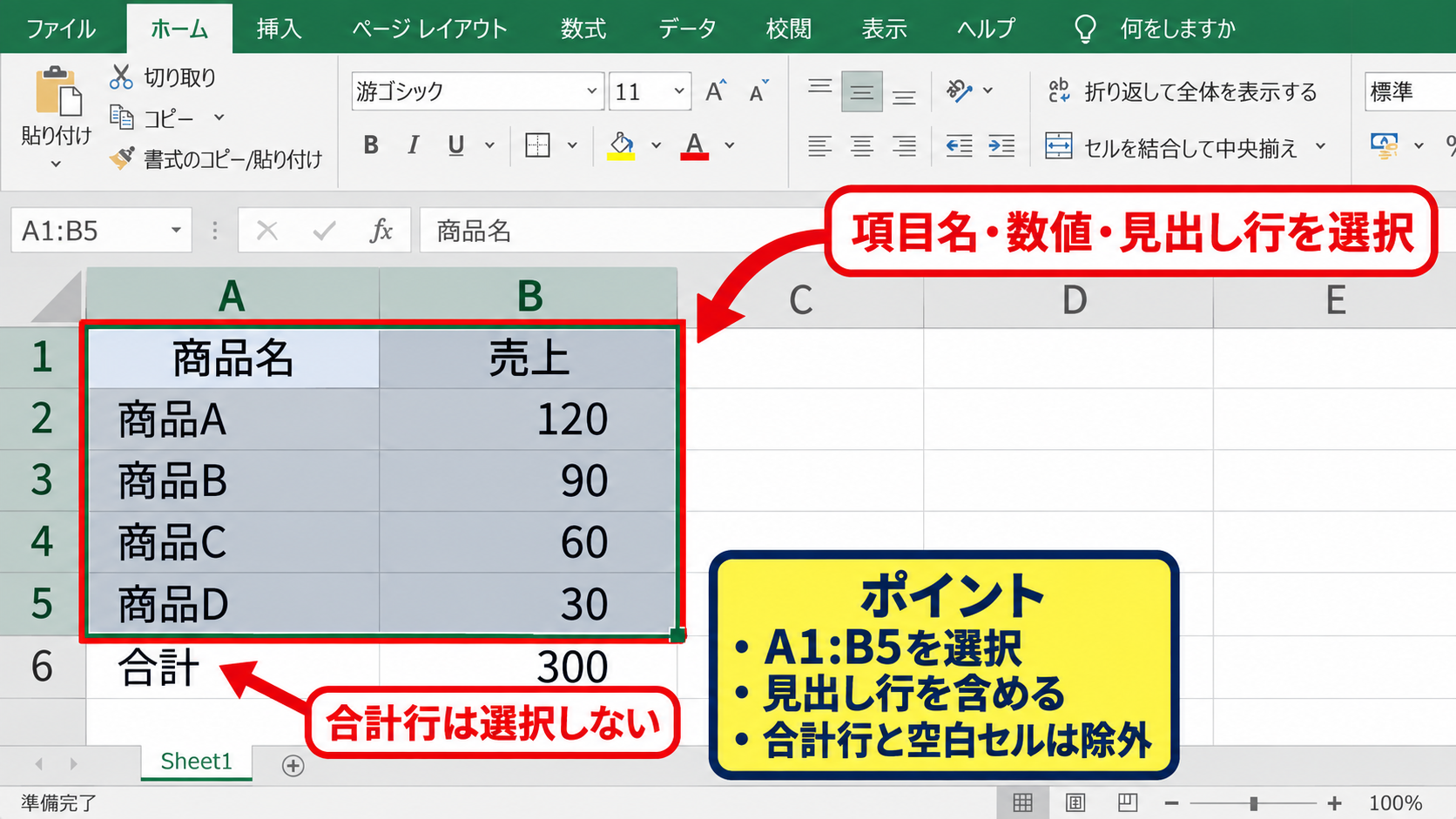
空白行や合計行まで範囲に含めると、不要な扇形が作られることがあります。
合計行は割合を計算するために表へ置いても構いませんが、グラフ元データの選択からは外すと見やすくなります。
【操作のポイント】項目名、数値、1行目の見出しだけを含め、合計行と空白セルは選択範囲から除外します。
挿入タブから円グラフを選ぶ手順
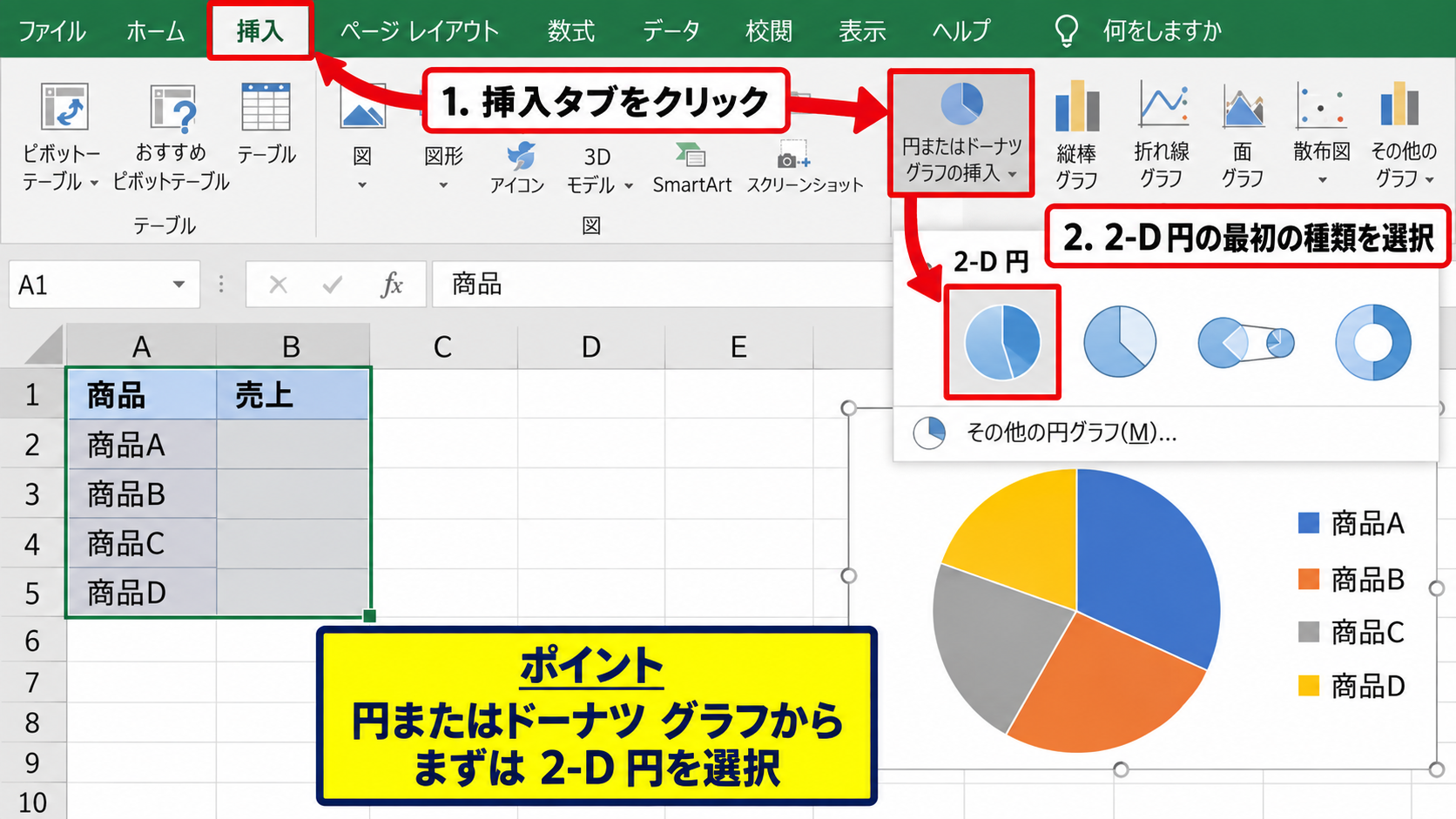
データ範囲を選択したまま、リボンの挿入タブをクリックします。
グラフのグループにある円またはドーナツグラフの挿入を選び、2-D円の最初の種類をクリックしましょう。
ワークシート上に円グラフが表示され、各商品の売上が扇形で分割されます。
最初は標準の2-D円グラフを選ぶと、割合を比較しやすく編集もしやすいため、初めて作成する場合にも適しています。
3-D円グラフは見栄えに変化を付けられる一方で、手前の扇形が大きく見えやすく、正確な比較には不向きなことがあります。
資料で構成比を正しく伝えたい場面では、平面の円グラフから始めるのが無難です。
【操作のポイント】挿入タブの円またはドーナツグラフから、まずは2-D円を選択します。
グラフ位置とサイズの調整
グラフを作成した後は、外枠をドラッグして表と重ならない位置へ移動します。
四隅のハンドルをドラッグすると、縦横比を保ちながらサイズを変更できます。
横に広げすぎると円が小さく見え、ラベルの余白だけが増える場合があります。
円そのものと凡例の両方が読める大きさを意識すると、数値を見なくても構成の傾向が伝わるグラフに近づきます。
グラフタイトルは、タイトル部分をクリックして売上構成比や商品別売上比率など、何を表すグラフか分かる名称へ変更します。
印刷する予定がある場合は、改ページプレビューでグラフがページの途中で切れていないかも確認しましょう。
【操作のポイント】表とグラフを近くに配置し、タイトルと凡例が無理なく読めるサイズに整えます。
割合とパーセントを表示するデータラベル
続いては、円グラフに割合とパーセントを表示するデータラベルを確認していきます。
| 支出項目 | 金額 |
|---|---|
| 家賃 | 80000 |
| 食費 | 35000 |
| 通信費 | 10000 |
| その他 | 25000 |
データラベルを設定すると、扇形の近くに項目名、数値、割合などを表示できます。
割合は各項目の値÷全項目の合計で求められます。
たとえば食費の割合は35000÷150000で、およそ23.3パーセントです。
グラフ要素から割合を追加する操作
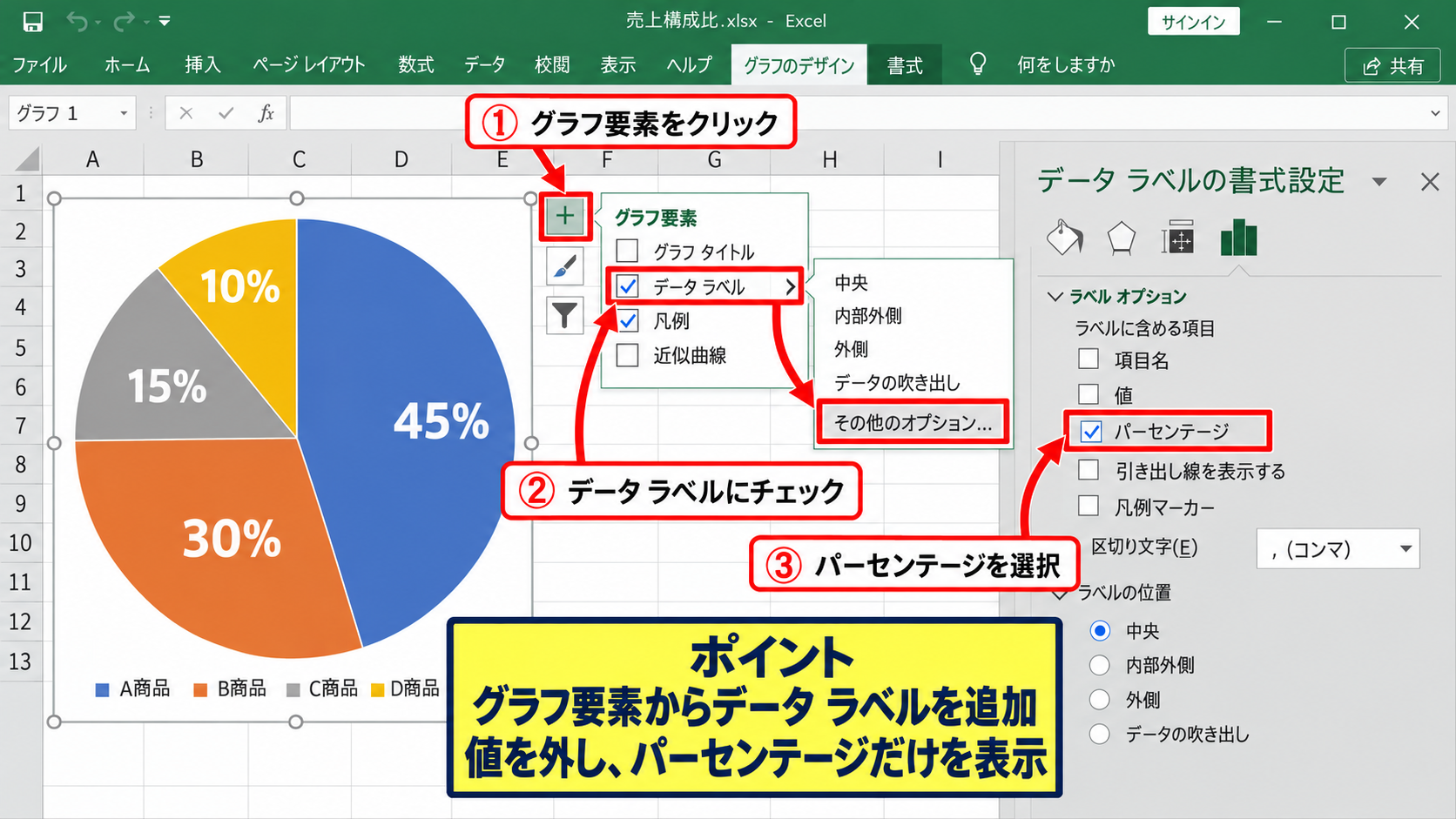
円グラフをクリックすると、右上にプラス記号のグラフ要素ボタンが表示されます。
グラフ要素をクリックし、データラベルにチェックを入れると、各扇形に数値や項目名が表示されます。
さらにデータラベルの右側にある矢印からその他のオプションを選ぶと、詳細な書式設定が可能です。
ここでパーセンテージにチェックを入れると、各扇形の比率をパーセントで表示できます。
金額を見せる必要がない資料では、値のチェックを外してパーセンテージだけを残すと、情報がすっきりします。
【操作のポイント】グラフ要素からデータラベルを追加し、ラベルの書式設定でパーセンテージを選びます。
項目名と値を組み合わせる表示
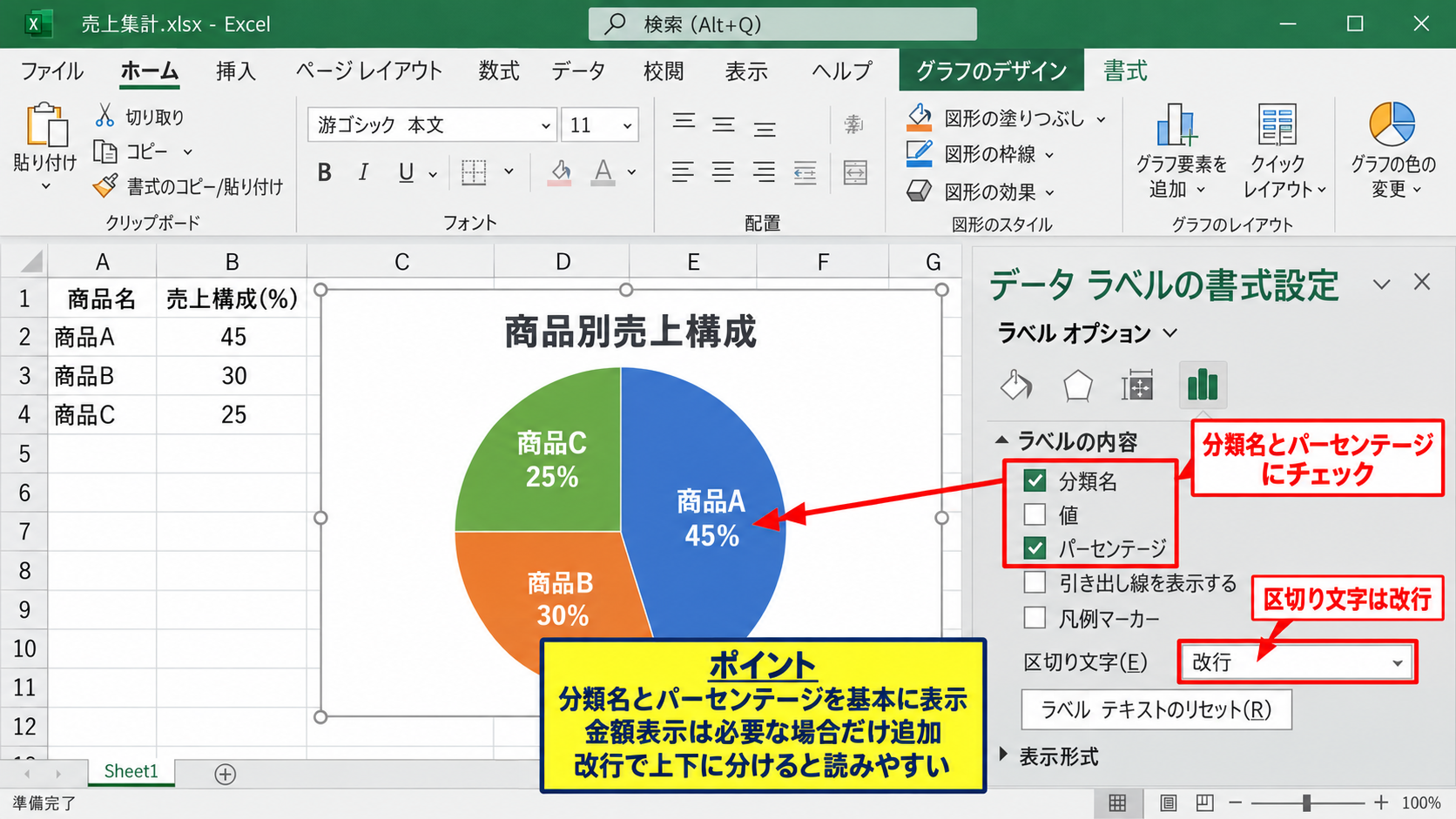
割合だけでは何の扇形か分かりにくい場合は、分類名とパーセンテージを同時に表示します。
データラベルの書式設定で分類名とパーセンテージの両方にチェックを入れると、商品A 45パーセントのような形で確認できます。
凡例を省略したい場合ほど、分類名をデータラベルに含めることが大切です。
値も表示するなら、分類名、値、パーセンテージを並べることができます。
ただし、項目数が多いと表示が重なりやすいため、資料の目的に合わせて情報を絞り込みましょう。
ラベルの区切り文字は改行にすると、項目名と割合を上下に分けて読みやすくできます。
【操作のポイント】分類名とパーセンテージを基本にし、金額表示は必要な場合だけ追加します。
小数点と表示位置の設定
割合に小数点以下を表示したいときは、データラベルの書式設定にある表示形式を開きます。
0パーセントなら整数表示、0.0パーセントなら小数第1位、0.00パーセントなら小数第2位まで表示できます。
小数点以下の桁数は、データの精度よりも読みやすさを優先して決めるのが実務的です。
社内の概況資料では整数表示、細かな比率を確認する集計表では小数第1位表示が使いやすいでしょう。
ラベルの位置は中央、内側、外側、引き出し線付きなどから選べます。
小さな扇形が多い場合は外側に配置し、引き出し線を付けると重なりを減らせます。
【操作のポイント】小数点は必要最小限にし、ラベルが重なる場合は外側配置と引き出し線を使います。
円グラフの見た目を整える書式設定
続いては、円グラフの見た目を整える書式設定について確認していきます。
| 部署 | 予算 |
|---|---|
| 営業部 | 420 |
| 開発部 | 300 |
| 管理部 | 180 |
| 広報部 | 100 |
円グラフは作成するだけでも使えますが、配色や凡例を調整すると内容をさらに伝えやすくできます。
最も伝えたい項目を1つだけ目立たせ、残りの項目は落ち着いた色でまとめると視線が散りにくくなります。
グラフスタイルと配色の選択
グラフを選択し、グラフのデザインタブを開くと、グラフスタイルと色の変更を利用できます。
あらかじめ用意されたスタイルを選ぶと、背景、輪郭、ラベルの見え方をまとめて変更できます。
色は意味を持たせて統一すると、複数のグラフを並べたときにも理解しやすくなります。
たとえば主要項目を濃い青、その他を薄い青系にするなど、重要度と色の強さを対応させる方法があります。
赤や緑だけで区別すると、環境によっては違いが分かりにくいこともあります。
色だけに頼らず、データラベルや凡例も残す配慮が必要です。
【操作のポイント】配色は多くしすぎず、伝えたい項目だけを明確に強調します。
強調したい扇形の切り離し
特定の項目を強調したいときは、その扇形を一度クリックし、さらにもう一度クリックして個別に選択します。
選択した扇形を外側へ少しドラッグすると、その項目だけが円から離れた状態になります。
これは要素の切り離しと呼ばれる操作で、注目してほしい構成要素を視覚的に示す方法です。
すべての扇形を離すと比較しづらくなるため、強調は原則として1項目に絞るとよいでしょう。
扇形を右クリックしてデータ要素の書式設定を開けば、要素の切り離しの数値でも調整できます。
ほんの少し離すだけでも、資料の視線誘導には十分な効果があります。
【操作のポイント】切り離しは最重要項目だけに使い、距離を大きくしすぎないようにします。
Excel画面でのデータラベル編集
ここでは、データラベルの書式設定を行う画面の流れをイメージで確認していきます。
グラフ要素のデータラベルを選び、書式設定でパーセンテージを指定する流れです。
表示が重なるときは、ラベル位置を外側に変更してから引き出し線を有効にします。
【操作のポイント】ラベル設定後は、実際のグラフ上で文字の重なりや切れを必ず確認します。
数式で割合を計算して円グラフへ反映する方法
続いては、数式で割合を計算して円グラフへ反映する方法を確認していきます。
| 項目 | 件数 | 割合 |
|---|---|---|
| 賛成 | 68 | 68.0% |
| 反対 | 22 | 22.0% |
| 無回答 | 10 | 10.0% |
円グラフ自体は元の件数だけから割合を自動計算しますが、表にも割合列を作ると検算や集計に便利です。
C2セルには、=B2/SUM($B$2:$B$4) と入力します。
この数式ではB2の件数をB2からB4までの合計で割り、賛成の構成比を求めます。
SUM関数を使った割合の計算式
割合を計算するには、分子に各項目の数値、分母に全体の合計を指定します。
上の表なら、C2セルへ=B2/SUM($B$2:$B$4)と入力します。
$記号を付けた絶対参照により、オートフィルしても合計範囲がずれない数式になります。
Enterキーを押した直後は、セルに0.68のような小数で表示されることがあります。
これは計算が誤っているのではなく、表示形式が標準のままだからです。
ホームタブのパーセントスタイルをクリックすると、68パーセントとして表示できます。
【操作のポイント】合計範囲は$B$2:$B$4のように絶対参照にして、コピー後も固定します。
オートフィルによる数式のコピー
C2セルに数式を入力したら、セル右下の小さな四角へマウスポインターを合わせます。
ポインターが細い十字に変わった状態で、C4セルまで下へドラッグします。
するとC3セルには=B3/SUM($B$2:$B$4)、C4セルには=B4/SUM($B$2:$B$4)が入力されます。
分子だけが行に合わせて変化し、分母は固定されたままになるため、各項目の割合を連続して計算できます。
割合列の合計をSUM関数で求めれば、通常は100パーセントになります。
100パーセントにならない場合は、元データの範囲や空白セル、数値が文字列になっていないかを確認しましょう。
【操作のポイント】最初のセルだけに数式を作り、フィルハンドルで下方向へコピーします。
割合列を使う場合の注意点
通常の円グラフは件数列から作成するのが分かりやすく、割合列から作っても扇形の比率は同じになります。
ただし、割合列に丸めた値だけを入力していると、合計が100パーセントからわずかにずれることがあります。
たとえば3分の1を33.3パーセントとして3件入力すると、合計は99.9パーセントです。
グラフには可能なら丸め前の元数値を使い、表示だけをパーセント形式にすると誤差を抑えられます。
割合列はグラフ用ではなく、確認用や別表への参照用として保持すると便利です。
データラベルの割合と表の割合の桁数をそろえると、読者の混乱も減らせます。
【操作のポイント】円グラフの元データは件数や金額を基本とし、割合列は検算用に活用します。
円グラフがうまく作れないときの確認項目
続いては、円グラフがうまく作れないときの確認項目を確認していきます。
| 原因 | 確認内容 |
|---|---|
| 扇形が表示されない | 数値が数値形式か確認 |
| 項目名がおかしい | 見出しを含めて選択 |
| 割合が表示されない | データラベルを設定 |
想定と異なるグラフになった場合は、まず元データと選択範囲を確認するのが近道です。
円グラフは合計に対する内訳を示す形式です。
月別推移や複数系列の比較には、棒グラフや折れ線グラフのほうが適する場合があります。
数値が文字列として入力されている状態
数値の左上に緑の三角が出ている場合や、セル内で左寄せになっている場合は、数値が文字列として保存されている可能性があります。
文字列の数値は合計やグラフに正しく反映されないことがあります。
セルを選択し、警告アイコンから数値に変換を選ぶか、表示形式を数値へ変更して確認しましょう。
円グラフの値は必ず数値として認識されている必要があります。
通貨記号や単位を直接入力している場合も、表示形式で円や桁区切りを設定するほうが安全です。
値そのものは450000のままにし、表示だけを¥450,000に整える方法が適しています。
【操作のポイント】単位を文字でセルへ追加せず、数値形式やユーザー定義の表示形式を利用します。
項目数が多すぎる場合の整理
円グラフは項目数が増えるほど、小さな扇形とラベルが密集して読みづらくなります。
目安として、主要項目を含む5項目から7項目程度にまとめると、比較しやすい構成になります。
小さな項目が多数ある場合は、その他として合計する方法を検討しましょう。
その他へまとめる場合も、内容を確認できる元表は残しておくと、後から説明を求められたときに安心です。
特定の小項目を詳細に比較したいなら、円グラフを複数並べるより棒グラフに切り替える選択もあります。
グラフは作れることより、読んだ人が判断できることを優先しましょう。
【操作のポイント】細かい項目を無理にすべて表示せず、その他への集約や別グラフを検討します。
合計がゼロまたは負の数を含む場合
円グラフは全体に対する正の割合を表すため、合計がゼロの場合や負の数を含む場合には適しません。
売上と返品を同じ列に入れ、合計が小さくなっている表などでは、構成比が直感に合わなくなることがあります。
負の数を含むデータは、増減を比較しやすい縦棒グラフや横棒グラフで表現するのが一般的です。
また、合計値が0なら割合を計算する数式でエラーが発生します。
分母が0になる可能性がある表では、=IF(SUM($B$2:$B$4)=0,””,B2/SUM($B$2:$B$4))のようにIF関数で回避する方法もあります。
ただし、空白表示にした場合も、データの意味を別途確認する必要があります。
【操作のポイント】ゼロ合計や負の値を含むデータでは、円グラフ以外の種類も比較します。
まとめ エクセルで円グラフを作成する方法(パーセント表示・割合)
| 手順 | 行うこと |
|---|---|
| データ準備 | 項目名と数値を1行目の見出し付きで用意 |
| グラフ作成 | 挿入タブから2-D円を選択 |
| 割合表示 | データラベルでパーセンテージを指定 |
| 見た目の調整 | 色、凡例、ラベル位置を確認 |
エクセルで円グラフを作成する際は、項目名と数値の範囲を正しく選択し、挿入タブから2-D円グラフを作成します。
その後にデータラベルの書式設定でパーセンテージを選べば、各項目が全体の何パーセントを占めるかを分かりやすく表示できます。
項目名と割合を併記し、ラベルの小数点や位置を調整すると、資料としての読みやすさが高まります。
表にも割合を表示したい場合は、各数値を合計で割る数式を入力し、絶対参照を使ってオートフィルしましょう。
円グラフは構成比を示すことに強い一方、項目が多い場合や負の数を含む場合には適さないことがあります。
データの目的に合わせてグラフ種類を選び、見た人がすぐに割合を理解できる表現へ整えることが大切です。