Excelでヒストグラムを作成すると、横軸に小数が表示されたり、意図しない区間で棒が分かれたりして、見せたい分布と違う印象になることがあります。
横軸は、データをどの範囲ごとに集計するかを決める重要な設定です。
横軸の表示を整えるには、横軸の数値だけを変えるのではなく、ビンの幅やビンの数、下限ビン、上限ビンを目的に合わせて設定することが大切です。
ヒストグラムの横軸を編集する主なポイントです。
・整数単位で見せる場合はビンの幅を整数にします。
・目盛りの間隔は横軸の表示形式とビン設定を分けて確認します。
・0から始めたい場合は下限ビンを利用します。
この記事では、Windows版Excelでヒストグラムの横軸を整数にする方法、目盛りを調整する考え方、0から表示する設定を順に解説します。
エクセルでヒストグラムの横軸を整数にするビン幅の設定
それではまず、横軸を整数単位で見やすく整えるビン幅の設定について解説していきます。
| A | B |
|---|---|
| 1 点数 | ヒストグラムの区間 |
| 2 61 | 60以上65未満 |
| 3 64 | 65以上70未満 |
| 4 68 | 70以上75未満 |
| 5 72 | 75以上80未満 |
ビンの幅と横軸の関係
ヒストグラムの横軸は、通常の棒グラフの項目軸とは異なり、数値データを一定の区間へ分類するための数値軸です。
この区間をExcelではビンと呼びます。
たとえば点数が61、64、68、72、76と並んでいるとき、ビンの幅を5に設定すれば、60以上65未満、65以上70未満のような5点刻みの棒になります。
横軸を整数に見せる基本は、データが整数かどうかではなく、ビンの幅を整数に指定することです。
幅が2.5のままだと、62.5や67.5のような小数を含む境界が横軸に表示されやすくなります。
人数、個数、年齢、得点のように整数で比較したいデータでは、1、2、5、10などの分かりやすい幅を選ぶと読み手に伝わりやすくなります。
ただし、幅を1にすると棒の本数が増えすぎて、全体の傾向をつかみにくくなる場合があります。
データの範囲と件数を確認し、棒が多すぎず少なすぎない単位を探しましょう。
【操作のポイント】ビンの幅は、横軸の数字を飾る設定ではなく、データを数える区間そのものを決める設定です。
軸の書式設定からビンの幅を入力する手順
既に作成したヒストグラムで横軸を変更するには、グラフ下部にある横軸の数値をクリックします。
横軸が選択された状態で右クリックし、表示されたメニューから軸の書式設定を選択します。
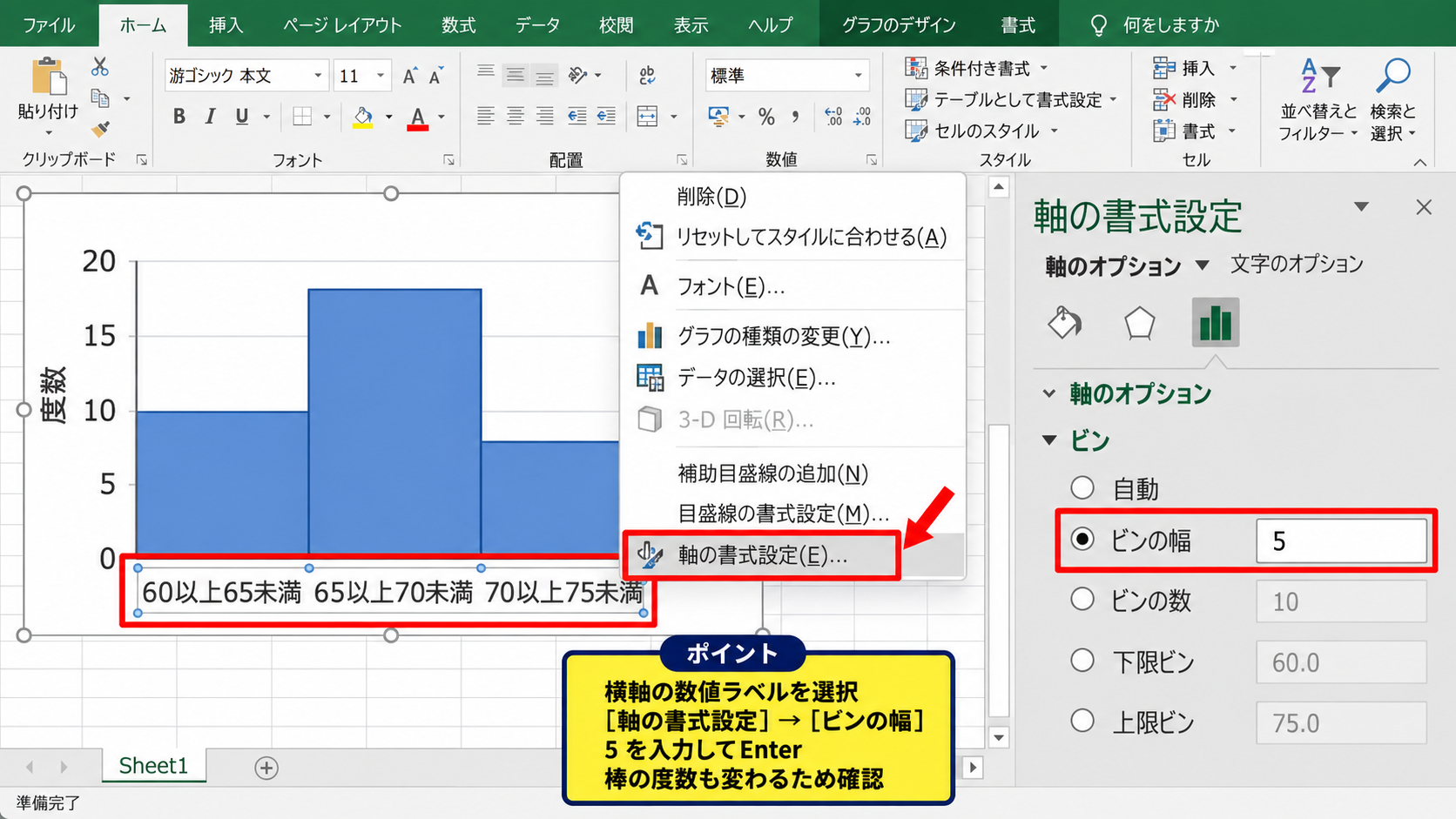
画面右側に作業ウィンドウが表示されたら、軸のオプションを開きます。
ビンの項目には、自動、ビンの幅、ビンの数、下限ビン、上限ビンに関する設定があります。
整数単位を使いたい場合は、ビンの幅を選択して入力欄に希望する数値を入れます。
たとえば1と入力すれば1刻み、5と入力すれば5刻みで集計されます。
設定後はEnterキーを押すと、グラフの棒と横軸の区間表示がすぐに更新されます。
表示だけを変更したつもりでも、各棒に含まれるデータ数も変わるため、設定前後で縦軸の度数を確認してください。
特に報告書で以前のグラフと比較する場合は、ビンの幅をそろえておく必要があります。
ビンの幅を5にした場合の考え方です。
下端が60なら、60以上65未満、65以上70未満、70以上75未満という区間でデータを集計します。
【操作のポイント】横軸の数字ではなく、グラフの下端にある数値ラベルを選択してから軸の書式設定を開きます。
自動設定から手動設定へ切り替える判断
Excelはデータ量と値のばらつきからビンを自動計算します。
自動設定は最初の傾向を素早く確認するには便利ですが、毎回同じ区間になるとは限りません。
別の月の売上、別クラスの得点、別工程の寸法を比較する場合、自動設定のままでは棒の境界が異なり、比較しにくくなります。
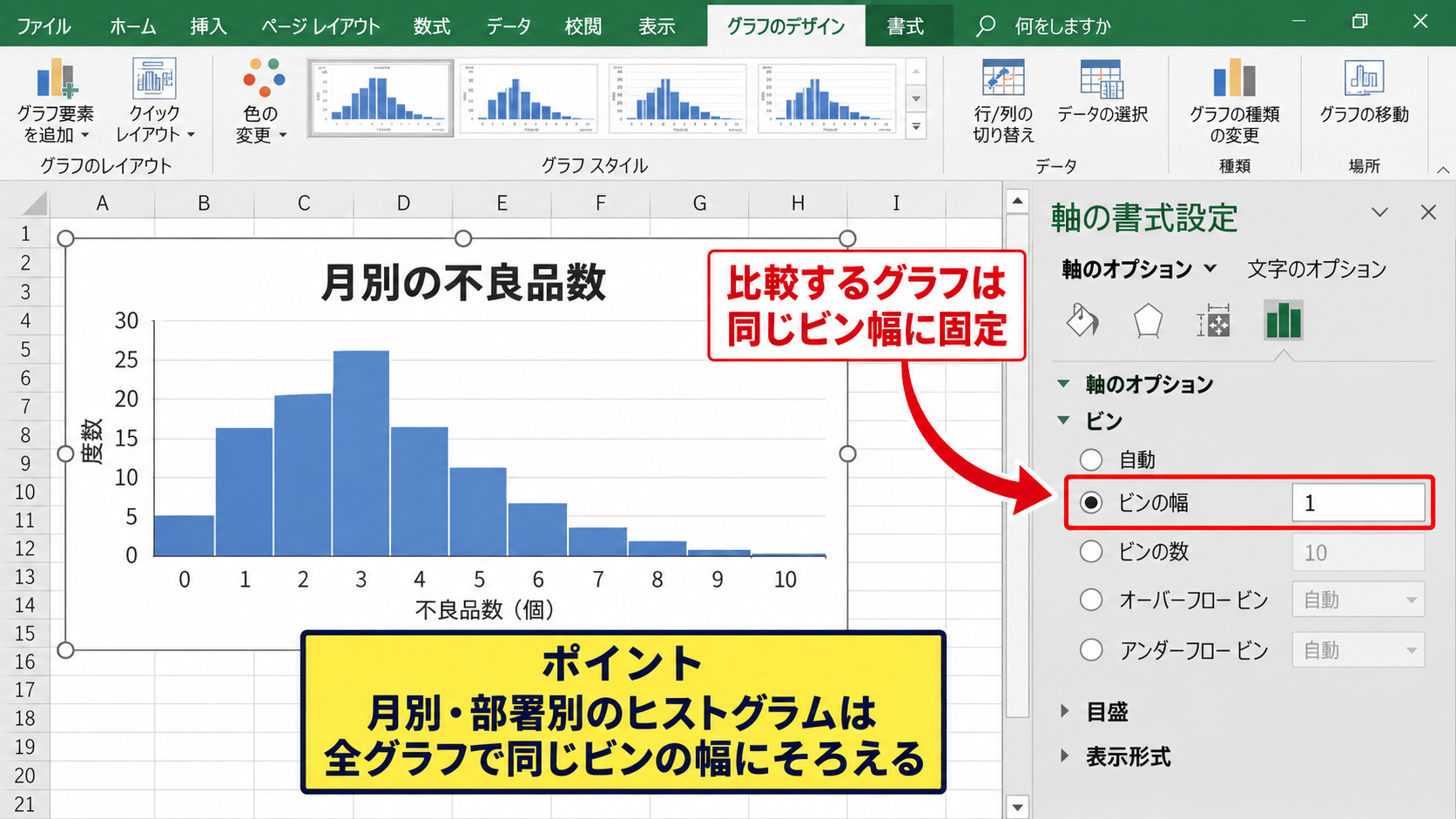
比較資料では、あらかじめ決めた整数幅に固定する方法が実用的です。
たとえば不良品数を確認するなら1個刻み、配送時間を確認するなら5分刻み、テスト得点を確認するなら10点刻みというように、業務で意味のある単位を基準にします。
分析の目的に沿ったビン幅は、見た目の整え方ではなく、判断基準をそろえるための設定です。
なお、データの最小値と最大値の差が小さいのに大きな幅を指定すると、ほとんどの値が一つの棒へ集中します。
反対に範囲が広いデータに細かすぎる幅を指定すると、空白の棒が多くなります。
グラフを作成した後は、棒の本数と各棒の高さを見ながら再調整しましょう。
【操作のポイント】月別や部署別のヒストグラムを比べる場合は、全グラフで同じビンの幅にそろえます。
ヒストグラムの横軸目盛りと表示形式の調整
続いては、横軸の目盛りと数字の表示形式を確認していきます。
| 設定項目 | 主な役割 | 例 |
|---|---|---|
| ビンの幅 | 棒の区間を決める | 5 |
| 表示形式 | 小数点や桁区切りを整える | 0 |
| ビンの数 | 棒の本数を目安で決める | 8 |
目盛りが小数になる原因
ヒストグラムの横軸に63.75や71.25のような値が表示される主な理由は、Excelが自動で計算したビンの境界に小数が含まれているためです。
元データが整数だけであっても、最小値、最大値、データ数の組み合わせによっては、小数の幅が選ばれます。
横軸の小数はエラーではなく、現在の集計区間を正確に示した結果です。
ただし、読者にとって小数に意味がない場合は、ビンの幅を1や5などの整数に設定すると改善できます。
軸を右クリックして軸の書式設定を開き、軸のオプションから自動ではなくビンの幅を選びます。
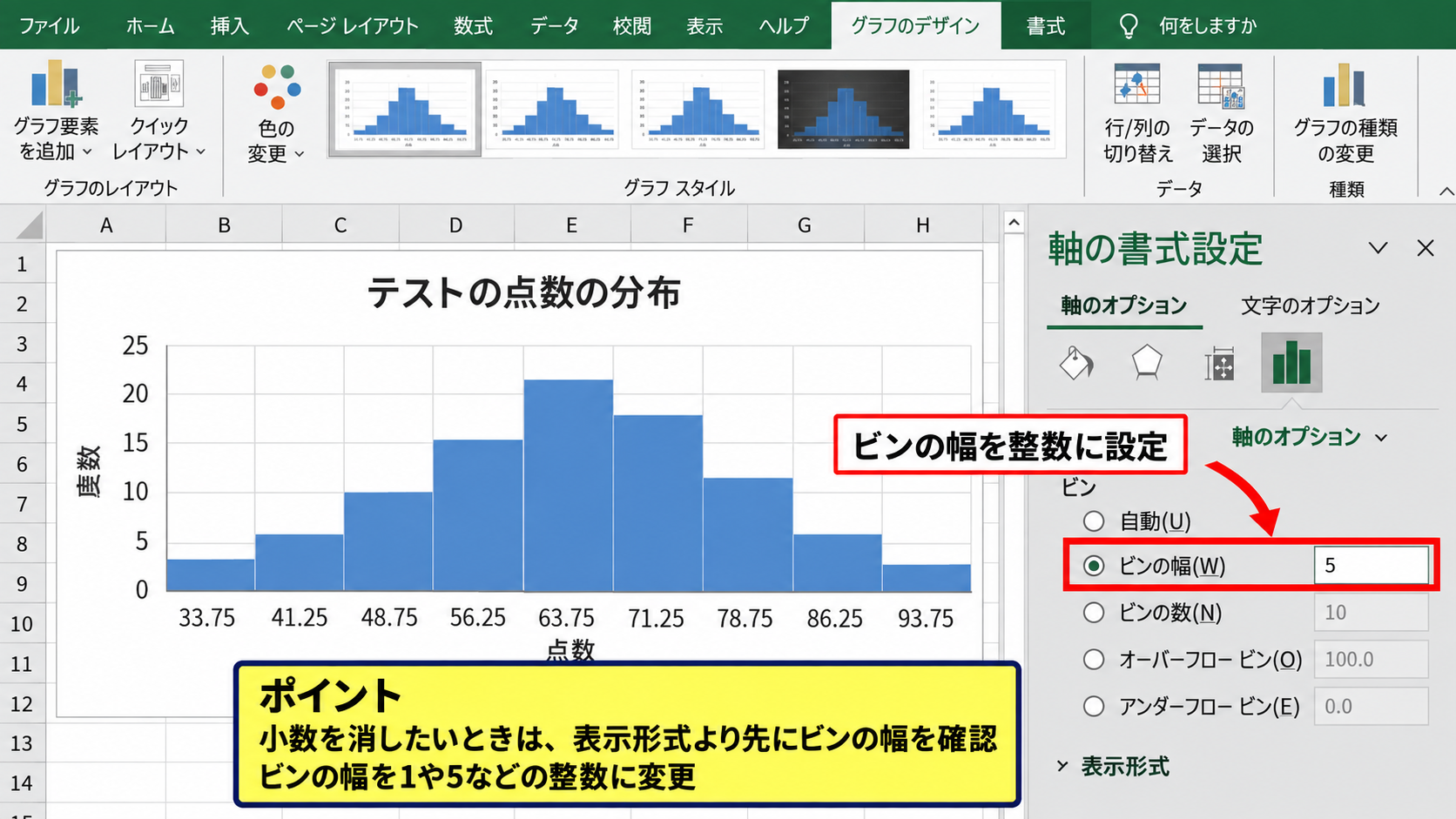
ここで幅を整数に変えると、棒の境界も整数に近い単位へ変わります。
なお、単に表示形式で小数点以下を隠すだけでは、内部の区間が小数のまま残ることがあります。
見た目と集計内容を一致させるため、まずビンの幅を見直す順番が安全です。
【操作のポイント】小数を消したいときは、表示形式より先にビンの幅を確認します。
数値の表示形式で桁数を整える方法
横軸の数値に不要な小数点以下のゼロが表示される場合は、数値の表示形式を調整します。
横軸を選択して軸の書式設定を開き、数値の項目を表示します。
カテゴリで数値を選び、小数点以下の桁数を0にすると、整数表示に整えられます。
この設定はラベルの見え方を変えるものであり、棒へ振り分けられるデータの範囲は変えません。
金額を扱う場合は、桁区切りを付けると読み取りやすくなります。
たとえば1000、2000、3000という軸ラベルよりも、1,000、2,000、3,000と表示した方が桁を誤認しにくくなります。
比率の分布であれば、パーセンテージ表示も選択肢です。
ただし、元データが0.25のような小数で、表示だけを25パーセントにする場合は、グラフの説明文にも単位を明記しましょう。
表示形式の例です。
整数表示は0です。
小数第1位までの表示は0.0です。
桁区切り付き整数表示は、数値カテゴリで桁区切りを有効にします。
【操作のポイント】表示形式は見やすさの設定、ビンの幅は集計の設定として区別します。
ビンの数を指定する場合の注意点
横軸を何分割するかだけを決めたい場合は、ビンの数を使えます。
ビンの数に10を指定すると、Excelはデータ全体の範囲をおおむね10区間に分けるための幅を計算します。
データ範囲が変わると実際の幅も変わるため、毎回同じ目盛りを使う用途には向きません。
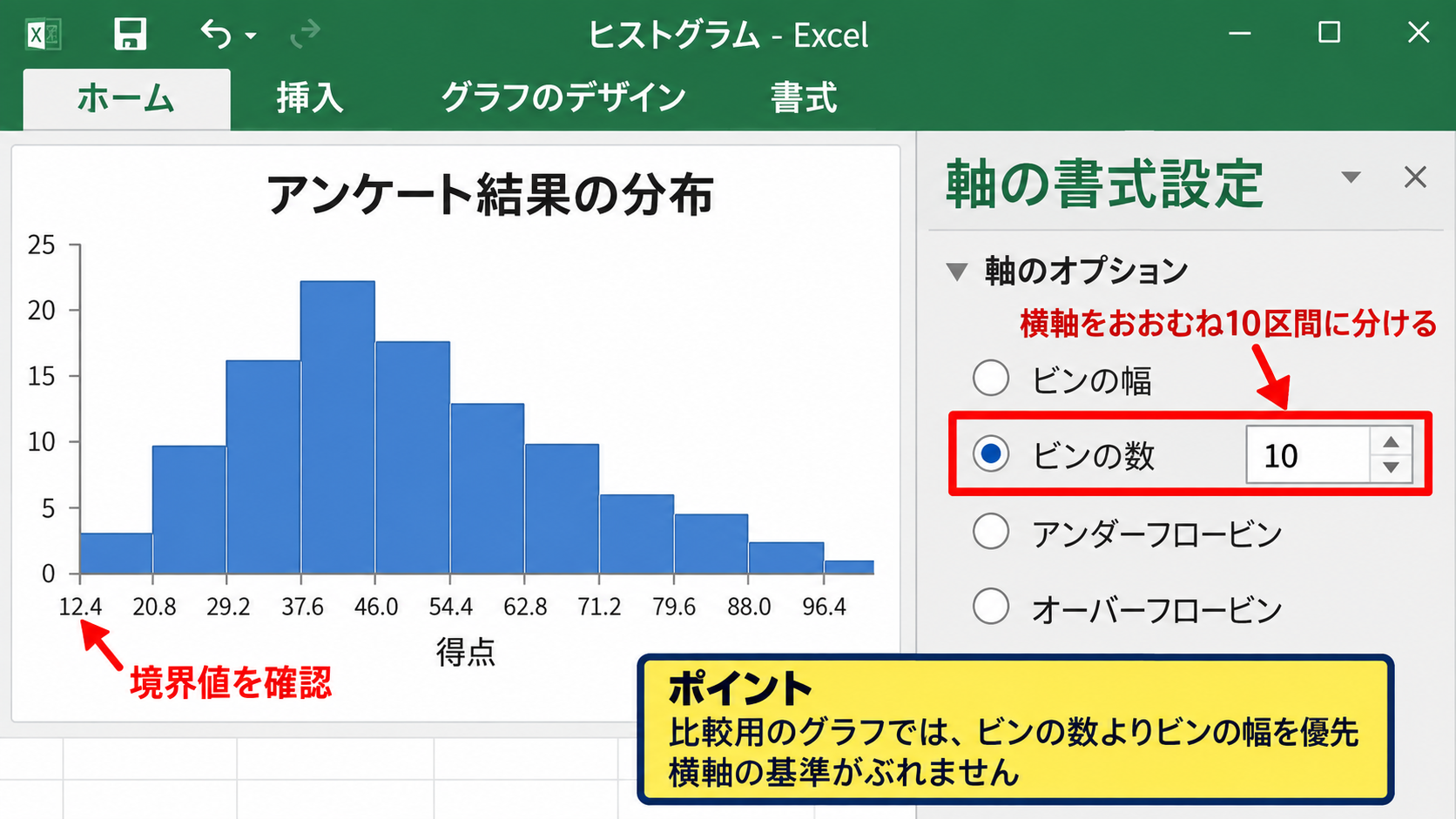
たとえばアンケート結果の分布を一度だけ大まかに確認したいときは、ビンの数が便利です。
一方で、合格点70点を基準に複数回の試験結果を比較するなら、10点幅のように固定した方が判断しやすくなります。
ビンの数は棒の本数を優先する設定であり、横軸の整数目盛りを保証する設定ではありません。
棒が細かすぎるときは数を減らし、分布の山が見えないときは数を増やします。
設定を変えたら、横軸の境界値が業務上の意味と合っているかを必ず確認しましょう。
【操作のポイント】比較用のグラフではビンの数よりビンの幅を優先すると、横軸の基準がぶれません。
ヒストグラムの横軸をゼロから始める下限ビンの設定
続いては、横軸を0から始めるための下限ビンの設定を確認していきます。
| A | B | C |
|---|---|---|
| 1 作業時間 | 設定前 | 設定後 |
| 2 12 | 10付近から開始 | 0から開始 |
| 3 18 | 最小値に合わせる | 0未満を下限ビンへ集計 |
| 4 24 | 比較しにくい場合がある | 基準を統一できる |
下限ビンが果たす役割
下限ビンは、指定した値以下のデータを最初の区間へまとめる設定です。
横軸を0から見せたい場合は、下限ビンを有効にして値を0と入力します。
たとえば作業時間の最小値が12分でも、0を基準にした区間を用意することで、グラフの比較基準をそろえられます。
下限ビンは単純に横軸の開始位置を固定する機能ではなく、指定値以下の値を一つの区間に集約する機能です。
そのため負の値が含まれるデータで下限ビンを0にすると、マイナスの値も0以下のビンへ含まれます。
返品額や温度差のように負の値自体に意味があるデータでは、下限ビンの設定が分析目的に合うか慎重に判断しましょう。
【操作のポイント】0から始める設定では、0未満のデータがあるかどうかを事前に確認します。
下限ビンをゼロに設定する操作
ヒストグラムの横軸をクリックし、右クリックメニューから軸の書式設定を開きます。
右側の作業ウィンドウで軸のオプションを表示し、ビンの項目まで移動します。
下限ビンにチェックを入れ、入力欄へ0を入力します。
同時にビンの幅も設定しておくと、0、5、10、15のような意図した単位で横軸を管理しやすくなります。
0から5刻みで表示する例です。
下限ビンは0です。
ビンの幅は5です。
この組み合わせにより、0付近を起点とする分布を確認しやすくなります。
下限ビンを設定した後は、最初の棒のラベルと、そこに含まれる度数を必ず確認してください。
設定した下限より小さい値がない場合でも、横軸の基準を統一する目的で利用できます。
複数拠点の待ち時間や月ごとの処理件数を比較するグラフでは、開始基準をそろえる意義があります。
【操作のポイント】下限ビンとビンの幅を同時に決めると、横軸の起点と区間を一貫させられます。
上限ビンとの組み合わせ
極端に大きい値が混ざるデータでは、上限ビンも設定するとグラフが読みやすくなります。
たとえば通常は0から60分の範囲に収まる作業時間に、例外的な180分が一件だけ含まれると、横軸が広がりすぎることがあります。
この場合、下限ビンを0、上限ビンを60に設定すると、0以下と60以上をそれぞれ端の区間へまとめられます。
下限ビンと上限ビンは、外れ値を隠す設定ではなく、通常範囲と例外範囲を分けて示すための設定です。
グラフタイトルや注記で、60以上を一つのビンにまとめていることを伝えると、誤解を防げます。
特に品質管理や業績評価では、端のビンにまとめたデータの内訳を別表で確認できるようにすると安心です。
【操作のポイント】上限ビンを使う場合は、端の棒が複数の値を含むことを注記で補足します。
データ範囲とグラフ種類の確認
続いては、横軸編集が反映されないときに確認したいデータ範囲とグラフの種類を解説していきます。
| 確認項目 | 望ましい状態 |
|---|---|
| 元データ | 1行目が見出し、2行目以降が数値 |
| グラフの種類 | 統計グラフのヒストグラム |
| 空白と文字列 | 不要な文字列やエラー値がない |
正しいヒストグラムを選択する方法
Excelには縦棒グラフとヒストグラムの両方があります。
見た目は似ていますが、横軸をビンで自動集計する機能を使えるのは統計グラフのヒストグラムです。
挿入タブから統計グラフの挿入を選び、ヒストグラムをクリックすると作成できます。
通常の集合縦棒グラフでは、軸の書式設定にビンの幅や下限ビンは表示されません。
手入力した区分表を基に縦棒グラフを作る方法もありますが、自動集計のヒストグラムとは操作が異なります。
横軸の設定項目が見つからないときは、最初にグラフの種類を確認してください。
【操作のポイント】ビンの項目がない場合は、統計グラフのヒストグラムになっているか確認します。
1行目の見出しと数値データの整え方
サンプルデータでは、1行目に点数や作業時間などのヘッダーを置き、2行目以降に数値を入力します。
空白セルが途中に多い場合や、数値に見える文字列が混ざる場合は、分布が想定どおりにならないことがあります。
数値として認識されているかは、セル内の配置やエラー表示、数式バーで確認できます。
文字列として保存された数字は、ヒストグラムの集計対象から外れたり、意図しない結果につながったりします。
文字列の数字を数値へ直すには、警告アイコンから数値に変換する方法や、VALUE関数を使う方法があります。
文字列の数値を数値へ変換する数式です。
=VALUE(A2)
1行目がヘッダーの場合は、B2へ入力し、必要な行までオートフィルでコピーします。
数式を入力したB2の右下にあるフィルハンドルを下へドラッグすると、B3以降にも同じ変換式を適用できます。
変換後の列を値として貼り付け、ヒストグラムの元データに指定すると安定します。
【操作のポイント】元データは1列にまとめ、1行目をヘッダー、2行目以降を数値にすると管理しやすくなります。
空白セルとエラー値の扱い
元データに空白があること自体は珍しくありませんが、欠損なのかゼロなのかは明確に分ける必要があります。
未入力を0で埋めると、0付近の度数が増え、分布の形が変わります。
データが存在しないことを表す空白は、安易に0へ置き換えない方がよいでしょう。
また、数式エラーが含まれていると、グラフ作成時に範囲選択や集計で問題が起こることがあります。
ヒストグラムは入力データの品質をそのまま反映するため、横軸を編集する前に元データを整えることが重要です。
フィルターを使って空白、エラー、異常に大きい値を確認し、分析対象に含めるかを決めます。
外れ値を除外する場合は、削除した理由が後で分かるように別の列へ記録を残すとよいでしょう。
【操作のポイント】空白を0へ変換する前に、それが欠損値か実測値のゼロかを確認します。
横軸設定を見やすいヒストグラムへ活用する考え方
続いては、横軸設定を資料作成や分析へ活用する考え方を確認していきます。
| データの例 | 設定の例 |
|---|---|
| 試験の点数 | 下限0、幅10 |
| 待ち時間 | 下限0、幅5 |
| 製品重量 | 基準値に合わせた幅 |
目的に合うビン幅の決め方
ビン幅に唯一の正解はありません。
まず、グラフで何を判断したいのかを決めます。
全体の傾向を見たい場合は、ある程度大きな幅にして山の位置や広がりを読み取ります。
規格値の近くにデータが集まっているかを見たい場合は、規格に関連する単位で幅を設定します。
ビン幅は、読む人が次に取る判断へつながる単位を選ぶことが基本です。
たとえば合格基準が70点なら10点幅、納期遅延を30分単位で管理するなら30分幅という決め方があります。
細かい違いを見せるためだけに棒を増やすと、かえって結論が伝わりにくくなるかもしれません。
【操作のポイント】横軸の幅は、データの単位ではなく、判断に使う単位から決めます。
複数グラフで基準をそろえる方法
複数のヒストグラムを並べる場合は、ビン幅だけでなく下限と上限もできる限りそろえます。
片方のグラフが0から100、もう片方が40から100の範囲で表示されていると、分布の広がりを視覚的に比較しにくくなります。
同じテーマのグラフでは、横軸の範囲と区間を統一することで、違いを正しく読み取れます。
比較用グラフの基本設定です。
ビンの幅を共通にします。
下限ビンと上限ビンを共通にします。
縦軸の最大値も必要に応じて確認します。
比較のためのヒストグラムでは、各グラフを最も見栄えよくするより、基準を共通化する方が重要です。
同じ設定値をメモしておけば、翌月のデータを追加したときも再現できます。
チームで資料を作る場合は、テンプレートのグラフを複製して使う運用も有効です。
【操作のポイント】比較対象があるときは、横軸の開始値、終了値、ビン幅をセットで統一します。
横軸ラベルとグラフタイトルの補足
ヒストグラムの意味を正確に伝えるには、グラフタイトルと軸タイトルも活用します。
横軸には点数、処理時間、重量、金額など、何の数値なのかが分かる名称と単位を示します。
縦軸には度数、件数、人数などを記載すると、棒の高さが何を表すか明確になります。
横軸の区間設定を工夫しても、単位が不明なグラフでは正しい判断につながりません。
必要なら、ビン幅が5分であることや、60分以上をまとめていることをグラフの近くへ補足します。
社内資料では、対象期間、対象件数、抽出条件も併記すると、後から見返したときに分析条件を確認できます。
色は増やしすぎず、棒の塗りつぶしを一色にして横軸へ視線を向けやすくする構成もおすすめです。
【操作のポイント】横軸の単位と、ビンにまとめた条件をタイトルや注記で補足します。
まとめ エクセルでヒストグラムの横軸を編集する方法(目盛り・整数・0から)
Excelのヒストグラムで横軸を編集するには、グラフの横軸を選択し、軸の書式設定からビンの項目を調整します。
整数で見せたい場合は、ビンの幅を1、5、10などの整数へ設定します。
横軸の数字を整えるだけではなく、データをどの区間で数えるかという集計ルールを整えることが重要です。
横軸を0から始めたい場合は、下限ビンを有効にして0を入力します。
このとき、0未満の値が最初のビンへ含まれる点を理解しておきましょう。
小数表示が不要な場合は、ビンの幅を確認した後、数値の表示形式で小数点以下の桁数を調整します。
月別、部署別、製品別などのグラフを比較する場合は、ビン幅、下限、上限を共通にすることで、分布の違いを読み取りやすくなります。
元データは1行目をヘッダーにし、2行目以降へ数値を入力する形に整えると、ヒストグラムを安定して作成できます。
横軸の設定を目的に合わせて見直し、データの傾向が伝わるヒストグラムを作成していきましょう。