Excelで売上と達成率、数量と金額、気温と降水量のように、単位や数値の桁が異なるデータを1つのグラフで比較したい場面があります。
このようなときは、縦軸を左右に分ける2軸グラフを使うと、棒グラフと折れ線グラフの関係を見やすく整理できます。
ただし、設定方法を誤ると数値の印象が大きく変わるため、主軸と第2軸の役割を理解して作成することが大切です。
2軸グラフは、桁や単位が違う複数の系列を同じ期間で比較したいときに便利な機能です。
棒グラフには金額や数量を配置し、折れ線には比率や推移を配置すると、読み手が内容を把握しやすくなります。
この記事では、Excelで棒グラフと折れ線グラフを組み合わせ、第2軸を設定する手順や見やすく整えるコツを解説します。
エクセルで2軸グラフを作成する方法
それではまず、棒グラフと折れ線グラフを使った2軸グラフの基本的な作成手順について解説していきます。
| 月 | 売上高 | 達成率 |
|---|---|---|
| 4月 | 1250000 | 92% |
| 5月 | 1480000 | 105% |
| 6月 | 1360000 | 98% |
元データの範囲選択
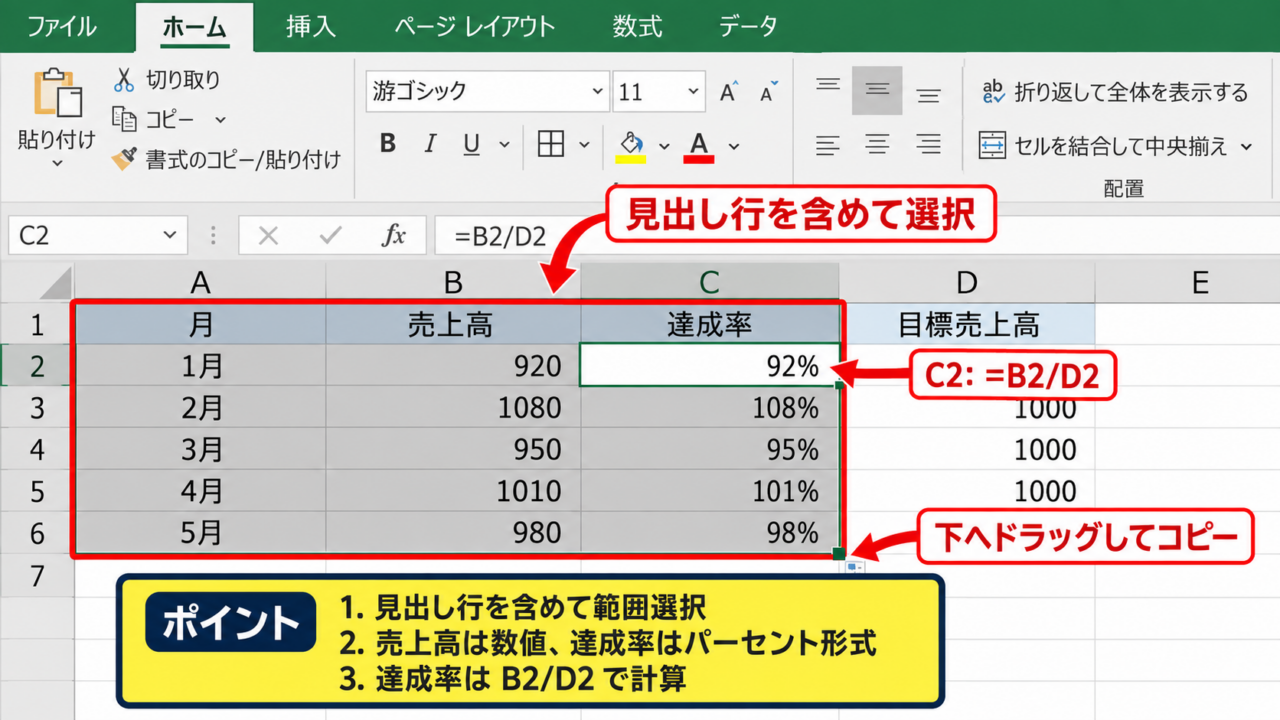
2軸グラフを作る前に、1行目に見出しを置いた表を用意します。
今回の例では、A1セルに月、B1セルに売上高、C1セルに達成率を入力し、2行目以降に月別の実績を入力します。
見出し行を含めて選択することが、系列名を正しくグラフへ表示するポイントです。
数値が文字列として入力されているとグラフ化できない場合があるため、売上高は数値、達成率はパーセント形式に設定しておきましょう。
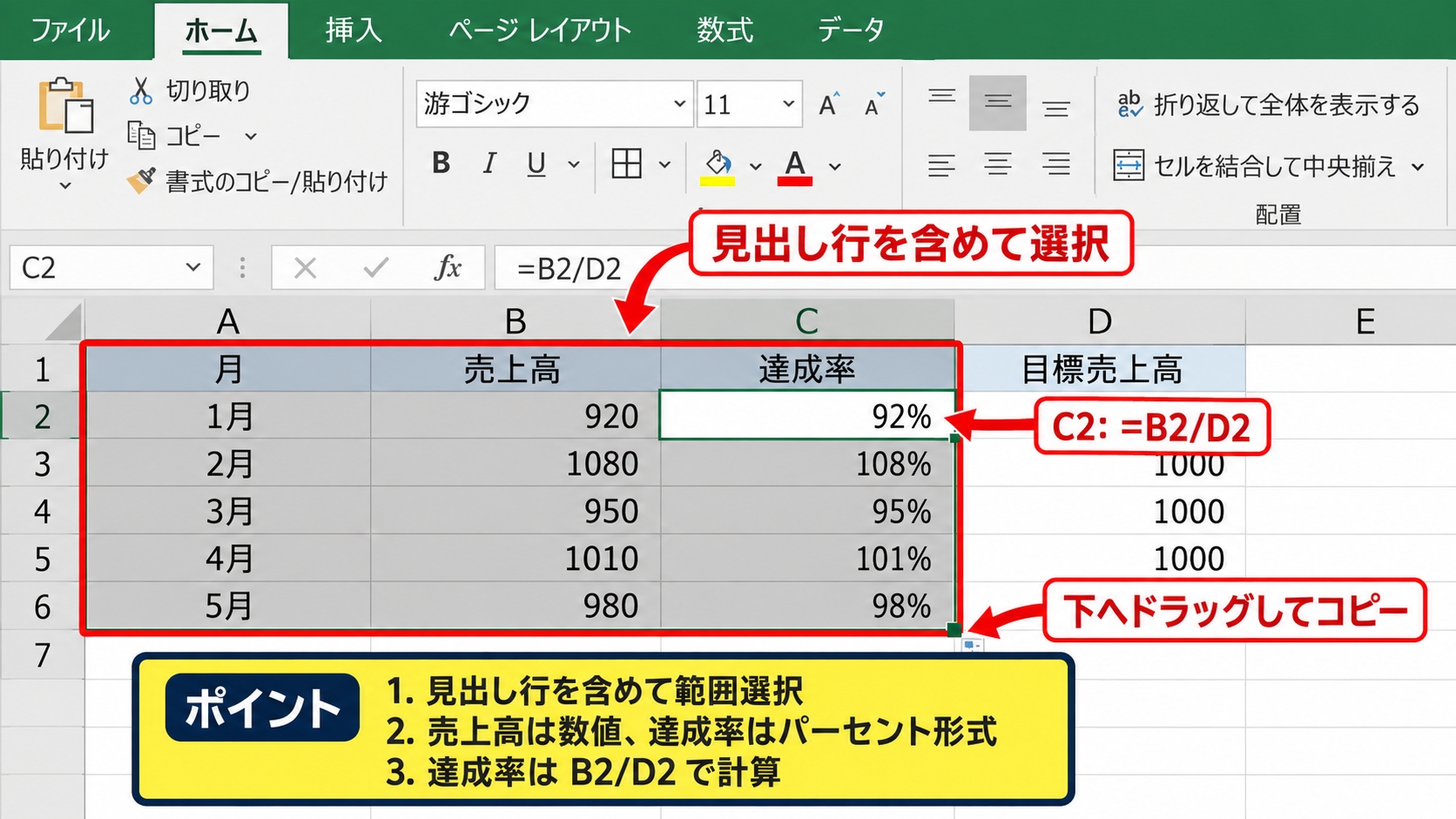
たとえば達成率を計算するなら、C2セルに次の数式を入力します。
数式
=B2/D2
D列に目標売上高がある場合、実績であるB2を目標のD2で割ると達成率を求められます。
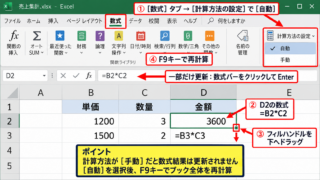
数式を入力後、C2セル右下のフィルハンドルを下方向へドラッグすると、各月に数式をコピーできます。
表示形式をパーセンテージにすると、0.92ではなく92パーセントとして読みやすく表示されます。
組み合わせグラフの挿入
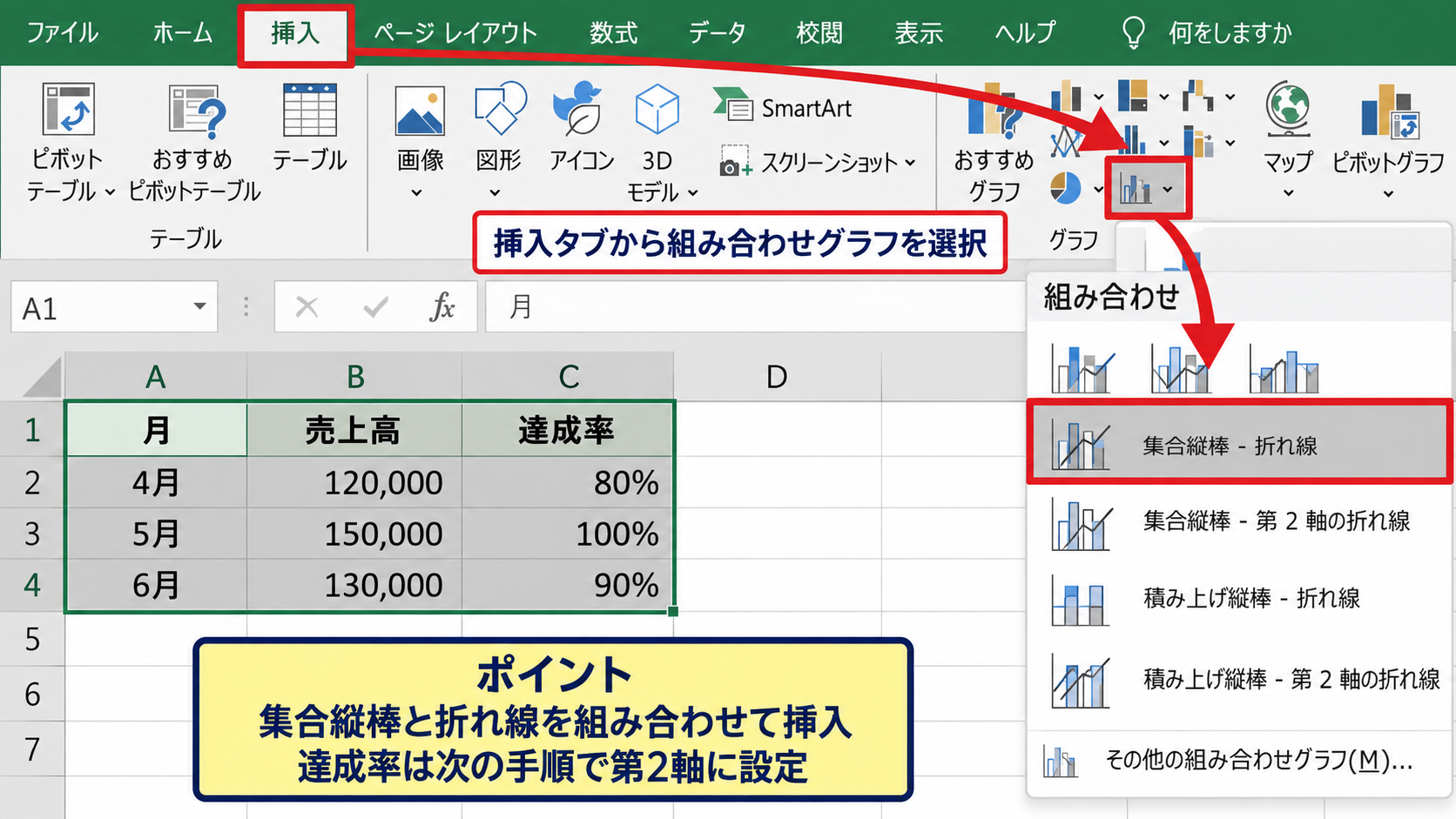
データ範囲を選択したら、Excel上部の挿入タブを開きます。
グラフグループから組み合わせグラフを選び、集合縦棒と折れ線を組み合わせた種類をクリックします。
Excelのバージョンによって表示名は少し異なりますが、グラフの挿入から組み合わせを選択すれば進められます。
最初に表示されるグラフでは、売上高と達成率が同じ左側の縦軸に配置されることがあります。
この状態では売上高の数値が大きいため、達成率を表す折れ線が下部に張り付いたように見えるかもしれません。
そのため、次の手順で達成率の系列に第2軸を設定します。
第2軸のチェック設定
組み合わせグラフの設定画面では、各データ系列のグラフ種類と軸を個別に選択できます。
売上高は集合縦棒のままにし、達成率は折れ線を選択します。
達成率の行にある第2軸のチェックボックスをオンにして、OKをクリックしましょう。
左側の主軸には売上高、右側の第2軸には達成率が表示される状態が、基本となる2軸グラフです。
これで、売上高の増減と達成率の推移を、同じ月を基準にして確認できます。
【操作のポイント】金額や数量は棒グラフとして主軸に置き、比率や割合は折れ線として第2軸に置くと、役割が明確になります。
棒グラフと折れ線グラフの組み合わせ
続いては、棒グラフと折れ線グラフの役割を分け、内容が伝わりやすいグラフへ整える考え方を確認していきます。
| 月 | 受注件数 | 成約率 |
|---|---|---|
| 7月 | 240 | 31% |
| 8月 | 315 | 36% |
| 9月 | 280 | 34% |
棒グラフに向く数値
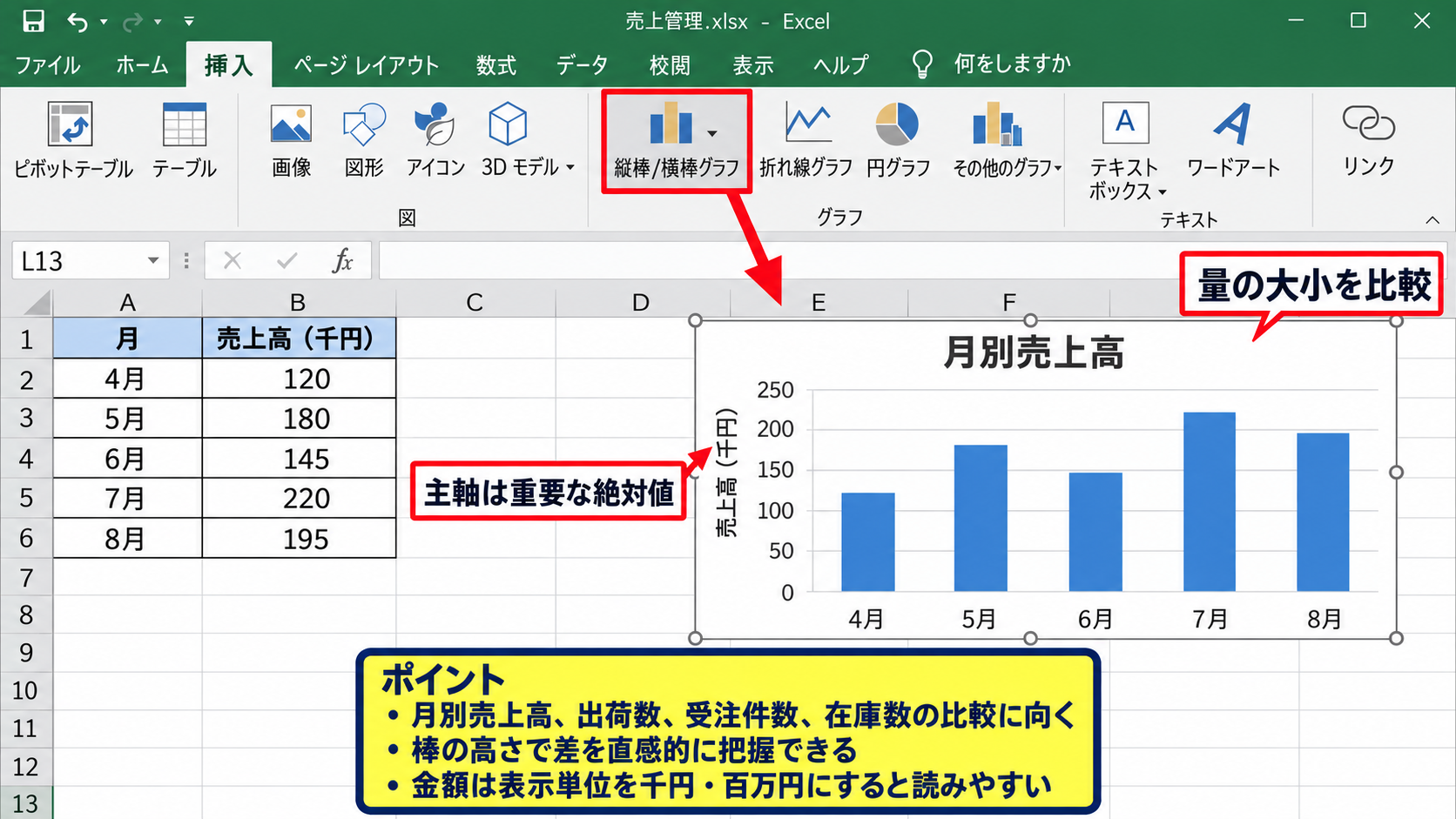
棒グラフは、月別売上高、出荷数、受注件数、在庫数のように、量の大小を比較するデータに向いています。
棒の高さで差を直感的に把握できるため、時系列の実績や部門別の比較を示す場面で役立ちます。
主軸には、最も重要で絶対値として比較したい数値を置くのが基本です。
金額であれば軸の表示単位を千円や百万円に変更すると、目盛りが過度に細かくならず、グラフ全体を読みやすくできます。
折れ線グラフに向く数値
折れ線グラフには、達成率、前年比、利益率、構成比、平均単価のような割合や変化率を配置します。
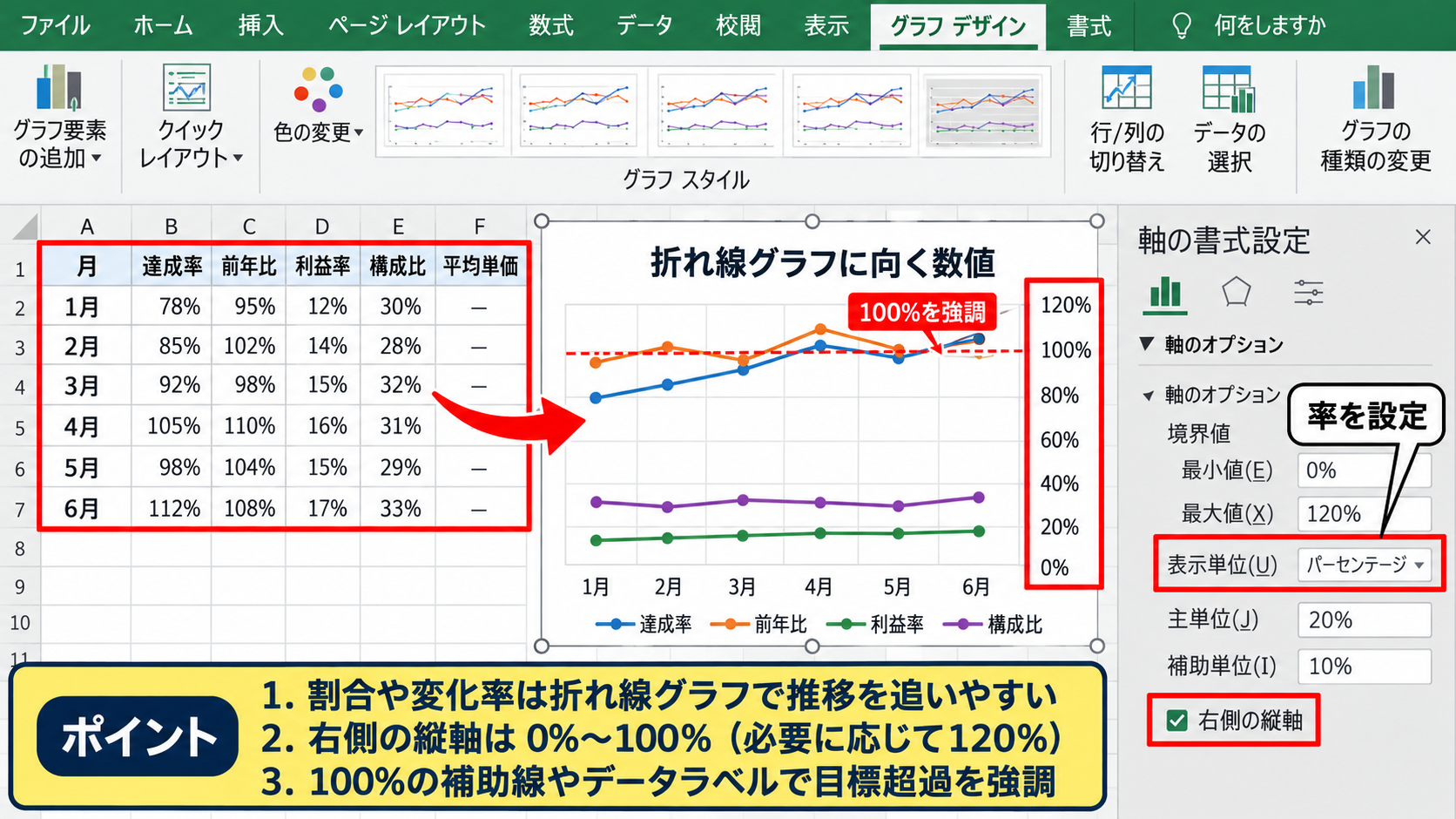
折れ線は点と点のつながりで推移を伝えるため、どの月に上昇または低下したかを追いやすい表現です。
率を扱う場合は、右側の縦軸を0パーセントから100パーセント、または状況に応じて120パーセント程度まで設定すると判断しやすくなります。
目標超過を示したい場合は、100パーセントの位置が目立つように補助線やデータラベルを活用する方法もあります。
系列ごとの見分けやすさ
棒グラフと折れ線グラフを同時に使うときは、色の役割をはっきり分けます。
たとえば売上高の棒を青系、達成率の線をオレンジ系にすると、グラフを一目見たときに区別しやすくなります。
折れ線には丸いマーカーを表示すると、月ごとの値を追いやすくなります。
色を増やしすぎず、重要な系列だけを強調することが、報告資料で見やすいグラフを作るコツです。
凡例の名称は売上高や達成率のように短く具体的にし、元データの見出しも同じ表記にそろえましょう。
【操作のポイント】棒は実績量、線は比率や目標に対する進捗というように、グラフ種類ごとの意味を固定すると誤読を防げます。
第2軸の表示範囲と単位設定
続いては、第2軸の最大値や最小値、単位を設定して、比較しやすい表示に仕上げる方法を確認していきます。
| 月 | 販売額 | 粗利率 |
|---|---|---|
| 10月 | 2200000 | 18% |
| 11月 | 2450000 | 22% |
| 12月 | 2800000 | 20% |
右側の縦軸の書式設定
第2軸をクリックして右クリックし、軸の書式設定を選択すると、右側の縦軸を調整できます。
折れ線そのものをクリックした場合は、グラフ要素から第2縦軸を選ぶと、対象の軸を確実に選択できます。
右側の軸を選択できたら、軸のオプションで境界値と単位を変更します。
パーセントの値は、Excel内部では20パーセントが0.2として扱われる点に注意が必要です。
パーセント軸の最大値と最小値
粗利率が15パーセントから25パーセントの範囲で推移する場合、最小値を0、最大値を0.3に設定すると、0パーセントから30パーセントの軸になります。
主単位を0.05にすれば、0パーセント、5パーセント、10パーセントのように、5ポイント刻みで目盛りを表示できます。
パーセント軸の設定例
最小値 0
最大値 0.3
主単位 0.05
表示形式 0%
データの変動を詳しく見せたいからといって、最小値を極端に高く設定すると、差が実際以上に大きく見えることがあります。
社内報告や顧客向け資料では、軸の範囲が誤解を招かないか確認する姿勢が重要です。
金額軸の表示単位
主軸の売上高が数百万円から数千万円になる場合、軸の表示単位を千や百万に変更すると見やすくなります。
軸の書式設定にある表示単位から千、百万、十億などを選ぶと、目盛りの桁数を整理できます。
たとえば2500000円を2500千円、または2.5百万円として表示する方法です。
グラフタイトルや縦軸タイトルに単位を明記すると、読み手が数値を誤って解釈する心配を減らせます。
【操作のポイント】第2軸の表示範囲は自動設定のままにせず、データの意味と読み手の判断基準に合わせて確認します。
複合グラフのデータラベルと軸タイトル
続いては、複合グラフにデータラベルや軸タイトルを加え、数値の意味を伝わりやすくする方法を確認していきます。
| 月 | 広告費 | 問い合わせ率 |
|---|---|---|
| 1月 | 560000 | 4.2% |
| 2月 | 620000 | 5.1% |
| 3月 | 590000 | 4.8% |
グラフタイトルの設定
グラフを選択すると右上にプラス記号のグラフ要素が表示されます。
グラフタイトルにチェックを入れ、月別売上高と達成率の推移のように、何を比較したグラフなのか分かる名称を入力します。
タイトルには対象期間、対象指標、比較の切り口を入れると、単独で貼り付けられたグラフでも内容が伝わります。
月別という言葉だけでは年度が不明な場合があるため、必要なら2026年度上期のように期間も補足しましょう。
左右の軸タイトル
グラフ要素から軸ラベルを有効にすると、主縦軸と第2縦軸のタイトルを表示できます。
左側には売上高 千円、右側には達成率 パーセントのように、項目名と単位をセットで入力します。
これにより、右側の目盛りが金額ではなく割合であることを、読者がすぐに判断できます。
横軸には月や四半期などの時間軸を示す語を入れると、データの並びがさらに明確になります。
データラベルの表示位置
重要な数値を直接見せたい場合は、棒または折れ線をクリックしてデータラベルの追加を選択します。
棒グラフのラベルは外側上、折れ線のラベルは上または右に置くと、重なりを減らせます。
すべての系列に大量のラベルを付けると、かえって読みにくくなることがあります。
月数が多いグラフでは、最新月や目標未達の月だけを強調する方法も有効です。
ラベルを使い分ける考え方
棒グラフは金額の確認を優先する場合に表示します。
折れ線は達成率や前年比など、判断に直結する割合を優先して表示します。
ラベルが重なる場合は、凡例やデータテーブルも含めて情報量を調整します。
【操作のポイント】タイトル、軸タイトル、凡例の表記をそろえると、グラフを初めて見る人にも単位と系列の意味が伝わります。
2軸グラフで起こりやすい表示トラブル
続いては、2軸グラフの作成時によくある表示トラブルと、その確認方法を解説していきます。
| 症状 | 主な原因 | 確認箇所 |
|---|---|---|
| 折れ線が見えない | 主軸に配置されている | 第2軸の設定 |
| 比率が大きく見える | 軸範囲が狭い | 最小値と最大値 |
| 月が表示されない | データ範囲の指定ミス | 横軸ラベル |
折れ線が下部に見える状態
達成率の折れ線がグラフ下部にほぼ一直線で表示される場合、達成率が主軸に配置されている可能性があります。
売上高が1000000以上で達成率が1前後であれば、同じ軸では差が大きすぎるためです。
グラフの種類の変更から組み合わせを開き、対象系列の第2軸にチェックが入っているかを確認します。
線が見えにくい問題は、データが間違っているとは限らず、軸の割り当てを見直すことで解消できる場合があります。
横軸ラベルのずれ
月名が意図しない位置に表示される場合は、グラフを右クリックしてデータの選択を開きます。
横軸ラベルの編集から、A2セルからA13セルのように月名だけが入力された範囲を指定します。
1行目の見出しまで含めてしまうと、月という文字が横軸に混ざることがあります。
元データを追加した後は、グラフのデータ範囲が新しい行まで広がっているかも確認しましょう。
第2軸の誤解を招く拡大表示
第2軸の最小値を0.18、最大値を0.22のように狭く設定すると、わずかな変化でも急上昇や急落のように見えます。
分析目的で小さな差を確認するケースでは有効ですが、報告資料では軸の範囲を明示する必要があります。
2軸グラフは便利な一方、左右の軸の目盛りが異なるため、棒の高さと線の高さを単純比較してはいけません。
グラフの近くに単位を表示し、必要なら注記で軸の範囲を説明すると、正確な判断につながります。
【操作のポイント】見た目の違和感があるときは、系列の軸、グラフ種類、横軸ラベル、表示形式の順に確認します。
エクセルで2軸グラフを作成する方法のまとめ
Excelで2軸グラフを作成する方法について、棒グラフと折れ線グラフの組み合わせ、第2軸の設定、単位が違うデータを扱う際の注意点を確認しました。
売上高や件数のような絶対値は主軸の棒グラフに、達成率や利益率のような割合は第2軸の折れ線グラフに配置すると、数値の関係を読み取りやすくなります。
最初はデータ範囲を選択し、組み合わせグラフから折れ線系列の第2軸にチェックを入れるだけで、基本の2軸グラフを作成できます。
さらに、左右の軸タイトルへ単位を記載し、軸の最大値と最小値を適切に調整することで、読み違いを防げます。
2軸グラフは数値を比較するための有効な手段ですが、軸の設定次第で印象も変化します。
グラフを共有する前に、どの系列がどちらの軸を使っているか、目盛りの範囲が適切かを確認して、分かりやすい資料作成につなげましょう。