Excelで数式を入力した際やグラフを編集した際に「参照が正しくありません」と表示されると、何を直すべきか判断しにくいものです。
このエラーは、削除されたセル、存在しないシート名、壊れた名前定義、外部ブックへの接続など、Excelが参照先を特定できない状態で発生します。
エラーの表示された場所だけではなく、数式バー、名前の管理、グラフのデータ範囲を順に確認することが、短時間で解決する近道です。
「参照が正しくありません」は、参照先の指定が無効になったことを示すメッセージです。
セルの数式、名前定義、グラフ、入力規則、外部リンクのどこで表示されたかを確認すると、原因を切り分けやすくなります。
この記事では、セルの数式からグラフや外部参照まで、Windows版Excelでの確認手順と再発を防ぐ扱い方を詳しく解説します。
エラー表示後の数式確認と参照先の修正
| A | B | C |
|---|---|---|
| 商品名 | 数量 | 金額 |
| りんご | 3 | =B2*120 |
| みかん | 5 | =B3*100 |
それではまず、エラーが出た直後に数式と参照先を確認して修正する方法について解説していきます。
数式バーで無効な参照を見つける手順
セルへ数式を入力した瞬間に「参照が正しくありません」と表示された場合は、まずその数式で指定したセル範囲やシート名を確認します。
入力中の数式は、Excelが確定前に参照先として使えるかを判定しているため、文字の打ち間違い、閉じかっこの不足、存在しないシートの指定でもメッセージが出る場合があります。
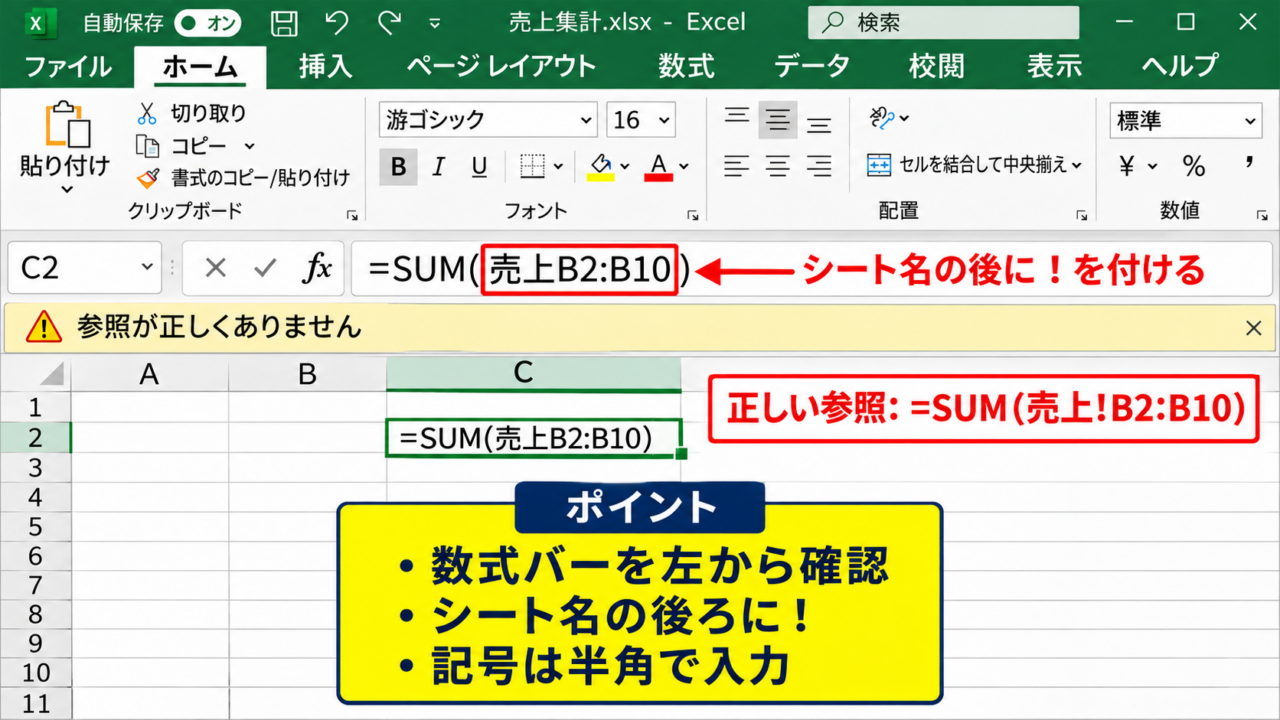
特に、別シートのセルを参照する数式では、シート名の後ろに感嘆符を付ける必要があります。
同じブック内の「売上」シートのB2セルを参照する数式は、=売上!B2 です。
シート名に空白や記号が含まれる場合は、=’月別 売上’!B2 のように、シート名を半角シングルクォーテーションで囲みます。
たとえば、=SUM(売上B2:B10) のように感嘆符が抜けていると、Excelは「売上B2」という正しい参照を解釈できません。
数式を入力しているセルを選択し、数式バーの文字列を左から確認しましょう。
セル番地だけでなく、開始セルと終了セルの間にある半角コロン、かっこの開閉、シート名の引用符も確認対象です。
参照したいセルをマウスでクリックしながら数式を作り直すと、Excelが正しい参照表記を自動入力するため、手打ちよりミスを減らせます。
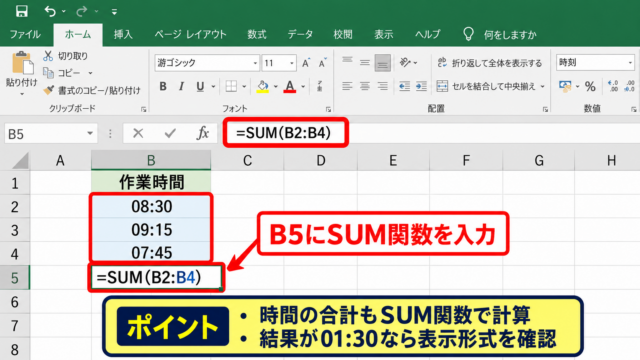
たとえば合計を作るなら、数式バーに=SUM(まで入力してから、対象のB2からB10をドラッグし、最後にかっこを閉じてEnterキーを押します。
手入力したセル番地に不安があるときは、数式の途中で対象セルをクリックして参照を入れ直す方法が確実です。
また、日本語入力が有効な状態で数式を作ると、似て見える全角記号が混ざることがあります。
Excelの数式では、イコール、かっこ、カンマ、演算子は原則として半角で入力します。
数式が長い場合は、いったんEscキーで入力を取り消し、短い数式で参照が成立するか試してから条件や計算を追加すると、問題の箇所を特定しやすくなります。
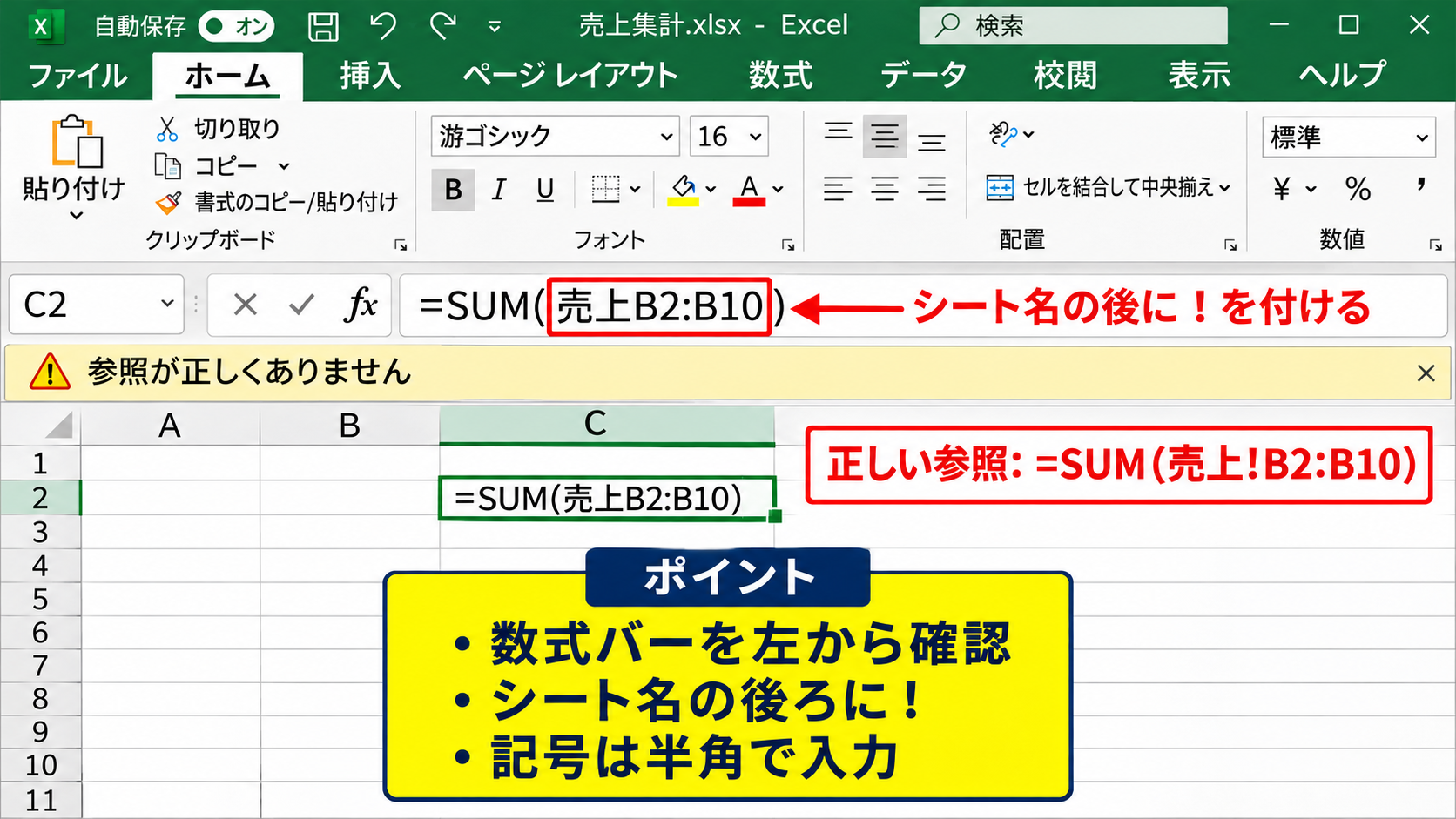
【操作のポイント】数式バーを確認し、参照先はキーボードで打ち直すよりセルをクリックして指定すると入力ミスを防げます。
削除済みセルと「#REF!」を復元する方法
「参照が正しくありません」のメッセージとともに、セル内に#REF!と表示される場合は、数式が参照していた行、列、セル、またはシートが削除された可能性があります。
#REF!は、参照先そのものが消えたため、Excelがどの値を使えばよいか判断できない状態を表します。
たとえば、C2セルに=A2*B2という数式がある状態でB列を削除すると、数式の構造によっては参照が失われます。
直前の操作が原因だと分かっている場合は、すぐにクイックアクセスツールバーの元に戻す、またはCtrlキーとZキーを押して削除前の状態へ戻します。
ただし、保存して閉じた後では元に戻す履歴を使えないことがあるため、数式を修正して対応します。
まず#REF!が表示されたセルを選び、数式バーでどの位置に#REF!が入っているかを確認してください。
=SUM(#REF!) のように範囲全体が失われている場合は、集計対象の表を確認し、正しい開始セルと終了セルを選択して数式を作り直します。
=#REF!*C2 のように一部だけ失われている場合は、本来掛け合わせるべき数量や単価の列を確認して、該当のセル参照へ置き換えます。
1行目が見出しの表で、A列に商品名、B列に数量、C列に単価、D列に金額があるなら、D2には=B2*C2を入力する構成が分かりやすいでしょう。
D2に=B2*C2を入力した後、D2セル右下の小さな四角を下方向へドラッグすると、D3以降にも行に合わせた計算式をコピーできます。
これはオートフィルと呼ばれる機能で、D3には=B3*C3、D4には=B4*C4というように相対参照を自動調整します。
削除後に数式を直すときは、見た目が似た列ではなく、見出しと元データの意味を確認して参照先を決めることが重要です。
不要な列を削除する予定がある場合は、先に数式が参照しているか確認しましょう。
数式タブの参照元のトレースを使うと、選択セルがどのセルを使っているか矢印で確認できます。
数式タブから参照元のトレースを選択すると、削除してはいけない元データの場所を視覚的に把握しやすくなります。
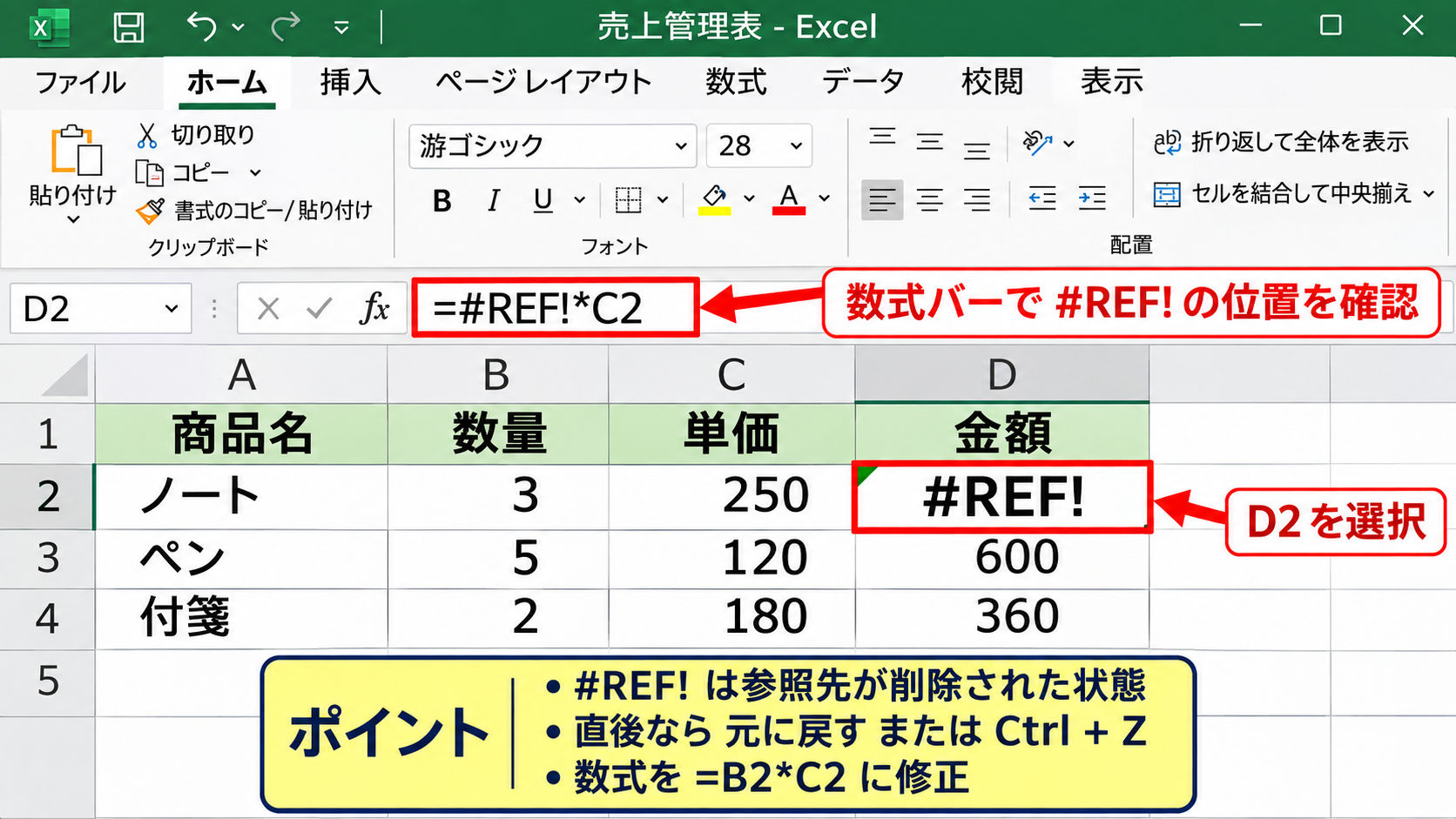
【操作のポイント】#REF!は参照先が消えた合図です。削除直後なら元に戻し、保存後なら表の見出しを基準に正しいセルを指定し直します。
シート名変更とコピー時の参照ずれの対処
シートを別のブックへコピーした後や、シート名を変更した後に参照エラーが出る場合は、数式に含まれるシート参照を確認します。
Excelでは通常、シート名の変更に合わせて数式も自動更新されます。
しかし、数式を文字列として扱うINDIRECT関数を使っている場合、外部ブックとのリンクがある場合、またはコピー先に同名のシートがない場合は、自動的に追従しないことがあります。
たとえば、=SUM(4月!B2:B31)という数式は、「4月」シートが存在していれば合計できます。
ところが、シート名を「2026年4月」に変更し、数式が文字列経由で参照されていると、旧名称のままとなりエラーの原因になります。
シート見出しの名前をダブルクリックして実際の名称を確認し、数式バーに表示された名称と一致しているか見比べてください。
シート名に空白がある場合は、=’2026年 4月’!B2 のように引用符が必要です。
また、別ブックからシートを移動またはコピーした場合、元ブックのパスが含まれた外部参照へ変化することがあります。
外部参照では、=[売上管理.xlsx]4月!B2 のようにブック名とシート名が表示されます。
元のファイルを移動したり名前を変えたりすると、参照先が見つからず、開くときにリンク更新の確認や参照エラーが出る場合があります。
このようなときは、データタブのクエリと接続、またはブックのリンクからリンク元を確認し、正しいファイルを指定します。
シート名を扱う数式は、表示名だけでなく、ブック内に同じ名前のシートがあるかまで確認する習慣が大切です。
複数人で使う集計ブックでは、シート名を自由に変更しない運用ルールを決めると、参照切れを減らせます。
月別シートを増やす場合も、既存シートをコピーしてからデータだけを更新すると、数式や書式を引き継ぎやすくなります。
【操作のポイント】シート名を含む数式は、実際のシート見出しと一文字ずつ照合します。空白を含む名称にはシングルクォーテーションを使います。
名前定義と入力規則にある無効参照の修正
| A | B |
|---|---|
| 部署 | 選択値 |
| 営業部 | =部署一覧 |
| 開発部 | =部署一覧 |
続いては、名前の管理と入力規則に残った参照先を確認していきます。
名前の管理で「#REF!」を修正する操作
セルに見えている数式が正しくても、「参照が正しくありません」と表示されることがあります。
その代表例が、名前の定義に壊れた参照が残っているケースです。
名前定義は、特定のセル範囲に「商品一覧」や「単価表」といった分かりやすい名前を付け、数式や入力規則で再利用する機能です。
たとえば、=SUM(売上金額)という数式は、売上金額という名前に設定された範囲を合計します。
この名前が削除済みのシートを参照していると、セルの編集や名前の利用時にエラーが発生する可能性があります。
確認するには、数式タブを開き、名前の管理をクリックします。
一覧には名前、値、参照範囲、範囲が表示されるため、参照範囲の欄に#REF!が含まれていないかを見ます。
問題の名前を選択し、編集をクリックすると、参照範囲を変更できます。
たとえば、=Sheet1!#REF! のように表示されている場合は、本来登録したかった一覧のセル範囲をドラッグして指定し直します。
部署の候補をA2からA10に登録し直す場合、参照範囲は=Sheet1!$A$2:$A$10 のように設定します。
ドル記号は絶対参照を示し、数式や入力規則をコピーしても範囲がずれないようにする役割があります。
不要になった名前で、どの数式や入力規則にも使われていないことを確認できた場合は、削除を選んでも構いません。
ただし、名前は別シートの数式、グラフ、印刷範囲などで利用されていることがあるため、意味が分からない名前を一括削除するのは避けましょう。
名前の管理では、参照範囲に#REF!がないかを優先して確認し、残す名前は参照先を修正するのが安全です。
ブックを他の人から受け取った場合は、非表示シート用の名前が残っていることもあります。
修正前にファイルのコピーを作成しておくと、予期しない影響が出た場合も元の状態を確認できます。
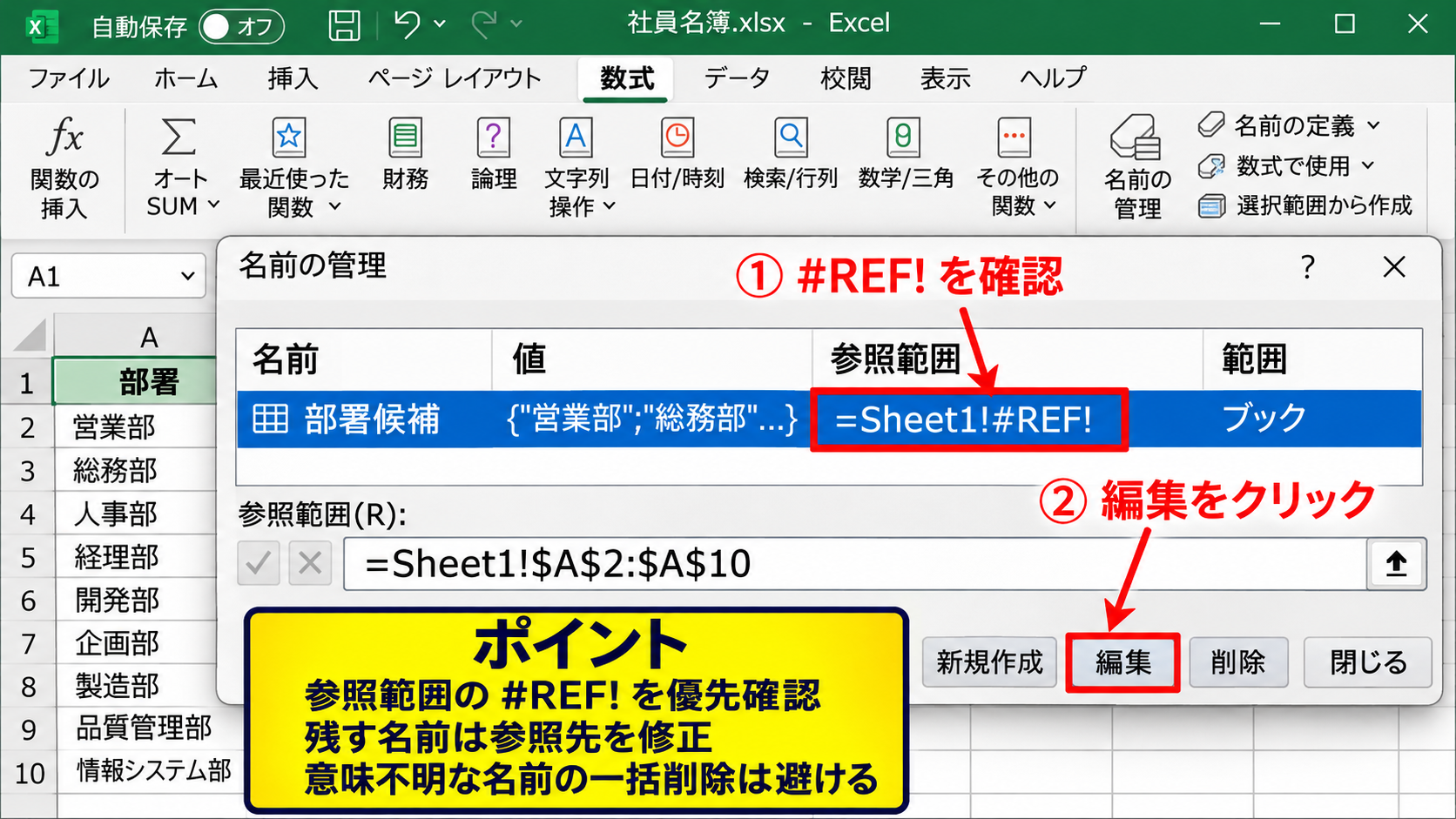
【操作のポイント】数式タブの名前の管理を開き、参照範囲に#REF!がある定義だけを特定して修正します。
入力規則のリスト参照を設定し直す方法
プルダウンリストの矢印をクリックしたとき、または入力規則を設定しようとしたときに「参照が正しくありません」と出るなら、リストの元の値が無効になっている可能性があります。
入力規則は、部署名、担当者名、進捗状況などを候補から選択できるようにする機能です。
候補を別シートのセル範囲や名前定義から取得している場合、その参照元の移動や削除がエラーにつながります。
修正したいセルを選択し、データタブのデータの入力規則をクリックします。
設定タブで入力値の種類がリストになっていることを確認し、元の値の欄を確認してください。
そこに=#REF!、存在しないシート名、または使用していない名前が表示されていれば、正しい参照へ変更します。
同じシートに候補があるなら、=$F$2:$F$6のように絶対参照で設定できます。
別シートの範囲を候補にしたい場合は、直接の参照ではなく名前定義を使うと管理しやすくなります。
たとえば、「マスタ」シートのA2からA10を選択して「部署一覧」という名前を付け、入力規則の元の値には=部署一覧と入力します。
候補を追加する運用なら、あらかじめ余裕のある範囲を登録するか、テーブル機能を使って一覧を管理する方法もあります。
入力規則の候補範囲は、行や列を削除する前に参照元かどうかを確認することが再発防止につながります。
入力規則の設定画面でエラーが出る場合でも、元の値を一度空にしてOKを押す必要はありません。
誤って入力規則そのものを解除すると、セルごとの入力制限も消えてしまうためです。
元の値だけを正しい範囲または名前へ置き換え、OKで確定しましょう。
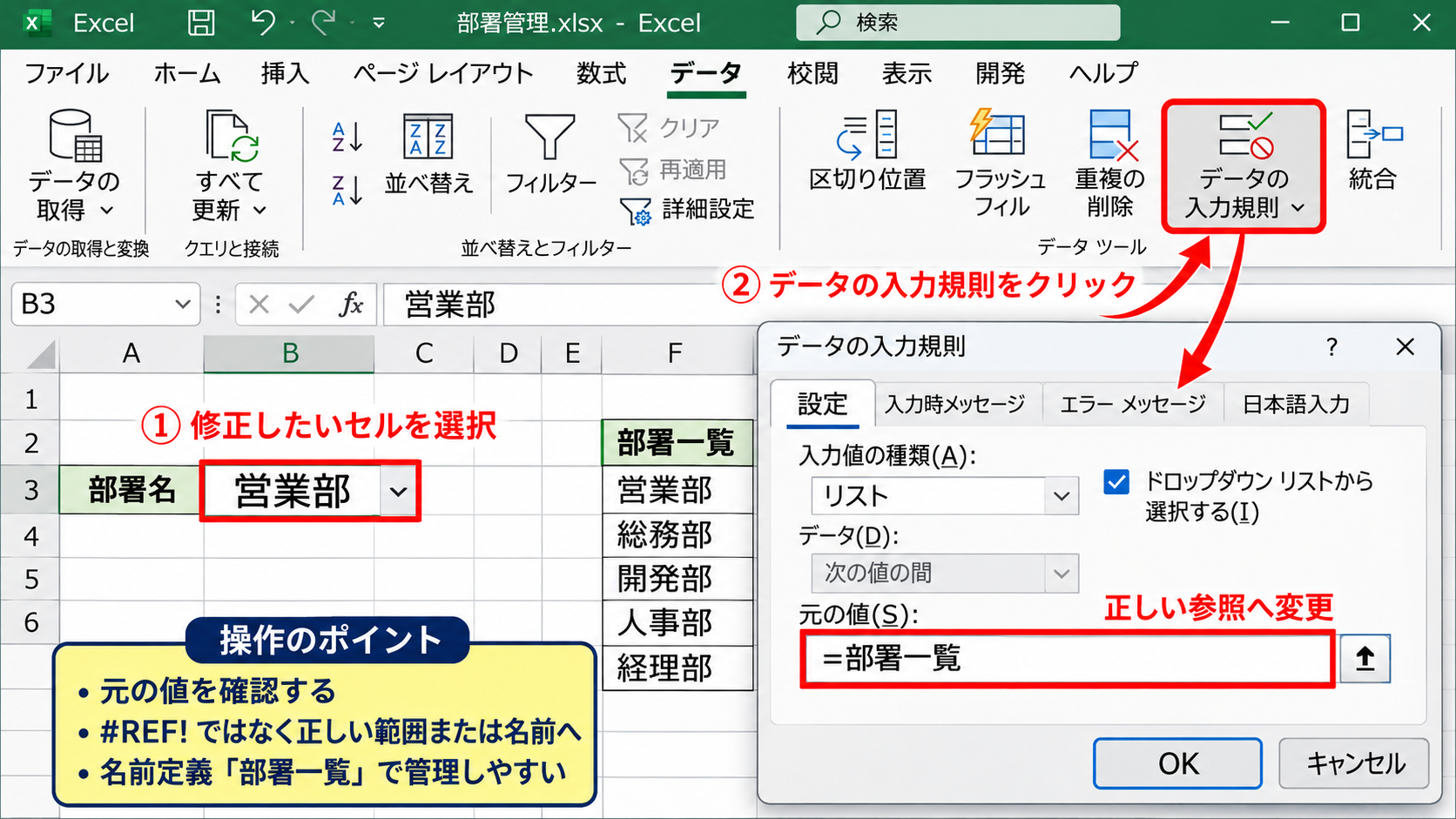
【操作のポイント】プルダウンの参照エラーは、データの入力規則にある元の値を確認します。候補一覧には名前定義を使うと保守しやすくなります。
印刷範囲と条件付き書式の参照を整理する方法
印刷しようとしたときや、条件付き書式を編集したときに「参照が正しくありません」と表示される場合もあります。
これは印刷範囲、条件付き書式、グラフの対象範囲などに、既に削除したセルやシートへの参照が残っているためです。
印刷範囲を確認するには、ページレイアウトタブを開き、印刷範囲から印刷範囲の設定を確認します。
意図しない範囲が設定されていたり、表の途中までしか選択されていなかったりする場合は、印刷範囲のクリアを選びます。
その後、印刷したい表の範囲をドラッグし、もう一度印刷範囲の設定を実行します。
条件付き書式は、ホームタブの条件付き書式からルールの管理を選択して確認します。
表示対象を現在の選択範囲ではなく、このワークシートにすると、シート全体に設定されたルールを確認できます。
数式を使用して書式設定するルールでは、参照先に#REF!が混ざっていないかを見ます。
たとえば、=$B2=”完了”というルールなら、B列の値が完了の行に書式が適用されます。
ここでB列を削除すると、条件付き書式の数式が壊れる可能性があります。
条件付き書式の数式は、先頭セルを基準にして設定します。
A2からD100へ適用する場合に=$B2=”完了”と設定すると、列Bは固定し、行番号だけを各行に合わせて変化させることができます。
見た目の書式だけに見える設定にも参照先が保存されているため、行列を削除した後は印刷範囲と条件付き書式も点検しましょう。
不要なルールは、適用先を確認してから削除できます。
複数の類似ルールがある場合は、すべて削除して作り直す前に、必要な色分けの条件を書き出しておくと設定漏れを防げます。
【操作のポイント】数式以外の設定にも参照は残ります。印刷範囲と条件付き書式のルールを確認し、無効な範囲だけを設定し直します。
グラフと外部リンクの参照先確認
| A | B |
|---|---|
| 月 | 売上 |
| 4月 | 120000 |
| 5月 | 145000 |
続いては、グラフと別ブックへのリンクで発生する参照エラーを確認していきます。
グラフのデータ範囲を指定し直す手順
グラフを移動したとき、系列を追加したとき、または元の表の列を削除したときに「参照が正しくありません」と表示されることがあります。
グラフは見た目が図形でも、内部では系列名、項目軸ラベル、数値の各範囲をセル参照として保持しています。
そのため、元データの列や行を大きく入れ替えると、グラフだけ参照先を失う場合があります。
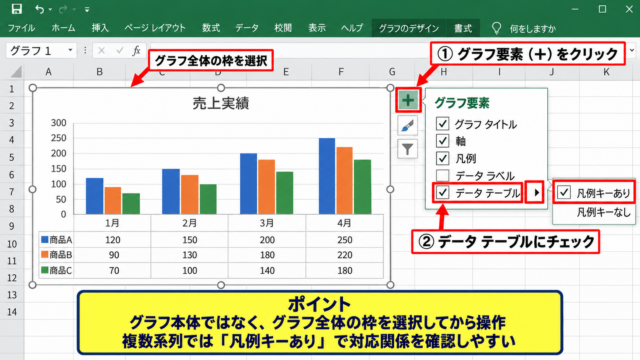
グラフをクリックして選択し、グラフのデザインタブからデータの選択をクリックします。
データソースの選択画面では、グラフデータの範囲、凡例項目、横軸ラベルの範囲を確認できます。
系列を選択して編集を押すと、系列名と系列値を個別に修正できます。
売上グラフの系列値なら、1行目が見出しの表でB2からB13を指定する構成が一般的です。
月名を横軸に表示する場合は、横軸ラベルの編集でA2からA13を指定します。
グラフの系列値には、=Sheet1!$B$2:$B$13 のようなセル範囲が登録されます。
先頭行の見出しB1を系列名に使う場合は、系列名を=Sheet1!$B$1 と指定します。
入力欄の右端にある範囲選択ボタンを押し、実際の表をドラッグして範囲を指定すれば、手入力の記号ミスを避けられます。
グラフのエラーは、グラフを削除する前にデータの選択画面で参照範囲を確認すると、設定を保ったまま直せます。
データ範囲を直しても表示がおかしいときは、空白セルや文字列が数値列に混じっていないかも確認してください。
【操作のポイント】グラフを選択し、グラフのデザインからデータの選択を開きます。系列値と横軸ラベルを表の実データに合わせます。
外部参照のリンク先を更新する方法
別のExcelファイルから値を取得しているブックでは、元ファイルの移動、改名、削除によって「参照が正しくありません」が発生する場合があります。
外部参照の数式には、参照元のブック名が角かっこで含まれます。
たとえば、=[月次売上.xlsx]集計!$B$2 のような数式は、月次売上.xlsxという別ファイルの集計シートを参照しています。
元ファイルを別フォルダーへ移すと、Excelは以前の保存場所でファイルを探すため、リンクを更新できなくなることがあります。
確認するには、データタブを開き、ブックのリンクを選択します。
表示される一覧でリンク元のファイルを選び、ソースの変更をクリックして、現在の保存場所にある正しいファイルを選択します。
リンク元のファイルを選び直した後は、値の更新を実行し、数式が正しい値を返すか確認しましょう。
リンク先のブックを共有フォルダーやクラウドストレージで管理している場合、各利用者のドライブ文字や同期フォルダー名が異なるとリンク切れの原因になります。
可能なら共有場所を統一し、参照元のファイル名を頻繁に変更しない運用が向いています。
外部リンクを切断すると、現在表示されている値が残り、元ブックの更新は反映されなくなります。
今後も連動が必要な集計ブックでは、リンクの切断ではなくソースの変更で参照先を修正します。
外部リンクは数式を一つずつ直す前に、ブックのリンクからソースを変更すると効率的です。
リンク元が不要になった場合は、切断前にコピーを保存し、更新が不要な値へ固定して問題ないかを確認してください。
特に月次報告書のように過去実績を固定したいファイルでは、リンクを残すか値に置き換えるかを運用目的で判断することが大切です。
【操作のポイント】外部ブックの移動後は、データタブのブックのリンクからソースの変更を実行し、正しい元ファイルへ接続し直します。
参照エラーを防ぐ表設計と保存方法
| A | B | C |
|---|---|---|
| 日付 | 分類 | 金額 |
| 2026/4/1 | 交通費 | 820 |
続いては、参照先が壊れにくい表の作り方と保存時の注意点を確認していきます。
テーブル機能を使った参照範囲の安定化
行数が増減する一覧を通常のセル範囲で管理すると、数式、グラフ、入力規則の参照範囲を手作業で広げる必要が出てきます。
この作業を忘れると、新しく追加した行が合計やグラフに含まれず、後から参照設定を直す手間が増えます。
そこで役立つのが、Excelのテーブル機能です。
見出しを含むデータ範囲を選択し、挿入タブからテーブルをクリックします。
先頭行をテーブルの見出しとして使用するにチェックが入っていることを確認し、OKを押します。
テーブル化すると、最終行の直下にデータを入力したときに範囲が自動で拡張されます。
テーブル内で金額列の計算式を入力すると、同じ列の他の行にも数式が自動適用されるため、オートフィル忘れも減らせます。
たとえばテーブル名がTable1で金額列がある場合、合計は=SUM(Table1[金額])のように構造化参照で記述できます。
=SUM(Table1[金額]) のTable1はテーブル名、[金額]は見出しが「金額」の列を表します。
データの追加で行数が増えても、テーブル内の金額列全体を自動的に合計対象へ含められます。
毎月行が増える家計簿、売上台帳、勤怠一覧は、テーブル化すると参照範囲の更新漏れを防ぎやすくなります。
ただし、テーブルの見出し名を変更すると構造化参照の表示も変わるため、分かりやすく安定した見出しを最初に決めましょう。
見出しセルを結合するとテーブル化しにくくなるため、データ表ではセル結合を避けるのが基本です。
【操作のポイント】増減する一覧は挿入タブのテーブルで管理します。見出しを固定し、構造化参照を使うと範囲の更新漏れを減らせます。
削除と移動の前に参照元を確認する習慣
参照エラーの多くは、不要に見える列、シート、ファイルを削除したことから起こります。
削除する前に、その場所が数式、グラフ、入力規則、名前定義で使われていないかを確認する習慣を付けると、復旧の手間を抑えられます。
セルを削除するか、内容だけを消去するかでも影響は異なります。
Deleteキーで内容を消去した場合は、参照先のセル自体は残るため、数式は空白またはゼロに近い扱いとなることがあります。
一方で行や列を削除すると、セルの位置そのものがなくなるため、参照が失われて#REF!につながる可能性があります。
不要なデータを見えなくしたいだけなら、削除ではなく行や列を非表示にする選択肢もあります。
別シートへ移したいデータは、切り取りより先にコピーを作成し、数式やグラフが問題なく動くことを確認してから元のデータを整理する方法が安全です。
削除は元に戻せる操作とは限りません。重要なブックでは、削除前にコピーを保存して検証用ファイルを作りましょう。
また、数式タブの数式の表示を使うと、計算結果ではなく数式そのものをワークシート上で確認できます。
どの列がどのシートを参照しているかを一覧で見たいときに便利です。
参照元のトレースと参照先のトレースを併用すれば、選択セルがどこから値を受け取り、どこへ値を渡しているかを矢印で把握できます。
複雑な集計ブックほど、削除や構成変更の前にこの確認を行う価値があります。
【操作のポイント】行列やシートを削除する前に、数式タブのトレース機能で参照関係を確認します。迷う場合は削除前のコピーを保存します。
まとめ エクセルで「参照が正しくありません」と表示される直し方
Excelの「参照が正しくありません」は、セルの数式だけでなく、名前定義、入力規則、グラフ、印刷範囲、外部リンクに無効な参照先が残ったときにも表示されます。
最初はエラーが出た操作を思い出し、数式バーでセル参照、シート名、かっこ、記号を確認しましょう。
セルに#REF!がある場合は、削除された参照先を正しいセル範囲へ置き換えることが基本の対処です。
数式に問題が見当たらないときは、数式タブの名前の管理、データタブの入力規則やブックのリンク、グラフのデータの選択を順番に確認します。
日常的な再発防止には、増減する一覧をテーブルとして管理し、重要な行列やシートを削除する前に参照関係を確認する方法が有効です。
参照先を正しく整え、コピーを残しながら変更することで、エラーの少ない使いやすいExcelブックにしていきましょう。