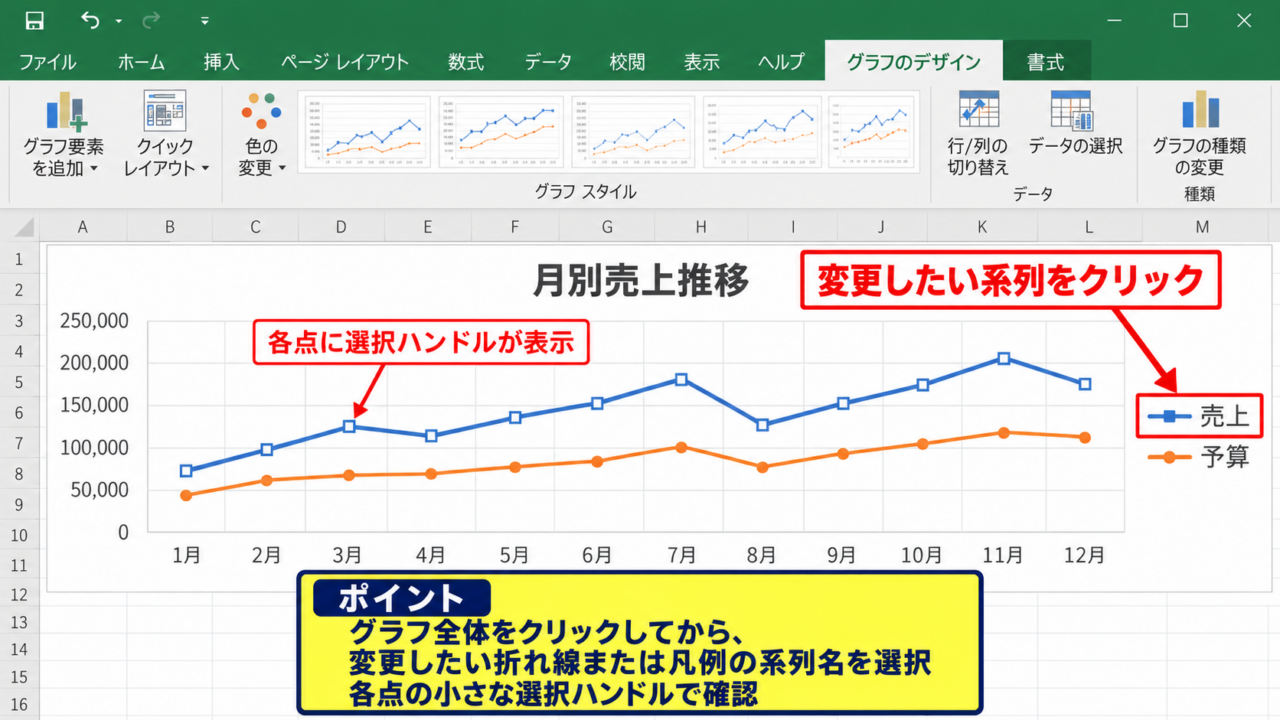
エクセルで折れ線グラフを作成すると、データの位置を示す点であるマーカーが自動表示されます。
しかし、標準の丸い点では見分けにくい、系列ごとに形や色を変えたい、大きさを調整して見やすくしたい、と感じる場面もあるでしょう。
マーカーはグラフの印象だけでなく、数値の読み取りやすさにも影響する重要な要素です。
マーカー変更の基本ポイント
・グラフ内の折れ線を選択してデータ系列を指定します。
・データ系列の書式設定からマーカーのオプションを開きます。
・形、大きさ、塗りつぶし、枠線を順番に整えます。
この記事では、折れ線グラフのマーカーを変更する具体的な方法から、点の形、大きさ、色を見やすく整える考え方まで解説します。
グラフの目的に合わせてマーカーを調整すると、重要な推移や系列の違いを直感的に伝えやすくなります。
エクセルのグラフのマーカー変更手順
それではまず、グラフ内の折れ線を選択し、マーカーの設定画面を開く方法について解説していきます。
| 月 | 売上 | 目標 |
|---|---|---|
| 4月 | 120 | 110 |
| 5月 | 135 | 125 |
| 6月 | 128 | 130 |
折れ線グラフのデータ系列選択
マーカーを変える前に、どの折れ線に設定を反映させるのかを正しく選択します。
グラフ全体を一度クリックすると、グラフエリアの外枠が選択された状態になります。
続いて変更したい折れ線上をクリックすると、その系列だけに選択マークが付きます。
折れ線ではなくグラフ全体を選択したままでは、マーカーの設定項目が表示されないことがあります。
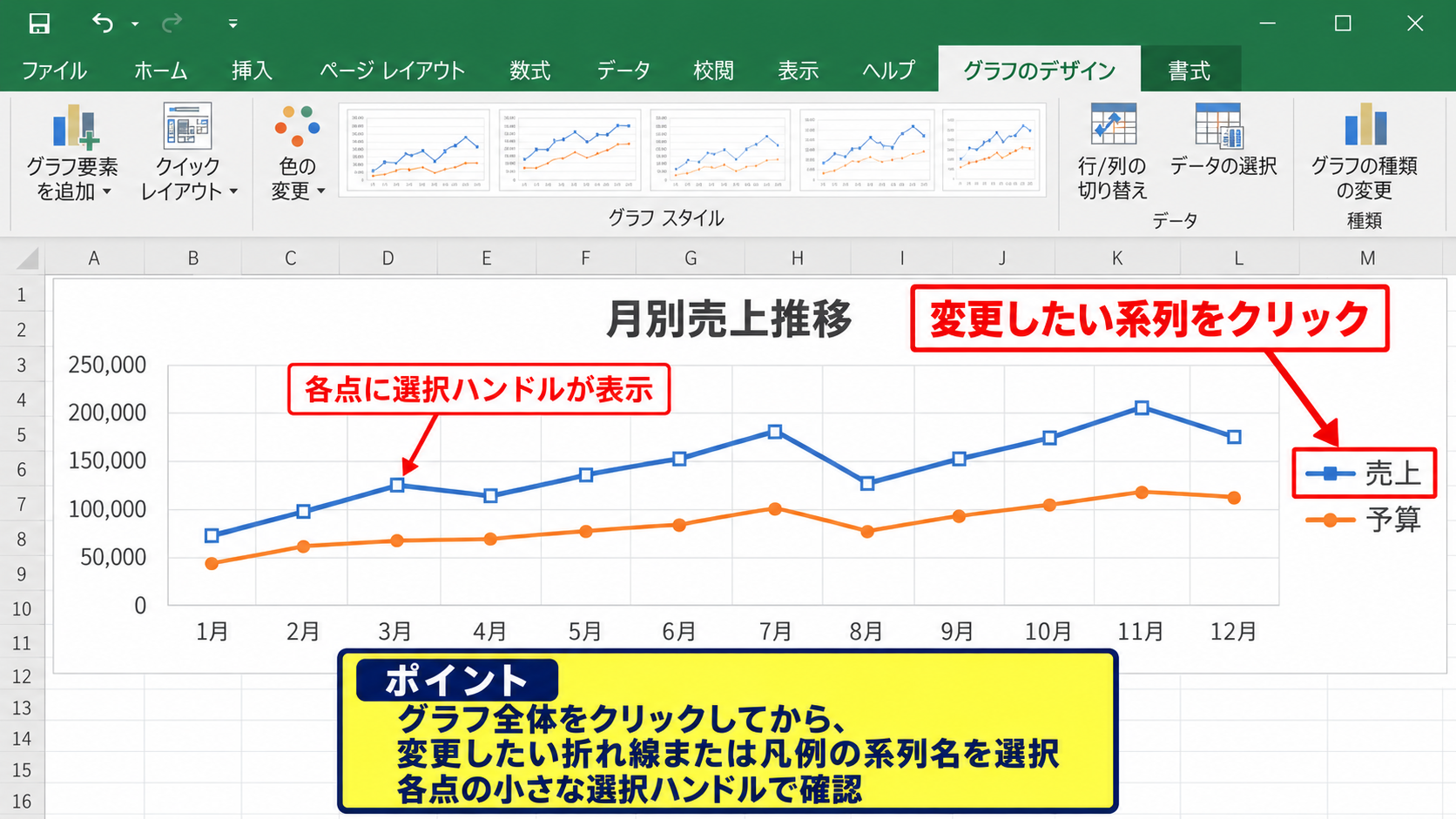
系列が選択できたかどうかは、折れ線の各点に小さな選択ハンドルが表示されるかで判断できます。
凡例に表示された系列名をクリックして選択することも可能です。
系列が多いグラフでは、凡例から選ぶ方法のほうが誤操作を避けやすいでしょう。
データ系列の書式設定画面
変更したい系列を選択したら、右クリックして表示されるメニューからデータ系列の書式設定を選択します。
右側に書式設定の作業ウィンドウが開き、塗りつぶしと線を示すバケツ型のアイコンが確認できます。
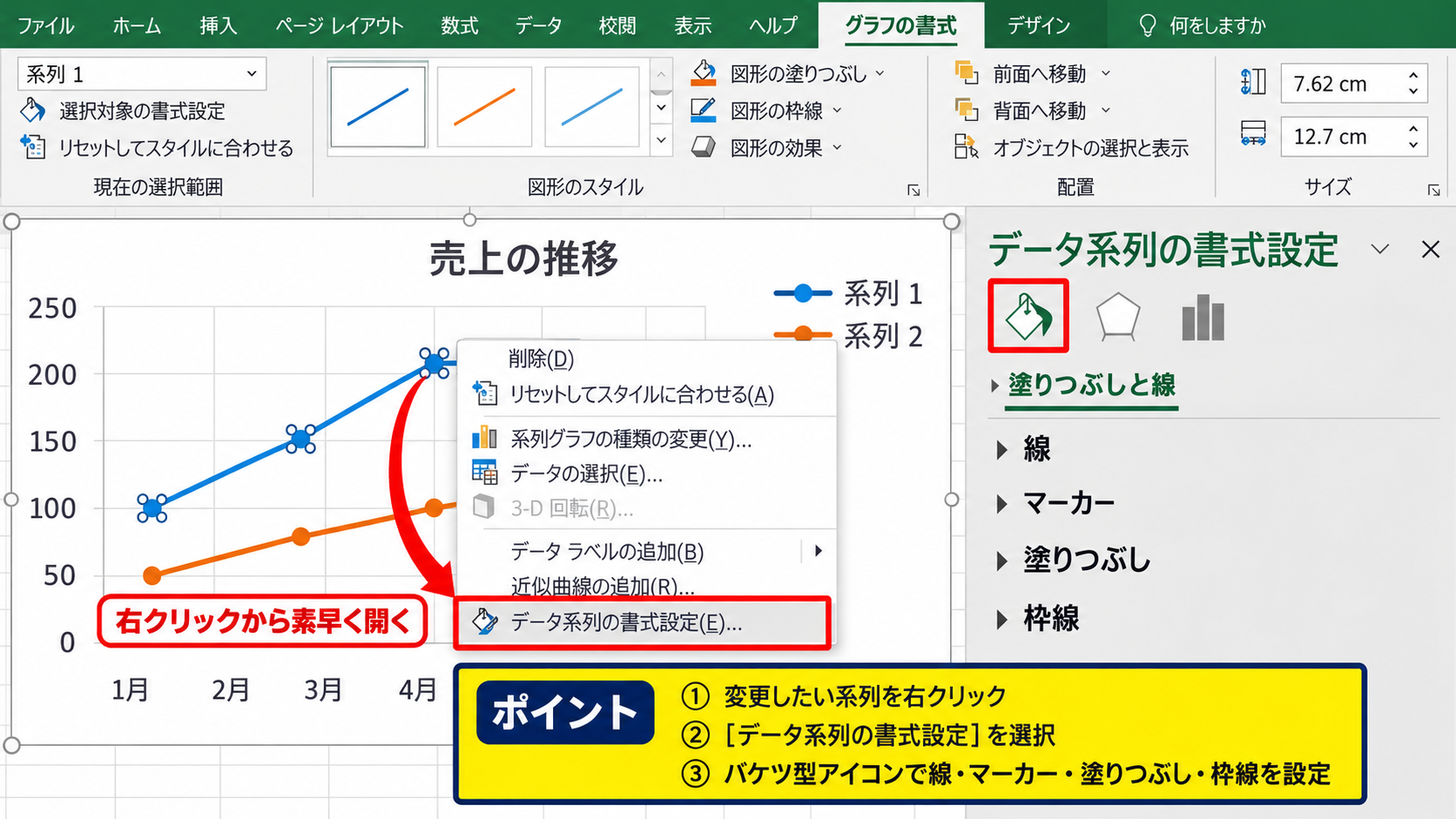
このアイコンを開くと、線、マーカー、塗りつぶし、枠線に関する設定をまとめて扱えます。
バージョンによって表示位置は多少異なりますが、グラフを右クリックして書式設定を開く流れは共通です。
リボンのグラフの書式タブから選択対象を指定する方法もありますが、右クリック操作のほうが素早く進められます。
マーカーのオプション表示
書式設定ウィンドウで塗りつぶしと線を開いた後、マーカーという項目を選択します。
さらにマーカーのオプションを展開すると、自動、なし、組み込み、図の項目が表示されます。
一般的な折れ線グラフでは、組み込みを選ぶことで丸、四角、三角、ひし形などの形を指定できます。
マーカーを消したい場合は、なしを選択すると線だけの折れ線グラフに変わります。
【操作のポイント】折れ線を確実に選択してから右クリックし、データ系列の書式設定を開くと、意図しない要素を変更する失敗を防げます。
折れ線グラフの点の形と大きさ
続いては、マーカーの形とサイズを設定し、折れ線グラフを読みやすくする方法を確認していきます。
| 系列 | マーカー形状 | 推奨サイズ |
|---|---|---|
| 実績 | 丸 | 6から8 |
| 計画 | 四角 | 6から8 |
| 前年 | 三角 | 7から9 |
組み込みマーカーの形状選択
マーカーのオプションで組み込みを選択すると、種類の一覧から点の形を選べます。
丸は柔らかく一般的な印象で、売上や温度などの連続的な推移を示すグラフと相性がよい形です。
四角は輪郭がはっきりしており、実績と計画のように比較対象を区別したい場合に向いています。
三角やひし形は、複数の系列が重なりやすいグラフで見分ける手がかりになります。
色だけに頼らず形も変えると、白黒印刷した資料や色覚に配慮した資料でも判別しやすくなります。
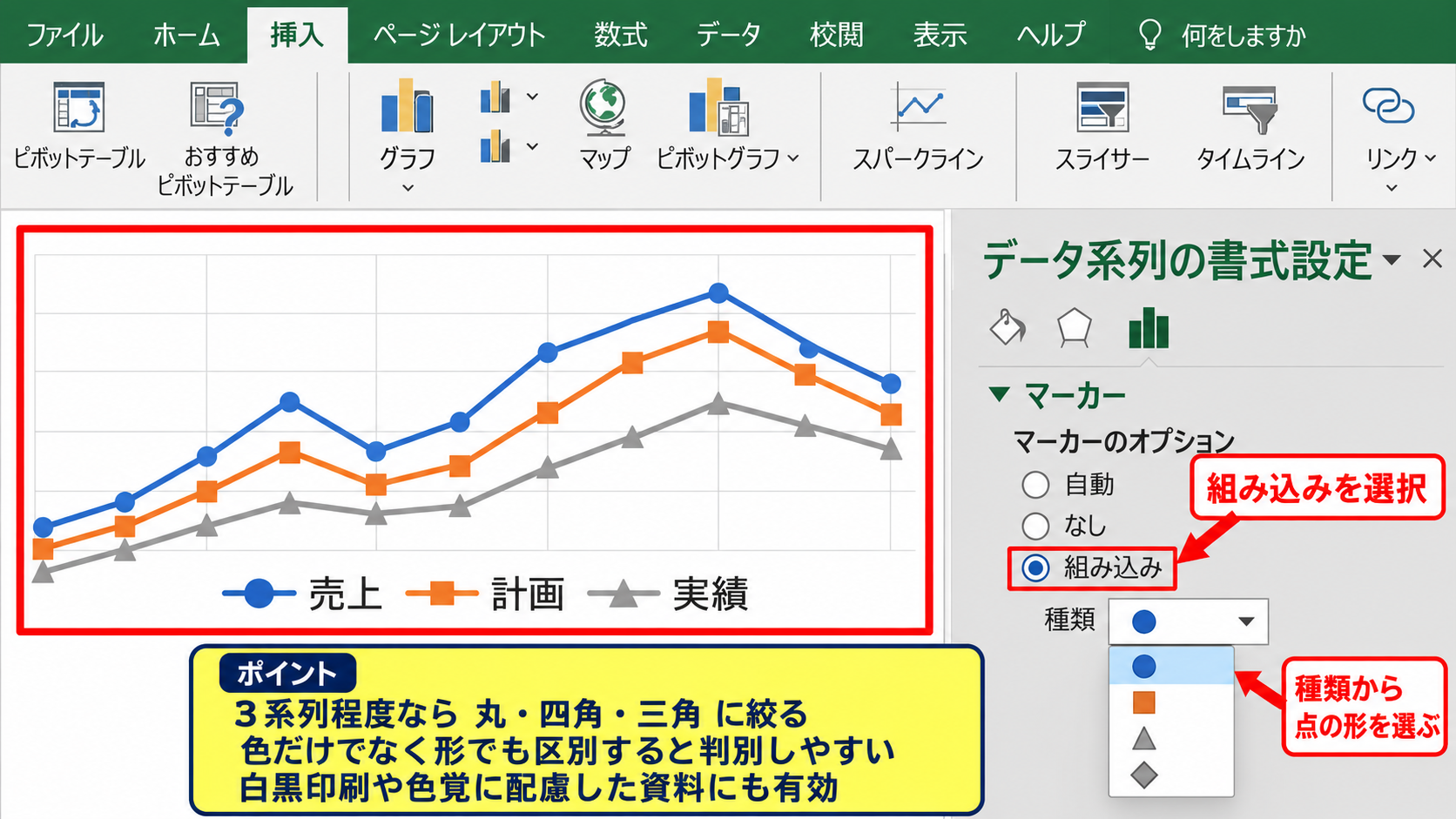
ただし、すべての系列で異なる複雑な形を使うと、凡例とグラフを照合しにくくなる場合があります。
3系列程度なら丸、四角、三角というように、形の違いを少数に絞ると整った印象になります。
マーカーサイズの調整
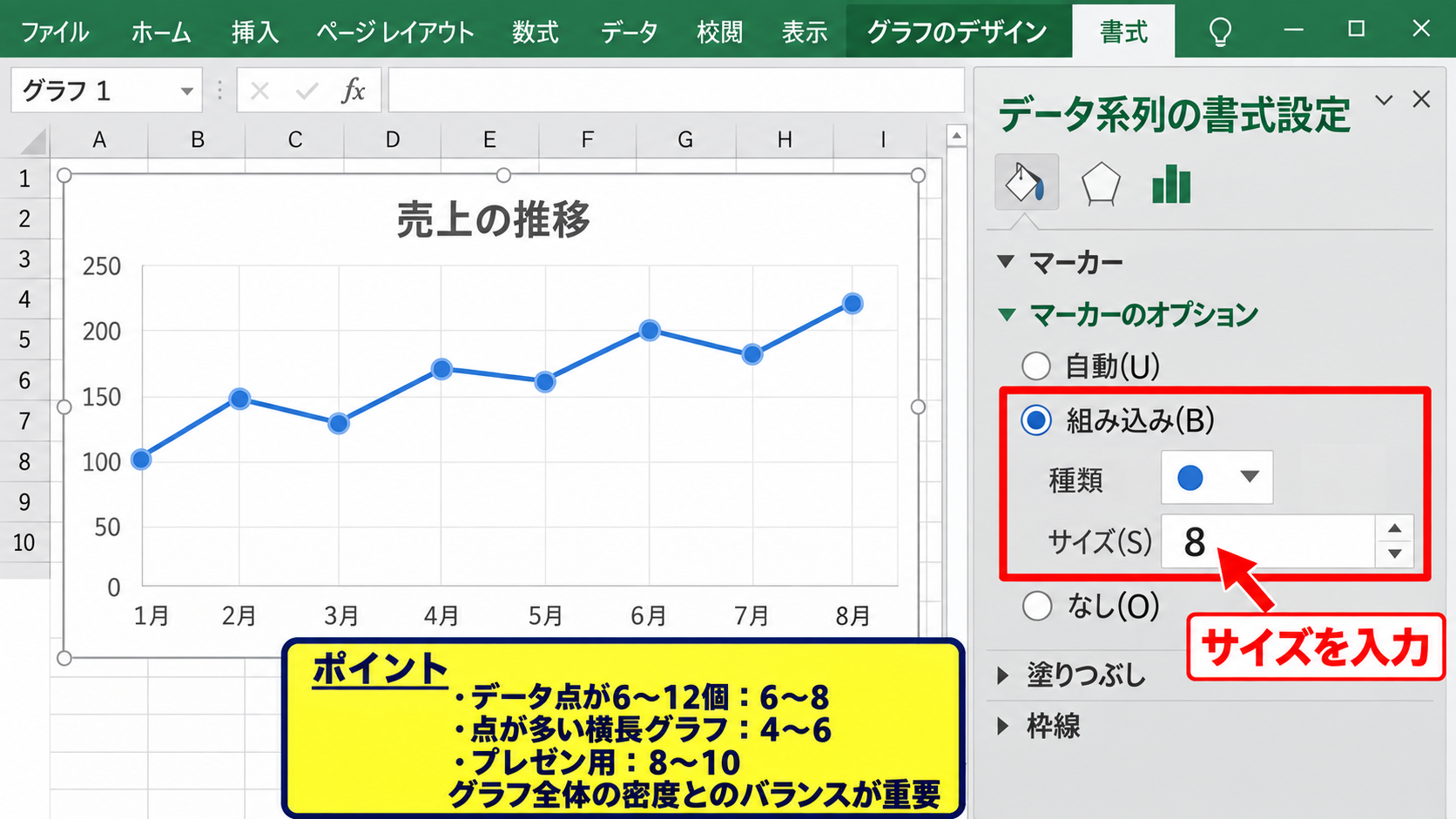
組み込みを選択した画面には、サイズの入力欄があります。
通常は5前後の設定でも見えますが、グラフを報告書に貼り付ける場合は6から8程度にすると視認性が安定します。
データ点が少ないグラフでは、サイズを10前後にして要点を目立たせる方法も有効です。
反対に月次推移のようにデータ点が多い場合、大きすぎるマーカーは隣同士で重なり、折れ線の動きを隠してしまいます。
サイズ調整の目安
・データ点が6個から12個程度なら6から8
・横長のグラフで点が多い場合は4から6
・プレゼンテーション用に大きく表示する場合は8から10
マーカーは大きいほど見やすいとは限らず、グラフ全体の密度とのバランスが重要です。
データ点が重なる場合の調整
複数系列の数値が近いと、同じ位置付近にマーカーが重なって一部が見えなくなることがあります。
この場合は、系列ごとに形を変えるほか、片方を中抜きのマーカーにする方法が便利です。
線の太さを少し変え、片方のマーカーを小さく調整するだけでも、重なった地点を判別しやすくなります。
データラベルをすべて表示すると情報量が増えすぎるため、特に確認したい最大値、最小値、最新値だけにラベルを付ける考え方もあります。
【操作のポイント】形、サイズ、線の太さを一度に大きく変えず、まず形を分けてからサイズを微調整すると見やすさを判断しやすくなります。
マーカーの色と枠線の設定
続いては、マーカーの塗りつぶし色と枠線を設定し、系列の識別性を高める方法を確認していきます。
| 項目 | おすすめ設定 | 見え方 |
|---|---|---|
| 塗りつぶし | 線と同じ色 | 統一感 |
| 枠線 | 濃い同系色 | 輪郭が明確 |
| 中抜き | 白塗りつぶし | 重なりに強い |
塗りつぶし色の変更
マーカーの項目から塗りつぶしを開くと、自動、塗りつぶしなし、単色、グラデーションなどを選択できます。
折れ線グラフでは、単色の塗りつぶしを選び、線と同じ色にする設定が最も分かりやすい方法です。
たとえば青い折れ線には青いマーカー、オレンジ色の折れ線にはオレンジ色のマーカーを設定します。
線とマーカーの色を統一すると、どの点がどの系列に属するかを迷わず読み取れます。
色の選び方
実績には濃い青、計画にはオレンジ、前年にはグレーのように役割を意識すると資料全体が整理されます。
企業で使う資料では、社内のブランドカラーや既存の報告書の配色に合わせると、複数の資料を並べたときにも統一感が生まれます。
枠線色と太さの変更
マーカーの枠線では、枠線なし、線なし、単色などの設定を選択できます。
塗りつぶし色と同じ色にすると自然な見た目になりますが、背景が白いグラフでは少し濃い同系色の枠線を付けると点の輪郭が際立ちます。
特に淡い黄色や薄い水色を使う場合は、枠線を濃くしないとマーカーが背景に溶け込むかもしれません。
枠線の幅を必要以上に太くすると小さな点が黒く見えるため、通常は1ポイント程度から確認するのがおすすめです。
【操作のポイント】淡い塗りつぶし色を使うときは、枠線を濃い同系色にすると、印刷時にもマーカーの形が残りやすくなります。
中抜きマーカーの活用
複数の系列が接近するグラフでは、片方のマーカーを白で塗りつぶし、枠線だけを系列色にする中抜き風の表現が役立ちます。
たとえば実績を塗りつぶした青丸、計画を白塗りにしたオレンジ四角にすると、数値が近い地点でも両方の点を見つけやすくなります。
中抜きマーカーは、重なりを見せながら系列ごとの存在を保つための実用的な設定です。
ただし、背景が色付きの場合は白塗りが目立ちすぎることがあります。
グラフエリアの背景色や印刷時の色合いも確認し、必要に応じて塗りつぶし色を背景に近い色へ変更しましょう。
折れ線とマーカーの見やすい組み合わせ
続いては、折れ線の太さや系列数との関係を考え、マーカーを見やすく配置する考え方を確認していきます。
| グラフの状況 | マーカー設定 | 線の設定 |
|---|---|---|
| 系列が2本 | 形と色を変更 | 1.5ポイント前後 |
| 系列が4本以上 | 小さめで形を分ける | 細め |
| 重要系列を強調 | 大きめで濃色 | 太め |
系列数に応じた形状の使い分け
系列が2本だけなら、色の違いだけでも読み分けられる場合があります。
一方で、3本以上になると色だけでは凡例との対応を確認する手間が増えるため、丸、四角、三角などの形も使い分けると効果的です。
5本以上の系列を一つの折れ線グラフに並べる場合は、すべてを強調するより、重要な系列だけにマーカーを残す選択もあります。
情報を増やすより、読み手が最初に見るべき系列を明確にすることがグラフ作成では大切です。
補助的な系列は薄い線と小さなマーカーにし、主要な系列は濃い色と大きめのマーカーにすると視線の流れを整えられます。
線の太さとのバランス
マーカーだけを大きくしても、折れ線が細すぎると点と線が別々に見えることがあります。
逆に太い線に小さなマーカーを重ねると、マーカーが線の中に埋もれてしまいます。
一般的には、線の幅を1.5ポイント程度にした場合、マーカーサイズは6から8程度がバランスを取りやすい組み合わせです。
見た目のバランスを確認する順番
・まず折れ線の色と太さを決めます。
・次にマーカーの形を選びます。
・最後にサイズと枠線を微調整します。
グラフを作った画面だけで判断せず、実際に印刷プレビューやスライド貼り付け後の大きさも確認しましょう。
重要なデータ点の強調
すべてのデータ点を同じ強さで見せる必要がない場合もあります。
最新月、目標達成月、最大値、最小値など、伝えたい意味を持つ点だけを強調すると、グラフのメッセージが明確になります。
特定のデータ点をもう一度クリックすると、その点だけを選択できます。
選択後にマーカーの塗りつぶしやサイズを変更すれば、該当する一点だけを赤や大きな丸に設定できます。
一点だけを強調する場合は、グラフ内で使う強い色をそのポイントに残しておくと効果が高まります。
【操作のポイント】重要な点を目立たせる際は、色、大きさ、データラベルのすべてを使いすぎず、一つか二つの方法に絞ると読みやすくなります。
マーカー変更時のトラブル対処
続いては、マーカーが表示されない、設定が反映されないときに確認したい項目を解説していきます。
| 症状 | 主な原因 | 対処 |
|---|---|---|
| 点が表示されない | マーカーなし | 組み込みへ変更 |
| 別の線が変わる | 系列選択の誤り | 凡例から選択 |
| 色が見えにくい | 背景との同化 | 枠線を追加 |
マーカーが表示されない場合
折れ線グラフなのに点が見えない場合は、マーカーのオプションがなしになっている可能性があります。
データ系列の書式設定を開き、マーカー、マーカーのオプションの順に進んで、組み込みを選択してください。
また、サイズが小さすぎる場合や、塗りつぶしと枠線が背景色と同じ場合も、マーカーが見えないように感じます。
まずはサイズを8程度にし、濃い色の枠線を設定して表示状態を確認すると原因を切り分けやすくなります。
散布図と折れ線グラフでは初期設定が異なるため、グラフの種類を変更した直後にもマーカー設定を確認しましょう。
変更したい系列を選べない場合
系列が近接していると、クリックしたつもりでも別の線やグラフエリアを選択してしまうことがあります。
その場合は、グラフをクリックしてからグラフの書式タブを開き、現在の選択範囲を示すボックスから系列を指定します。
凡例の系列名をクリックする方法も、複数の折れ線が重なっているときに有効です。
選択後に数式バー付近や書式設定ペインの見出しを確認し、対象の系列名が表示されているかを見てから編集しましょう。
【操作のポイント】線が重なって選びにくいときは、グラフの近くにある凡例の文字をクリックすると、対象の系列を安全に指定できます。
グラフ種類による設定差
マーカーの設定項目は、すべてのグラフ種類で同じように利用できるわけではありません。
縦棒グラフや横棒グラフには、折れ線グラフのようなデータ点マーカーはありません。
マーカーを使った比較をしたい場合は、折れ線グラフ、マーカー付き折れ線グラフ、散布図などを選択します。
折れ線の推移を見せたいのか、横軸と縦軸の数値関係を正確に示したいのかによって、折れ線グラフと散布図を使い分けることも重要です。
時系列データには折れ線グラフ、数値同士の関係には散布図が適しています。
まとめ エクセルのグラフのマーカー変更方法
| 変更項目 | 基本操作 |
|---|---|
| 形 | マーカーのオプションから組み込みを選択 |
| 大きさ | サイズ欄で数値を調整 |
| 色 | 塗りつぶしと枠線から設定 |
エクセルのグラフのマーカーは、変更したい折れ線を選択し、データ系列の書式設定から調整できます。
マーカーのオプションで組み込みを選べば、丸、四角、三角、ひし形などの点の形を変更できます。
サイズはグラフの大きさとデータ点の数に合わせ、一般的には6から8程度を基準にすると見やすくなります。
塗りつぶし色は折れ線とそろえ、淡い色を使う場合は濃い同系色の枠線を加えると輪郭が明確です。
最後の確認ポイント
・系列が多いときは色だけでなく形も変えます。
・重要なデータ点だけを大きくして強調します。
・印刷プレビューや貼り付け先でも見え方を確認します。
見やすいマーカー設定は、数値の変化を正確に伝え、読み手がグラフを理解するまでの時間を短くしてくれます。
目的と読み手を意識して、形、大きさ、色、枠線を整えたグラフを作成していきましょう。