Excelで電話番号、社員番号、商品コードなどを入力した際に、先頭の0が消えてしまい困ることがあります。
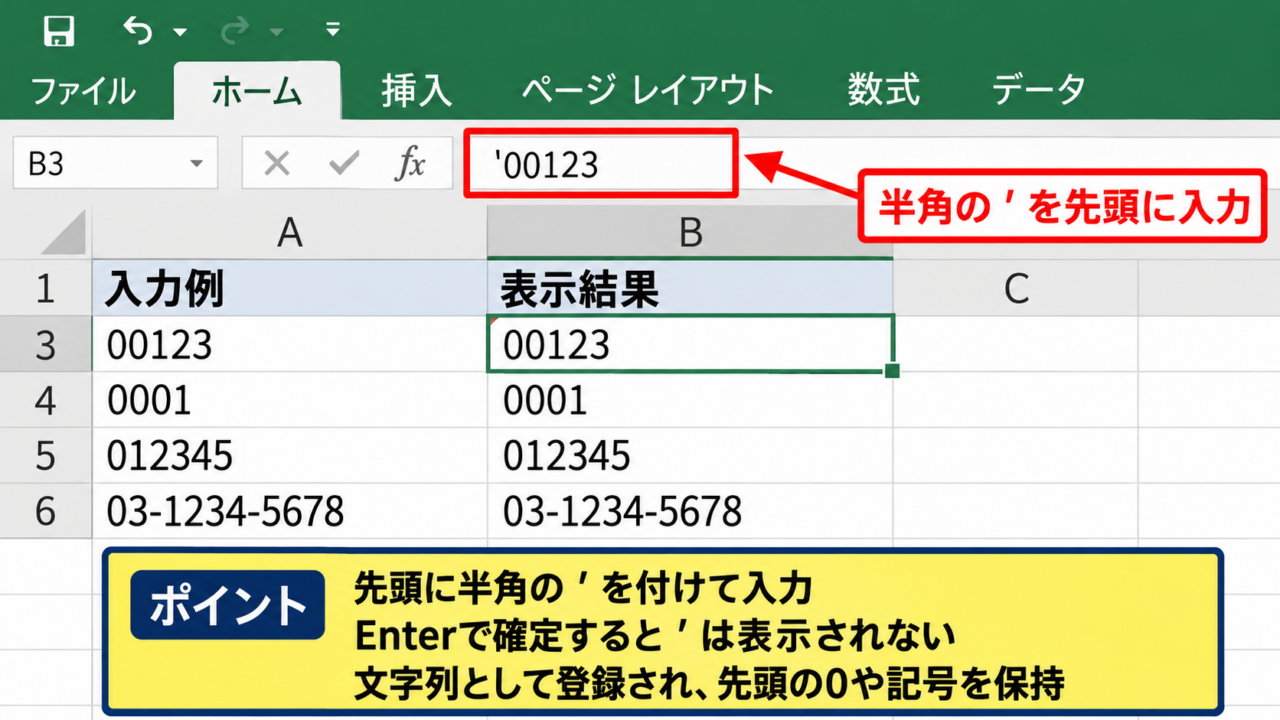
セルの先頭に半角のアポストロフィー「’」を付けると、Excelに文字列として扱わせることができ、00123のような先頭の0を残したまま表示できます。
入力済みのデータへの対応、表示形式の設定、関数による整形など、用途に合った方法を知っておくと作業が安定します。
先頭の「’」はセルに文字列を入力するための目印です。
通常はアポストロフィー自体はセル上に表示されず、後ろに入力した文字だけが表示されます。
この記事では、エクセルで「’」をつけて先頭に0を表示する方法を、実務で使いやすい順番に解説します。
エクセルで先頭に「’」をつける入力方法
それではまず、先頭の0を確実に残すために、セルへアポストロフィーを直接入力する方法について解説していきます。
| A列 | B列 | C列 |
|---|---|---|
| 管理番号 | 入力値 | 表示結果 |
| A001 | ‘00123 | 00123 |
| A002 | ‘04567 | 04567 |
アポストロフィーを先頭に入力する操作
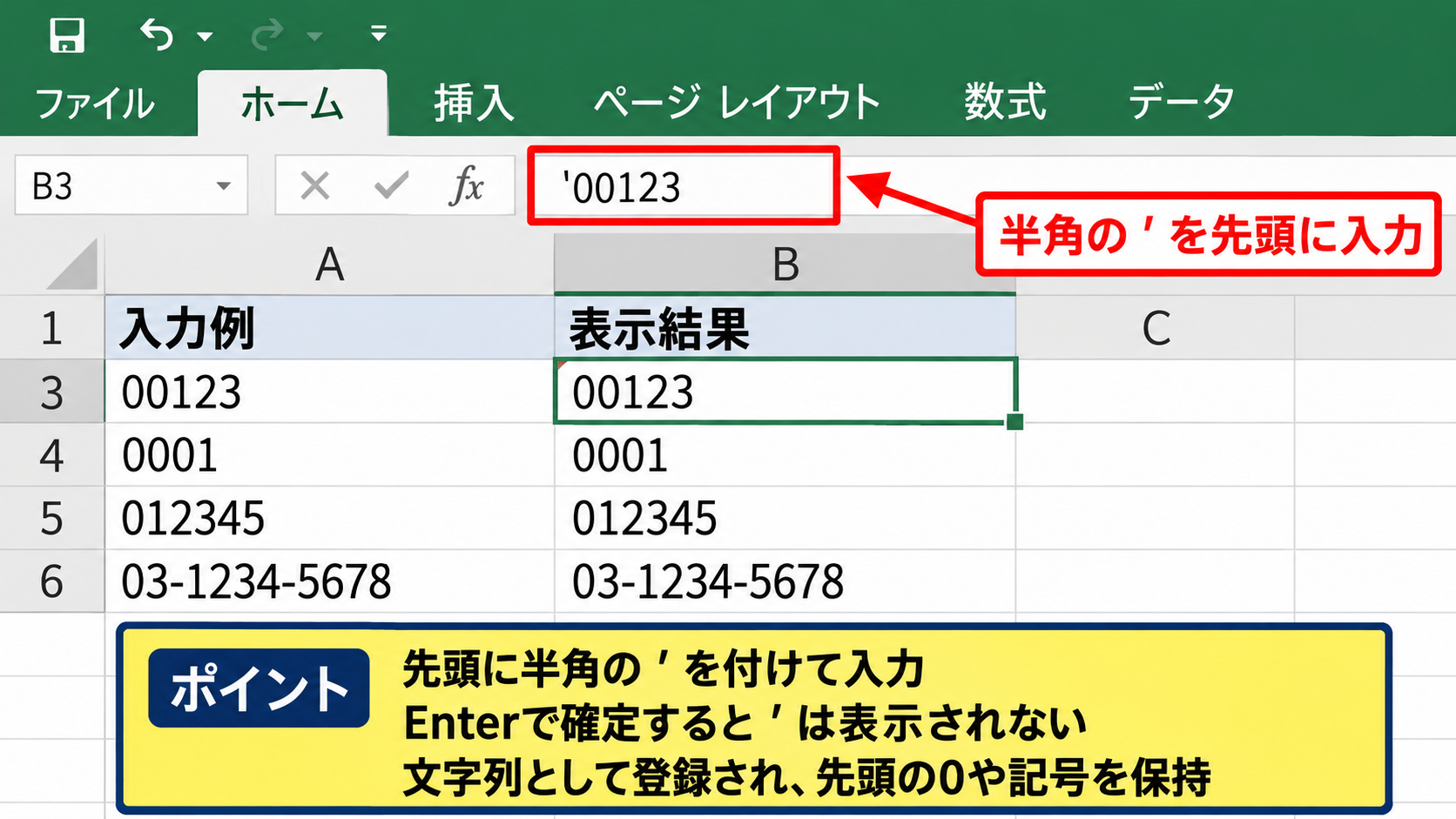
セルを選択した後、最初に半角のアポストロフィーを入力し、そのまま数字を続けて入力します。
たとえば00123を表示したい場合は、セル内で’00123と入力してEnterキーを押しましょう。
画面に表示されるのは00123だけであり、入力補助用のアポストロフィーは通常は見えません。
キーボード配列によっては、アポストロフィーはEnterキー付近のキー、またはShiftキーとの組み合わせで入力します。
全角の「’」ではなく、できるだけ半角のアポストロフィーを使うことが大切です。
入力例は’0001、’012345、’03-1234-5678です。
数値ではなく文字列として登録されるため、先頭の0や記号が自動で削除されません。
数式バーでアポストロフィーを確認する方法
セル上ではアポストロフィーが見えないため、入力できているか不安になることがあるかもしれません。
対象セルをクリックすると、数式バーには入力した文字列の内容が表示されます。
ただし、アポストロフィーはExcelが文字列指定として内部処理するため、数式バーでも見え方が異なる場合があります。
セルの配置が左揃えになっていれば、文字列として保存されている可能性が高い状態です。
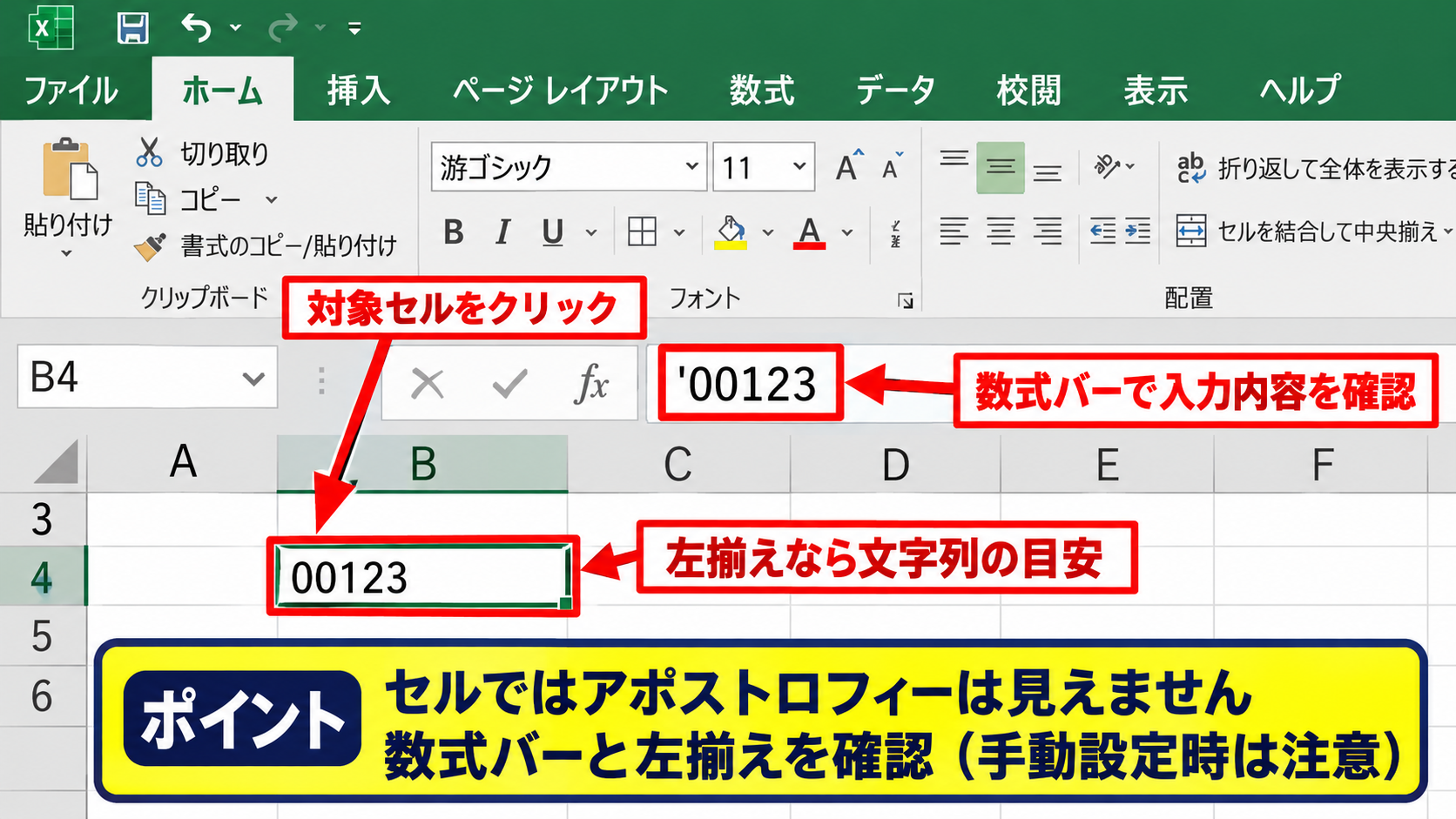
標準設定では数値は右揃え、文字列は左揃えになるため、入力結果を素早く確認する目安になります。
ただし、セルの配置設定を手動で変更している場合は、揃え方だけで判定しないようにしましょう。
電話番号やコードで活用する場面
アポストロフィーを使う方法は、桁数が固定されていない少量のコードを手入力する場合に便利です。
郵便番号の012-3456、電話番号の03-1234-5678、口座番号の0001234などにも利用できます。
計算しない番号は、最初から文字列として扱うと意図しない変換を防げます。
一方で、後から合計や平均を計算する数値にアポストロフィーを付けると、関数で計算できないことがあります。
番号として見せたいのか、計算用の数値として使いたいのかを分けて考えることが重要です。
【操作のポイント】単発の入力では、セルの先頭に半角アポストロフィーを付ける方法が最短です。
表示形式で先頭の0を残す設定
続いては、データを数値のまま保持しながら、表示だけを0埋めにするユーザー定義の表示形式を確認していきます。
| A列 | B列 | C列 |
|---|---|---|
| 元の値 | 表示形式 | セルの表示 |
| 123 | 00000 | 00123 |
| 45 | 00000 | 00045 |
セルの書式設定からユーザー定義を開く操作
対象のセルまたは範囲を選択し、右クリックからセルの書式設定を開きます。
表示形式タブでユーザー定義を選ぶと、種類の入力欄へ任意の表示ルールを設定できます。
5桁で0埋め表示したい場合は、種類の欄に00000と入力します。
0を必要な桁数だけ並べることが、固定桁数の0埋め表示の基本です。
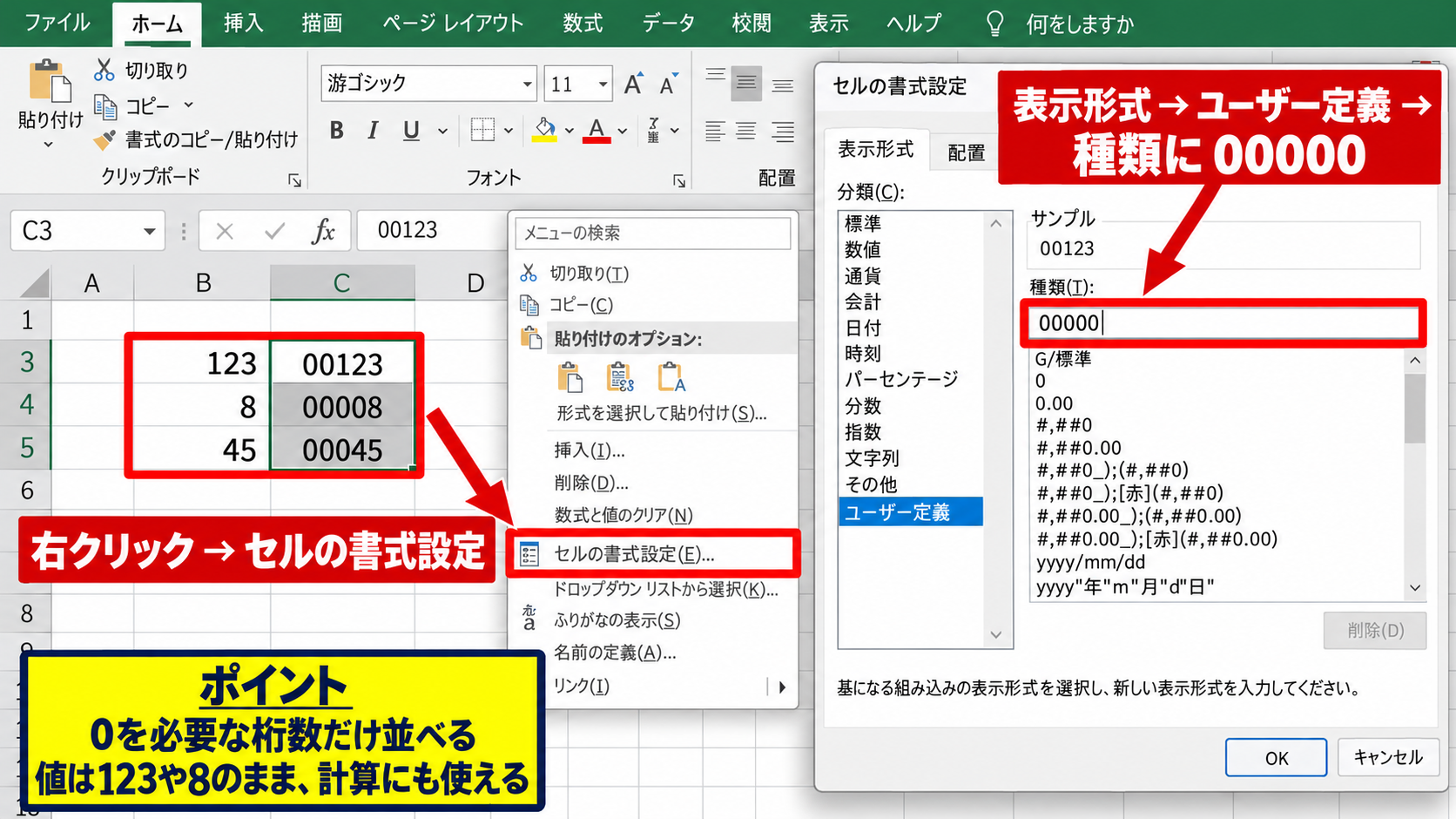
設定後にOKをクリックすると、123は00123、8は00008のように表示されます。
セルに記録されている値そのものは123や8のままであり、計算にも利用できます。
桁数に合わせた表示形式の使い分け
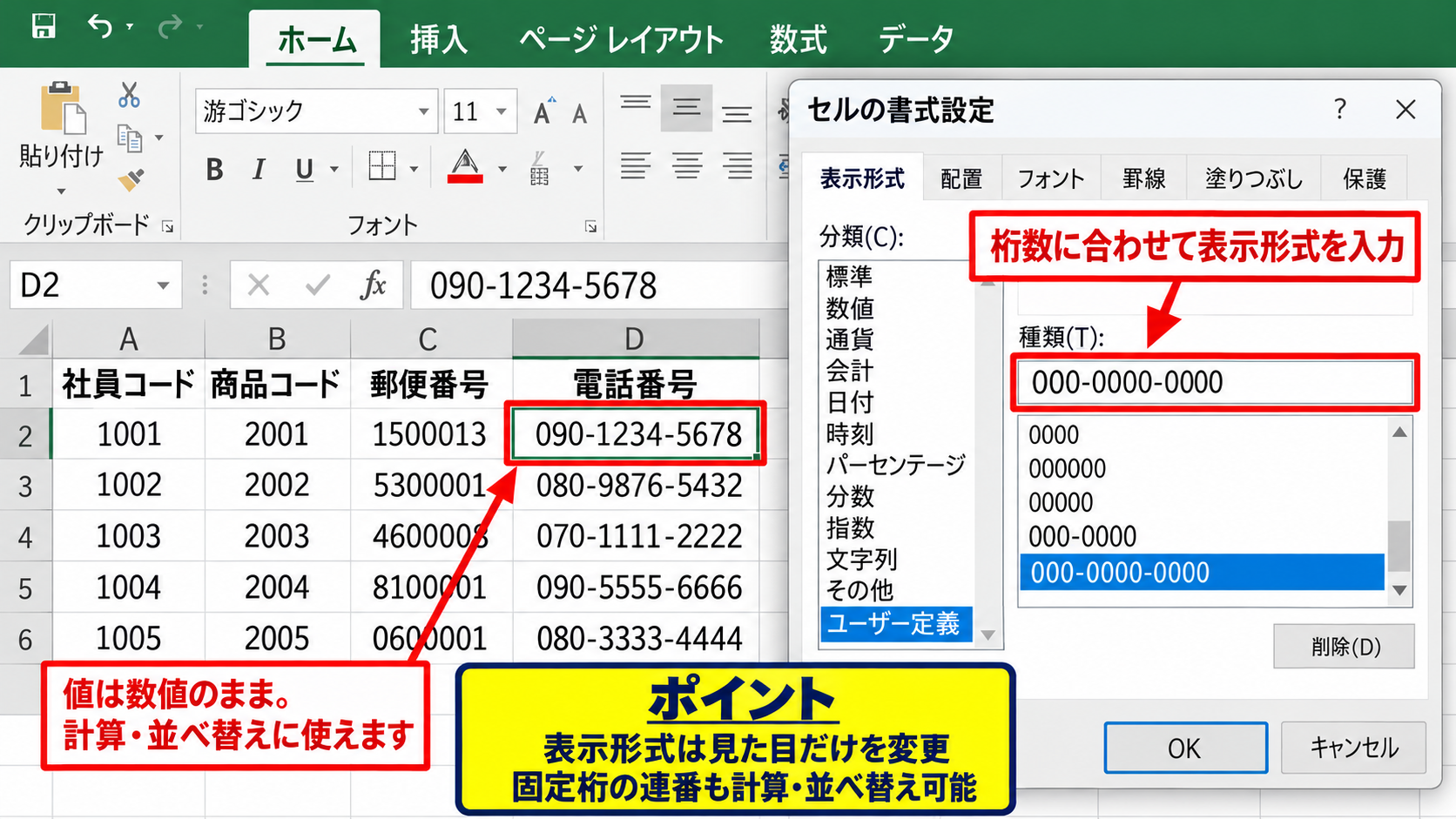
4桁の社員コードなら0000、6桁の商品コードなら000000を指定します。
郵便番号をハイフン付きで表示したい場合は、000-0000という表示形式も使用できます。
5桁の管理番号に使う表示形式は00000です。
7桁の郵便番号に使う表示形式は000-0000です。
10桁の電話番号を区切る場合は000-0000-0000のように設定できます。
表示形式は見た目を変える機能なので、セルの実値を文字列に変換しません。
そのため、固定桁の連番を計算や並べ替えに使う場合に向いています。
表示形式を使う際の注意点
表示形式で00123と見えていても、数式バーには123と表示されます。
CSVとして保存すると、多くの場合は表示形式ではなく実際の値が出力されるため、123として保存される点に注意が必要です。
外部システムへ固定桁コードを渡す場合は、CSV出力時の内容を必ず確認しましょう。
コードそのものを文字として保持する必要がある場合は、アポストロフィー入力やTEXT関数のほうが適しています。
【操作のポイント】計算に使う固定桁の番号は、文字列化せずユーザー定義の表示形式で整えると便利です。
TEXT関数による先頭0の付与
続いては、別のセルにある数値から、先頭に0を付けた文字列を作成するTEXT関数について確認していきます。
| A列 | B列 | C列 |
|---|---|---|
| 元データ | 数式 | 結果 |
| 123 | =TEXT(A2,”00000″) | 00123 |
| 45 | =TEXT(A3,”00000″) | 00045 |
TEXT関数の基本構文
TEXT関数は、数値を指定した書式の文字列へ変換する関数です。
=TEXT(値,”表示形式”)
値には変換したい数値が入ったセルを指定します。
表示形式には、00000のような桁数ルールを二重引用符で囲んで指定します。
サンプルデータでA列に元の番号があり、1行目はヘッダーとします。
B2セルへ=TEXT(A2,”00000″)と入力すると、A2の123を00123として取り出せます。
TEXT関数の結果は文字列になるため、先頭の0が消えません。
オートフィルで複数行へ数式をコピーする操作
最初の数式をB2セルに入力したら、セル右下のフィルハンドルを下方向へドラッグします。
相対参照で入力していれば、B3セルでは=TEXT(A3,”00000″)、B4セルでは=TEXT(A4,”00000″)へ自動調整されます。
先頭セルだけに数式を入力してからオートフィルを使うと、大量データを効率良く整形できます。
TEXT関数の結果を値として固定する方法
TEXT関数の結果は元データの変更に連動するため、元の数値を修正すると表示結果も変わります。
作成したコードを確定したい場合は、結果の範囲をコピーして値として貼り付けを行います。
ホームタブの貼り付けから値を選ぶと、数式を表示結果だけに置き換えられます。
値として固定した後は、必要に応じてアポストロフィーを付けずに文字列として扱われるか確認しましょう。
【操作のポイント】TEXT関数は、元データを残したまま別列で0埋めコードを作りたい場合に適しています。
文字列の変換と既存データの修正
続いては、すでに入力済みのデータに先頭の0を付ける方法と、文字列へ変換する際の注意点を確認していきます。
| A列 | B列 | C列 |
|---|---|---|
| 入力済み数値 | 必要な桁数 | 修正後 |
| 321 | 5桁 | 00321 |
| 9 | 5桁 | 00009 |
セルの書式を文字列に変更する方法
これから入力する範囲がコード専用であれば、あらかじめセルの表示形式を文字列に設定する方法があります。
対象範囲を選択し、ホームタブの数値の表示形式から文字列を選択します。
その後に00123と入力すれば、アポストロフィーを毎回入力しなくても先頭の0を維持できます。
文字列形式への設定は、入力前に行うことで最も安定して機能します。
すでに数値として確定している123へ書式だけを変更しても、失われた0は自動では戻りません。
文字列への変換で0埋めする数式
既存の数値に任意の桁数まで0を追加する場合は、RIGHT関数とREPT関数を組み合わせる方法もあります。
=RIGHT(REPT(“0”,5)&A2,5)
この数式は、A2の前へ0を複数付けた後、右側から5文字を取り出す仕組みです。
A2が123なら00321ではなく00123となり、A2が9なら00009が返されます。
固定桁の文字列を作る用途では、TEXT関数とRIGHT関数のどちらも使えます。
日付や小数を含む数値を扱う場合は、書式を明示しやすいTEXT関数のほうが読みやすいでしょう。
一括変換時に確認したい項目
貼り付けたデータに先頭の0が含まれている場合、Excelが自動的に数値へ変換することがあります。
CSVファイルを開く場合は、ダブルクリックで直接開かず、データタブのテキストまたはCSVから読み込むと列ごとのデータ型を指定しやすくなります。
CSVの先頭0を守りたい場合は、読み込み時に対象列を文字列として扱う設定が重要です。
一括処理の前には元ファイルを複製し、変換結果と桁数を数件だけでも照合しておくと安心です。
【操作のポイント】入力済みの数値は書式変更だけでは復元できないため、関数で0埋めした結果を作成します。
先頭0の表示で起こりやすい注意点
続いては、アポストロフィーや表示形式を使う際に起こりやすい問題と、データ利用時の注意点を確認していきます。
| 場面 | おすすめの方法 | 注意点 |
|---|---|---|
| 少量の手入力 | アポストロフィー | 文字列になる |
| 計算用の連番 | 表示形式 | CSVでは値が出る |
| 別列に整形結果を作る | TEXT関数 | 結果は文字列 |
数値計算ができなくなるケース
アポストロフィーを付けた数字やTEXT関数の結果は、原則として文字列です。
文字列のままではSUM関数の集計対象にならなかったり、計算式で予期しない結果になったりすることがあります。
金額、数量、個数のように計算する項目には、先頭0を付ける文字列処理を安易に適用しないことが大切です。
番号と金額が同じ列に混在しないよう、用途ごとに列を分ける設計が役立ちます。
検索や照合で一致しない原因
00123という文字列と123という数値は、見た目が近くてもExcelでは別の値として扱われることがあります。
VLOOKUP関数やXLOOKUP関数で検索値と検索範囲のデータ型が異なると、該当なしになる可能性があります。
照合する列では、桁数だけでなく数値か文字列かを統一しましょう。
取引先から受け取るCSV、社内マスタ、入力用シートの形式を事前に合わせると、検索エラーを減らせます。
アポストロフィーが表示される場合の確認
セル内にアポストロフィーそのものが表示される場合は、全角記号を入力している可能性があります。
また、先頭に空白が入った後にアポストロフィーを入力すると、文字列指定として認識されないことがあります。
半角アポストロフィーはキーボードで入力する’です。
全角アポストロフィーや全角の引用符は、見た目が似ていても別の文字です。
正しく入力した場合は、アポストロフィーの直後の文字列だけがセルに表示されます。
【操作のポイント】先頭0を扱う列は、入力前に文字列か数値かを決め、表全体で形式をそろえます。
まとめ エクセルで「’」をつける方法(先頭に0を表示)
エクセルで先頭に0を表示したいときは、用途に合わせてアポストロフィー、表示形式、TEXT関数を使い分けます。
少量のコードを手入力するなら、先頭に半角アポストロフィーを付ける方法が簡単です。
数値として計算もしたい固定桁の番号には、00000のようなユーザー定義の表示形式が向いています。
元データとは別に0埋めした文字列を作成するなら、=TEXT(A2,”00000″)のようなTEXT関数が便利です。
重要なのは、先頭0を含む値を番号として扱うのか、計算する数値として扱うのかを最初に判断することです。
データ型が混在すると検索、照合、CSV出力で問題が起きやすくなるため、表のルールを統一して運用しましょう。