エクセルで売上や件数の推移を見やすく伝えたいとき、元データを集計してグラフまで自動で連動させられるピボットグラフが役立ちます。
通常のグラフでは、集計表を別に作成してから範囲を指定する作業が必要ですが、ピボットテーブルを基にしたピボットグラフなら、項目を入れ替えるだけで表示内容を切り替えられます。
データの追加後に更新するだけで、集計とグラフをまとめて最新状態へ反映できる点も大きな特徴です。
この記事で確認するポイント
・表形式の元データからピボットグラフを作成する流れ
・フィールドを使って軸、凡例、値を組み替える方法
・追加データを反映する更新とデータ範囲の管理
以下では、1行目に見出しがある売上データを例に、作成手順から更新できない場合の対処まで詳しく解説します。
エクセルでピボットグラフを作成する方法
| 日付 | 商品 | 担当者 | 売上金額 |
|---|---|---|---|
| 2026/4/1 | ノート | 田中 | 1200 |
| 2026/4/2 | ペン | 佐藤 | 800 |
| 2026/4/3 | ノート | 田中 | 1500 |
それではまず、元データからピボットテーブルを作成し、そのままピボットグラフへ進む基本操作について解説していきます。
最初に結論をいうと、表内のセルを選択して挿入タブからピボットグラフを選べば、集計表とグラフを連動した状態で作成できます。
元データは、1行目を項目名にし、途中に空白行や結合セルを入れない形に整えます。
日付、商品名、担当者、数量、金額のように、1列につき1種類の情報を記録することが基本です。
元データを表形式に整える準備
まず、売上データの範囲内にある任意のセルをクリックします。
データの先頭行には必ずヘッダーを配置し、各列で異なる項目を扱います。
たとえばA列を日付、B列を商品、C列を担当者、D列を売上金額としておくと、後から月別、商品別、担当者別の集計を選びやすくなります。
「売上」「4月売上」のような途中見出しをデータ範囲へ混在させると、ピボットテーブルの集計結果が崩れる原因になるため注意が必要です。
データ件数が増える見込みなら、範囲を選んでCtrlキーとTキーを押し、テーブルとして書式設定しておく方法も便利です。
テーブル化すると新しい行を追加した際に範囲が自動で広がるため、更新時の見落としを減らせます。
【操作のポイント】元データでは空白列、空白行、セル結合を避け、同じ列には同じ種類の値だけを入力します。
挿入タブからピボットグラフを選ぶ操作
続いては、ピボットグラフの作成画面を開く操作を確認していきます。
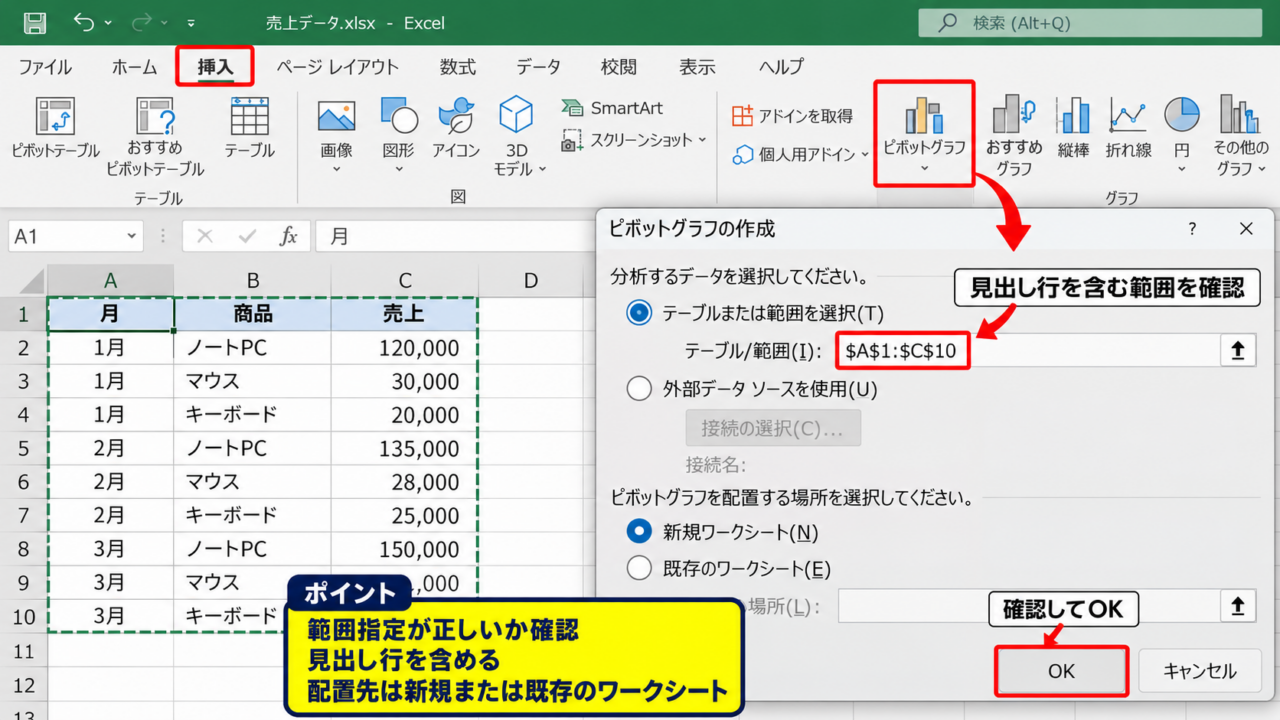
表内のセルを選択した状態で、リボンの挿入タブをクリックします。
テーブルグループにあるピボットグラフのボタンを選ぶと、データ範囲と配置先を指定するダイアログボックスが表示されます。
既存のピボットテーブルを使わない場合は、通常は「テーブルまたは範囲を選択」を選択したままで問題ありません。
配置先は「新規ワークシート」を選ぶと、集計表とグラフのためのシートが別に作成され、元データを見やすく保てます。
既存のシートへ置く場合は「既存のワークシート」を選び、表やグラフと重ならない開始セルを指定しましょう。
ピボットグラフ作成時の選択内容
・テーブルまたは範囲を選択
・範囲が見出し行を含んでいるか確認
・新規ワークシートまたは既存のワークシートを指定
【操作のポイント】範囲指定が正しいかを確認してからOKを選択します。見出し行を除くと、フィールド名が正しく表示されません。
フィールド配置とグラフ種類の指定
続いては、表示したい集計内容に合わせてフィールドを配置していきます。
作成後の画面右側には、ピボットグラフのフィールド一覧が表示されます。
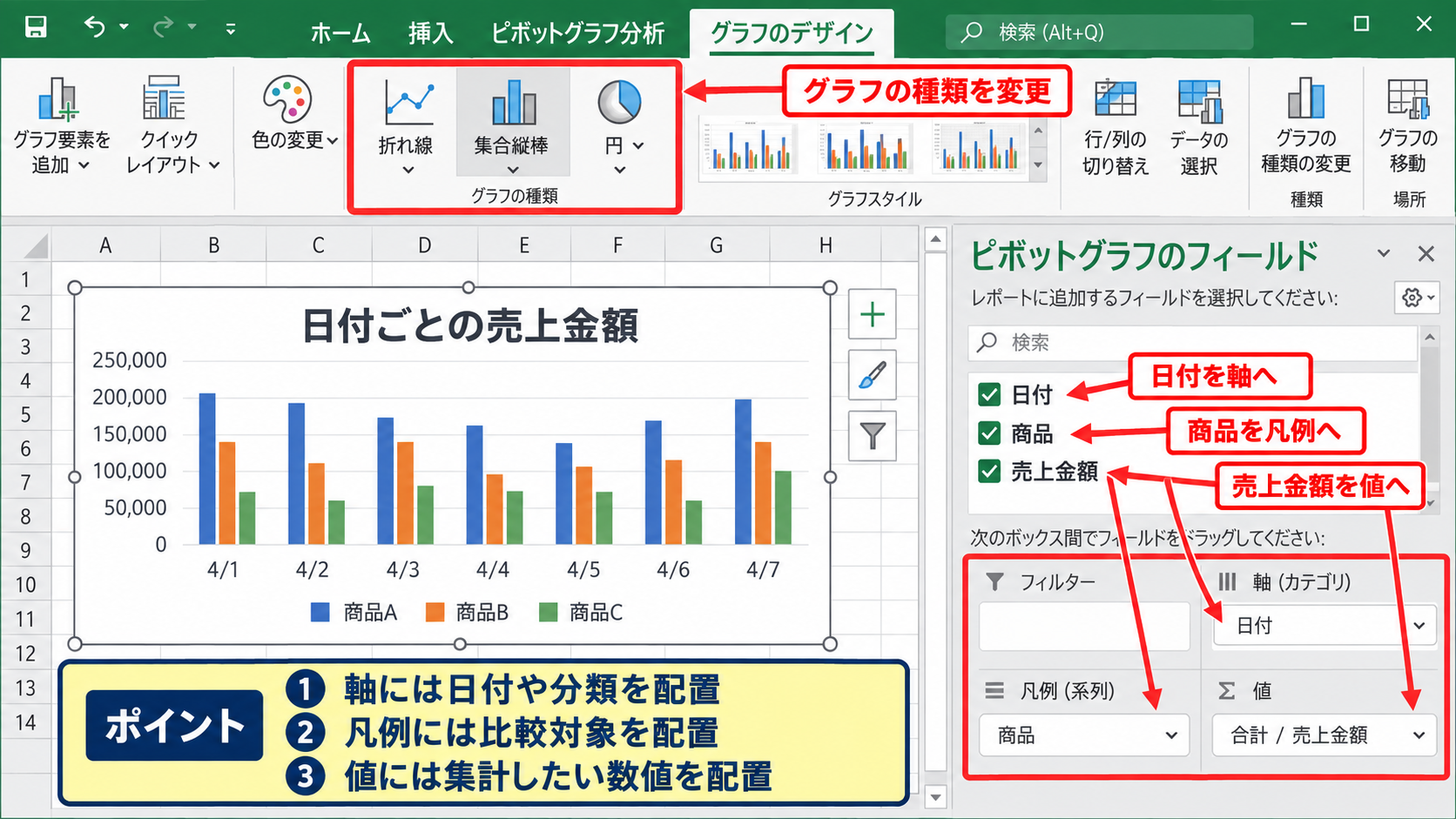
売上金額を値へ、日付を軸へ、商品を凡例へドラッグすると、日付ごとの売上を商品別に比較するグラフを作れます。
値に数値列を入れると、多くの場合は「合計」として集計されます。
件数を調べたい場合は、値フィールドの設定から集計方法を「個数」に変更します。
グラフの種類は、グラフを選択してグラフのデザインタブから変更可能です。
時系列の増減を見るなら折れ線グラフ、項目別の金額を比較するなら集合縦棒グラフ、構成比を確認するなら円グラフが候補になります。
【操作のポイント】軸には比較の基準となる日付や分類、凡例には比較対象、値には集計したい数値を配置します。
ピボットグラフの項目を変更する操作
| 月 | 商品 | 売上金額 |
|---|---|---|
| 4月 | ノート | 2700 |
| 4月 | ペン | 800 |
| 5月 | ノート | 3100 |
続いては、作成済みのピボットグラフで軸や凡例、集計値を切り替える方法を確認していきます。
ピボットグラフは元データを編集しなくても、フィールドの配置を変えるだけで視点を切り替えられます。
軸と凡例を入れ替える方法
グラフまたは対応するピボットテーブルをクリックすると、右側にフィールド一覧が表示されます。
「軸」と「凡例」の領域にあるフィールドを、ドラッグして入れ替えます。
たとえば横軸に月、凡例に商品を置くと月別の商品比較になり、横軸に商品、凡例に月を置くと商品別の月間比較へ変わります。
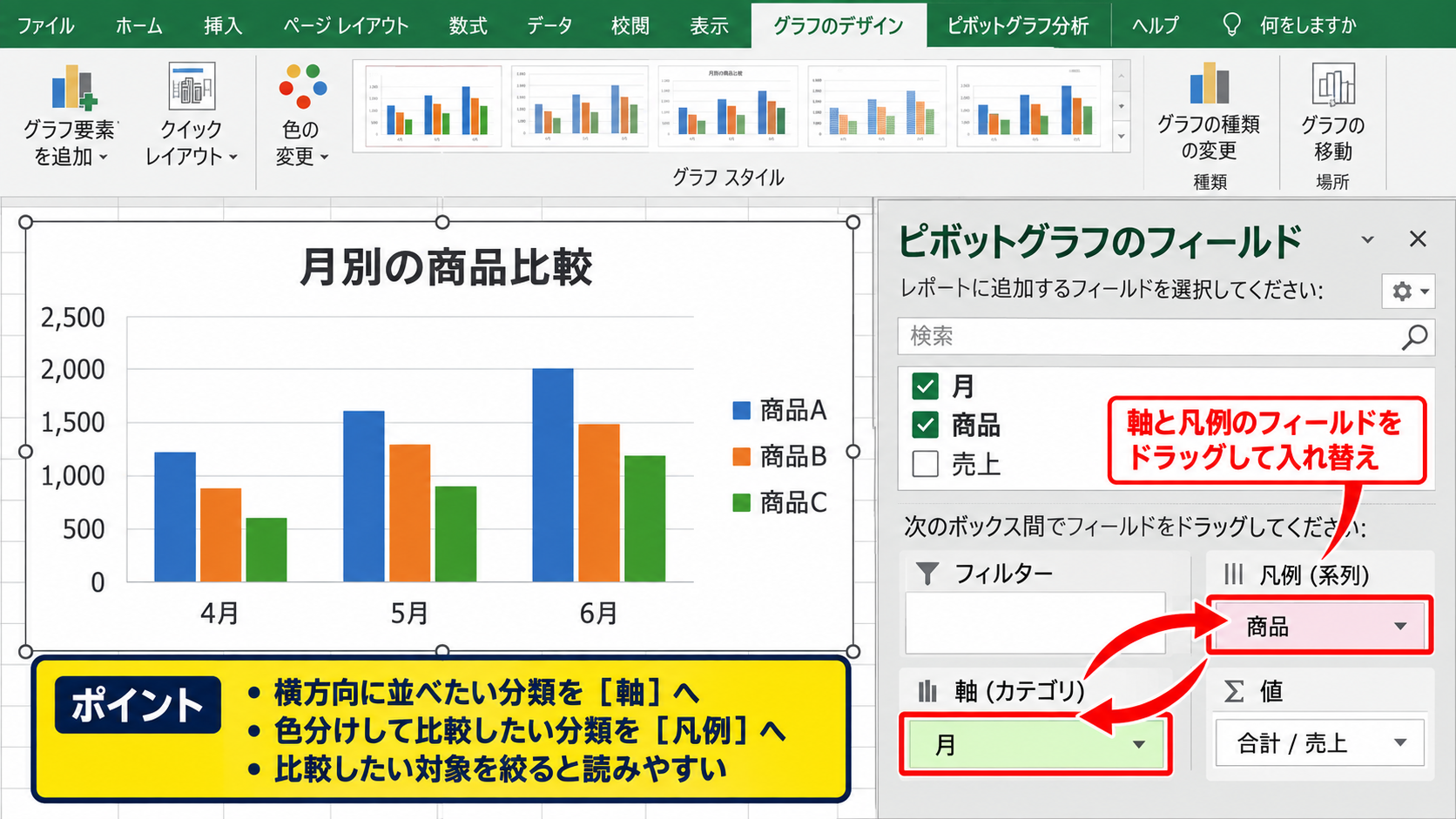
比較したい対象が多いと凡例が見づらくなるため、分析目的に合わせて項目を絞ることが大切です。
グラフの見た目を先に整えるより、誰と誰を比較したいのかを決めてフィールドを配置することが、読みやすい資料につながります。
【操作のポイント】横方向に並べたい分類を軸、色分けして比較したい分類を凡例へ配置します。
値フィールドの集計方法を変える設定
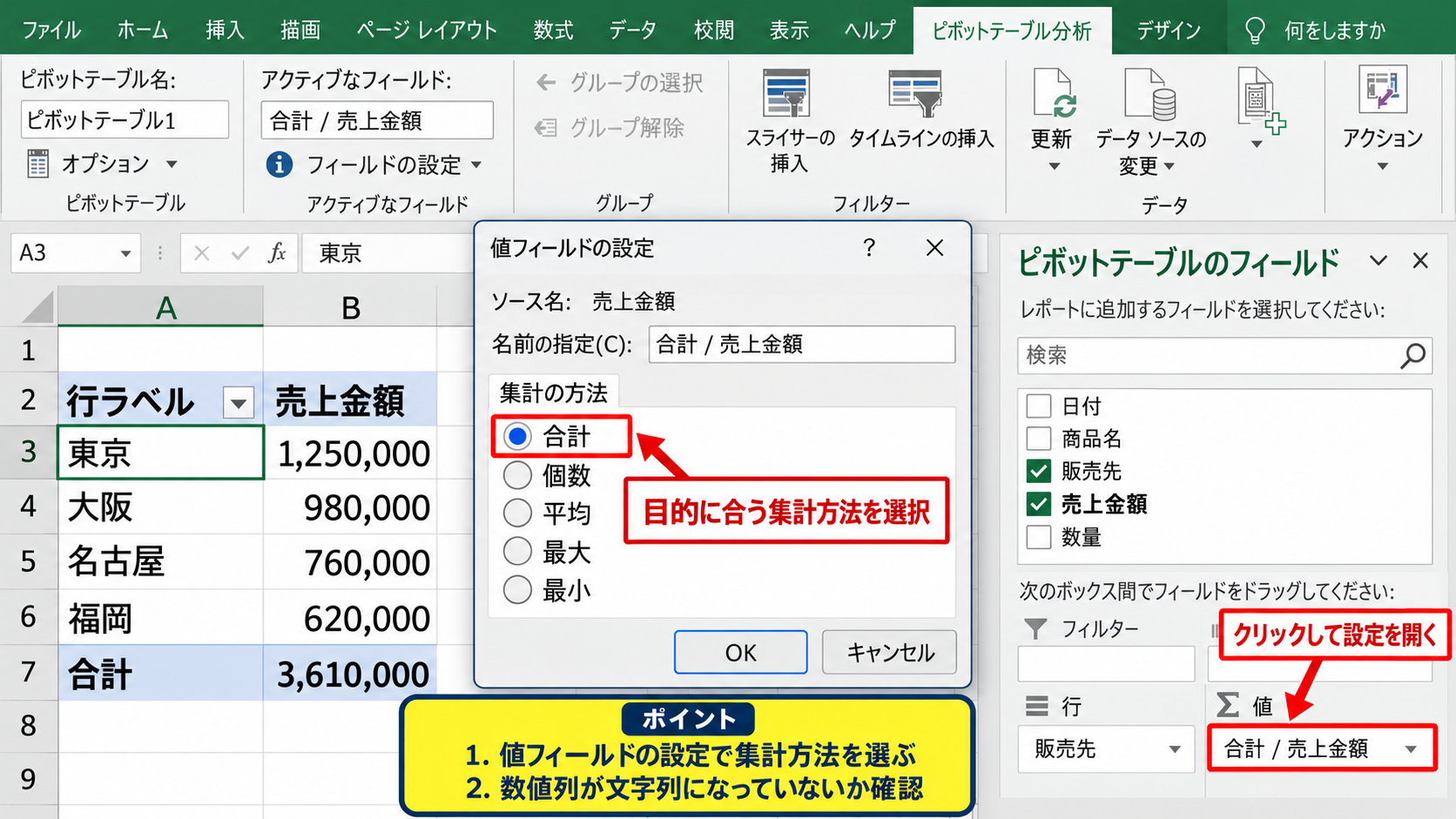
続いては、合計、個数、平均などの集計方法を変更する設定を確認していきます。
値エリアにある「合計 売上金額」などの項目をクリックし、値フィールドの設定を選択します。
表示された画面では、合計、個数、平均、最大、最小といった集計方法を指定できます。
売上金額であれば通常は合計、問い合わせ記録の件数なら個数、顧客単価を確認するなら平均が適しています。
数値が文字列として保存されていると合計ではなく個数になる場合があります。
そのときは、元データのセルを数値形式へ修正してから更新しましょう。
平均単価を別列で求める場合の例
1行目がヘッダーで、D列が売上金額、E列が数量なら、F2セルには次の式を入力します。
=D2/E2
F2セルの右下にあるフィルハンドルを下方向へオートフィルすると、各行の単価を計算できます。
【操作のポイント】値フィールドの設定で目的に合う集計方法を選び、数値列が文字列になっていないかも確認します。
フィルターとスライサーによる絞り込み
続いては、特定の担当者や期間だけを表示する絞り込みについて確認していきます。
フィールドをフィルター領域へ入れると、ピボットグラフ上部のドロップダウンから条件を選べます。
担当者をフィルターに配置すれば、選択した担当者の売上だけをグラフへ反映できます。
視覚的に操作したいときは、ピボットグラフを選択してピボットグラフ分析タブからスライサーの挿入を選びます。
商品や担当者のスライサーを置くと、ボタンをクリックするだけで条件を切り替えられます。
複数のピボットテーブルを同じスライサーへ接続すれば、複数の集計結果を一度に絞り込むことも可能です。
【操作のポイント】報告相手が操作する資料では、フィルターボタンだけでなくスライサーを使うと条件が伝わりやすくなります。
ピボットグラフを更新する方法
| 日付 | 商品 | 売上金額 |
|---|---|---|
| 2026/5/1 | ペン | 950 |
| 2026/5/2 | ノート | 1400 |
| 2026/5/3 | ファイル | 1100 |
続いては、元データに追加や修正があったあと、ピボットグラフへ最新の内容を反映する更新操作について確認していきます。
元データを変更しただけではピボットグラフは自動更新されないことがあるため、更新操作を行う習慣が重要です。
右クリックから更新する基本操作
ピボットテーブル内、またはピボットグラフ上の任意の場所を右クリックします。
表示されたメニューから更新を選ぶと、ピボットテーブルと連動するグラフが最新の集計内容へ変わります。
リボンを使う場合は、ピボットグラフ分析タブまたはピボットテーブル分析タブにある更新を選択しても同じです。
更新後は、新しく追加した商品名や日付がフィールド一覧とグラフに表示されるか確認します。
【操作のポイント】グラフだけでなくピボットテーブル側の数値も見て、想定した集計結果になっているかを確認します。
データ範囲を変更して追加行を含める方法
続いては、更新しても新しい行が反映されない場合に確認したいデータソースの変更について解説していきます。
元データの末尾へ行を追加したのに表示されない場合、初回作成時のデータ範囲に新規行が含まれていない可能性があります。
ピボットテーブル分析タブからデータソースの変更を選び、元データの範囲を追加した行まで広げます。
たとえば元の範囲がA1からD100だった場合、データが150行目まで増えたらA1からD150へ変更します。
元データをExcelテーブルにしておけば、追加行に合わせて範囲が自動拡張されるため、毎月の更新作業を軽くできます。
範囲の変更後は、必ずもう一度更新を実行します。
データソースの変更は対象範囲を広げる操作であり、集計の再計算は更新操作で行われるためです。
【操作のポイント】毎月データを追加する帳票では、初期設定時にテーブル化しておくと範囲指定の手間を抑えられます。
ファイルを開くときに自動更新する設定
続いては、ブックを開いたタイミングでピボットグラフを更新する設定について確認していきます。
ピボットテーブルを右クリックし、ピボットテーブルのオプションを選択します。
データタブにある「ファイルを開くときにデータを更新する」にチェックを入れると、次回以降の起動時に更新が実行されます。
外部データ接続や共有ファイルを使う場合に便利ですが、データ量が大きいと起動に時間がかかることがあります。
更新の自動化は便利でも、元データの内容や抽出条件まで正しいかは別問題です。
提出前にはフィルター条件、集計方法、グラフタイトルを確認する流れを残しておくと安心でしょう。
【操作のポイント】自動更新を使う場合も、重要な報告資料では更新日時と数値を確認してから共有します。
ピボットグラフの見やすい書式設定
| 区分 | 売上金額 | 前年同月比 |
|---|---|---|
| ノート | 3100 | 112% |
| ペン | 1750 | 98% |
続いては、集計結果を相手に伝わるグラフに整える書式設定について確認していきます。
グラフタイトルと軸タイトルの編集
グラフタイトルは、何をどの期間で集計したものかが一目でわかる名称にします。
「売上」だけでは対象が曖昧なため、「2026年度 商品別月次売上」のように期間と分類を含めると明確です。
縦軸には金額や件数の単位があるため、必要に応じて軸タイトルを表示します。
グラフの装飾よりも、タイトル、単位、比較対象が読み取れることを優先する姿勢が重要です。
【操作のポイント】タイトルには対象期間と集計軸を入れ、数値の単位がわかる状態にします。
縦棒グラフと折れ線グラフの使い分け
商品や部門の金額を並べて比較する場合は、集合縦棒グラフが適しています。
月ごとの推移や増減を確認したい場合は、横軸を時系列にした折れ線グラフが見やすいでしょう。
売上金額と達成率のように単位が異なる指標を同時に見せたいときは、組み合わせグラフと第2軸を利用できます。
ただし第2軸を多用すると読み取りにくくなるため、重要な指標に限定します。
【操作のポイント】比較には縦棒、推移には折れ線を基本にし、グラフ1枚で伝える内容を増やしすぎないようにします。
フィールドボタンと不要な要素の整理
ピボットグラフには、軸や凡例のフィールドボタンが表示されます。
操作する人には便利ですが、会議資料や印刷用のグラフでは表示を隠した方がすっきりする場合があります。
ピボットグラフ分析タブからフィールドボタンを選び、すべて非表示を選択すると整理できます。
凡例、目盛線、データラベルも必要性を考え、伝達に不要な要素は減らしましょう。
見やすさは情報を増やすことではなく、判断に必要な情報を残すことで高まります。
【操作のポイント】完成後に表示を減らす視点で見直すと、資料として読み取りやすいグラフになります。
ピボットグラフで発生しやすいトラブル
| 確認項目 | 主な原因 | 対処 |
|---|---|---|
| 追加行が出ない | 範囲外 | データソース変更 |
| 合計にならない | 文字列の数値 | 数値形式へ修正 |
続いては、ピボットグラフが更新されない、数値がおかしい、表示が想定と違う場合の原因を確認していきます。
更新しても新しいデータが表示されない原因
新しい行が表示されない場合は、最初にデータソースの範囲を確認します。
範囲内であれば、更新操作が実行されているか、フィルターで除外されていないかを確認します。
日付フィールドを月単位でグループ化している場合、新しい日付が正しい日付形式で入力されているかも重要です。
文字列として入力された日付は、時系列として認識されないことがあります。
【操作のポイント】範囲、更新、フィルター、データ形式の順で確認すると原因を切り分けやすくなります。
合計ではなく個数として集計される原因
売上金額を値に入れたのに「個数」になるときは、元データの数値に文字列が混ざっている可能性があります。
セル左上の緑色三角や、左寄せ表示を確認し、文字列の数値を数値へ変換します。
全角数字、先頭のアポストロフィ、不要な空白も原因になり得ます。
修正後はピボットグラフを更新し、値フィールドの設定で合計が選ばれていることを確認します。
【操作のポイント】見た目が数字でも文字列の場合があります。数式バーとセルの表示形式を確認します。
グラフの数値と元データが合わない場合
数値の差が出たときは、グラフに設定されたフィルターを確認します。
非表示の項目、日付の期間指定、スライサーの選択状態によって、集計対象が限定されていることがあります。
また、同じデータを二重に貼り付けているケースや、返品をマイナス金額で処理しているケースも確認対象です。
ピボットグラフは元データを自動で正しく判断するものではなく、指定された範囲と条件を集計する機能です。
【操作のポイント】差異を確認するときは、フィルターをいったん全解除し、ピボットテーブルの明細を確認します。
まとめ エクセルでピボットグラフを作成・更新する方法
| 作業 | 確認内容 |
|---|---|
| 作成 | 見出し付きの表を選択して挿入タブから作成 |
| 設定 | 軸、凡例、値へフィールドを配置 |
| 更新 | データ追加後に更新し、必要なら範囲を変更 |
エクセルのピボットグラフは、元データの集計と可視化を連動させられる便利な機能です。
まずは1行目にヘッダーがある表を準備し、挿入タブからピボットグラフを作成します。
軸、凡例、値のフィールド配置を変更すれば、月別、商品別、担当者別など、さまざまな視点でデータを確認できます。
データを追加した後は更新を行い、追加行が表示されない場合はデータソースの範囲を確認することが基本です。
元データをテーブル化し、グラフのタイトルや単位を整えることで、日常の集計作業だけでなく会議資料にも活用しやすくなります。