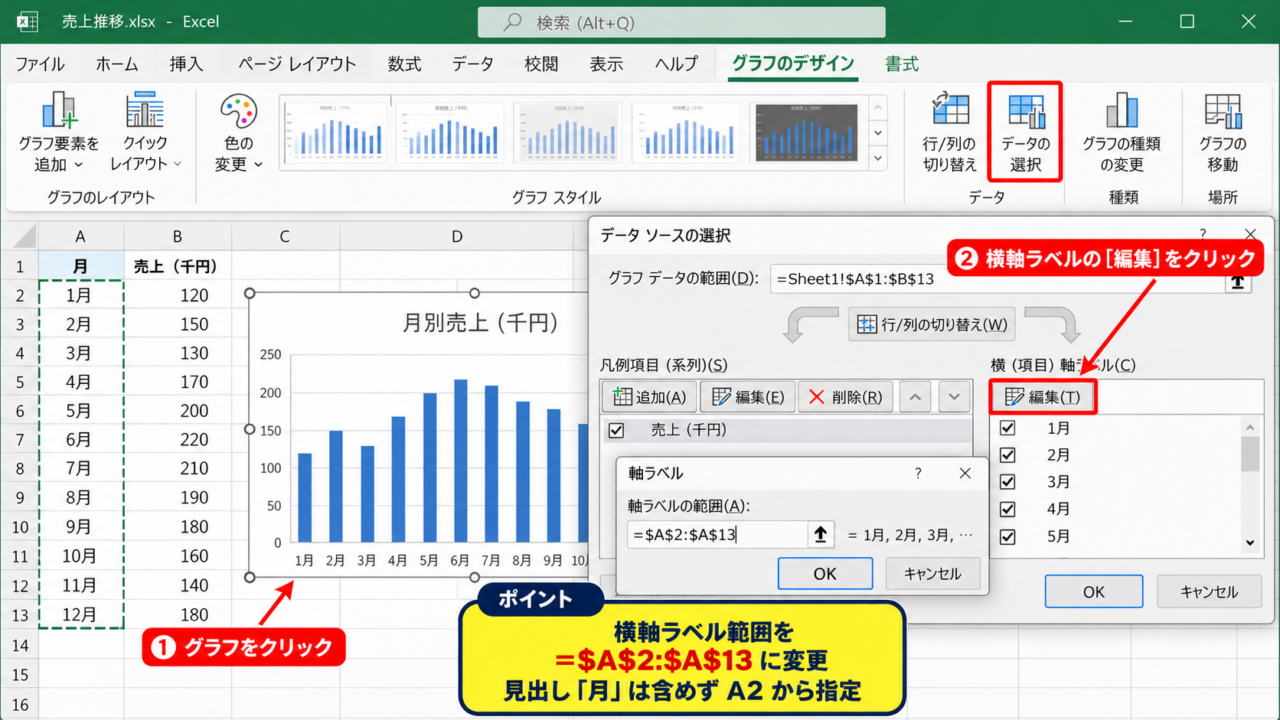
エクセルでグラフを作成したあと、横軸の数値だけを変更したいのに、入力欄が選べない、数値が期待どおりに並ばない、横軸の書式設定で編集できないと悩むことがあります。
横軸はグラフの種類や元データの配置によって扱いが変わるため、原因に合った操作を選ぶことが大切です。
横軸の数値を変更できないときの確認ポイント
・グラフが折れ線グラフか散布図かを確認する
・データの選択で軸ラベルの参照範囲を見直す
・散布図では系列のX値を編集する
・文字列として入力された数値や空白セルを整える
この記事では、エクセルのグラフで横軸の数値を変更できない主な原因と、グラフの種類ごとの対処法を詳しく解説します。
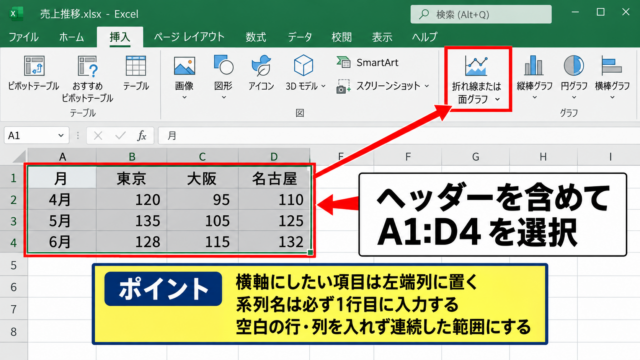
サンプルでは1行目を見出し行とし、Windows版Excelでの操作を想定します。
横軸ラベルの参照範囲の変更
それではまず、折れ線グラフや棒グラフで横軸の数値を変更する基本操作について解説していきます。
| A | B | C |
|---|---|---|
| 月 | 売上 | 目標 |
| 1 | 120 | 100 |
| 2 | 145 | 130 |
| 3 | 135 | 140 |
折れ線グラフの横軸は、通常は項目軸ラベルとして扱われます。
そのため、軸の数値を直接書き換えるのではなく、グラフが参照しているセル範囲を変更する操作が必要です。
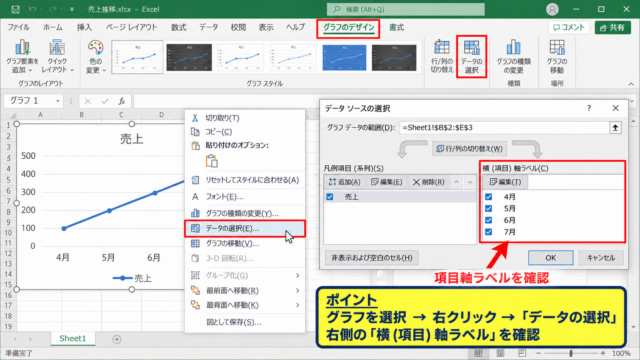
データの選択画面
グラフをクリックし、表示されたグラフのデザインタブから「データの選択」を選びましょう。
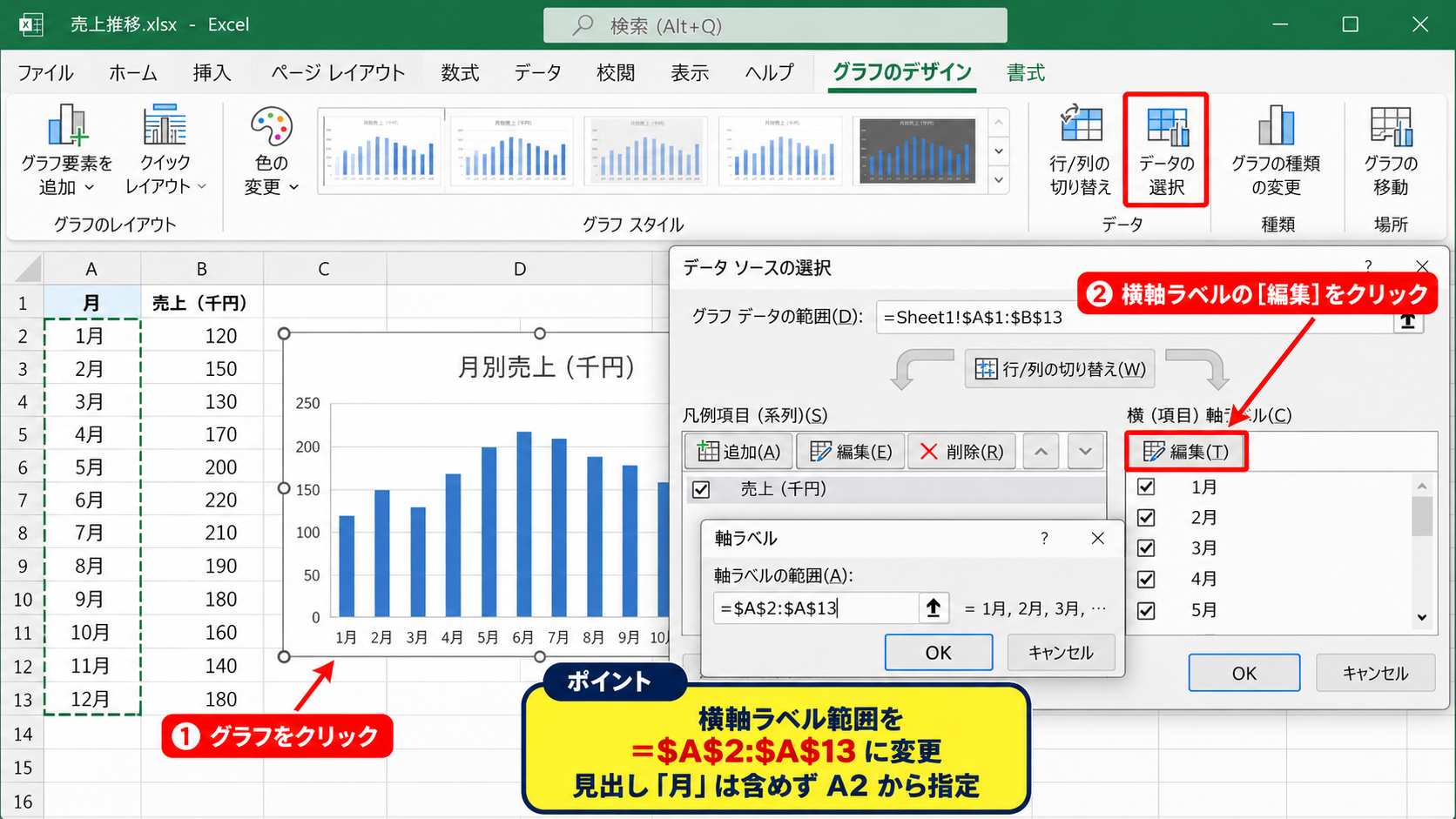
「データソースの選択」画面の右側にある「横軸ラベル」の編集ボタンを押すと、現在参照しているセル範囲を確認できます。
たとえば横軸をA2からA4ではなく、A2からA13まで表示したい場合は、軸ラベル範囲を=$A$2:$A$13に変更します。
見出しであるA1を範囲に含めると、グラフ上に「月」まで表示されることがあるため、通常はデータ開始行のA2から指定します。
数値が文字列になっている場合
セルに1、2、3と入力していても、左寄せで表示される、緑の三角形が出るなどの場合は、数値が文字列として保存されている可能性があります。
文字列の数値でも項目軸ラベルとしては表示できますが、並び替えや間隔の扱いが想定と異なることがあります。
対象セルを選択し、警告アイコンから「数値に変換」を選ぶか、データタブの「区切り位置」を使って数値へ変換しましょう。
数値として統一すると、元データの並べ替えやフィルターを行う場合も、横軸の順序を管理しやすくなります。
月を「01」「02」「03」のように表示したい場合は、数値を文字列化するのではなく、セルの表示形式で「00」を設定する方法が便利です。
実際の値を数値のまま保てるため、集計や並べ替えにも支障がありません。
行と列の切り替え
横軸に表示したい項目が凡例になっている場合は、データ範囲の向きが逆に認識されています。
データソースの選択画面で「行と列の切り替え」をクリックすると、系列と横軸ラベルの関係を入れ替えられます。
たとえば1行目に商品名、A列に月がある表では、意図しない向きでグラフを作ると、月ではなく商品名が横軸に表示されることがあります。
横軸を変えられないように見える原因が、設定ではなくデータの向きであるケースも少なくありません。
【操作のポイント】横軸ラベルはセル範囲を参照します。グラフ上の文字だけを修正するのではなく、「データの選択」で元データとの接続を確認しましょう。
軸の書式設定による表示単位の調整
続いては、横軸の数値を変更できないように見えるときの、軸の書式設定を確認していきます。
| A | B |
|---|---|
| 日付 | アクセス数 |
| 2026/4/1 | 320 |
| 2026/4/8 | 410 |
| 2026/4/15 | 385 |
横軸のラベルが日付や連番の場合、軸の書式設定で表示間隔を調整できることがあります。
ただし、折れ線グラフの横軸は散布図の数値軸とは性質が異なるため、最小値や最大値を自由に入力できない場合があります。
軸の種類の確認
横軸を右クリックして「軸の書式設定」を開き、「軸のオプション」を確認します。
日付が入力されている場合、Excelはテキスト軸または日付軸として認識します。
テキスト軸では、セルに並んだ項目を等間隔で表示します。
日付軸では、実際の日付の間隔を考慮して表示できるため、4月1日、4月8日、4月15日のような時系列データに向いています。
日付が正しく認識されず、日付軸が選べない場合は、セルの値が文字列になっていないかを確認してください。
ラベルの間隔と目盛の間隔
データが多く、横軸の文字が重なる場合は、「ラベルの間隔」で表示するラベル数を調整します。
毎日のデータなら、ラベルの間隔を7にして1週間ごとに日付を表示すると、グラフが読みやすくなります。
目盛間隔も合わせて調整すると、ラベルと目盛線の位置が整います。
ここで変更できるのは表示の間隔であり、元データそのものを別の数値に置き換える設定ではありません。
ラベルの表示を減らしてもデータ点が削除されるわけではないため、分析結果には影響しません。
表示形式の変更
横軸の数値が45292のようなシリアル値で表示される場合は、日付としての表示形式が設定されていません。
軸の書式設定にある「表示形式」で「yyyy/m/d」や「m月d日」を指定すると、日付として表示できます。
Excelの日付は内部的に連続した数値で管理されています。
たとえばセルの日付を別のセルで数値として確認する場合は、次の数式を使えます。
=A2
結果が大きな整数になるときは、数式の問題ではなく、表示形式を日付へ変更することで見た目を整えられます。
横軸の数値を変更したい目的が「日付らしく見せたい」ことであれば、元データを作り直す前に表示形式を確認するのが近道です。
【操作のポイント】日付軸では、軸の書式設定から基準単位や主要単位を調整できます。文字列の日付では設定が反映されにくいため、実際の日付値を入力しましょう。
散布図のX値の編集
続いては、横軸を数値として自由に変更したい場合に使う散布図の設定を確認していきます。
| A | B |
|---|---|
| 温度 | 販売数 |
| 10 | 42 |
| 15 | 58 |
| 25 | 91 |
散布図では横軸が値軸になるため、10、15、25のような数値間隔をそのまま反映できます。
折れ線グラフで横軸の最小値や最大値を変更できない場合は、散布図へ変更することで解決することがあります。
グラフの種類の変更
グラフを選択し、「グラフのデザイン」タブから「グラフの種類の変更」をクリックします。
左側の一覧で「散布図」を選び、直線やマーカーの表示方法を目的に合わせて選択しましょう。
散布図にすると、横軸はカテゴリではなく連続する数値として扱われます。
たとえば10、15、25の間隔は、折れ線グラフでは同じ幅になりがちですが、散布図では数値差に応じた幅になります。
測定値、時間、温度、距離などの連続データは散布図と相性が良いといえます。
系列のX値とY値
散布図でデータの選択を開き、対象の系列を選んで「編集」をクリックします。
「系列Xの値」には横軸に使う範囲、「系列Yの値」には縦軸に使う範囲を指定します。
| A | B | C | |
|---|---|---|---|
| 1 | 温度 | 販売数 | |
| 2 | 10 | 42 | |
| 3 | 15 | 58 | |
| 4 | 25 | 91 |
範囲はデータ件数をそろえる必要があります。
たとえばX値がA2からA4なら、Y値もB2からB4のように同じ3件分を指定します。
件数が異なると、グラフが正しく更新されない、またはエラーが表示されることがあります。
最小値と最大値の設定
散布図の横軸を右クリックして軸の書式設定を開くと、境界値の最小値と最大値を入力できます。
温度データが10から25までであれば、最小値を0、最大値を30、主要単位を5に設定すると、比較しやすい目盛になります。
横軸の範囲を設定する考え方
最小値 ≤ X値 ≤ 最大値
主要単位は、目盛の間隔です。
たとえば最小値0、最大値30、主要単位5なら、0、5、10、15、20、25、30と表示されます。
数値の間隔そのものを変えたい場合は、散布図の値軸を使うことが重要です。
【操作のポイント】散布図では「横軸ラベル」ではなく「系列Xの値」を編集します。折れ線グラフと編集場所が異なるため、グラフの種類を先に確認しましょう。
元データの空白とエラー値の整理
続いては、横軸の数値が飛ぶ、途中から表示されないときの元データを確認していきます。
| A | B |
|---|---|
| 日 | 受注数 |
| 1 | 15 |
| 18 | |
| 3 | #N/A |
横軸の参照範囲が正しくても、空白セル、エラー値、重複データがあると表示が不自然になることがあります。
空白セルの表示方法
グラフを選択して「データの選択」を開き、「非表示および空白のセル」を確認します。
空白セルを「間隔」「ゼロ」「データ要素を線で結ぶ」のどのように扱うかで、折れ線の見え方が変わります。
データが未入力であることを示したいなら間隔、計測漏れでも線をつなげたいならデータ要素を線で結ぶ設定が候補です。
ただし横軸ラベルの空白は、縦軸の空白とは別に確認する必要があります。
横軸用のセルには、意味のある日付や連番を欠けずに入力することが基本です。
数式のエラー処理
横軸または縦軸の元データを数式で作っている場合、#N/Aや#DIV/0!が発生していないかを確認します。
たとえば元データがないときに空白を返したい場合は、IFERROR関数を利用できます。
=IFERROR(B2/C2,””)
この数式は、B2をC2で割った結果を返し、計算できない場合は空白文字列を返します。
1行目がヘッダーなら、計算式は通常2行目から入力し、必要な行までオートフィルでコピーします。
空白文字列を返すか、NA関数で#N/Aを返すかは、グラフで欠損値をどう見せたいかによって選びましょう。
並べ替えと重複値
横軸が日付や数値である場合、元データを昇順に並べ替えるとグラフの流れを読み取りやすくなります。
同じ日付や同じX値が複数あると、散布図では同じ位置に複数の点が重なる場合があります。
集計が目的なら、ピボットテーブルやSUMIFS関数で日付ごとにまとめてからグラフ化する方法も有効です。
重複した日付の売上を集計する場合の例
=SUMIFS($B$2:$B$100,$A$2:$A$100,D2)
D2の日付と一致するA列の行だけを対象に、B列の売上を合計します。
【操作のポイント】グラフの設定を何度変更しても直らない場合は、空白、文字列、エラー、重複という元データの状態へ戻って確認しましょう。
複合グラフと第2軸の確認
続いては、複合グラフで横軸の数値が意図どおりに変更できない場合を確認していきます。
| A | B | C |
|---|---|---|
| 月 | 売上 | 達成率 |
| 1 | 120000 | 95% |
| 2 | 145000 | 108% |
棒グラフと折れ線グラフを組み合わせる複合グラフでは、縦軸に第2軸を設定することがあります。
第2軸は通常縦軸側の設定ですが、グラフの種類が混在すると横軸の扱いも分かりにくくなります。
系列ごとのグラフ種類
「グラフの種類の変更」から「組み合わせ」を選ぶと、各系列のグラフ種類と第2軸の使用を確認できます。
売上を集合縦棒、達成率を折れ線として設定する場合、横軸の月は共通の項目軸です。
この場合、横軸の月を変更するには、個別の系列ではなくデータソースの選択画面で横軸ラベル範囲を編集します。
第2軸を設定しても横軸ラベルが別々に作られるわけではない点を押さえておきましょう。
散布図を含む組み合わせ
散布図を含む複合グラフでは、折れ線や棒グラフの項目軸と、散布図の値軸が混在することがあります。
横軸の最小値を編集したいのに項目軸の書式設定を開いていると、境界値の入力欄は表示されません。
グラフ内の横軸をクリックしてから、どの系列に対応する軸なのかを確認してください。
必要に応じて、散布図のみを別グラフに分けると、軸の意味が明確になり報告資料も読みやすくなります。
軸の位置と逆順表示
横軸の数値が右から左へ並ぶ場合は、軸の書式設定にある「軸を反転する」の設定を確認します。
日付や順位を扱うグラフでは、降順のデータを使ったことで逆順に見える場合もあります。
横軸が期待と違うときの確認順序
・元データの並び順
・グラフの種類
・軸の種類と反転設定
・系列Xの値または横軸ラベル範囲
【操作のポイント】複合グラフでは、どの系列がどの軸を使っているかを先に整理します。横軸を変更する操作は、項目軸か値軸かで異なります。
グラフの更新と再作成の判断
続いては、設定を変更しても横軸が更新されないときの対処を確認していきます。
| A | B |
|---|---|
| 日付 | 件数 |
| 2026/5/1 | 20 |
| 2026/5/2 | 25 |
グラフが参照する範囲外へデータを追加していると、セルを入力しても横軸が自動で増えないことがあります。
グラフデータ範囲の拡張
グラフをクリックし、グラフのデザインタブから「データの選択」を開いて、グラフデータ範囲を確認します。
範囲が=$A$1:$B$3のままなら、4行目以降のデータはグラフに反映されません。
追加行を含むように=$A$1:$B$100などへ広げるか、テーブル機能を使って自動拡張されるデータ源にすると便利です。
テーブル化したデータから作るグラフは、行追加に追従しやすいという利点があります。
計算方法の確認
数式の結果を横軸や系列に使っている場合は、数式タブの計算方法が手動になっていないかを確認します。
手動計算では、元データを編集してもグラフがすぐに更新されないことがあります。
F9キーで再計算するか、計算方法を自動に戻すと、数式結果とグラフの表示が同期します。
日付を連続入力する数式の例
=A2+1
A2に開始日が入力されている場合、A3へこの数式を入力し、フィルハンドルを下へドラッグすると日付を連続作成できます。
数式のセルは日付表示形式に設定してからグラフへ利用しましょう。
再作成が有効な場面
グラフの種類を何度も変更し、系列や軸の設定が複雑になった場合は、新しいグラフを作成したほうが早く整うことがあります。
元データを整理してから範囲を選択し、目的に合うグラフ種類を選び直しましょう。
カテゴリを比較するなら棒グラフや折れ線グラフ、数値同士の関係を確認するなら散布図という選択が基本です。
横軸の編集可否は、グラフ作成時に選んだ種類でほぼ決まるため、最初の選択を見直すことが重要です。
【操作のポイント】データを追加しても横軸が増えない場合は、データ範囲の終端を確認します。定期的に追加する表はテーブル化しておくと管理が楽になります。
まとめ 横軸の数値を変更できないエクセルのグラフ
エクセルのグラフで横軸の数値を変更できないときは、まずグラフが項目軸を使う折れ線グラフや棒グラフなのか、値軸を使う散布図なのかを確認しましょう。
折れ線グラフや棒グラフでは、「データの選択」から横軸ラベルのセル範囲を変更します。
数値の最小値、最大値、目盛間隔を調整したい場合は、散布図に変更して系列Xの値と値軸を設定する方法が適しています。
元データの空白、文字列化された数値、エラー値、データ範囲の不足も、横軸が期待どおりに表示されない大きな原因です。
最後の確認事項
・横軸は項目軸か値軸か
・横軸ラベルまたは系列Xの値の範囲は正しいか
・日付や数値は正しい形式で入力されているか
・グラフのデータ範囲は追加データを含んでいるか
グラフの種類と元データの役割を切り分ければ、横軸の数値を変更できない問題は多くの場合解決できます。