エクセルで複数系列の折れ線グラフを作成すると、線が重なって判別しづらくなり、白黒印刷では色の違いも使えず困ることがあります。
売上推移、予算と実績、部門別の件数、月ごとの比較などは、線種、マーカー、太さ、並び順を整えるだけで、モノクロでも伝わるグラフへ改善できます。
この記事では、複数のデータを見やすく並べる折れ線グラフの作り方と、白黒印刷でも系列を区別しやすい設定を解説します。
見やすい白黒グラフの要点
・系列ごとに線種とマーカーを変える
・比較したい項目を近い尺度にそろえる
・凡例とデータ範囲を整理する
特に色に頼らず形の違いで判別できる状態を作ることが、資料作成では重要です。
複数データを見やすくする折れ線グラフの作成
それではまず、複数系列を含む折れ線グラフを作成し、比較しやすい土台を整える方法について解説していきます。
| 月 | 東京 | 大阪 | 名古屋 |
|---|---|---|---|
| 4月 | 120 | 98 | 86 |
| 5月 | 135 | 105 | 92 |
| 6月 | 128 | 118 | 101 |
表の選択範囲
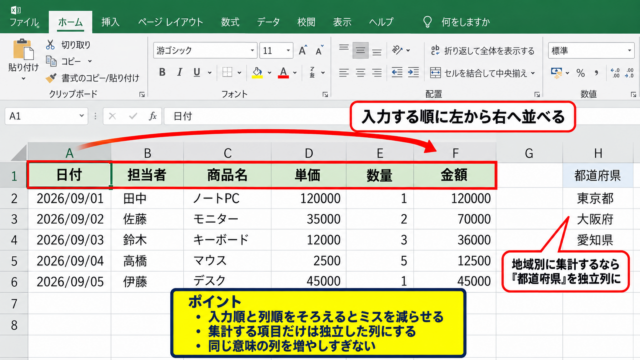
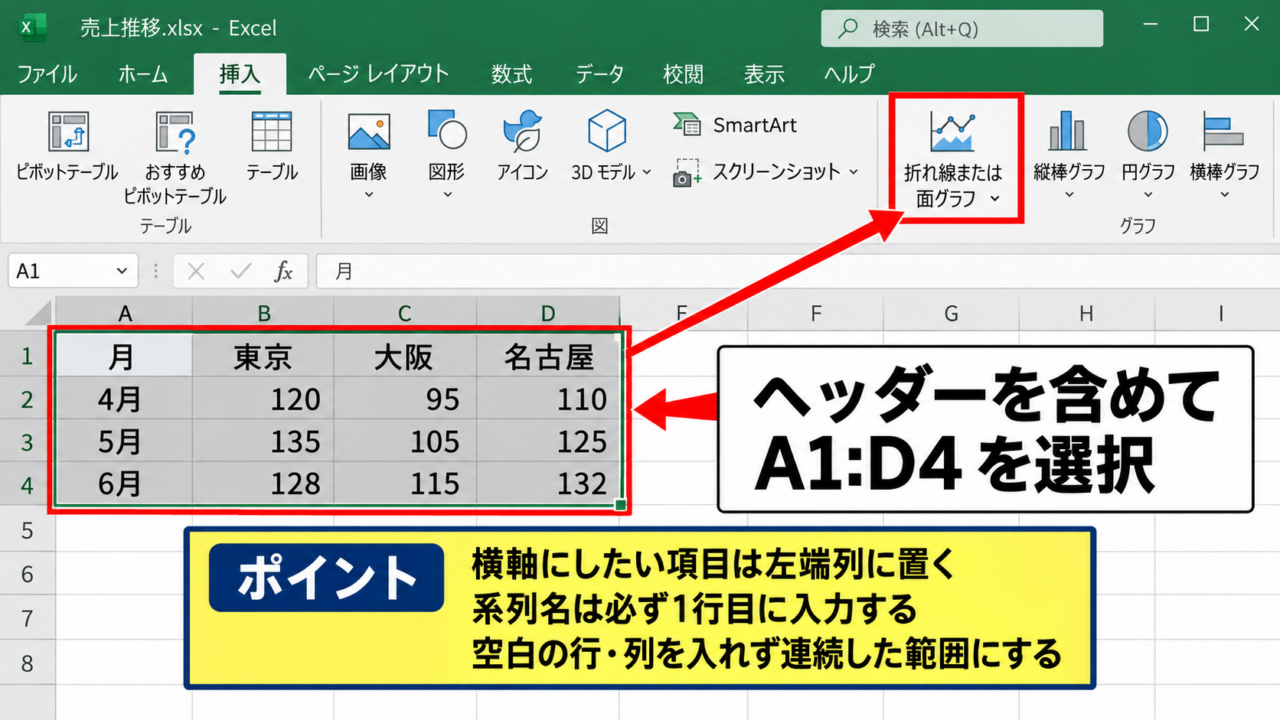
最初に、1行目に見出しが入った表を用意します。
上の例ではA1からD4までを選択すると、A列が横軸の月、B列からD列がグラフに表示するデータ系列として認識されます。
1行目のヘッダーは凡例の名前になるため、東京、大阪、名古屋のように短く明確な名称を入力しましょう。
空白の列や空白の行が選択範囲の途中にあると、系列が意図しない形で分かれる場合があります。
表はできるだけ連続した範囲として配置することが基本です。
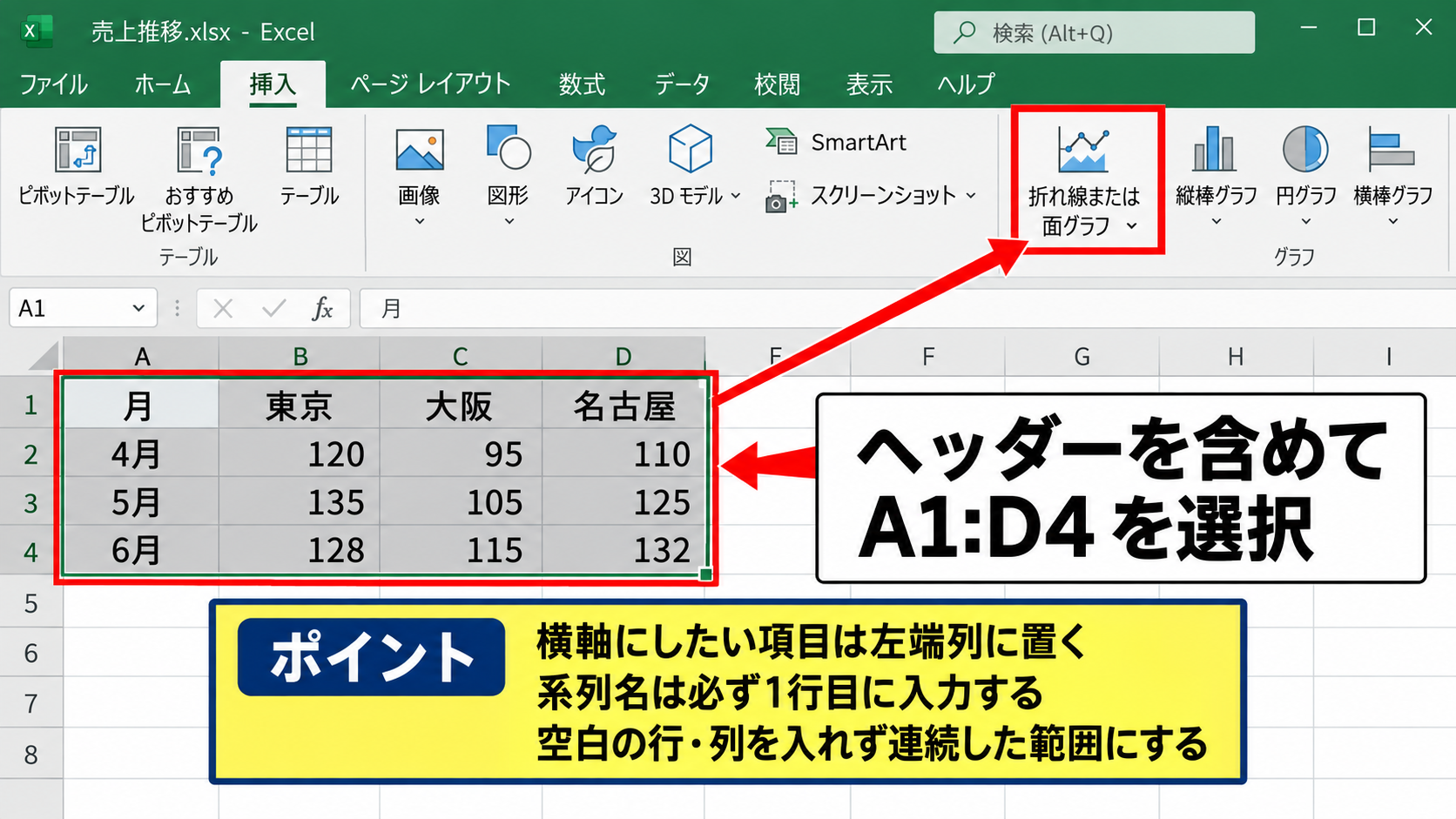
月をA2から下へ、各拠点の数値をB列以降へ入力したら、ヘッダーを含めてドラッグします。
選択後に挿入タブから折れ線または面グラフを選べば、標準的な折れ線グラフを作成できます。
【操作のポイント】横軸にしたい項目を左端列に置き、系列名は必ず1行目に入力します。
折れ線グラフの挿入
続いて、選択済みの表からグラフを挿入します。
挿入タブのグラフグループで折れ線または面グラフをクリックし、マーカー付き折れ線を選択すると、各月の値と線の推移を同時に確認できます。
白黒印刷を予定している場合は、最初からマーカー付き折れ線を選ぶと後の調整が少なくなります。
マーカーがあると、線が交差した位置でもどの系列の値かを追いやすくなるためです。
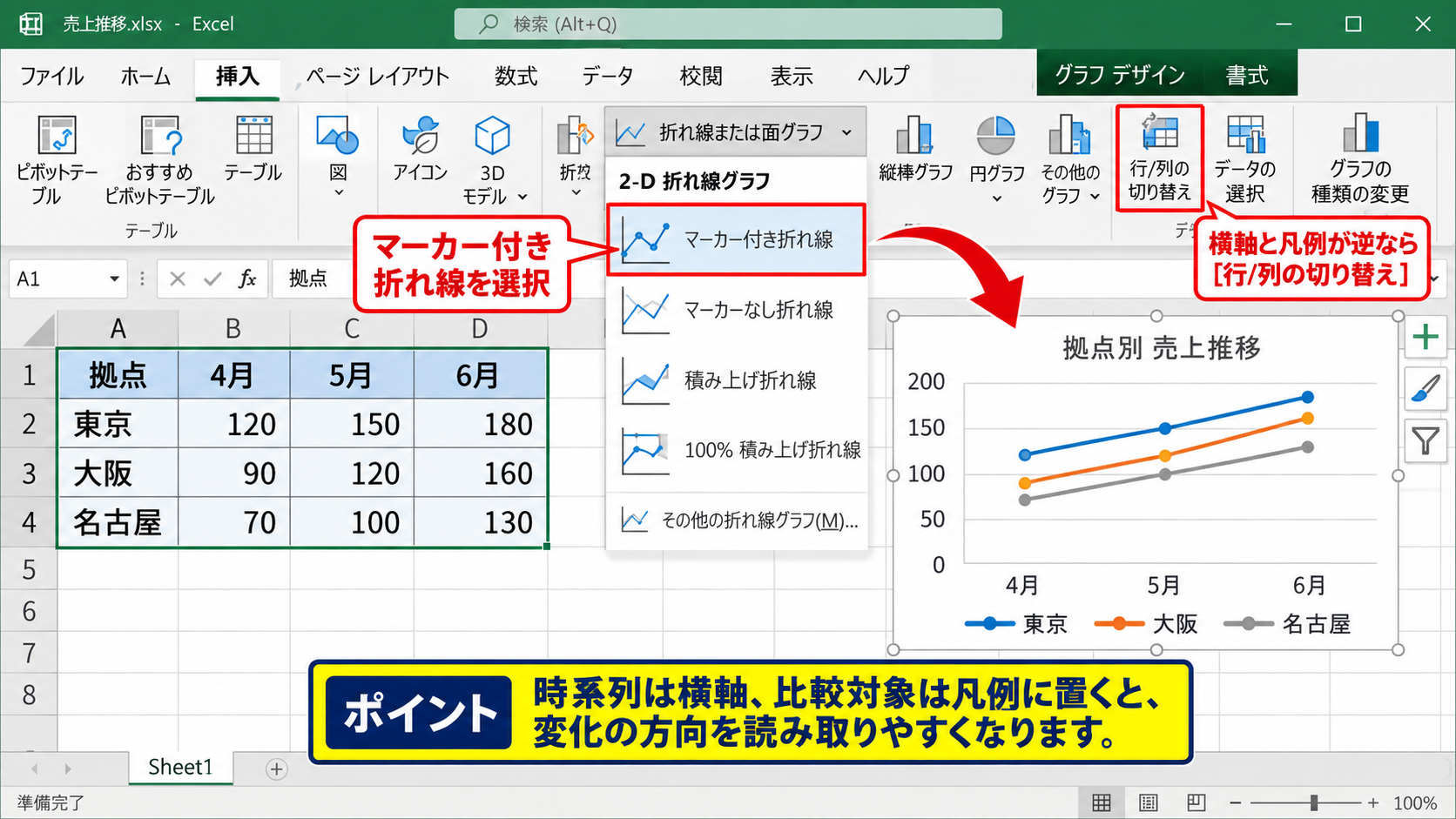
グラフが挿入されたら、横軸に4月、5月、6月が並び、凡例に各拠点名が表示されているかを確認しましょう。
横軸と凡例が逆になった場合は、グラフデザインタブの行列の切り替えを使います。
系列と分類項目の役割を入れ替える機能なので、データを入力し直す必要はありません。
【操作のポイント】時系列は横軸、比較対象は凡例に置くと、変化の方向を読み取りやすくなります。
グラフ全体の整理
グラフができた直後は、タイトル、凡例、目盛線が自動配置されています。
ここで不要な要素を減らし、何を比較するグラフなのかを見た瞬間に分かる状態へ整えます。
たとえばタイトルは「4月から6月の拠点別売上」のように、期間と対象を含めると内容が伝わりやすくなります。
グラフの情報量を増やすより、比較に不要な装飾を減らすことが見やすさにつながります。
縦軸の主目盛線は薄い灰色にし、枠線や背景の装飾は最小限にするのがおすすめです。
白黒で出力する資料では、濃い罫線が多いとデータ線が埋もれることがあります。
【操作のポイント】タイトル、凡例、軸の役割を確認し、比較に関係しない装飾は控えめにします。
白黒印刷で区別する線種とマーカー
続いては、色を使わなくても複数の折れ線を見分けられる書式設定を確認していきます。
| 系列 | 線種 | マーカー | 推奨用途 |
|---|---|---|---|
| 東京 | 実線 | 丸 | 基準系列 |
| 大阪 | 破線 | 四角 | 比較系列 |
| 名古屋 | 一点鎖線 | 三角 | 補助系列 |
系列ごとの線種
グラフ上の線を一度クリックすると系列全体を選択できます。
右クリックしてデータ系列の書式設定を開き、塗りつぶしと線の項目から線を選択すると、実線、破線、点線、一点鎖線などを設定できます。
実線だけで複数系列を描くと、白黒では濃淡の差が小さく判読しにくくなります。
そこで主となる系列を実線、比較する系列を破線、補助的な系列を一点鎖線にすると、印刷後も追跡しやすくなります。
細い点線ばかりを使うとコピー機の品質によって途切れて見える可能性があるため、線の太さは1.5ポイントから2.25ポイント程度を目安にしましょう。
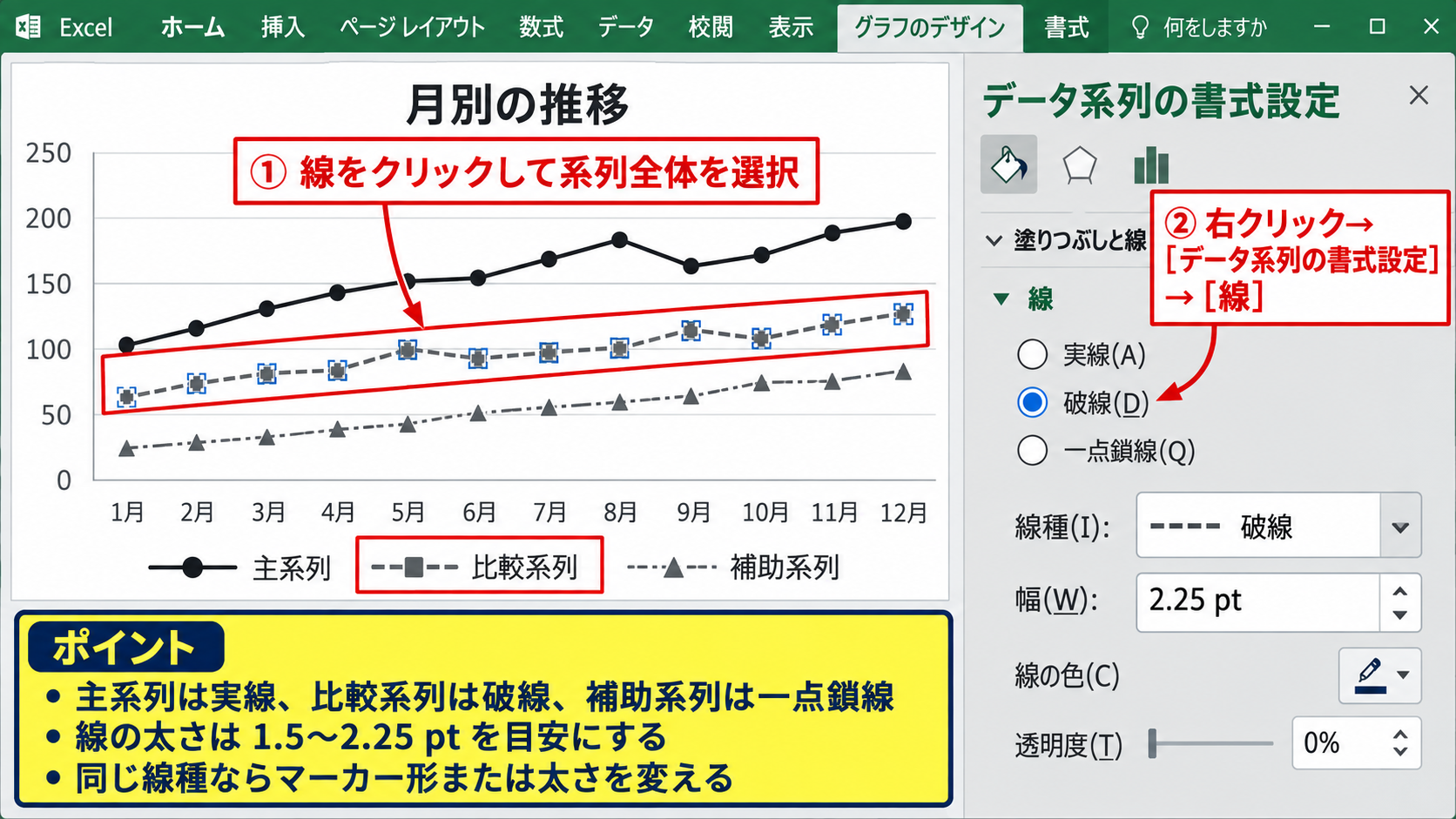
同じ線種が二つ以上ある場合は、少なくともマーカーの形か線の太さを変える必要があります。
【操作のポイント】線種は実線、破線、一点鎖線のように明確に違うものを組み合わせます。
マーカーの形状
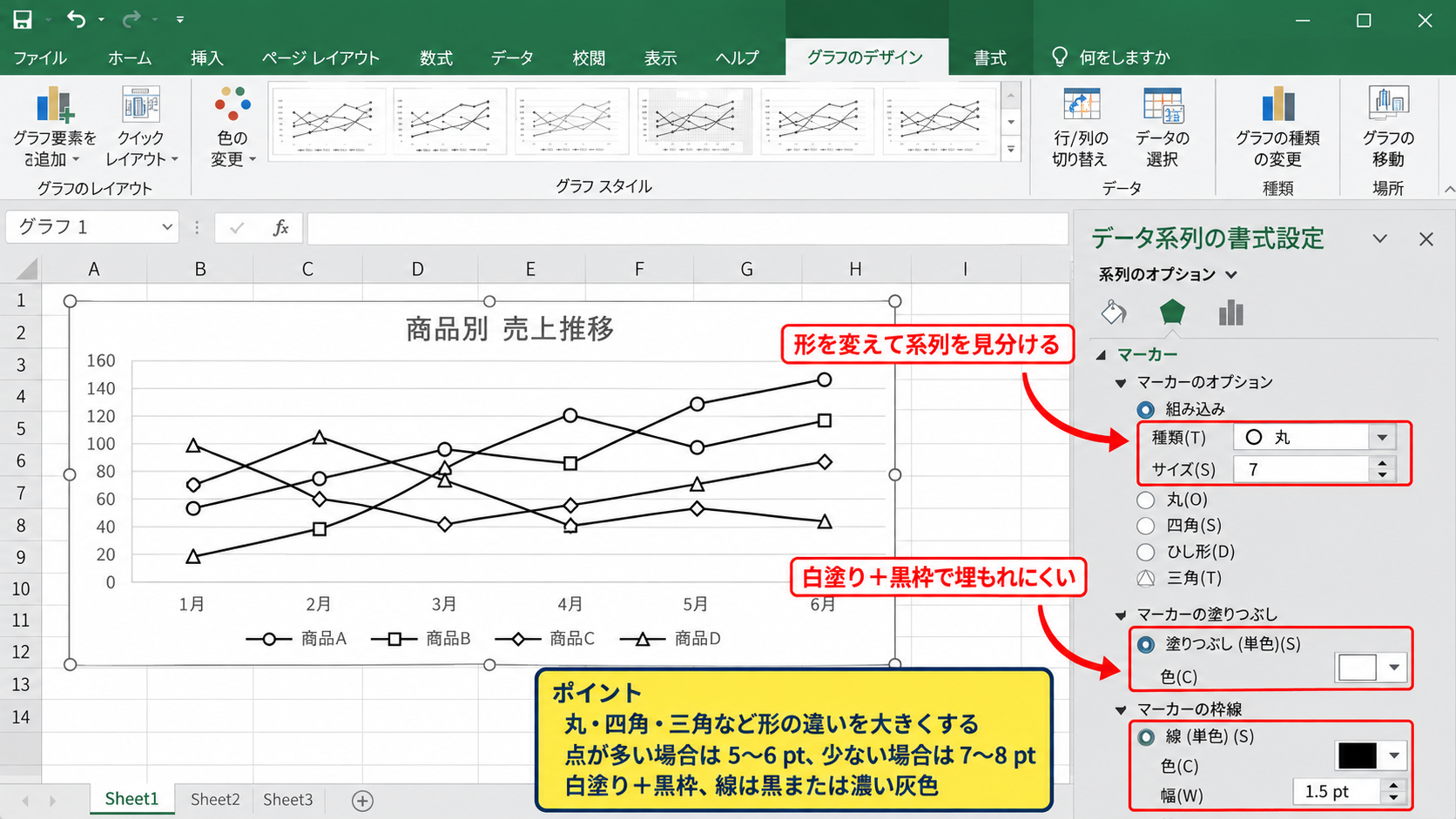
次に、同じ書式設定画面のマーカー項目を開きます。
組み込みから丸、四角、ひし形、三角などを選択し、各系列に異なる形を割り当てます。
線が交差する場所では、マーカーの輪郭が系列を見分ける大きな手掛かりになります。
マーカーのサイズは、データ点が多い場合は5から6ポイント、月ごとなど点数が少ない場合は7から8ポイントが使いやすい大きさです。
塗りつぶしを白、枠線を黒にすると、濃い線の上でもマーカーが埋もれにくくなります。
ただし白抜きのマーカーを使う場合は、線の色を黒または濃い灰色に設定し、輪郭が十分に見えるか印刷プレビューで確認しましょう。
【操作のポイント】丸、四角、三角など、形の違いを大きくしたマーカーを使います。
凡例の表示順
凡例は、グラフを読む人が線の意味を確認するための案内です。
データの選択画面では系列の順序を上下へ移動でき、通常は最後に表示される系列が前面に描画されます。
最も重要な線を最後の系列にして前面へ出すと、他の線と重なっても見失いにくくなります。
凡例の位置はグラフ下部か右側が基本ですが、横長の資料では下部、縦長の資料では右側が収まりやすい傾向です。
凡例名が長いとグラフ領域を圧迫するため、表のヘッダーは略称を使い、詳細はグラフタイトルや注記で補う方法もあります。
【操作のポイント】凡例の順番と描画の前後関係をそろえ、重要な系列を見つけやすくします。
データ系列の追加と並び順の調整
続いては、既存グラフへ系列を追加し、比較の優先順位に合わせて表示順を調整する方法を確認していきます。
| 月 | 実績 | 予算 | 前年実績 |
|---|---|---|---|
| 4月 | 120 | 115 | 108 |
| 5月 | 135 | 130 | 121 |
| 6月 | 128 | 132 | 125 |
データの選択画面
グラフをクリックしてグラフデザインタブを開き、データの選択をクリックします。
表示された画面には、現在グラフに入っている系列名が一覧で表示されます。
追加をクリックすると、系列名と系列値を指定できます。
系列名にはD1、系列値にはD2からD4のように、ヘッダーを除いた数値セルだけを系列値として指定します。
横軸ラベルはA2からA4を指定しておけば、新しい系列も同じ月の位置に描かれます。
【操作のポイント】系列名は見出しセル、系列値は数値だけの範囲を選択します。
前面に表示する系列
実績、予算、前年実績のように三本の線が近い位置を通る場合、表示順が重要になります。
データの選択画面で系列を選び、下へ移動をクリックすると、描画順を後ろへ送ることができます。
最後に置かれた系列は他の線より前に描かれやすいため、実績など最も注目させたいデータを最後に配置するのが実用的です。
前面の線には実線と大きめのマーカーを使うと、主役となるデータがさらに分かりやすくなります。
一方で予算や前年実績は破線や一点鎖線にして、基準として読める見た目に整えましょう。
【操作のポイント】重要な系列ほど前面へ置き、線種とマーカーでも優先度を示します。
データ範囲の拡張
月が増えるたびにグラフ範囲を直す作業を減らしたい場合は、元データをテーブルとして書式設定する方法が便利です。
表内のセルを選択して挿入タブからテーブルを選び、先頭行をテーブルの見出しとして使用する設定を確認します。
テーブルを元に作成したグラフでは、最終行の下へ新しい月のデータを入力すると、グラフ範囲が自動で広がる場合があります。
また、数式で集計列を作る場合も、1行目をヘッダーにしておくと管理しやすくなります。
たとえばE列に実績と予算の差を表示するなら、E1に差額、E2に次の式を入力します。
=B2-C2
先頭セルE2の右下にあるフィルハンドルを下へドラッグすると、各行へ数式をオートフィルできます。
差額列を系列として追加すると、目標との差の推移も確認できますが、尺度が大きく異なる場合は第2軸を使うか、別グラフに分ける判断が必要です。
【操作のポイント】データの追加頻度が高い表はテーブル化し、グラフ範囲の更新を簡単にします。
縦軸と横軸を整える比較条件
続いては、複数データの差を正しく読み取るための軸設定を確認していきます。
| 系列 | 最小値 | 最大値 | 単位 |
|---|---|---|---|
| 売上 | 120 | 135 | 万円 |
| 件数 | 860 | 940 | 件 |
縦軸の最小値と最大値
縦軸をクリックして軸の書式設定を開くと、最小値、最大値、目盛間隔を変更できます。
売上の変化を細かく見せたいからといって最小値を大きく設定しすぎると、実際以上に差が大きく見えることがあります。
比較資料では縦軸の開始値がゼロかどうかを明示することが大切です。
推移のわずかな変動を分析する目的なら、最小値を100のように設定することもあります。
その場合は軸の数字を読みやすくし、誤解を招かないタイトルや注記を添えましょう。
【操作のポイント】縦軸の範囲は見た目の派手さではなく、比較目的に合わせて決めます。
異なる単位の扱い
売上金額と販売件数のように単位や桁が大きく異なるデータを一つの折れ線グラフに入れると、一方の線がほぼ水平に見えることがあります。
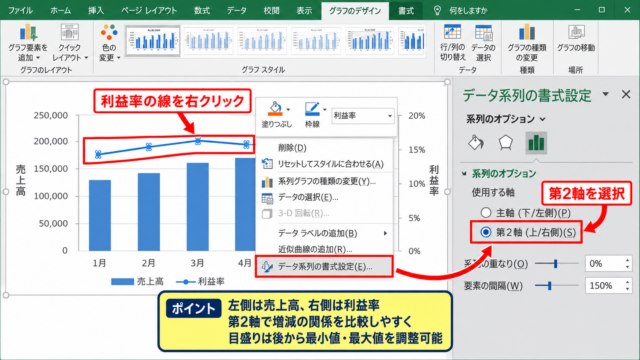
この場合は、系列の書式設定で第2軸にプロットする方法があります。
ただし二つの縦軸は読む人に負担をかけるため、第2軸は単位が異なる二系列程度に限定するのが無難です。
三系列以上で第2軸を使うと、どの数値をどちらの軸で読むかが分かりにくくなります。
用途によっては、売上グラフと件数グラフを上下に分けた方が、白黒資料では明快です。
【操作のポイント】単位や桁が違うデータは、第2軸か別グラフのどちらが伝わるかを検討します。
横軸の項目間隔
横軸が月や日付の場合は、データがない期間の扱いにも注意が必要です。
日付軸として認識させると、休日や欠損日も時間の間隔に応じて空けて表示されます。
月別の集計表を比較するだけなら、文字列としての項目軸を使った方が、各月を等間隔に並べやすい場合があります。
横軸の間隔が意味するものを意識すると、グラフの誤読を防げます。
ラベルが多くて重なるときは、軸の書式設定でラベルの間隔を二つおきや三つおきに設定し、データ点自体はすべて残す方法が有効です。
【操作のポイント】横軸は時系列の間隔を正しく表し、ラベルだけを間引いて読みやすくします。
見やすいレイアウトと白黒印刷の確認
続いては、画面上だけでなく印刷後も読みやすくするレイアウトと確認方法を解説していきます。
| 確認項目 | 推奨設定 | 確認理由 |
|---|---|---|
| 線の太さ | 1.5ポイント以上 | コピー後も見えやすい |
| マーカー | 系列ごとに別形状 | 線の交差を判別できる |
| 目盛線 | 薄い灰色 | データ線を邪魔しない |
グラフの大きさ
グラフを小さくしすぎると、凡例、軸ラベル、マーカーが一度に読みにくくなります。
A4横向きの資料で使う場合は、横幅をおおむね16センチから20センチ程度確保すると、三系列から五系列ほどを表示しやすくなります。
グラフの隅をドラッグして拡大する際は、縦横比を極端に変えないようにします。
横幅だけを広げすぎると、傾きが緩く見えて変化を読み取りにくくなるためです。
凡例を右側に置く場合は、プロットエリアが狭くなっていないかも確認しましょう。
【操作のポイント】グラフ領域だけでなく、軸ラベルと凡例が読める余白も確保します。
目盛線と背景の書式
主要横目盛線は値を読み取る補助になりますが、濃い黒線にするとデータ系列より目立つことがあります。
目盛線を薄い灰色の実線にし、補助目盛線は必要な場合だけ表示するのが見やすい設定です。
グラフエリアとプロットエリアの背景は白にして、枠線は細い灰色または黒にすると、白黒印刷でも輪郭が保たれます。
網掛けや濃い背景色で系列を区別しようとしないことも重要です。
背景の濃淡はモノクロコピーでつぶれることがあり、線種とマーカーほど安定した識別手段にはなりません。
【操作のポイント】目盛線は補助役にとどめ、データ線より薄く細く設定します。
印刷プレビューの確認
完成後はファイルタブから印刷を開き、印刷プレビューで実際の配置を確認します。
画面では十分に見えるマーカーでも、印刷時に縮小されると形が判別できない場合があります。
このときは、用紙の向きを横にする、余白を狭くする、グラフのサイズを調整するなどの方法で改善できます。
白黒印刷前の確認事項
・実線と破線の違いが見えるか
・丸と四角などのマーカーが区別できるか
・凡例の文字と軸の数字が読めるか
・グラフが一ページ内に収まっているか
可能であれば実際に一枚印刷し、第三者が凡例を見ずに主要な線を追えるか試すと安心です。
【操作のポイント】印刷プレビューだけで終わらせず、縮小時の線種と文字の見え方を確認します。
複数系列で起こりやすい見づらさの対処
続いては、線が多い、値が重なる、データが欠けるといった複数系列の困りごとを確認していきます。
| 困りごと | 主な原因 | 対処 |
|---|---|---|
| 線が重なる | 値が近い | 線種とマーカーを変更 |
| 凡例が読みにくい | 系列名が長い | ヘッダーを短縮 |
| 線が途切れる | 空白セル | 空白セルの表示を設定 |
系列数の絞り込み
一つの折れ線グラフに系列を増やしすぎると、どれだけ書式を変えても読みづらくなります。
五系列を超える場合は、重要な系列だけを一つのグラフへ残し、その他は別のグラフや補足表に分けることを検討しましょう。
比較したい関係が一つに定まらないグラフは、複数に分けた方が伝わります。
たとえば拠点別の推移と商品別の推移を同時に示すより、拠点比較用と商品比較用に分ける方が、読み手の視線が迷いません。
グラフはすべての数値を載せる場所ではなく、変化や差を伝える場所です。
【操作のポイント】系列を追加する前に、その線が比較目的に必要かを見直します。
空白セルとゼロの違い
データが未入力のセルと、値がゼロのセルは意味が異なります。
ゼロを入力すると、折れ線は縦軸のゼロ位置まで下がります。
一方で空白セルは、グラフの設定によって間隔、ゼロ、データ要素を線で結ぶのいずれかとして扱われます。
グラフデザインタブのデータの選択から非表示および空白のセルを開くと、空白セルの表示方法を選べます。
データが存在しない期間をゼロとして描くと、実績が急減したように誤解されるかもしれません。
欠損なら間隔、集計上のゼロならゼロと、意味に応じて設定を選びましょう。
【操作のポイント】空白とゼロの意味を区別し、欠損データの表示方法を確認します。
データラベルの使い分け
すべてのデータ点に数値ラベルを付けると、複数系列では数字が重なり、かえって読みにくくなることがあります。
データラベルは、最新月、最大値、最小値、注目する系列だけに付ける方法が有効です。
たとえば実績系列の最終点だけに数値を表示すると、凡例を往復せずに現在値を確認できます。
最新月の値を表で確認したい場合は、別セルに次の式を入力できます。
=INDEX(B2:B13,COUNTA(B2:B13))
この式はB2からB13のうち、入力済みデータの最後の値を取得します。
ただし途中に空白がある場合はCOUNTAの結果と最終行が一致しないことがあるため、データの並びを確認して使いましょう。
【操作のポイント】数値ラベルは必要な点だけに絞り、線の識別を妨げないようにします。
まとめ 白黒で見やすい複数データの折れ線グラフ
エクセルの折れ線グラフで複数のデータを見やすく並べるには、表のヘッダーと選択範囲を整え、比較対象を正しく系列として登録することが出発点です。
白黒で使う場合は、色の違いではなく、実線、破線、一点鎖線と、丸、四角、三角のマーカーを組み合わせることが有効です。
重要な系列は前面に配置し、太めの実線と判別しやすいマーカーで強調すると、交差する箇所でも追いやすくなります。
縦軸の範囲、横軸の間隔、空白セルの扱いも、グラフの印象と正確さに影響します。
異なる単位を一緒に表示する場合は第2軸を慎重に使い、複雑になりすぎるならグラフを分けましょう。
仕上げの確認
・系列ごとに線種とマーカーが異なる
・凡例と系列の表示順が分かりやすい
・目盛線や背景がデータ線を邪魔していない
・印刷プレビューで白黒の識別性を確認した
見栄えだけでなく、印刷した資料を初めて見る人が迷わず比較できるかを基準に調整していきましょう。