Excelに保存した宛名リストを使い、Wordで宛名ラベルをまとめて印刷したい場面は少なくありません。
手入力でラベルを作ると、氏名の入力漏れ、郵便番号の桁違い、住所の改行位置のばらつきなどが起こりやすくなります。
そこで役立つのが、Excelの住所録とWordの差し込み印刷を連携させる方法です。
差し込み印刷の基本的な流れは、Excelで宛名データを整える、Wordでラベルの種類を選ぶ、差し込みフィールドを配置する、全件を印刷する、という順番です。
この記事では、1行目を見出しにしたExcelの宛名リストを前提として、Wordでラベルを作成する手順、レイアウト調整、よくあるエラーの直し方まで詳しく解説します。
宛名シール、商品ラベル、案内状の送付先などにも応用できる内容です。
ExcelとWordで宛名ラベルを差し込み印刷する手順
それではまず、Excelの住所録をWordのラベルへ差し込んで印刷する基本操作について解説していきます。
| 氏名 | 郵便番号 | 住所 | 建物名 |
|---|---|---|---|
| 山田 太郎 | 100-0001 | 東京都千代田区千代田1-1 | サンプルビル201 |
| 佐藤 花子 | 530-0001 | 大阪府大阪市北区梅田2-2 | 梅田コーポ305 |
このように、Excelの1行目に項目名を置き、2行目以降に宛名を1件ずつ入力しておくと連携しやすくなります。
宛名ラベルの新規作成
最初にWordを起動し、白紙文書を開きます。
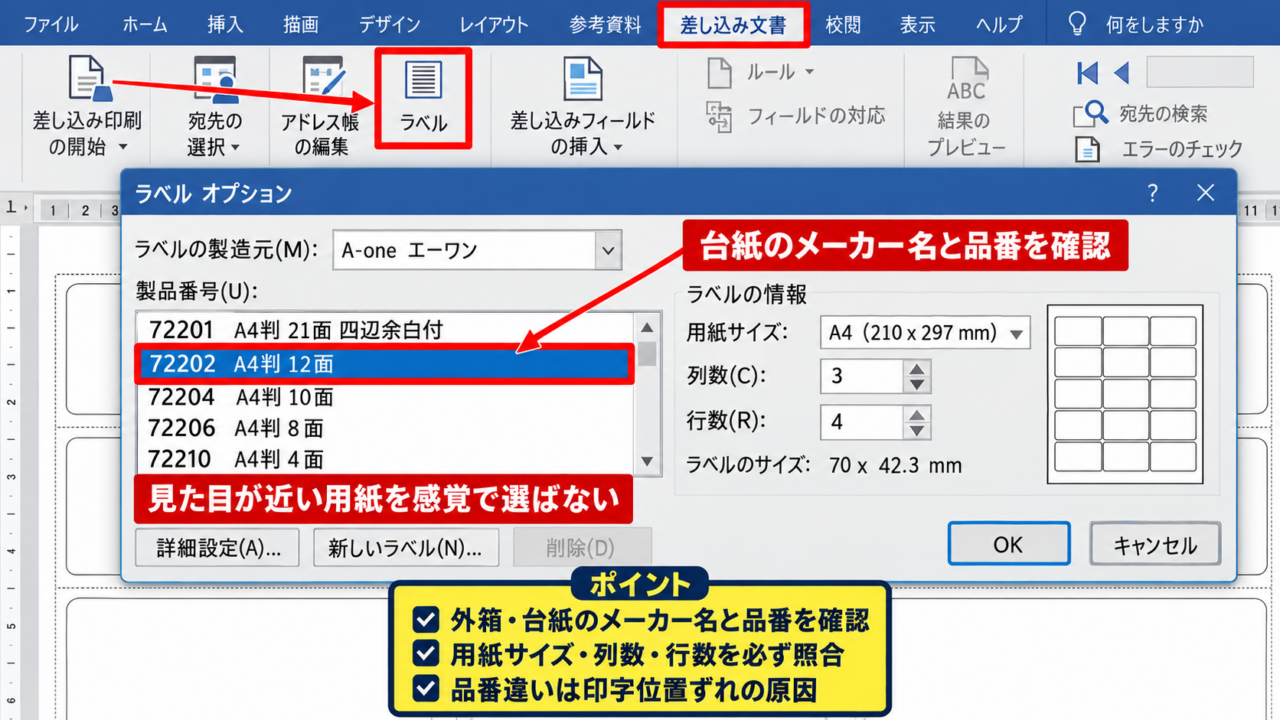
リボンの「差し込み文書」タブを選択し、「差し込み印刷の開始」から「ラベル」をクリックしましょう。
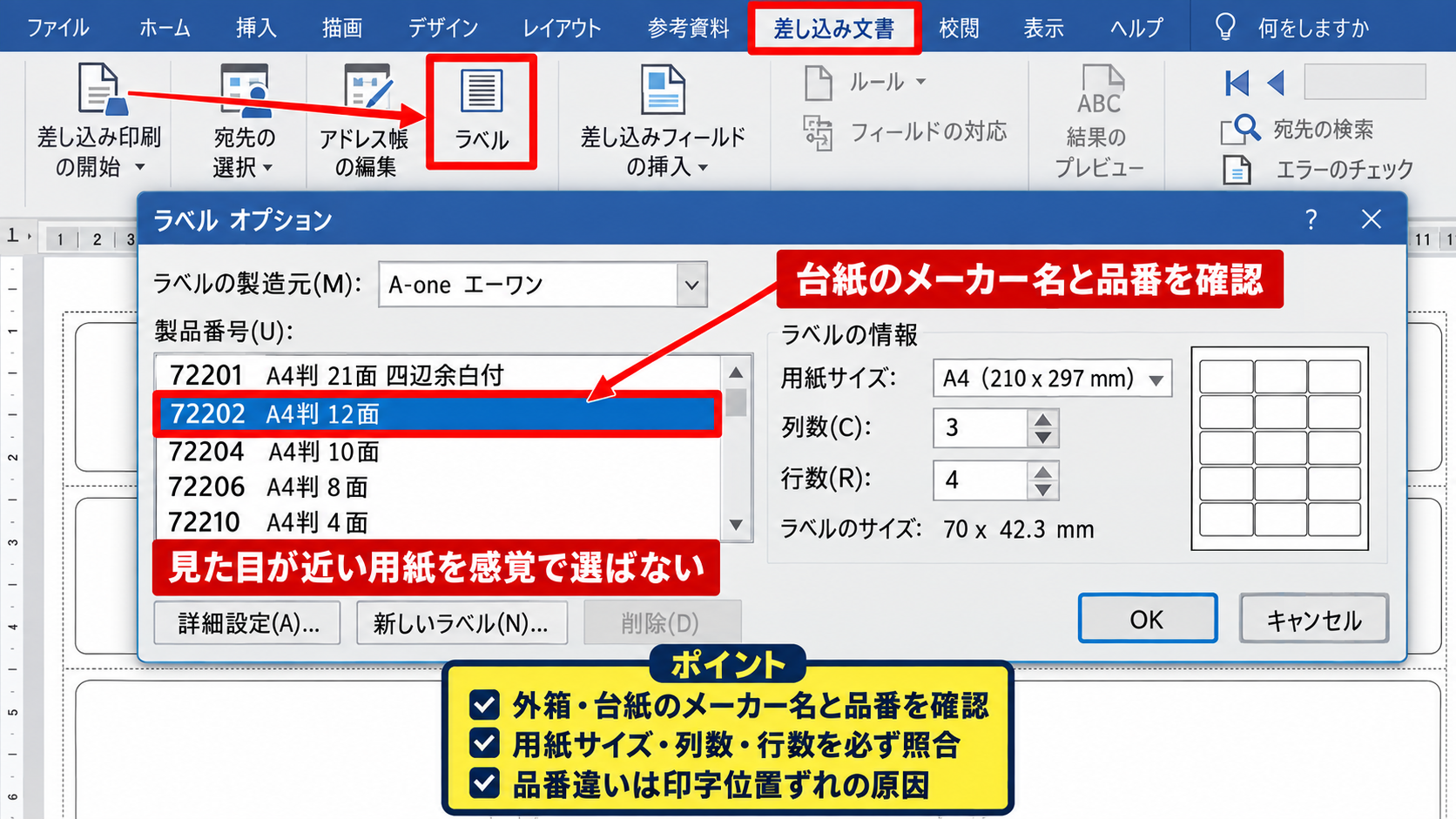
ラベルオプションの画面では、使用するラベル用紙のメーカーと製品番号を選択します。
たとえばA4判の宛名ラベルなら、用紙の台紙に記載されている品番を確認して、Wordの一覧から一致するものを選ぶことが重要です。
製品番号が違うと、印字位置が数ミリずれてラベル枠からはみ出すため、見た目が近い用紙を感覚で選ばないようにしてください。
該当する用紙が見つからない場合は、「新しいラベル」を使い、用紙サイズ、ラベルの幅と高さ、上下左右の余白、横方向と縦方向の間隔を入力して定義できます。
ラベル設定では、用紙の品番、用紙サイズ、ラベルの列数と行数を必ず照合します。
設定を確定すると、文書内にラベルの枠線を表す表が作成されます。
【操作のポイント】ラベル用紙は外箱や台紙にあるメーカー名と品番を確認してから選択します。
Excelの宛名リストとの接続
続いては、Wordのラベル文書にExcelの宛名リストを接続する操作を確認していきます。
「差し込み文書」タブの「宛先の選択」をクリックし、「既存のリストを使用」を選びます。
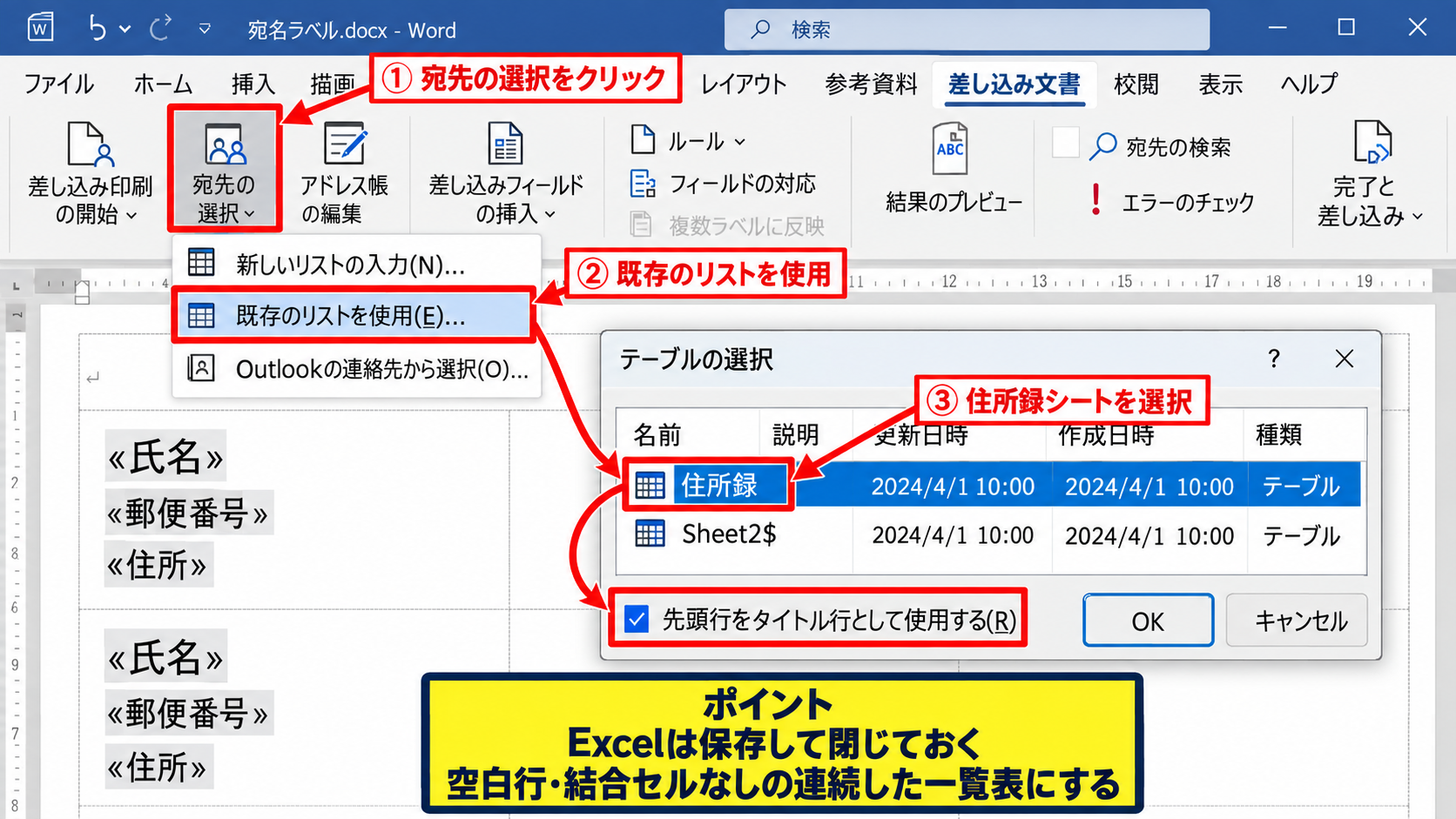
ファイル選択画面で保存済みのExcelファイルを指定すると、使用するシートまたはテーブルを選ぶ画面が表示されます。
通常は、住所録を入力したシートを選択し、「先頭行をタイトル行として使用する」にチェックが入っていることを確認します。
ここで1行目が見出しとして認識されると、後の差し込みフィールド一覧に「氏名」「郵便番号」「住所」といった項目名が表示されます。
ExcelファイルはWordと接続する前に保存し、可能なら閉じておくと、更新内容が反映されない問題やファイル使用中の警告を避けやすくなります。
宛先一覧では、印刷対象にする人だけチェックを残すこともできます。
特定の地域だけに送る場合、フィルターで住所の条件を絞り込む方法も便利です。
差し込み印刷では、Excelの各行が1件の宛先となり、列見出しがWordで呼び出す差し込みフィールド名になります。
【操作のポイント】Excelの途中に空白行や結合セルを入れず、住所録を連続した一覧表として作成します。
住所ブロックと差し込みフィールドの配置
続いては、1枚目のラベルに宛名を表示する項目を配置する操作を確認していきます。
最初のラベル枠内をクリックし、「差し込みフィールドの挿入」から「郵便番号」「住所」「建物名」「氏名」などを順番に挿入します。
郵便番号の前に〒を付けたい場合は、文字として〒を入力してから、その右側に郵便番号のフィールドを配置します。
住所を2行にしたいときは、住所フィールドの後でEnterキーを押し、建物名フィールドを次の行へ入れます。
氏名の末尾には「様」を直接入力し、氏名フィールドの直後に配置すると、全員の名前の後に様を付けられます。
フィールド名そのものではなく、山かっこで囲まれた差し込みフィールドを配置することが大切です。
配置が終わったら、「ラベルの更新」をクリックします。
すると、先頭ラベルの書式とフィールドが、同じページ内の残りのラベルへ複製されます。
宛名の一般的な並びは、〒郵便番号、住所、建物名、氏名 様です。
【操作のポイント】すべてのラベルを手作業で作らず、1枚目を完成させてから「ラベルの更新」を実行します。
Wordのラベルレイアウトと宛名書式の調整
続いては、読みやすく印刷ずれが起こりにくいラベルのレイアウト調整について確認していきます。
| 表示項目 | 配置例 | 調整の目安 |
|---|---|---|
| 郵便番号 | 〒100-0001 | 10〜11pt |
| 住所 | 東京都千代田区千代田1-1 | 9〜11pt |
| 氏名 | 山田 太郎 様 | 11〜13pt |
ラベルは文字を詰め込みすぎると読みにくく、配送時の確認もしにくくなります。
郵便番号の先頭ゼロを残す設定
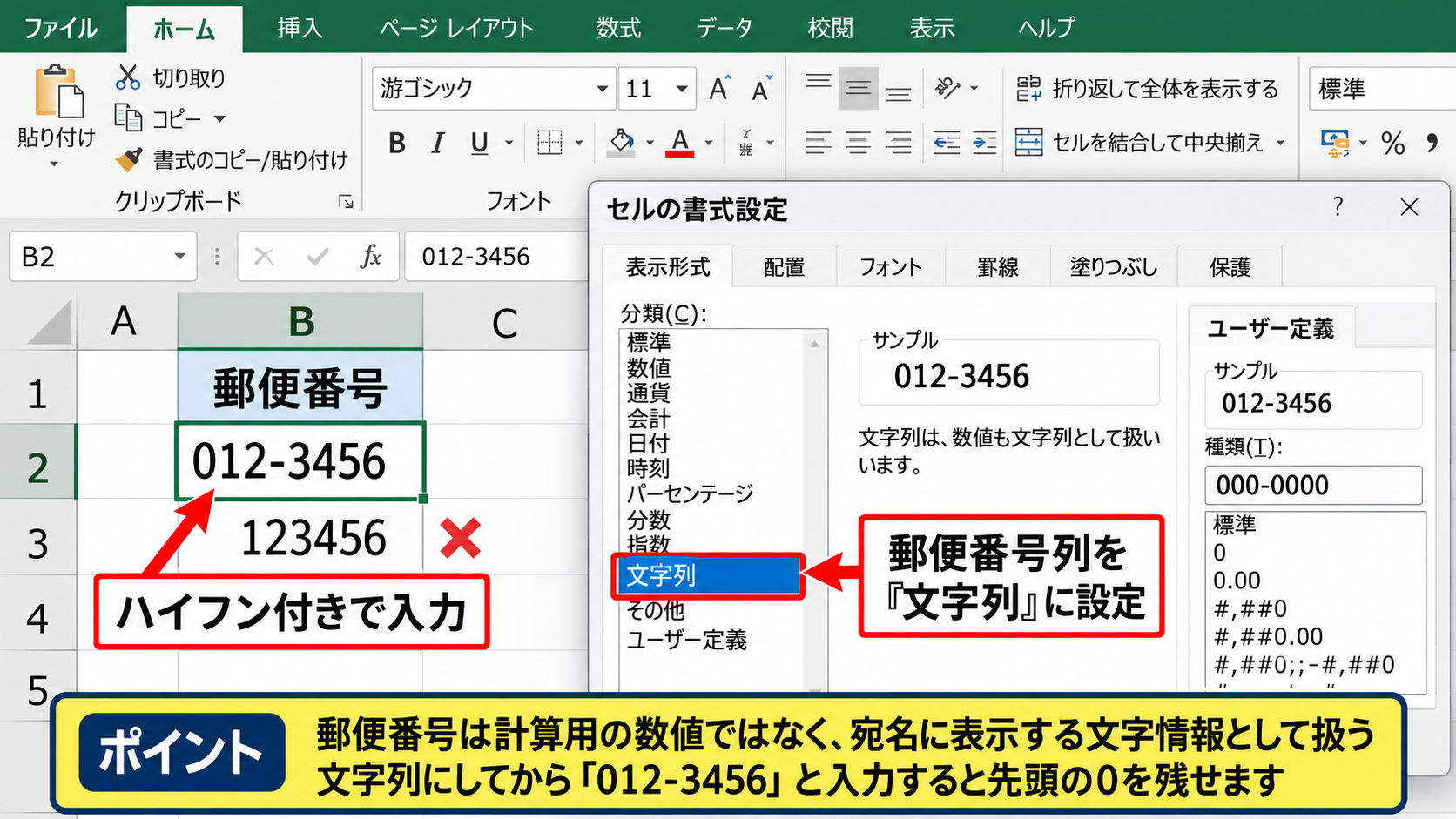
続いては、郵便番号の先頭にあるゼロを消さずにWordへ渡す設定を確認していきます。
Excelでは、郵便番号を数値として入力すると、先頭の0が消えることがあります。
たとえば「012-3456」を数値扱いにすると、表示が「123456」になり、宛名ラベルとして使えません。
郵便番号の列は、入力前にセルの表示形式を「文字列」に設定する方法が確実です。
すでに数字だけで入力している場合は、表示形式をユーザー定義にして、次の形式を指定する方法もあります。
000-0000
この表示形式は、7桁の数値を郵便番号らしい3桁-4桁の形に見せる設定です。
ただし、Wordへの差し込みで表示形式が反映されないケースでは、Excel側で郵便番号を文字列として用意するほうが安定します。
郵便番号は計算用の数値ではなく、宛名に表示する文字情報として扱うという考え方が適しています。
【操作のポイント】郵便番号列を文字列にしてから、ハイフン付きで入力すると先頭ゼロの消失を防げます。
長い住所と建物名の改行位置
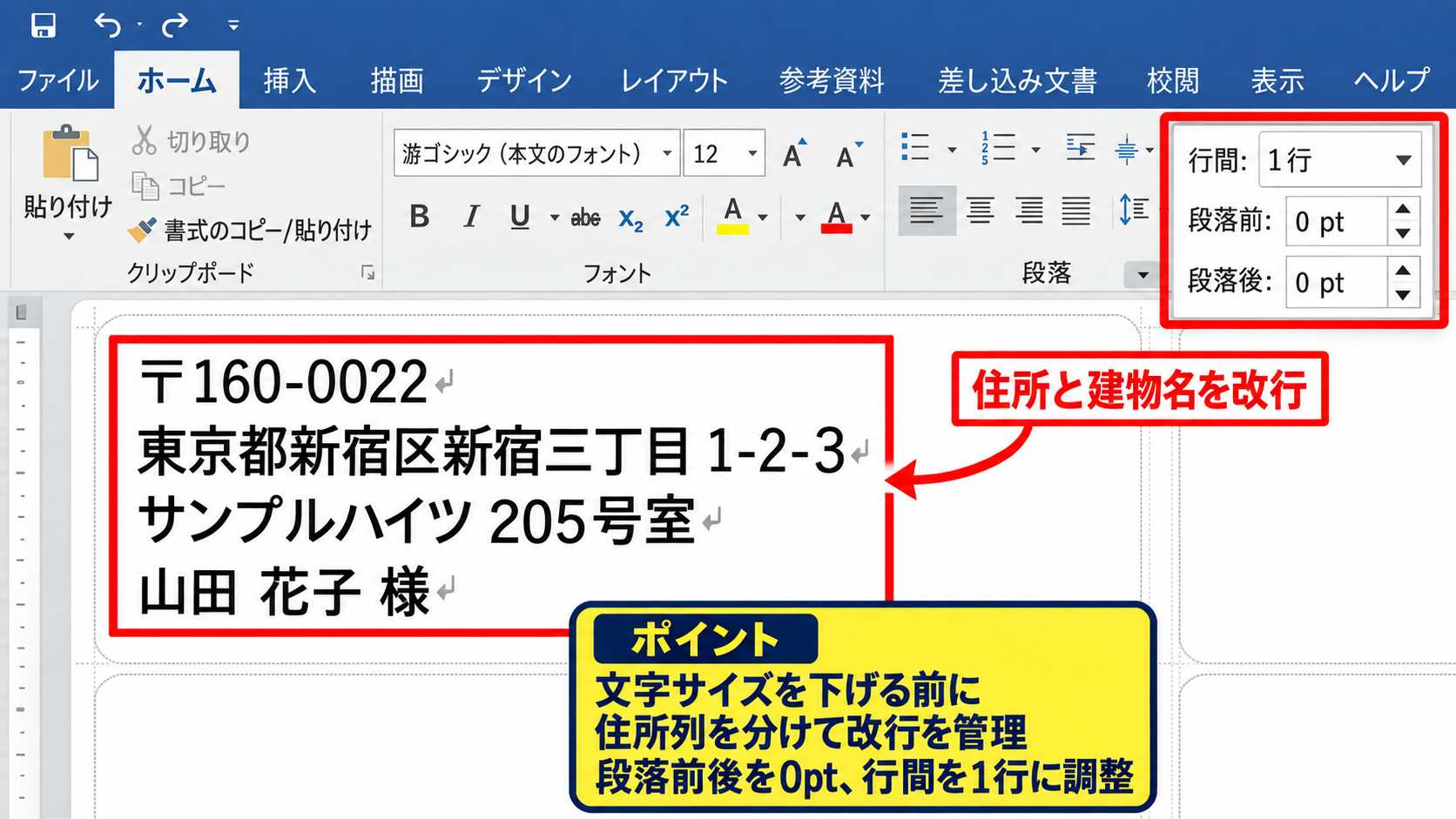
続いては、住所が長い宛先でもラベル内に収めるための改行位置を確認していきます。
市区町村名、番地、マンション名をすべて1行に表示すると、横幅が足りずに文字が小さくなることがあります。
この場合は、住所と建物名をExcelで別列に分け、Wordで改行して差し込む方法が実用的です。
住所が非常に長い場合には、都道府県と市区町村以降を別列に分ける構成も検討できます。
改行をWord側のレイアウトで管理すると、同じ用紙でも宛名ごとの見え方を整えやすくなります。
フォントサイズを下げる前に、不要な空白行がないか、段落前後の間隔が広すぎないかも確認しましょう。
Wordの「ホーム」タブから段落設定を開き、行間を「1行」、段落前後を0ptに近づけると、限られたラベル内のスペースを有効に使えます。
住所、建物名、氏名を別列にすると、改行と書式の調整をWord側で行いやすくなります。
【操作のポイント】文字サイズを極端に小さくする前に、住所列の分割と段落間隔の調整を試します。
氏名の敬称と会社名の表示
続いては、個人宛てと法人宛てで異なる敬称や会社名を整える方法を確認していきます。
個人宛てなら、氏名フィールドの直後に「様」を入力するだけで基本の形式を作れます。
会社名や部署名も印刷する場合は、「会社名」「部署名」「氏名」を別々の列にしておくと、差し込み時の並び順を自由に調整できます。
法人名の後に御中を付け、担当者名の後に様を付ける場合は、宛先データごとに必要な項目を確認してください。
会社宛てと個人宛てが混在するリストでは、敬称をExcel列としてあらかじめ用意すると、Word側の条件設定を減らせます。
たとえば「敬称」列に様または御中を入力し、氏名または会社名の後ろに敬称フィールドを配置する方法です。
氏名 + 敬称
この形なら、差し込み先ごとに敬称を切り替えられます。
【操作のポイント】個人名と法人名が混在する場合は、敬称を固定文字にせずExcel列として管理します。
Excel住所録の作り方とデータ整形
続いては、差し込み印刷でエラーを起こしにくいExcel住所録の作り方について確認していきます。
| A列 | B列 | C列 | D列 | E列 |
|---|---|---|---|---|
| 氏名 | 郵便番号 | 都道府県 | 住所 | 建物名 |
| 山田 太郎 | 100-0001 | 東京都 | 千代田区千代田1-1 | サンプルビル201 |
住所録を整えておけば、ラベル以外にも封筒、はがき、案内状の差し込み印刷へ使い回せます。
1行目の見出しと空白行の扱い
それではまず、Wordが正しく列名を読み取るための見出し行について解説していきます。
Excelの1行目には、氏名、郵便番号、住所など、各列の意味が分かる見出しを入力します。
この見出しがWordの差し込みフィールド名になるため、「列1」「データA」のような曖昧な名前より、用途が明確な名前が向いています。
見出し行の途中やデータの途中に空白セル、空白行、結合セルを置かないことも大切です。
Wordは連続したデータ範囲を一覧として読み取るため、空白行があると、その下の宛名を認識しない場合があります。
【操作のポイント】1行目を見出しに統一し、2行目以降は1行につき1件の宛先を入力します。
氏名や住所のスペース除去の数式
続いては、宛名の余分な空白を見つけて整形する数式について確認していきます。
コピーした住所録には、氏名の前後や住所の途中に不要な半角スペース、全角スペースが含まれることがあります。
氏名がA2セルにある場合、前後の余分な半角スペースを取り除く基本式は次のとおりです。
=TRIM(A2)
TRIM関数は、文字列の先頭と末尾にある不要な半角スペースを削除し、語句の間に連続する半角スペースを1つに整えます。
全角スペースも削除したい場合は、SUBSTITUTE関数を組み合わせます。
=TRIM(SUBSTITUTE(A2,” ”,””))
この式では、まずSUBSTITUTE関数が全角スペースを空文字へ置き換え、その後TRIM関数が半角スペースを整理します。
先頭セルに数式を入力した後は、セル右下のフィルハンドルを下方向へドラッグしてオートフィルを使うと、住所録全体へ同じ処理を適用できます。
数式の結果を住所録として使う場合は、必要に応じてコピーし、「値として貼り付け」を行うと元データとして固定できます。
【操作のポイント】全角スペースも含めて整えたいときは、TRIM関数とSUBSTITUTE関数を組み合わせます。
重複宛先と印刷対象の確認
続いては、同じ宛先へラベルを重複印刷しないための確認方法について解説していきます。
複数の担当者が住所録を更新すると、同じ氏名や郵便番号が複数回登録されることがあります。
Excelの「データ」タブにある重複の削除を使う前に、氏名だけでなく住所も含めて判定するかを決めることが必要です。
同姓同名でも住所が違う人は別の宛先なので、氏名列だけを基準に削除すると誤って消してしまうかもしれません。
削除操作の前には住所録を別ファイルにコピーしてバックアップすると安心です。
Word側では「宛先の編集」からチェックを外すことで、データを削除せず一時的に印刷対象外へできます。
住所録を消さずに印刷対象だけ調整したい場合は、Wordの宛先一覧でチェックを管理します。
【操作のポイント】重複削除は氏名だけで判断せず、郵便番号や住所との組み合わせで確認します。
差し込み印刷のプレビューと印刷設定
続いては、印刷前に宛名の内容と用紙位置を確認する方法について解説していきます。
| 確認項目 | 見る場所 |
|---|---|
| 宛名の文字化け | 結果のプレビュー |
| 印刷対象の件数 | 宛先の編集 |
| ラベル位置のずれ | 普通紙での試し印刷 |
ラベル用紙へ直接印刷する前に、プレビューとテスト印刷を行うことで無駄を減らせます。
結果のプレビューによる宛名確認
それではまず、差し込み後の表示内容を確認するプレビュー機能について解説していきます。
「差し込み文書」タブの「結果のプレビュー」をクリックすると、山かっこで表示されていたフィールドが実際の宛名データへ置き換わります。
矢印ボタンを使うと、1件目、2件目、3件目と順に宛名を確認できます。
氏名、郵便番号、住所、敬称のすべてを少なくとも数件確認すると、列の選択間違いや改行漏れを早く発見できます。
特に長い住所、建物名がある宛先、会社名を含む宛先は、ラベルの枠内に収まるか丁寧に見ましょう。
【操作のポイント】先頭の宛名だけで判断せず、短い住所と長い住所の両方をプレビューします。
普通紙を使った位置ずれの試し印刷
続いては、本番用紙を無駄にしないための試し印刷について確認していきます。
ラベル用紙は一度印刷すると修正が難しいため、まず普通紙へ印刷して位置を確認するのがおすすめです。
普通紙に印刷した後、印刷結果の上へ未使用のラベル用紙を重ね、明るい場所で透かして見ます。
文字が各ラベル枠の中央付近に収まっていれば、その設定で本番印刷へ進めます。
プリンター設定の拡大縮小や用紙に合わせる設定が有効だと、ラベル位置がずれることがあります。
印刷画面では、用紙サイズがラベル台紙と一致しているか、倍率が100パーセント相当かを確認してください。
【操作のポイント】本番前に普通紙へ印刷し、ラベル台紙を重ねて印字位置を透かして確認します。
個別文書への差し込みと保存
続いては、差し込み結果を独立したWord文書として保存する方法について確認していきます。
「完了と差し込み」から「個々の文書の編集」を選ぶと、宛名データが展開された新しいWord文書を作成できます。
全件を対象にするほか、特定の範囲だけを対象にすることも可能です。
展開後の文書では、各ラベルが実際の文字として表示されるため、最終的な目視確認や一部の手直しがしやすくなります。
ただし、個別文書で住所を修正してもExcelの住所録は更新されません。
元になる宛名データを修正したい場合はExcelを更新し、Wordで再度差し込みを行うようにします。
【操作のポイント】再利用するテンプレートは差し込みフィールドのあるWord文書として保存し、完成結果は別ファイルで保存します。
ExcelとWordの連携で起こりやすいトラブル
続いては、差し込み印刷でよく起こる表示や接続のトラブルについて確認していきます。
| 症状 | 主な原因 |
|---|---|
| 郵便番号の0が消える | 数値として扱われている |
| フィールド名が表示されない | 1行目の見出しや接続先が不適切 |
| 一部の宛名が印刷されない | 空白行や宛先一覧のチェック外れ |
郵便番号や日付の表示形式が変わるケース
それではまず、Excelでは正しく見えるのにWordで表示形式が変わるケースについて解説していきます。
差し込み印刷では、Excelのセル表示形式がそのまま反映されず、郵便番号のハイフンが消えたり、日付が連番のように表示されたりすることがあります。
郵便番号は、文字列として入力した専用列を用意する方法がもっとも分かりやすい対策です。
日付についても、表示用の列を別に作ると安定します。
=TEXT(A2,”yyyy年m月d日”)
この数式は、A2セルの日付を「2026年10月5日」のような文字列に変換します。
数式を入力したら、先頭セルの右下を下へドラッグしてオートフィルを行います。
【操作のポイント】書式が重要な項目は、Wordへ渡すための表示用列をExcelに作成します。
宛先一覧にExcelの列名が出ない原因
続いては、Wordで差し込みフィールドを選んでも必要な列名が出ない場合について確認していきます。
原因のひとつは、Wordが違うシートや古いファイルを接続先として読み込んでいることです。
Excelのファイル名が似ている場合は、住所録の最新版かどうかを確認しましょう。
また、1行目が空白だったり、見出しに改行が入っていたりすると、列名を正しく認識できないことがあります。
Excelの見出しは短く、重複しない名前にそろえるとフィールド選択時に迷いません。
接続をやり直すときは、Wordの「宛先の選択」から既存リストを再指定し、シート名も確認します。
【操作のポイント】列名が見つからないときは、Excelの1行目、接続したブック、選択中のシートを順に確認します。
ラベルの一部だけ内容が更新されない問題
続いては、1枚目だけ正しく表示され、他のラベルに同じ内容が繰り返される問題について確認していきます。
これは、先頭ラベルを作った後に「ラベルの更新」を実行していない場合に起こりやすい現象です。
各ラベルには、次の宛先へ進むためのルールが必要になります。
Wordのラベル作成機能で「ラベルの更新」を使うと、このルールと差し込みフィールドが残りのセルへ自動配置されます。
すでに各セルを手入力で編集している場合は、先頭ラベルの内容を整え直してから更新するか、作り直したほうが早い場合もあります。
すべてのラベルに同じ人の宛名が入るときは、更新操作とプレビューの結果を確認するのが近道です。
【操作のポイント】1枚目のフィールド配置後に「ラベルの更新」を実行し、プレビューで宛名が順番に変わるか確認します。
まとめ エクセルで宛名ラベルをWord連携で差し込み印刷する方法
Excelの宛名リストとWordの差し込み印刷を連携すると、複数の宛名ラベルを効率よく作成できます。
最初にExcelで1行目を見出しとした住所録を整え、Wordの「差し込み文書」タブからラベル用紙の品番を選択します。
次に既存のExcelリストを宛先として接続し、先頭ラベルへ郵便番号、住所、氏名、敬称などの差し込みフィールドを配置します。
配置後に「ラベルの更新」を使えば、同じ書式を他のラベルへ反映できます。
郵便番号の先頭ゼロや長い住所の表示には注意が必要ですが、郵便番号を文字列で管理し、住所と建物名を列で分けることで多くの問題を防げます。
印刷前には結果のプレビューを確認し、普通紙で位置ずれを試してから本番のラベル用紙へ印刷しましょう。
一度テンプレートを作れば、次回はExcelの宛名を追加・修正するだけで、案内状や発送ラベルの作業を短縮できます。