Excelで売上構成や費用構成を確認するとき、円グラフを2つ横に並べて比較したい場面があります。
たとえば前年と今年、店舗Aと店舗B、計画と実績などを同じ大きさの円グラフで表示すると、比率の違いを視覚的に把握しやすくなります。
しかし、別々にグラフを作るとサイズがそろわなかったり、凡例やタイトルの位置がずれたりして、見にくい資料になることもあります。
この記事では、エクセルの円グラフを複数並べる方法、大きさを統一する操作、比較しやすいデザインの整え方を解説します。
円グラフを比較するときは、元データの項目順と色を統一することが重要です。
グラフの幅と高さを同じ数値に設定すると、2つの円グラフを正確に見比べやすくなります。
同じ分類でも合計値が異なる場合は、構成比だけでなく数値ラベルも併用しましょう。
それでは、円グラフを横並びにして比較する基本操作から確認していきましょう。
エクセルで円グラフを2つ横に並べる方法
それではまず、2つの円グラフを作成して横並びに配置する方法について解説していきます。
| 項目 | 前年 | 今年 |
|---|---|---|
| 商品A | 40 | 55 |
| 商品B | 35 | 25 |
| 商品C | 25 | 20 |
比較用データの準備
円グラフを比較するには、まず同じ項目を1列目に並べ、比較したい数値を列ごとに入力します。
上のサンプルでは、A列に商品名、B列に前年の販売数、C列に今年の販売数を入力しています。
1行目をヘッダーとして使い、2行目以降に実際のデータを入力する形にすると、グラフ作成時の範囲指定が分かりやすくなります。
項目名の表記は、前年と今年で完全に統一してください。
「商品A」と「A商品」のように表記が異なると、凡例の順番や色をそろえる際に混乱しやすくなります。
データが空白の場合は、0を入力するか、比較対象から外すかを事前に決めておくとよいでしょう。
空白セルを含む円グラフでは、意図しない表示になる場合があります。
前年データから1つ目を作成
まず、A1からB4までの範囲をドラッグして選択します。
次に、Excel上部の挿入タブを開き、円またはドーナツグラフのボタンを選択します。
表示された種類から、比較しやすい2-D円グラフをクリックしましょう。
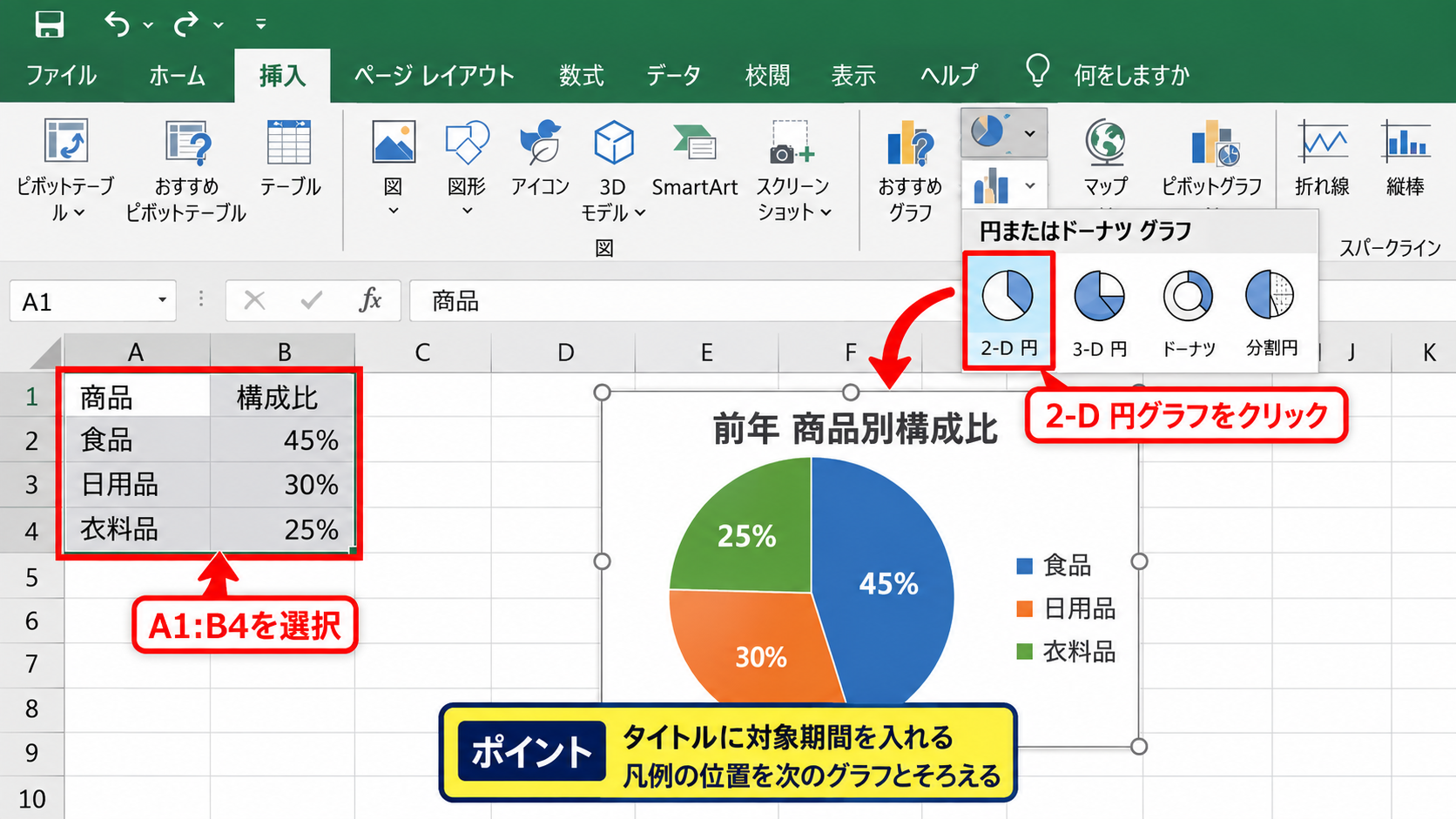
シート上に前年の円グラフが挿入されたら、グラフタイトルをクリックして「前年 商品別構成比」などの分かりやすい名称へ変更します。
比較資料では、タイトルに対象期間や対象部署を必ず入れることが大切です。
タイトルがない円グラフは、後から見た人がどちらのデータなのか判断できません。
凡例はグラフの右側または下側に配置し、次に作るグラフでも同じ位置に設定します。
今年データから2つ目を作成
続いては、A1からA4までとC1からC4までを選択して、今年用の円グラフを作成していきます。
離れた列を選択する場合は、A1からA4を選択した後、Ctrlキーを押しながらC1からC4を選択します。
その状態で挿入タブから2-D円グラフを選択すると、今年の数値を使ったグラフが作成されます。
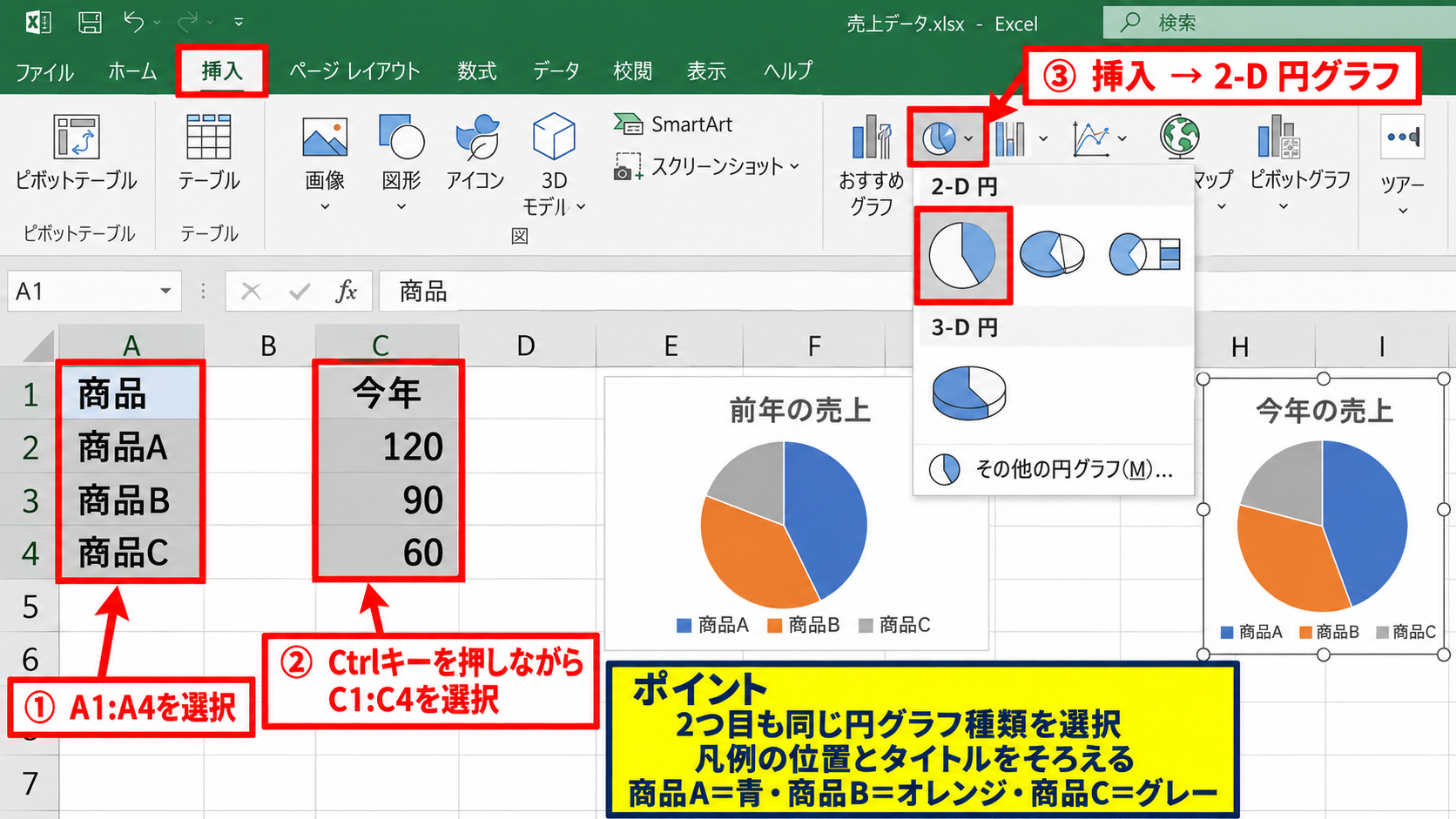
作成したグラフは、前年の円グラフの右側へドラッグして配置します。
この時点では大きさや位置が多少ずれていても問題ありません。
後の手順で、高さ、幅、配置、配色をまとめて整えることができます。
2つのグラフに同じ項目がある場合、商品Aは青、商品Bはオレンジ、商品Cはグレーというように色を固定することが比較の基本です。
【操作のポイント】2つ目のグラフも、1つ目と同じグラフ種類を選び、凡例の位置とタイトルの表現をそろえましょう。
円グラフの大きさを統一する設定
続いては、並べた円グラフの幅と高さを同じにする方法を確認していきます。
| グラフ名 | 幅 | 高さ |
|---|---|---|
| 前年 商品別構成比 | 10 cm | 8 cm |
| 今年 商品別構成比 | 10 cm | 8 cm |
グラフエリアの選択
円グラフ全体をクリックすると、外側に選択枠が表示されます。
円そのものではなく、グラフ全体を囲む外枠が選択されていることを確認してください。
円グラフの扇形だけを選択すると、データ要素の書式設定が開き、サイズ変更の対象が異なります。
四隅と辺に丸いハンドルが表示されている状態が、グラフエリアを選択できている目印です。
選択後は、グラフのデザインタブではなく、図形の書式に近い操作を使ってサイズを指定します。
Excelのバージョンによってタブ名の表示が少し異なることがありますが、グラフを選択すると書式タブが表示されます。
高さと幅の数値入力
グラフを選択した状態で、グラフの書式タブを開きます。
右端付近にあるサイズの項目で、高さと幅を確認できます。
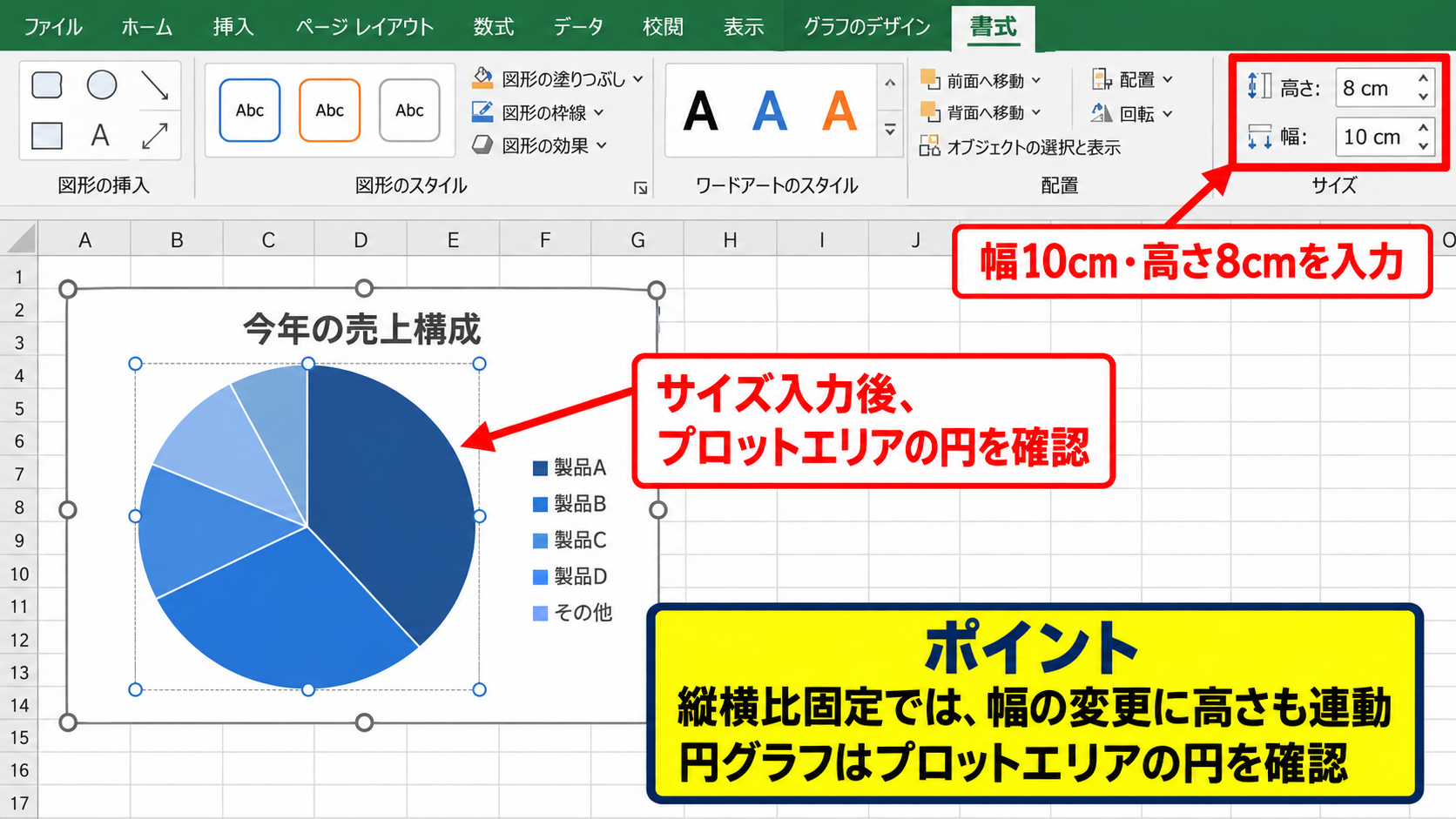
前年のグラフを幅10cm、高さ8cmに設定した場合は、今年のグラフにも同じ数値を入力しましょう。
縦横比固定の設定が有効な場合、幅だけを変更すると高さも連動して変わります。
円グラフを正円に近い形で見せたいなら、グラフエリアを正方形に近づける方法もあります。
ただし、タイトルや凡例を含むグラフ全体を正方形にすると、プロットエリア内の円だけは完全な正円にならない場合があります。
見た目を優先する場合は、サイズ入力後にプロットエリアを選択し、円の表示状態を確認してください。
配置と間隔の調整
2つのグラフを選択してから、書式タブの配置機能を利用すると位置を整えられます。
最初に前年グラフをクリックし、Ctrlキーを押しながら今年グラフをクリックして、2つのグラフを同時に選択します。
配置メニューでは、上揃えや中央揃えを選ぶと上下位置が整います。
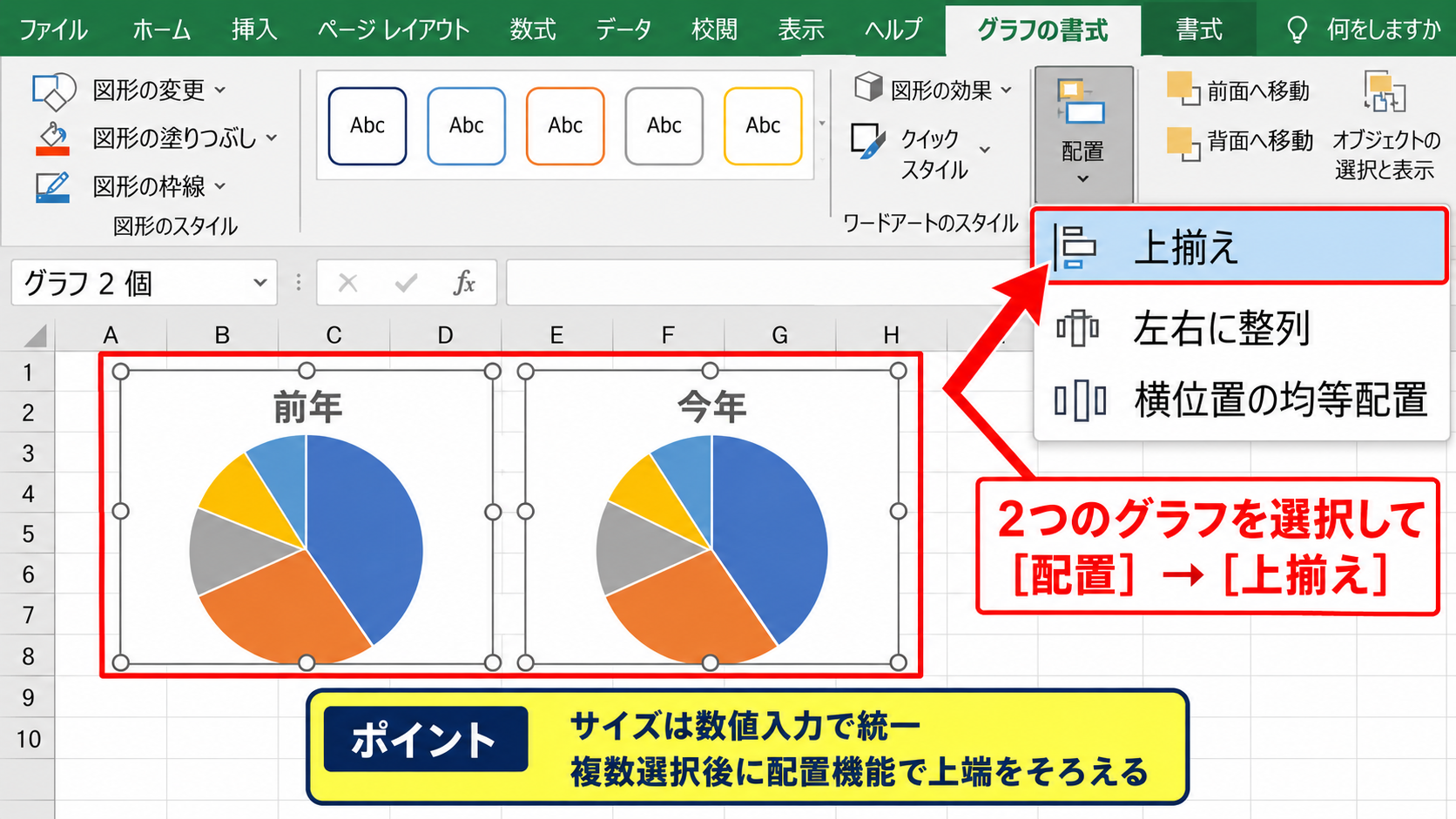
左右の間隔を均等に見せるには、グラフを少し離してから横方向に配置します。
グラフが2つだけの場合は、マウス操作で目視調整しても十分です。
3つ以上の円グラフを並べる場合は、配置メニューの左右に整列または横位置の均等配置が便利でしょう。
グラフの上端と下端がそろうだけで、資料全体の印象は大きく改善します。
【操作のポイント】サイズはドラッグではなく数値入力で統一し、複数選択後に配置機能で上端をそろえると正確です。
複数の円グラフを比較しやすくするデザイン
続いては、円グラフを複数並べたときに比較しやすくするデザインを確認していきます。
| 項目 | 前年構成比 | 今年構成比 |
|---|---|---|
| 商品A | 40% | 55% |
| 商品B | 35% | 25% |
| 商品C | 25% | 20% |
項目ごとの色の固定
円グラフを比較する際は、同じ項目には同じ色を使う必要があります。
前年のグラフで商品Aを青にしたなら、今年のグラフでも商品Aを青に設定します。
グラフの扇形を2回クリックしてデータ要素を選択し、右クリックからデータ要素の書式設定を開きます。
塗りつぶしを選び、色を指定していきましょう。
色の順番だけに頼らず、分類と色の対応を固定することが比較グラフの基本です。
特に、数値の大小で扇形の順番が変わる場合は、Excelが自動で割り当てた色のままにすると誤読につながるかもしれません。
| A | B | C | D | |
|---|---|---|---|---|
| 1 | 項目 | 前年 | 今年 | |
| 2 | 商品A | 40 | 55 | |
| 3 | 商品B | 35 | 25 | |
| 4 | 商品C | 25 | 20 |
データラベルの表示
続いては、構成比や数値を円グラフ上に表示するデータラベルを確認していきます。
グラフを選択すると右上にプラス記号のグラフ要素ボタンが表示されます。
このボタンをクリックし、データラベルにチェックを入れると、扇形の近くに数値が表示されます。
詳細設定では、値、パーセンテージ、分類名のどれを表示するか選択できます。
2つのグラフを比較するなら、パーセンテージと分類名を表示すると読み取りやすくなります。
ただし、分類が多い場合はラベル同士が重なってしまうため、凡例だけにするか、主要な項目だけを強調する工夫が必要です。
金額や販売個数も重要な資料では、構成比だけでなく元データの表をグラフの下に残しておく方法も有効です。
構成比の計算式は、各項目の数値を合計で割る形です。
前年の構成比をD2に表示する場合は、=B2/SUM($B$2:$B$4) を入力します。
1行目がヘッダーのサンプルでは、D2に数式を入力した後、セル右下のフィルハンドルをD4までオートフィルで引っ張ります。
表示形式をパーセンテージに変更すると、40%のように見やすく表示されます。
タイトルと凡例の統一
続いては、グラフタイトルと凡例の表示を統一していきます。
グラフタイトルは「前年」と「今年」だけではなく、「前年 商品別構成比」「今年 商品別構成比」のように内容まで記載すると親切です。
凡例は、両方のグラフで右側、下側など同じ位置にします。
凡例の順番が異なると、色を統一していても比較に時間がかかるため注意が必要です。
グラフの背景色、枠線、フォントサイズも可能な範囲で合わせましょう。
社内報告書や会議資料では、会社で決められたテーマカラーがある場合もあります。
その場合は、グラフのデザインタブから色の変更を使い、資料全体の配色に合わせる方法がおすすめです。
【操作のポイント】比較する円グラフでは、項目の色、データラベル、凡例の位置、タイトルの書式を同じルールにそろえます。
円グラフをコピーして複数並べる方法
続いては、既存の円グラフをコピーして複数並べる方法を確認していきます。
| 月 | 商品A | 商品B | 商品C |
|---|---|---|---|
| 4月 | 40 | 35 | 25 |
| 5月 | 45 | 30 | 25 |
コピーによる書式の維持
すでに見やすい円グラフを1つ作成している場合は、コピーして使うと書式をそろえやすくなります。
グラフ全体をクリックしてCtrlキーとCキーを押し、貼り付け先でCtrlキーとVキーを押します。
コピーしたグラフは、タイトル、凡例位置、色、サイズ、データラベルの設定を引き継ぎます。
同じレイアウトのグラフを増やしたい場合は、新規作成よりコピーの方が効率的です。
貼り付け後は、グラフタイトルだけを対象月や対象部署に変更します。
グラフをコピーしただけでは、元のグラフと同じデータ範囲を参照しているため、次の手順で参照範囲を変更します。
データ範囲の変更
コピーした円グラフを右クリックし、データの選択をクリックします。
表示される画面で系列を選択し、編集をクリックすると、系列値の参照範囲を変更できます。
4月の数値を参照しているグラフを5月用へ変える場合は、B2からD2の範囲をB3からD3へ変更します。
分類名も必要に応じて、A列に入力した商品名の範囲を指定してください。
コピー後にデータ範囲を変更したかどうかは、扇形の比率が変化したかを見て確認しましょう。
元のグラフとまったく同じ表示のままなら、参照先が変更されていない可能性があります。
複数グラフの整列
3つ以上の円グラフを並べる場合は、まずすべて同じサイズに設定します。
その後、Ctrlキーを押しながら各グラフをクリックして複数選択します。
書式タブの配置から上揃えを選び、必要に応じて左右に整列を利用します。
月別の比較では、左から4月、5月、6月のように時系列順に並べると自然です。
部門別の比較では、売上規模が大きい部門順、または組織図の並び順に合わせると読み手が理解しやすくなります。
【操作のポイント】最初の円グラフを完成形としてコピーし、貼り付け後はデータ範囲とタイトルだけを確実に変更します。
円グラフ比較で注意したいデータの見せ方
続いては、円グラフを比較するときに注意したいデータの見せ方を確認していきます。
| 年度 | 合計売上 | 商品A構成比 |
|---|---|---|
| 前年 | 1,000,000円 | 40% |
| 今年 | 2,000,000円 | 55% |
構成比と実数値の違い
円グラフは全体に対する割合を示すグラフです。
前年の売上が100万円で今年の売上が200万円の場合、両方の円グラフが同じ大きさでも、表している金額規模は異なります。
商品Aの構成比が40%から55%に増えているなら、割合だけでなく実際の売上額も増えている可能性があります。
一方で、構成比が上がっていても全体の売上が減っていれば、実数値は減少していることもあります。
前年の商品A売上は、1,000,000円 × 40% で400,000円です。
今年の商品A売上は、2,000,000円 × 55% で1,100,000円です。
構成比の変化と合計値の変化を分けて確認することが、正しい分析につながります。
項目数が多い場合の判断
分類が多すぎる円グラフは、扇形が細かく分かれすぎて比較しにくくなります。
目安として、項目が6個から7個を超える場合は、少額項目をその他にまとめる方法を検討しましょう。
その他にまとめる場合でも、分析用の元データでは個別項目を残しておくことが大切です。
報告資料では見やすさを優先し、詳細な内訳は別表に記載する構成が使いやすいでしょう。
円グラフは比率の全体像を伝える用途に向き、細かな順位比較には棒グラフが向いています。
比較したい目的が順位や差額の確認なら、横棒グラフへ切り替える選択も有効です。
同じ開始位置と並び順
円グラフの扇形は、開始位置や時計回りの順番によって印象が変わります。
2つのグラフで項目の並び順が変わると、同じ色を使っていても視線が迷いやすくなります。
データの並び順を統一した上で、必要ならデータ系列の書式設定から最初の扇形の角度を同じ値に設定します。
たとえば、両方を0度または270度に設定すると、開始位置をそろえられます。
重要な項目を強調したい場合は、該当する扇形だけを少し外側へ出す分割を利用できます。
ただし、複数の扇形を分割すると比較の軸がぶれるため、強調は必要最小限にしましょう。
【操作のポイント】円グラフでは構成比だけを見ず、合計値、項目数、扇形の順番も合わせて確認します。
まとめ エクセルの円グラフを2つ比較して並べる方法
| 確認項目 | 整える内容 |
|---|---|
| データ | 項目名と並び順を統一 |
| グラフサイズ | 幅と高さを数値で統一 |
| デザイン | 色、凡例、タイトル、ラベルを統一 |
エクセルで円グラフを2つ比較して並べるには、前年と今年などのデータを同じ項目順で準備し、それぞれの列から円グラフを作成します。
作成後は、グラフの書式タブで幅と高さを同じ数値に設定し、配置機能で上端をそろえると見栄えが整います。
比較の精度を高めるためには、同じ項目に同じ色を割り当て、凡例とデータラベルの設定も統一することが重要です。
複数のグラフを作る場合は、最初に完成形となる円グラフを作ってコピーし、データ範囲だけを変更すると効率よく作業できます。
また、円グラフは構成比を比較するためのものなので、合計金額や実数値が大きく違う場合は、表や棒グラフも組み合わせましょう。
見やすく整えた円グラフを活用して、売上、費用、アンケート結果などの割合を分かりやすく伝えていきましょう。