ExcelでX・Y・Zの3要素を同時に見せたいときは、通常の散布図にバブルの大きさや色分けを加える方法が便利です。
散布図は横軸と縦軸の2要素を比較するグラフですが、バブルチャートを使えば3列目の数値も面積として表現できます。
この記事では、1行目にヘッダーがある表を例に、3要素のデータを見やすく可視化する手順、数式による補助列、グラフの整え方を解説します。
3要素の可視化では、X軸に比較したい基準、Y軸に結果、Z軸に量や重要度を置くと読み取りやすくなります。
数値の単位が大きく異なる場合も、適切な軸とバブルサイズを設定すれば、データの偏りや傾向をひと目で確認できるでしょう。
Excelで3要素の散布図を作る方法【バブルチャートの挿入】
それではまず、X・Y・Zをバブルチャートで表示する基本操作について解説していきます。
| 商品 | 売上 X | 利益率 Y | 販売数 Z |
|---|---|---|---|
| A | 120000 | 18% | 80 |
| B | 180000 | 12% | 160 |
| C | 90000 | 25% | 45 |
データ列の役割
バブルチャートでは、B列の売上をX値、C列の利益率をY値、D列の販売数をバブルサイズとして使います。
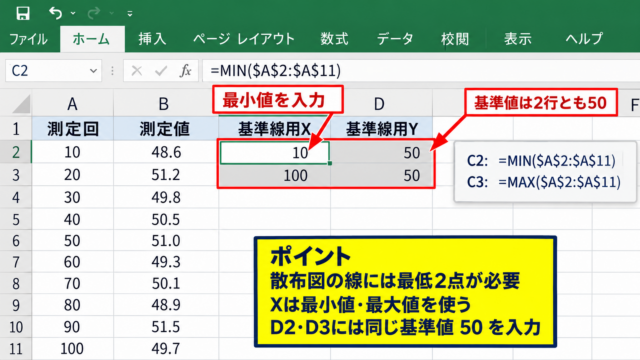
1行目は見出し、2行目以降は数値という形にそろえると、範囲指定や系列設定を間違えにくくなります。
商品名のA列はバブルそのものの計算には使いませんが、後からデータラベルとして表示するために残しておくと実務で役立ちます。
Xは横方向の位置、Yは縦方向の位置、Zは円の面積を決める値です。
数値ではなく文字列が混ざるとグラフに反映されないため、パーセントもExcelで認識される数値として入力しましょう。
バブルチャートの選択
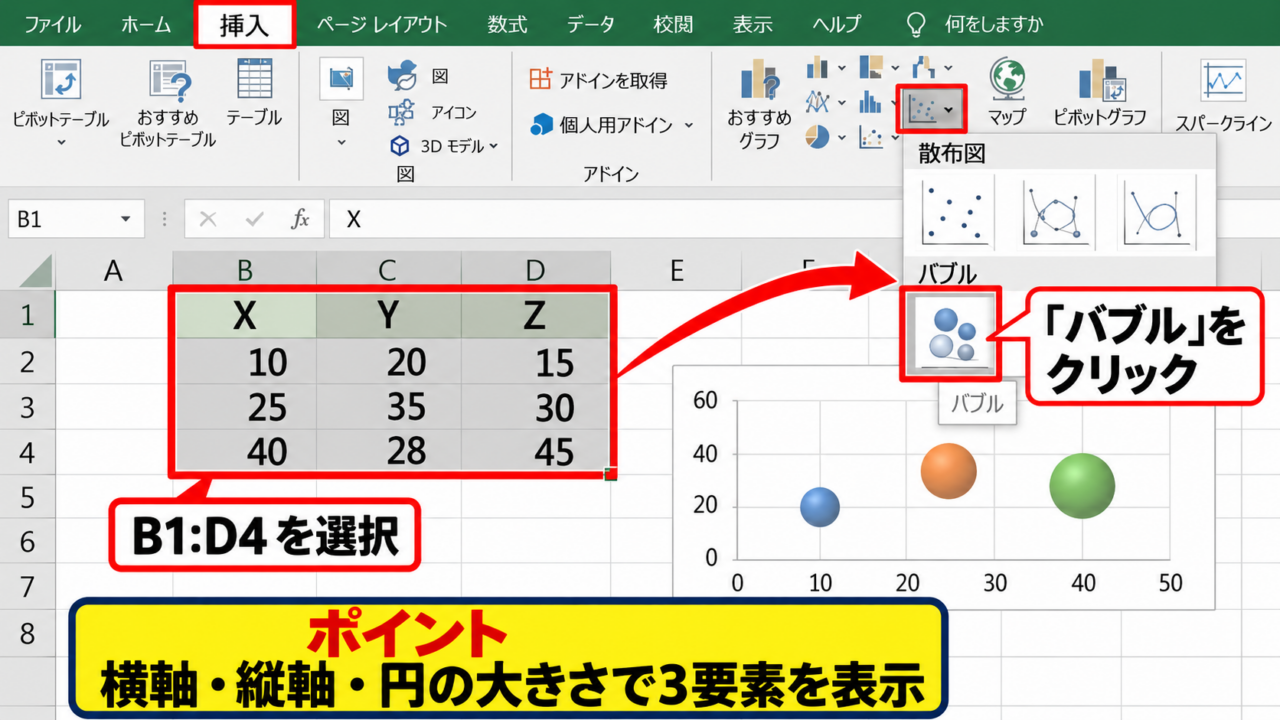
まずB1からD4のように、X・Y・Zとして使う数値範囲を選択します。
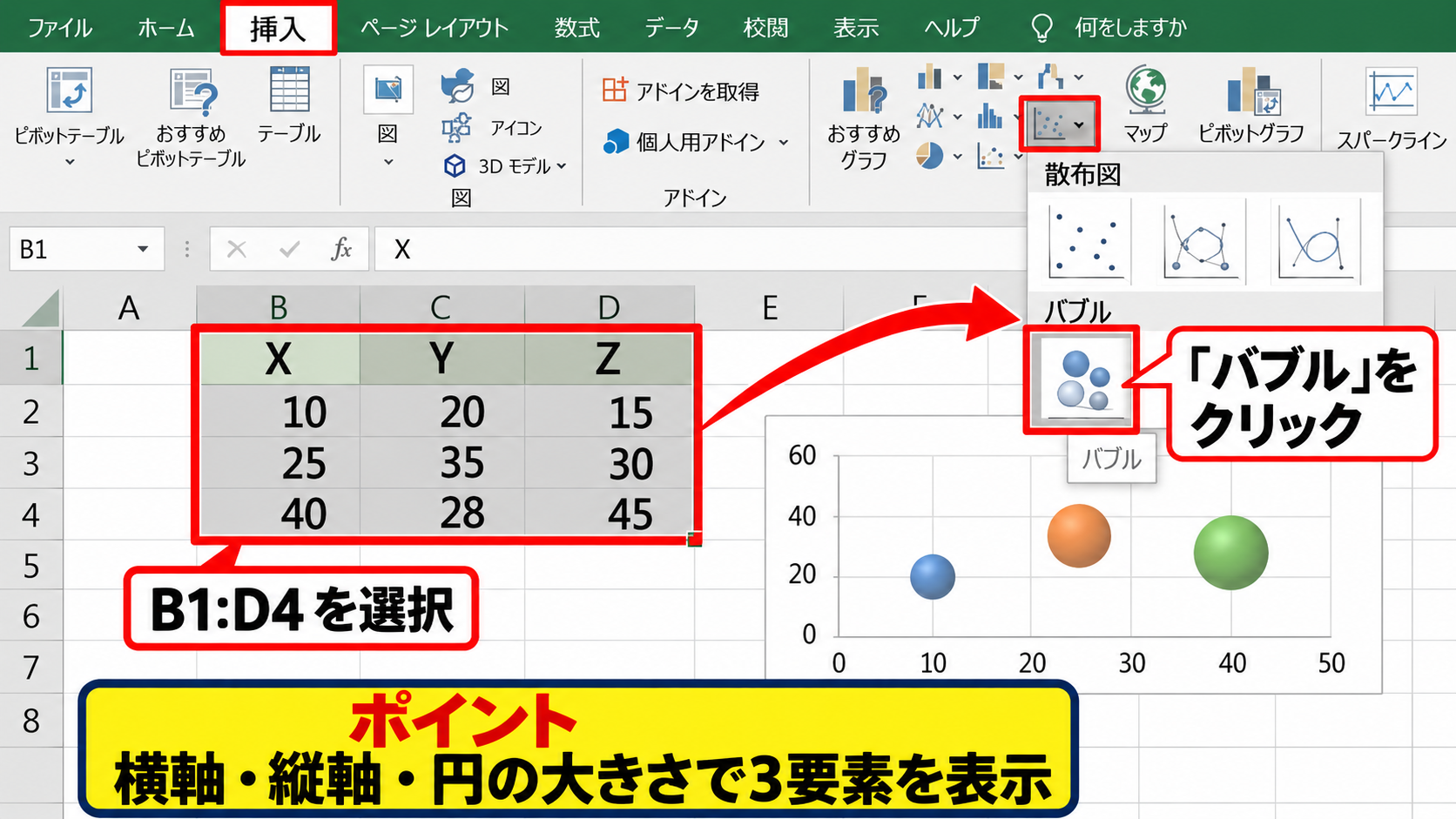
続いてExcelの挿入タブを開き、グラフグループから散布図またはバブルチャートを選びます。
選択肢の中にあるバブルをクリックすると、横軸と縦軸に加えて円の大きさで3要素を示すグラフが挿入されます。
最初は意図しない系列になることもありますが、その場合はグラフを右クリックしてデータの選択を開けば修正できます。
系列の確認
グラフを選択してグラフのデザインタブからデータの選択をクリックし、対象系列を編集します。
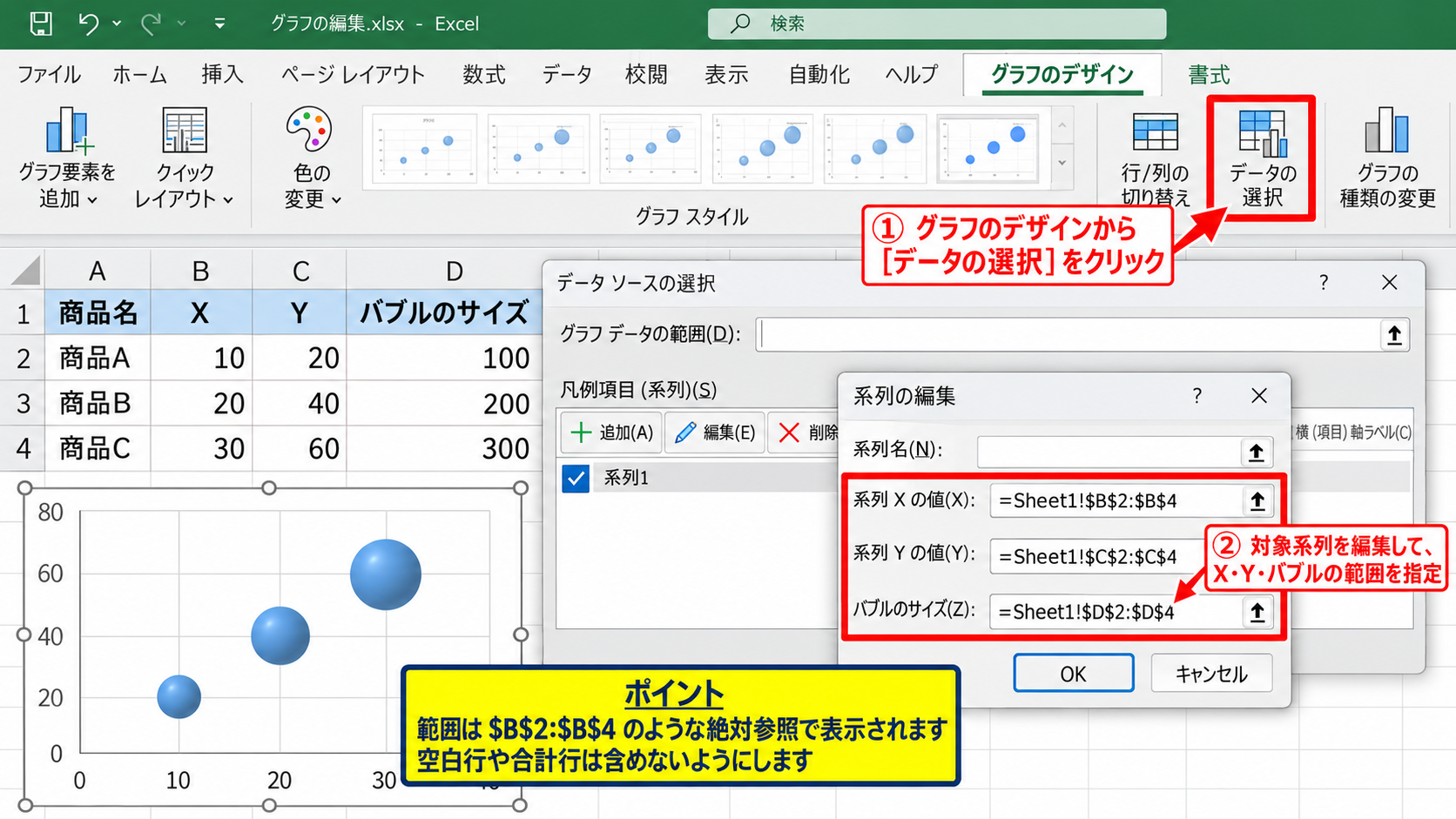
Xの値にはB2からB4、Yの値にはC2からC4、バブルのサイズにはD2からD4を指定します。
範囲は$B$2:$B$4のような絶対参照で表示されますが、これはグラフが元データを正しく追跡するための通常の表示です。
商品名をデータラベルにする操作は後の見出しで扱います。
【操作のポイント】グラフの範囲選択では、見出し行を含めてもよい一方、空白行や合計行は含めないようにします。
データ範囲と系列設定の整え方
続いては、3要素が正しく対応するようにデータ範囲を確認していきます。
| 列 | グラフ内の役割 | 入力例 |
|---|---|---|
| B列 | X値 | 売上 |
| C列 | Y値 | 利益率 |
| D列 | バブルサイズ | 販売数 |
X値とY値の対応
X値とY値は必ず同じ行数にします。
たとえばB2が120000なら、C2の18パーセント、D2の80も同じ商品Aの情報として対応している必要があります。
並べ替えを一部の列だけに適用すると、データの対応関係が壊れます。
並べ替えるときは表全体を選択し、選択範囲を拡張して実行しましょう。
バブルサイズの調整
販売数の差が極端に大きいと、最大のバブルだけが目立ち、ほかの点を読みにくくする場合があります。
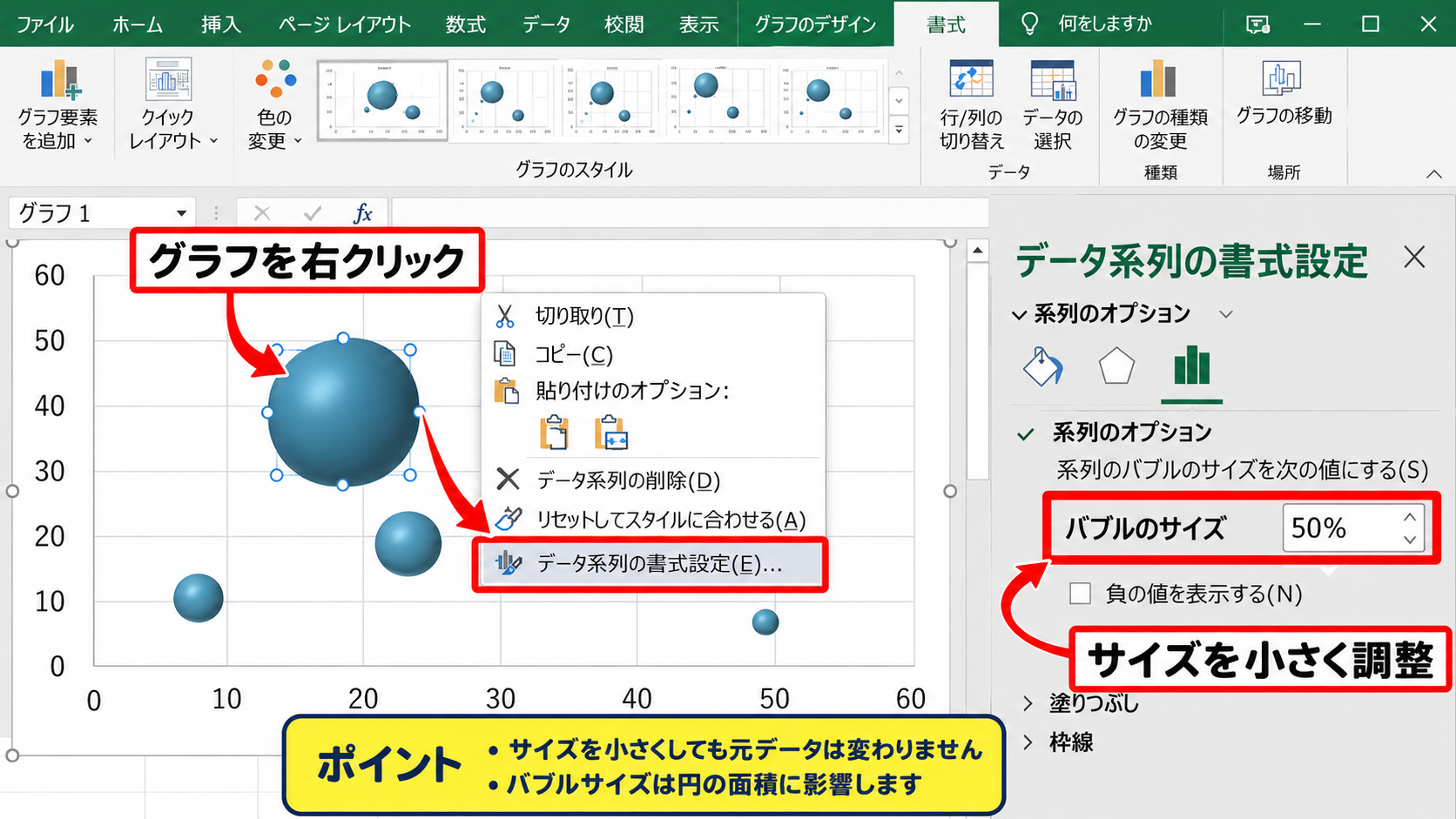
その場合はグラフ上のバブルを右クリックし、データ系列の書式設定からバブルのサイズを調整します。
サイズを小さくしても元データは変わりません。
バブルサイズは数値そのものではなく円の面積に影響します。半径の差として直感的に読み取ると、実際の差より大きく感じることがあります。
空白セルとゼロ値の扱い
空白セルはグラフ上で欠損として扱われることがありますが、ゼロは明確な数値です。
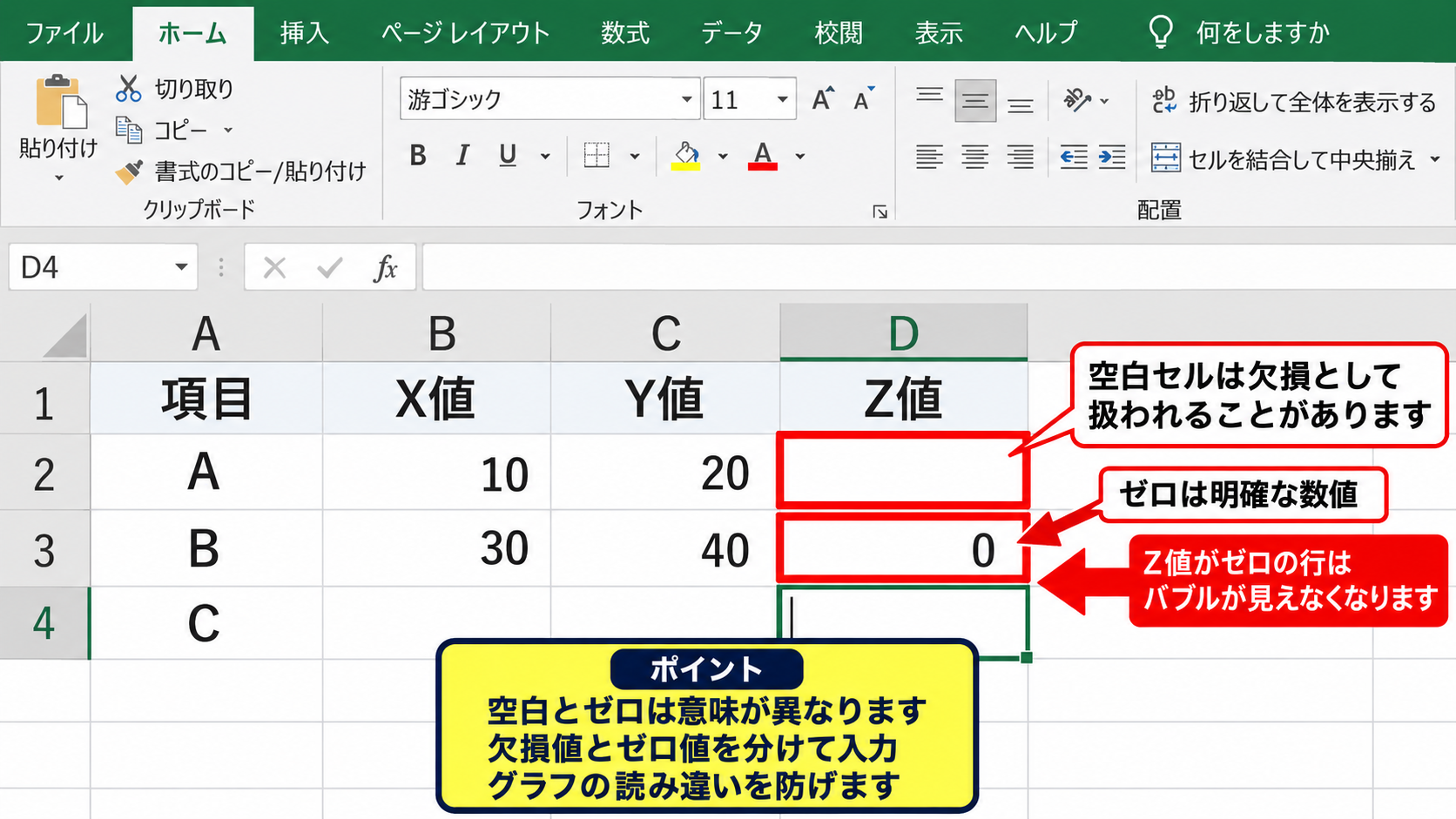
Z値がゼロの行はバブルが見えなくなるため、データが消えたように見えるかもしれません。
ゼロ件を表示したい場合は、別のグラフや注記を併用する方法も検討しましょう。
【操作のポイント】欠損値とゼロ値の意味を分けて入力すると、グラフの読み違いを防げます。
数式によるZデータの作成
続いては、元表にない第3要素を数式で用意する方法を確認していきます。
| 商品 | 売上 | 利益 | 利益率 |
|---|---|---|---|
| A | 120000 | 21600 | =C2/B2 |
| B | 180000 | 21600 | =C3/B3 |
利益率を求める数式
D2セルに=C2/B2と入力すると、利益を売上で割った利益率を計算できます。
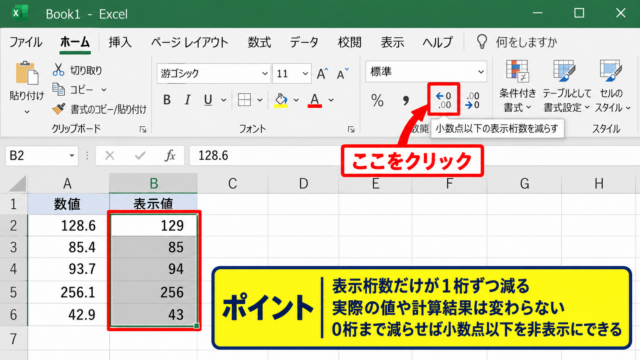
セルの表示形式をパーセンテージにすると、0.18ではなく18パーセントと読みやすく表示されます。
利益率の数式は =利益÷売上 です。サンプルでは =C2/B2 をD2に入力します。
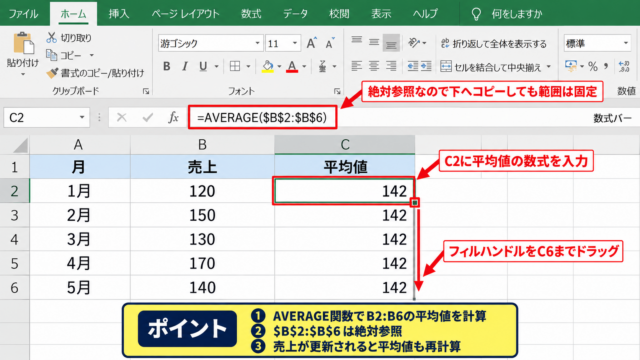
数式を入力したD2セルの右下にあるフィルハンドルを下方向へドラッグすれば、D3以降にも行に応じた式がコピーされます。
先頭セルだけに数式を入力し、オートフィルで展開すると、入力ミスを抑えられます。
構成比をZ値にする方法
販売数ではなく売上構成比をバブルサイズにしたい場合は、総売上に対する割合を計算します。
E2に =B2/SUM($B$2:$B$4) を入力すると、売上全体に占める商品Aの構成比を求められます。
SUM関数の範囲に付けたドル記号は、オートフィル後も合計範囲を固定するための指定です。
構成比は0から1の小さな値になるため、バブルサイズとして使う場合は、見やすさを確認してから設定しましょう。
エラーを避ける数式
売上がゼロの行では、=C2/B2のような数式が割り算エラーになります。
=IFERROR(C2/B2,0) とすれば、計算できない場合に0を返せます。
ただし、0が実際の利益率なのか計算不能なのかを区別したいケースでは、空白文字を返す式も有効です。
グラフ用の列では、欠損の意味を関係者間で共有しておくことが大切です。
【操作のポイント】数式列を追加したら、グラフのY値またはバブルサイズの参照先を新しい列へ変更します。
色分けとデータラベルによる見やすさ
続いては、バブルチャートを読みやすくする書式設定を確認していきます。
| 分類 | 色の例 | 用途 |
|---|---|---|
| 主力商品 | 緑 | 重点確認 |
| 改善候補 | 橙 | 利益率の確認 |
データラベルへの商品名表示
バブルを右クリックしてデータラベルの追加を選び、さらにデータラベルの書式設定を開きます。
セルの値にチェックを入れ、A2からA4の商品名を指定すると、各バブルの近くに名称を表示できます。
値だけでは識別しにくい散布図に商品名を添えると、会議資料でも説明しやすくなります。
分類別の系列分割
商品をカテゴリ別に色分けしたい場合は、カテゴリごとに系列を分けます。
たとえば主力商品と新商品を別系列にすると、それぞれへ異なる色を設定できます。
単に色を増やすよりも、分類の意味が分かる凡例を付けることが重要です。
色は分類、位置はXとY、面積はZというように、各視覚要素の意味を固定するとグラフが伝わりやすくなります。
軸と目盛線の設定
横軸と縦軸を右クリックし、軸の書式設定から最小値と最大値を調整できます。
軸の範囲を必要以上に狭めると差が誇張されるため、資料では設定意図を確認しましょう。
グラフタイトルには、売上、利益率、販売数の関係が分かる名称を付けます。
【操作のポイント】データラベル、凡例、軸タイトルを整えると、グラフ単体でも意味が伝わります。
3要素グラフの読み方と注意点
続いては、完成した3要素の散布図を業務で活用するための読み方を確認していきます。
| 位置 | 読み取れる傾向 |
|---|---|
| 右上 | X値とY値の両方が高い |
| 右下 | X値は高いがY値が低い |
右上と左下の比較
売上をX軸、利益率をY軸に置く場合、右上のバブルは売上と利益率の両方が高い商品です。
左下のバブルは規模と収益性の両面で改善余地がある可能性を示します。
ただし、散布図は原因まで断定するものではなく、詳細分析へ進むための入口です。
大きなバブルの意味
大きなバブルはZ値が大きいことを示します。
販売数をZ値にした場合、右下に大きなバブルがあれば、数量は多い一方で利益率が低い商品かもしれません。
大きさと位置を同時に見ることで、単純な順位表では見つけにくい課題が見えてきます。
比較条件の統一
月別データと年間データを同じ散布図に混在させると、比較の前提が崩れます。
期間、単位、集計方法をそろえた上でグラフ化しましょう。
外れ値がある場合は削除を急がず、入力ミス、特別な受注、季節要因などを確認する姿勢が必要です。
【操作のポイント】グラフは結論ではなく、確認すべきデータを見つけるための判断材料として使います。
まとめ エクセルで3要素の散布図を作る方法
ExcelでX・Y・Zの3要素を可視化するには、バブルチャートを使う方法が分かりやすい選択です。
横軸にX値、縦軸にY値、円の大きさにZ値を割り当てることで、数値の位置と規模を一つのグラフで確認できます。
1行目にヘッダーを置き、2行目以降に対応する数値をそろえることが、正しいグラフ作成の基本です。
利益率や構成比などは数式で補助列を作り、先頭セルへ入力した式をオートフィルで展開しましょう。
さらに商品名のデータラベル、分類別の色分け、適切な軸設定を加えると、報告書や会議資料でも使いやすい散布図になります。
3要素の関係を見える化し、データに基づく次の判断につなげていきましょう。