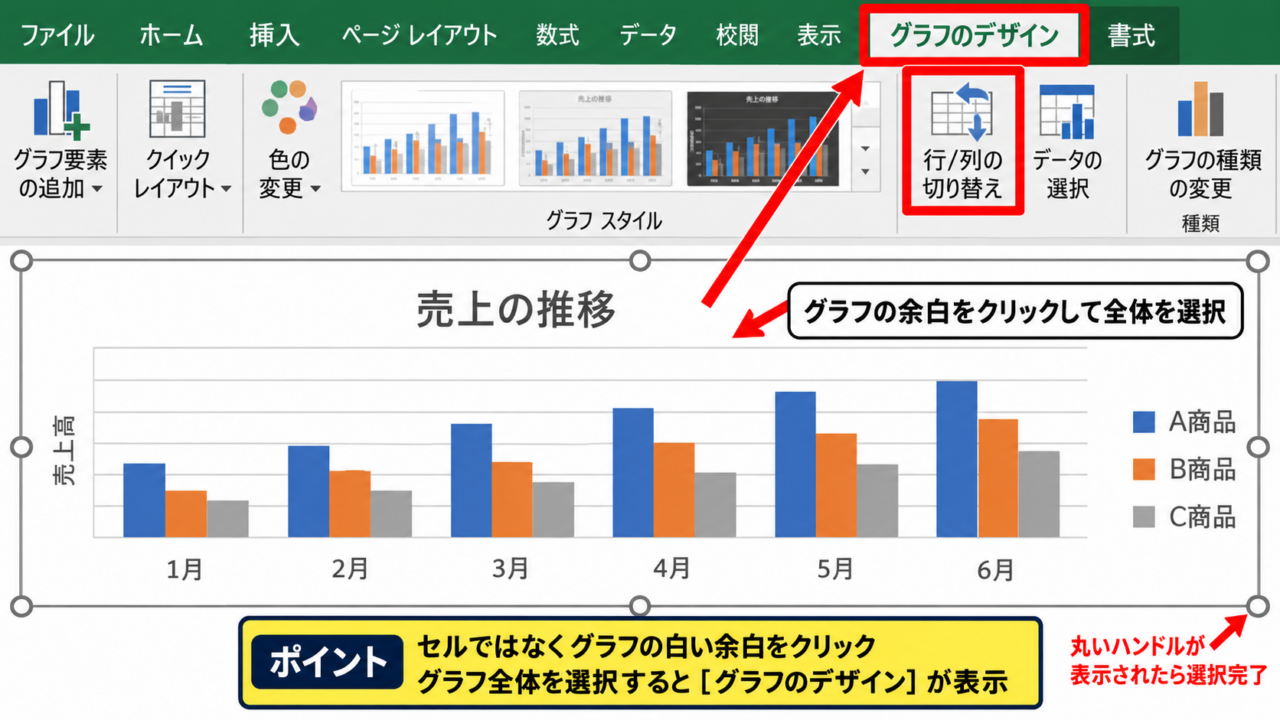
Excelで表からグラフを作成したものの、縦軸と横軸に表示したい項目が逆になり、見づらくなって困ることがあります。
たとえば月ごとの売上を比較したいのに、月が系列として表示され、商品名が横軸に並ぶケースです。
このような場合は、グラフの種類を作り直さなくても、行と列の切り替え機能を使うことで、系列と項目軸を入れ替えられます。
ただし、数値軸を持つ散布図や、元データの選び方によっては、通常の切り替えだけでは意図どおりにならないこともあります。
この記事で確認するポイント
・グラフの行と列を切り替える基本操作
・縦軸と横軸が入れ替わったように見える原因
・データの選択画面で系列を個別に調整する方法
サンプルとして、1行目に見出しがある次の売上表を使用します。
| 商品 | 4月 | 5月 | 6月 |
|---|---|---|---|
| 商品A | 120 | 150 | 130 |
| 商品B | 90 | 110 | 140 |
| 商品C | 160 | 145 | 170 |
それでは、グラフの縦軸と横軸を見やすく入れ替える手順から確認していきましょう。
エクセルのグラフで行と列を切り替える方法
それではまず、グラフ上の操作だけで系列と項目を入れ替える基本手順について解説していきます。
| 表示の種類 | 切り替え前 | 切り替え後 |
|---|---|---|
| 横軸の項目 | 商品A、商品B、商品C | 4月、5月、6月 |
| 系列 | 4月、5月、6月 | 商品A、商品B、商品C |
グラフを選択してデザインタブを開く操作
最初に、入れ替えたいグラフの外枠をクリックして選択します。
グラフが選択されると、Excel上部のリボンにグラフのデザインタブが表示されます。
セルを選択しているだけでは行と列の切り替えボタンは表示されないため、グラフの白い領域や枠線をクリックすることが大切です。
グラフ内の棒や折れ線をクリックしても選択できますが、特定の系列だけが選ばれた状態になることがあります。
その場合は、グラフの余白部分をもう一度クリックし、グラフ全体を選択しましょう。
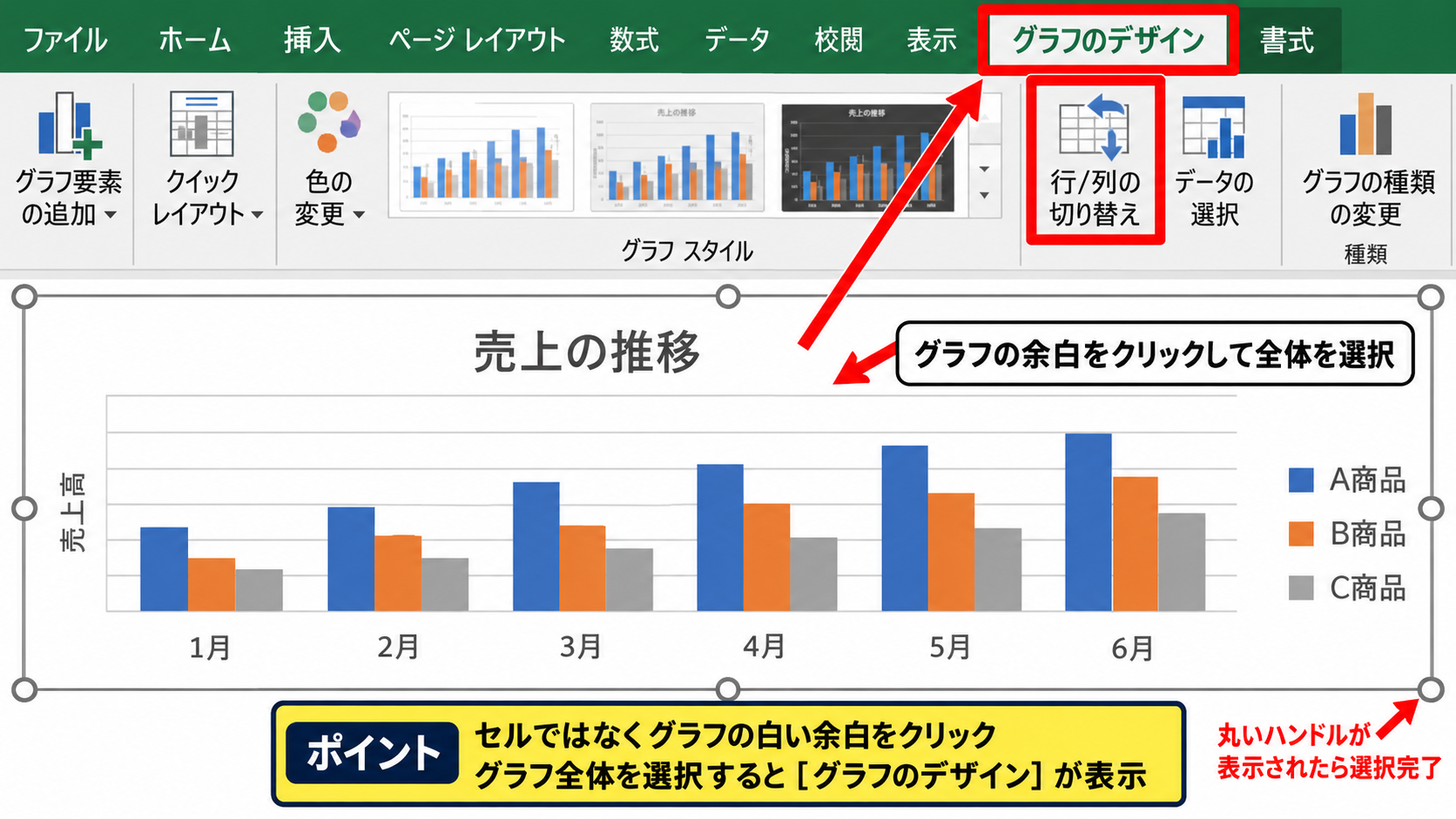
選択できたかどうかは、グラフの周囲に小さな丸いハンドルが表示されるかで判断できます。
複数のグラフがあるシートでは、変更対象のグラフを間違えないように確認してください。
なお、グラフを移動させるためにドラッグを始めると操作しにくくなるため、まずはクリックだけで選択するのが安全です。
行列の切り替えボタンを実行する操作
グラフ全体を選択したら、グラフのデザインタブをクリックします。
リボン内にある行列の切り替えをクリックすると、系列と横軸項目が即座に交換されます。
サンプル表では、切り替え前に商品Aから商品Cが横軸にあり、4月から6月が凡例に並んでいることがあります。
ボタンを押すと、横軸は4月から6月へ変わり、凡例には商品Aから商品Cが表示されます。
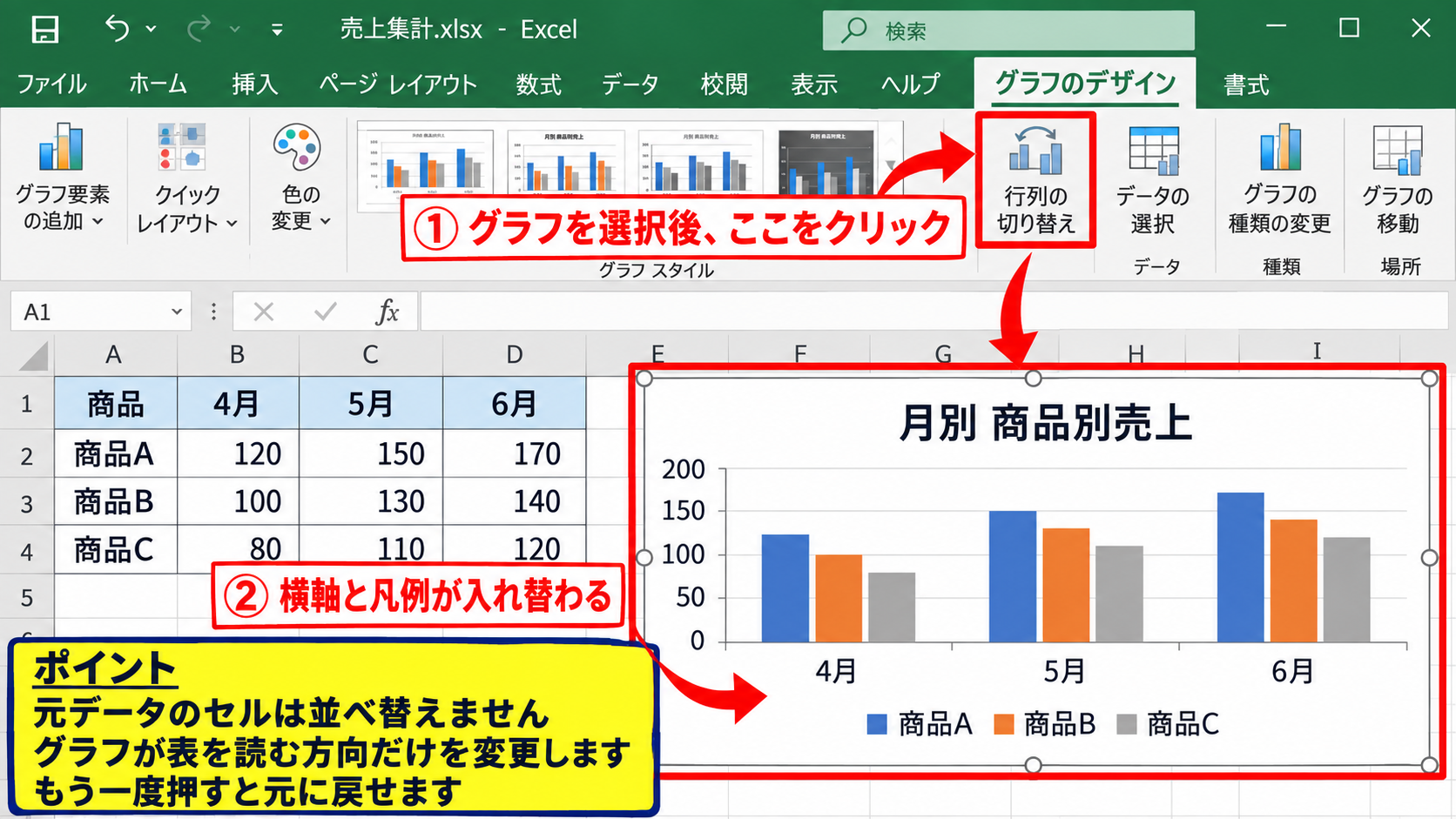
この操作は元データのセルを並べ替えるものではなく、グラフが表を読む方向だけを変更する機能です。
そのため、切り替え後に違和感があっても、もう一度同じボタンを押せば元の表示へ戻せます。
比較したい対象が商品ごとなのか、月ごとなのかを先に決めると、どちらの状態が適切か判断しやすくなります。
切り替え後の凡例と横軸を確認する操作
操作後は、棒の本数だけで判断せず、横軸ラベルと凡例を確認します。
横軸は通常、比較の順番を追いたい分類を置く場所です。
月別の推移を見せるグラフであれば、4月、5月、6月のような時系列を横軸に置くと読みやすくなります。
商品別に色分けして比較したい場合は、凡例に商品A、商品B、商品Cが並ぶ構成が自然でしょう。
凡例は色や線の意味を示し、横軸は比較する順番を示すという役割の違いを意識してください。
棒グラフでは、切り替えによって棒のグループが変わります。
折れ線グラフでは、線の本数と線の名前が変わるため、凡例の表示を特に丁寧に見ましょう。
タイトルもグラフの内容に合わせて修正すると、第三者が見たときに誤解を防げます。
【操作のポイント】行列の切り替えはグラフ全体を選択してから実行し、横軸ラベルと凡例が意図した配置になったかを必ず確認します。
グラフの右クリックメニューから行と列を切り替える方法
続いては、リボンを使わずにグラフの設定画面から行と列を入れ替える方法を確認していきます。
| 操作場所 | 主な用途 |
|---|---|
| グラフのデザイン | すばやく切り替えたい場合 |
| 右クリックメニュー | 系列や範囲も確認したい場合 |
| データの選択 | 個別の系列を編集したい場合 |
データの選択を開く操作
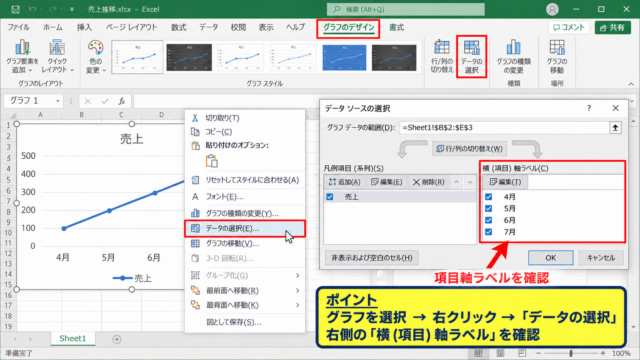
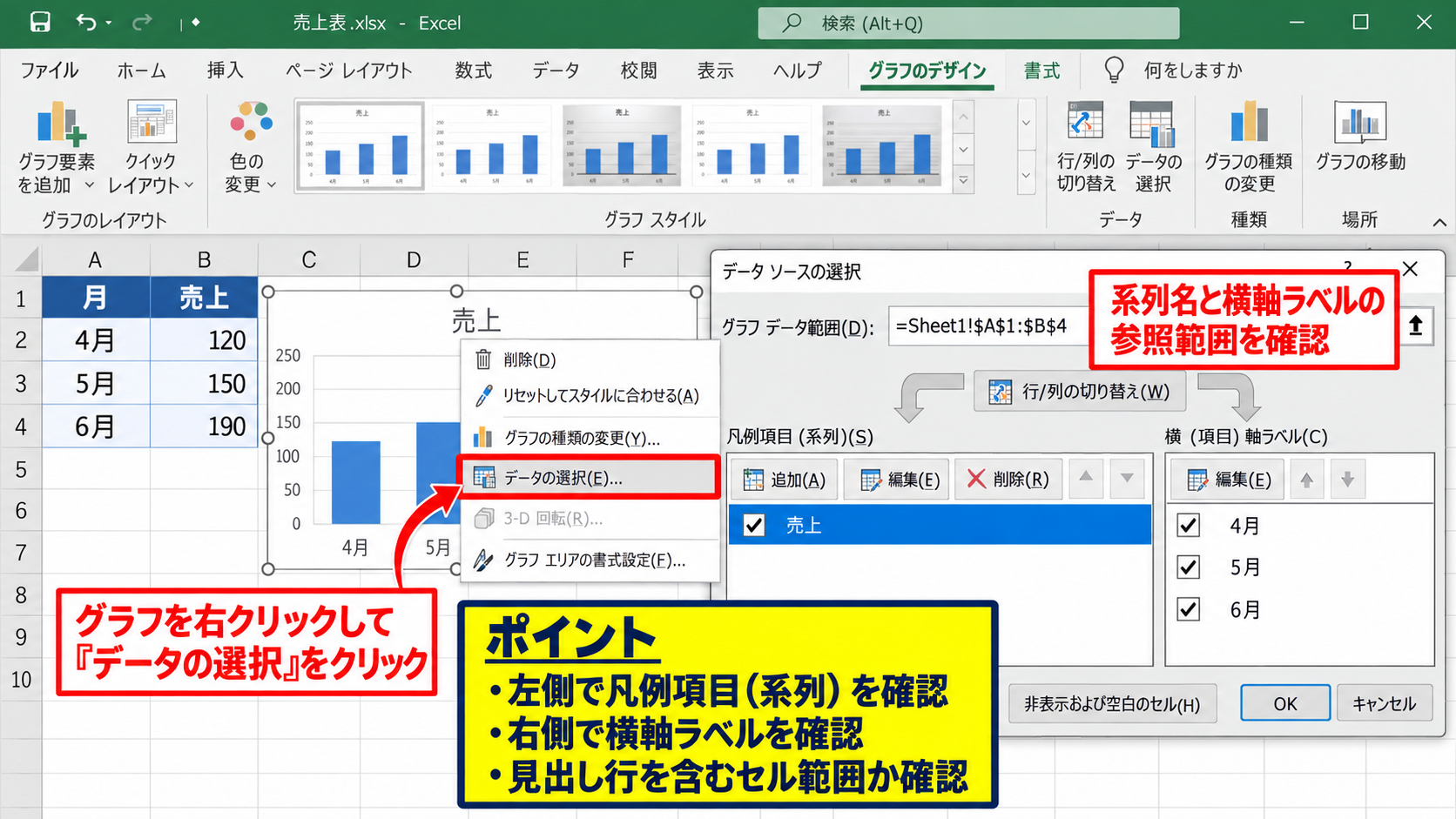
対象のグラフを右クリックし、表示されたメニューからデータの選択をクリックします。
グラフのデータソースの選択画面では、左側に凡例項目、右側に横軸ラベルの設定が表示されます。
この画面を開くと、グラフがどのセル範囲を使っているかも確認できます。
表の一部だけが選ばれている、あるいは見出し行が含まれていないといった問題も見つけやすくなります。
グラフが意図と違う場合でも、すぐにセルを削除したりグラフを作り直したりする必要はありません。
まずはデータの選択画面で、系列名と横軸ラベルの参照範囲を落ち着いて確認しましょう。
元データに見出しがあるかどうかは、Excelが項目名を自動判定する際に重要です。
行列の切り替えを設定画面で実行する操作
データソースの選択画面の中央付近には、行列の切り替えボタンがあります。
このボタンをクリックすると、左側の凡例項目と右側の横軸ラベルの扱いが入れ替わります。
リボンのボタンと同じ結果になりますが、変更前後の構成を画面で確認しやすい点が特徴です。
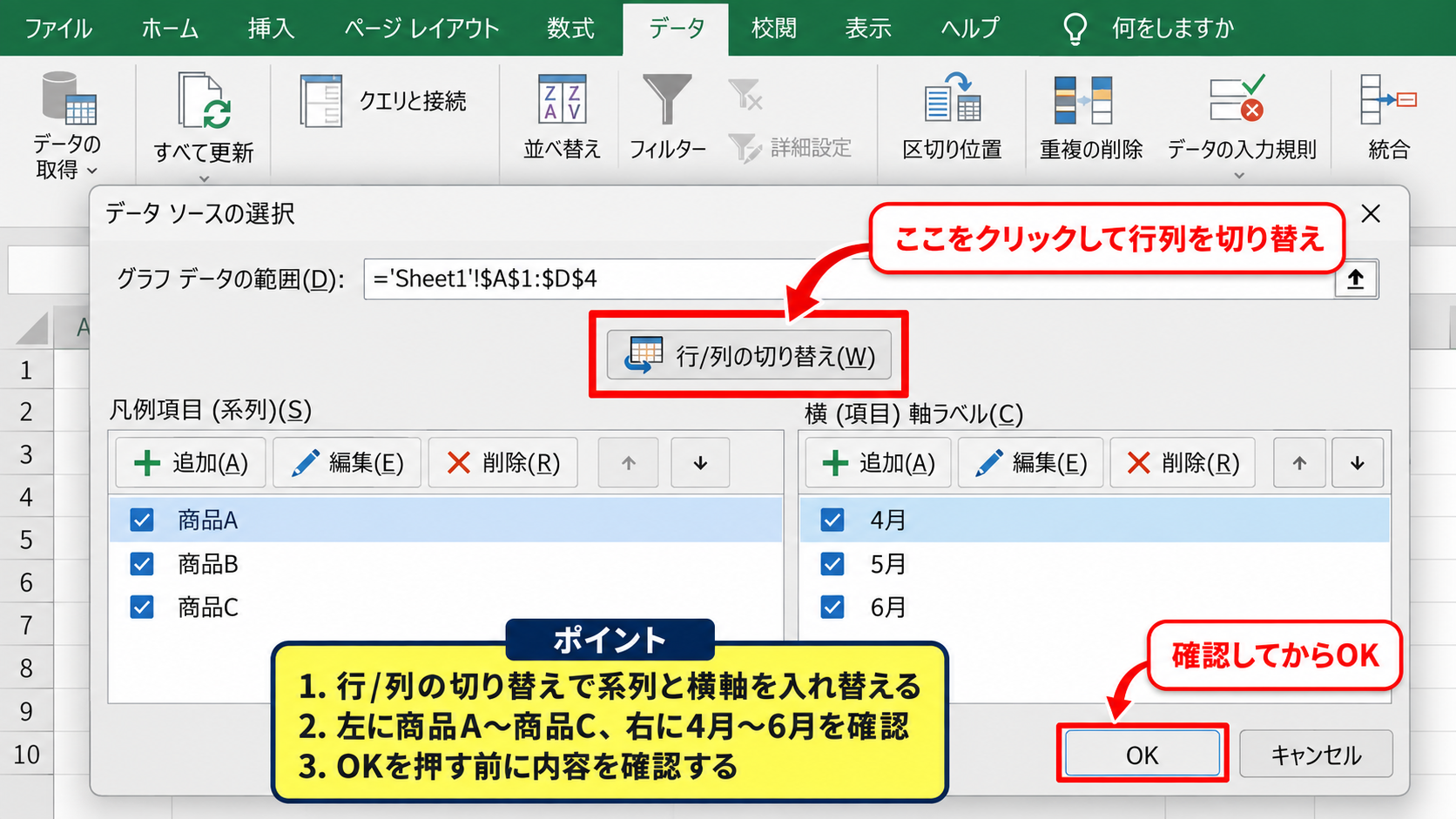
切り替えた後に左側の一覧へ商品A、商品B、商品Cが表示され、右側の横軸ラベルが4月、5月、6月になれば設定は期待どおりです。
反対に、月名を系列として比較したい場合は、再度ボタンをクリックして元に戻します。
設定画面のOKを押すまでは、内容を確認してから閉じる習慣をつけると安心です。
グラフデータ範囲を修正する操作
行と列を切り替えても表示がおかしいときは、画面上部のグラフデータの範囲を確認します。
サンプルの場合は、商品名と月名を含めたA1からD4までを範囲に指定します。
見出しを除いてA2からD4だけを指定すると、Excelは最初の列や行を項目名として正しく扱えないことがあります。
1行目の見出しと1列目の分類名を含めて選択することが、行列切り替えを正しく使う基本です。
不要な空白行や合計行まで範囲に含めると、凡例に空白や合計が現れる場合があります。
必要な表だけを連続した矩形範囲として選択し直してください。
表が離れた場所にある場合は、補助表を作ってからグラフ化する方法もあります。
【操作のポイント】データの選択画面では、行列の切り替えだけでなく、見出しを含む参照範囲になっているかも同時に点検します。
系列と項目軸を手動で編集する方法
続いては、行列の切り替えだけでは整わないときに、系列名や横軸ラベルを個別に編集する方法を確認していきます。
| 設定項目 | 役割 | サンプルの例 |
|---|---|---|
| 系列名 | 凡例に表示する名称 | 商品A |
| 系列値 | 棒や線の数値 | 120、150、130 |
| 横軸ラベル | 項目の並び | 4月、5月、6月 |
系列の追加と編集を行う操作
データソースの選択画面の左側では、系列を追加、編集、削除できます。
たとえば商品Aの系列を編集する場合は、一覧から商品Aを選び、編集をクリックします。
系列名にはA2のように商品名が入力されたセルを指定し、系列値にはB2からD2の数値範囲を指定します。
商品Aを系列にする参照例
系列名 =$A$2
系列値 =$B$2:$D$2
このように設定すると、凡例には商品Aが表示され、4月から6月の売上がグラフへ反映されます。
系列名は文字列の見出しセル、系列値は数値だけのセル範囲を指定するのが基本です。
余計な見出しセルまで系列値に含めると、グラフが正しく描画されないことがあります。
編集後はプレビューで線や棒が想定した数だけ表示されるかを確認しましょう。
横軸ラベルの範囲を指定する操作
横軸のラベルを直すには、データソースの選択画面の右側にある横軸ラベルの編集をクリックします。
月別に表示したい場合は、B1からD1の範囲を指定します。
横軸ラベルの参照例
=$B$1:$D$1
この指定により、グラフの下側には4月、5月、6月が順番に表示されます。
横軸ラベルが1、2、3のような番号になる場合は、項目軸ラベルの参照範囲が空欄または数値範囲になっている可能性があります。
日付を横軸に使う場合も、日付セルをそのまま指定します。
文字列として入力した日付と、Excelの日付シリアル値として入力した日付では、軸の扱いが異なることがあります。
表示形式を日付に整えると、グラフ上のラベルも読みやすくなります。
合計行や空白セルを除外する操作
表の末尾に合計行がある場合、そのまま範囲に含めると商品別の比較に合計という不要な系列が混ざります。
グラフの元データは、通常の比較対象だけに絞りましょう。
空白セルが多い場合は、棒グラフに空白の項目が出たり、折れ線が途中で切れたりすることがあります。
グラフに使う表は、見出しとデータの対応関係を崩さず、空白の少ない形に整えることが重要です。
合計値を別に見せたいときは、合計専用のグラフを作るか、組み合わせグラフで補助的に表示する方法があります。
すべてを一つのグラフに詰め込むよりも、読み手が比較しやすい構成を優先してください。
【操作のポイント】系列名、系列値、横軸ラベルを別々に考えると、行列の切り替えで直らないグラフも細かく調整できます。
グラフの種類別に見る縦軸と横軸の考え方
続いては、棒グラフや折れ線グラフなどで、縦軸と横軸をどう考えるべきかを確認していきます。
| グラフ種類 | 横軸に置きやすい項目 | 縦軸に置きやすい内容 |
|---|---|---|
| 集合縦棒 | 月、商品、部門 | 売上、数量、金額 |
| 折れ線 | 日付、月、年度 | 推移する数値 |
| 横棒 | 数値 | 商品名、担当者名 |
集合縦棒グラフにおける項目と系列の関係
集合縦棒グラフでは、横軸に分類名が並び、縦軸に数値の大きさが表示されます。
商品ごとの売上を月別に比較するなら、横軸を月にして、商品を系列にする形が一般的です。
一方、月ごとの商品売上を比較することが目的なら、商品を横軸にして月を系列にする構成も役立ちます。
どちらが正しいかは、読者に最初に比較してほしい対象で決まります。
会議資料では、横軸の項目が多すぎると文字が詰まり、データが読み取りにくくなります。
月別のように順序が明確な項目を横軸に置くと、視線の流れを作りやすくなります。
折れ線グラフにおける時系列の扱い
折れ線グラフは、数値が時間とともにどう変化したかを示す場面に向いています。
そのため、横軸には日付、月、四半期、年度など、時系列の項目を配置するのが基本です。
商品別や部門別の数値は系列として扱い、複数の線で変化を比較します。
行列を切り替えた結果、月名が凡例に入り、商品名が横軸に並ぶと、時系列としての流れが読み取りにくくなることがあります。
もちろん商品ごとの月別構成を比較したい場合には、その表示も有効です。
グラフの目的が推移の把握なのか、時点ごとの比較なのかを区別して選びましょう。
横棒グラフで見える軸の向きの違い
横棒グラフでは、通常の縦棒グラフと違い、数値軸が横方向に表示されます。
このため、縦軸と横軸が逆になったと感じることがありますが、行列の切り替えとは別の現象です。
横棒グラフは商品名や担当者名が長い場合でも、ラベルを読みやすく表示できる利点があります。
棒の長さを比較する数値軸は横方向に伸び、項目名は縦方向に並びます。
グラフの向きを変えたいだけなら、行列の切り替えではなく、グラフの種類を集合横棒へ変更する方法を検討してください。
【操作のポイント】行列の切り替えはデータの読み方を変える操作であり、縦棒と横棒の向きを変える操作とは異なります。
散布図とピボットグラフで入れ替えにくい場合の対処法
続いては、通常のグラフと同じ感覚では軸を入れ替えにくい散布図やピボットグラフの注意点を確認していきます。
| グラフ | 通常の行列切り替え | 主な対処 |
|---|---|---|
| 散布図 | 軸の数値を直接交換 | 系列の編集 |
| ピボットグラフ | フィールドの配置で変更 | 行と列の入れ替え |
| 複合グラフ | 系列ごとの確認が必要 | グラフの種類の変更 |
散布図でX値とY値を交換する操作
散布図は、横軸と縦軸の両方が数値軸です。
通常の棒グラフのように、見出し行と見出し列を自動的に入れ替える考え方とは異なります。
散布図で横軸と縦軸を交換したい場合は、データの選択から対象系列を編集します。
系列Xの値に指定している範囲と、系列Yの値に指定している範囲を入れ替えてください。
散布図の設定例
変更前 X値=$B$2:$B$10 Y値=$C$2:$C$10
変更後 X値=$C$2:$C$10 Y値=$B$2:$B$10
散布図では横軸ラベルの編集ではなく、X値とY値の範囲を変更する点が重要です。
入れ替えると相関関係の見え方も変わるため、軸タイトルを必ず修正しましょう。
ピボットグラフで行と列のフィールドを変更する操作
ピボットグラフは、元になるピボットテーブルのフィールド配置と連動します。
グラフを選択すると、フィールドボタンやピボットグラフのフィールド一覧を表示できます。
月を軸に表示したい場合は、月のフィールドを軸の項目へ配置します。
商品を色分けしたい場合は、商品のフィールドを凡例の項目へ配置します。
ピボットグラフでは、行列の切り替えよりフィールド配置の見直しが優先です。
ピボットテーブル側で行ラベルと列ラベルを変更すると、グラフにも反映されます。
集計方法が合計、平均、件数のどれになっているかも、あわせて確認してください。
複合グラフで第2軸を確認する操作
売上と利益率のように単位が異なるデータを表示する複合グラフでは、第2軸が使われることがあります。
この場合、行列を切り替えると系列の役割が変わり、第2軸の設定が意図とずれることがあります。
グラフを右クリックしてグラフの種類の変更を開き、各系列がどの種類とどの軸に割り当てられているかを確認します。
金額は縦棒、比率は折れ線として第2軸に置く構成がよく使われます。
表示が大きく崩れたときは、切り替えを一度戻し、系列ごとの設定を整えてから再度検討しましょう。
複合グラフは情報量が多いため、凡例、軸タイトル、単位を省略しないことが大切です。
【操作のポイント】散布図はX値とY値、ピボットグラフはフィールド、複合グラフは系列ごとの軸設定を確認します。
見やすいグラフに整える表示とデータの工夫
続いては、行と列を切り替えた後に、グラフを読みやすく仕上げるための工夫を確認していきます。
| 確認箇所 | 整え方 |
|---|---|
| グラフタイトル | 何を比較するかを明記する |
| 軸タイトル | 単位や項目の意味を付ける |
| 凡例 | 系列名を短く分かりやすくする |
グラフタイトルと軸タイトルを付ける操作
行列を切り替えたら、グラフタイトルが現在の内容に合っているかを見直します。
たとえば商品別売上というタイトルだけでは、月ごとの比較なのか、商品ごとの比較なのかが伝わりにくい場合があります。
月別商品別売上推移のように、比較軸が分かるタイトルにすると親切です。
縦軸には売上額、単位は円のように、数値の意味を補う軸タイトルを追加しましょう。
グラフは数値だけでなく、何を比較しているかを言葉で示すことで伝達力が高まります。
単位が千円や百万円の場合は、目盛りだけでなくタイトルにも明記すると誤解を防げます。
データラベルと凡例を整理する操作
グラフ要素の追加からデータラベルを表示すると、棒や線の近くに数値を表示できます。
ただし、系列や項目が多いグラフでは、すべての数値を表示するとかえって見づらくなることがあります。
重要な系列だけにラベルを付ける、または最大値と最小値に注目させるなど、目的に応じて使い分けてください。
凡例の名称が系列1、系列2のようになっている場合は、元データの見出しを修正します。
凡例の分かりやすさは、元表の見出しの分かりやすさに左右されます。
長すぎる系列名はグラフの領域を圧迫するため、意味を保ちながら短く整えるとよいでしょう。
元データをテーブル化して更新に備える操作
今後も月ごとにデータを追加する予定があるなら、元データをテーブルとして設定すると便利です。
表の範囲を選択し、挿入タブからテーブルを選択します。
先頭行をテーブルの見出しとして使用する設定を有効にすると、1行目の月名や項目名を活かせます。
テーブルに行を追加した際、関連するグラフの参照範囲が自動で広がる場合があります。
毎回グラフデータの範囲を選び直す作業を減らせるため、定期集計に向いています。
表を整える基本
1行目には月や項目の見出しを入力します。
1列目には商品名や部門名などの分類を入力します。
数値列には文字列や不要な空白を混在させないようにします。
【操作のポイント】行列を切り替えた後は、タイトル、単位、凡例、データラベルを整え、誰が見ても比較対象を理解できる状態にします。
まとめ エクセルのグラフで縦軸と横軸を入れ替える方法(行と列を切り替える)
Excelのグラフで縦軸と横軸を入れ替えたいときは、グラフを選択してグラフのデザインタブにある行列の切り替えをクリックするのが基本です。
この操作により、横軸に表示される項目と、凡例として表示される系列を交換できます。
元データのセルを並べ替えずに、グラフの見せ方だけを変更できるため、まず試したい方法です。
表示が期待どおりにならない場合は、データの選択画面で、グラフデータの範囲、系列名、系列値、横軸ラベルを確認してください。
サンプルデータでは、1行目の月名と1列目の商品名を含めて範囲指定することが重要です。
散布図ではX値とY値を交換し、ピボットグラフではフィールド配置を変更する必要があります。
最後にタイトル、軸タイトル、凡例を整えることで、比較したい内容が伝わるグラフになります。
グラフは見た目だけでなく、データをどの視点から比較するかを決めるための機能でもあります。
目的に合わせて行と列を切り替え、読みやすいExcelグラフを作成していきましょう。