エクセルで作成した表を見直したとき、項目を縦方向ではなく横方向に並べたほうが見やすいと感じることがあります。
たとえば、商品名が横に長く並ぶ表を縦長に変更したい場合や、月別の集計表を会議資料向けに横長へ組み替えたい場合などです。
このような場面では、コピー後に形式を選択して貼り付ける機能を使うと、行と列を一度に入れ替えた新しい表を簡単に作成できます。
数式を保ったまま変換する方法、元データと連動させる方法、書式や結合セルに関する注意点も押さえておくと、表の作り直しを減らせるでしょう。
この記事で押さえるポイント
・コピーして形式を選択して貼り付けから行列を入れ替える方法
・TRANSPOSE関数で元表と連動する表を作る方法
・数式、書式、結合セル、テーブルを扱うときの注意点
ここでは、1行目に見出しがある売上表を例に、縦軸と横軸を切り替える具体的な手順を確認していきます。
エクセルで行と列を入れ替える方法【形式を選択して貼り付け】
それではまず、コピーした表をそのまま縦横反転させる基本操作について解説していきます。
| 商品 | 4月 | 5月 | 6月 |
|---|---|---|---|
| ノート | 120 | 135 | 148 |
| ペン | 85 | 92 | 101 |
この表では商品名が行方向、月が列方向に配置されています。
貼り付け時に行列を入れ替えると、月を左端の縦軸、商品を上部の横軸にした表へ変換できます。
コピー範囲の選択
まずは、入れ替えたい表全体を選択します。
見出しだけ、または数値だけを選択すると、変換後の表では項目名とデータの対応が分かりにくくなるため、原則として見出しを含めた範囲全体をコピーすることが大切です。
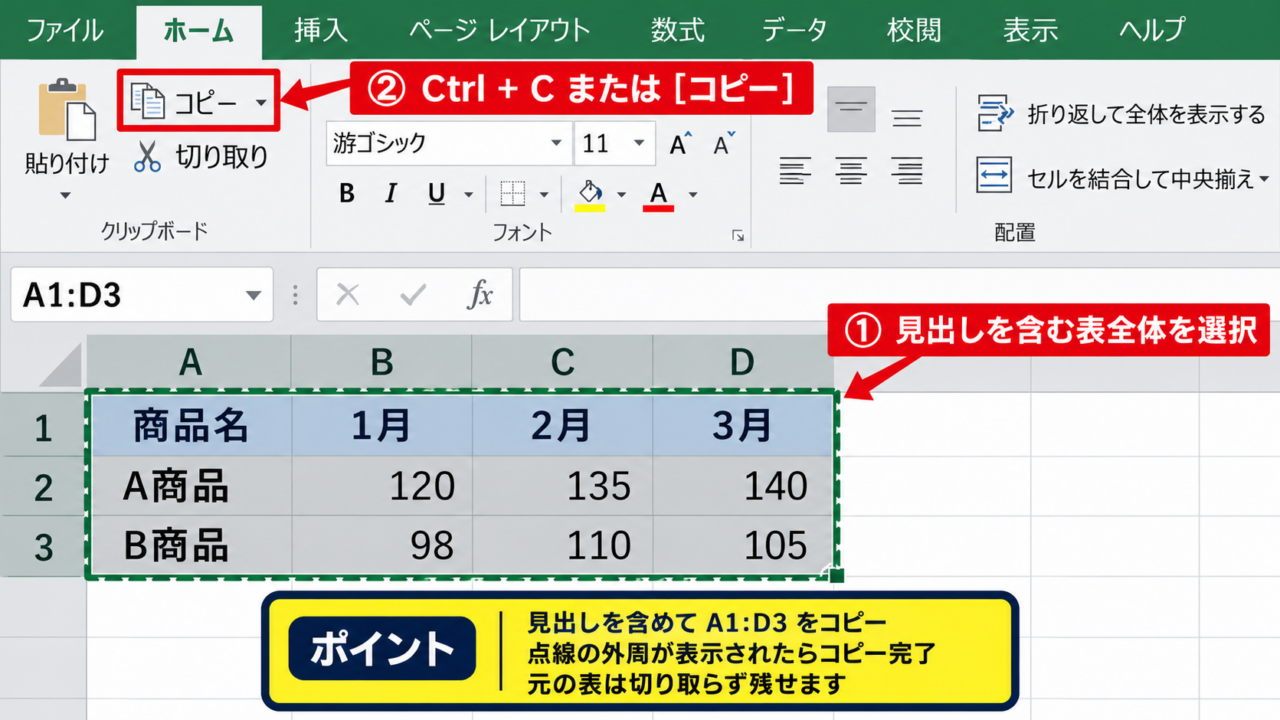
サンプルではA1からD3までをドラッグして選択し、Ctrlキーを押しながらCキーを押すか、ホームタブのコピーをクリックします。
コピーできると、選択範囲の外周に動く点線が表示されます。
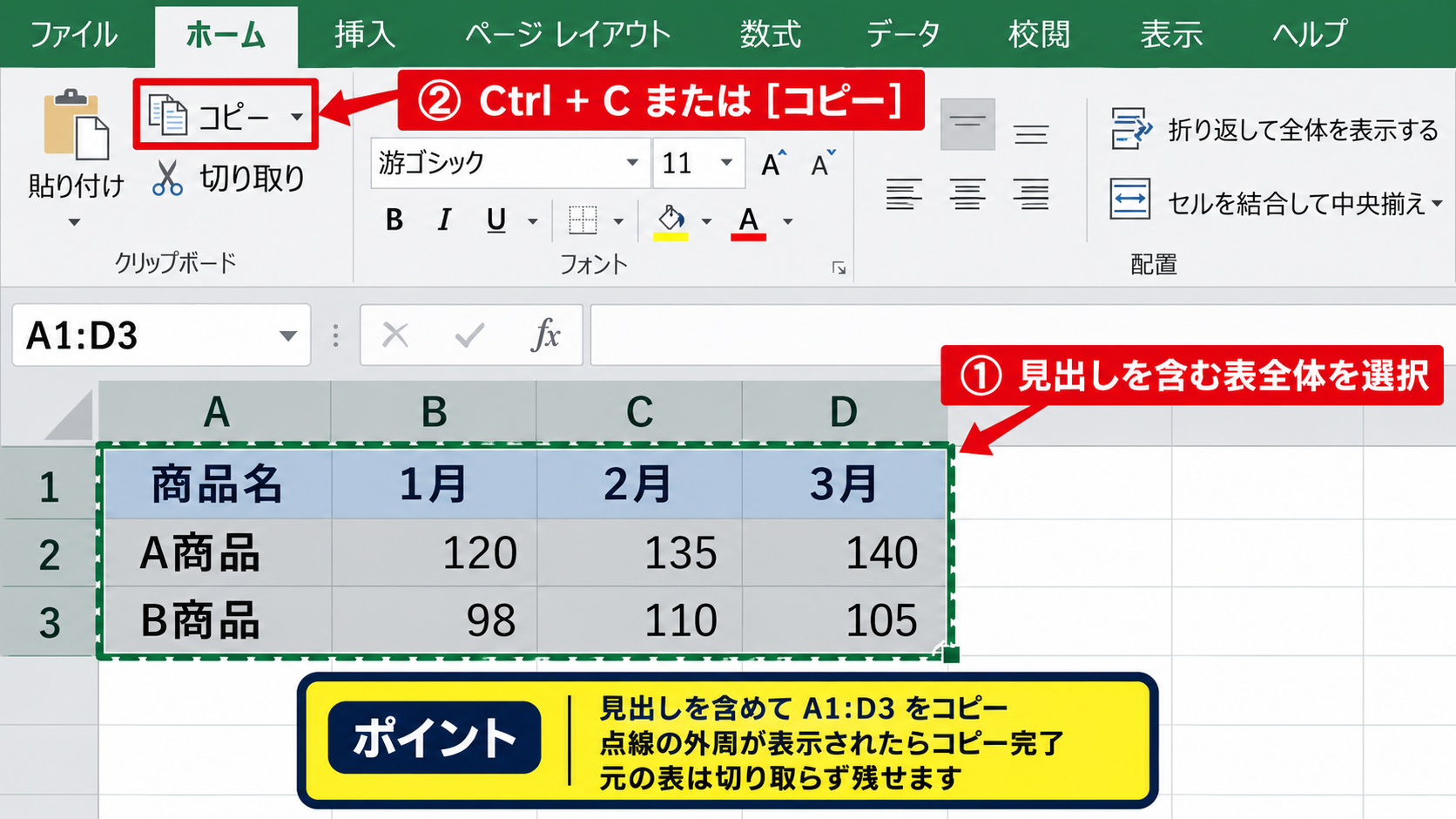
この段階で元の表を切り取る必要はありません。
コピーを使えば、元表を残したまま別の位置に反転後の表を作れるため、作業途中で見比べたい場合にも便利です。
フィルターで一部の行だけが非表示になっている表では、見えているセルだけをコピーしたつもりでも貼り付け結果が意図と異なることがあります。
必要に応じてフィルターを解除し、対象データがすべて含まれているか数式バーや名前ボックスで確認しましょう。
貼り付け先セルの指定
続いては、反転した表の左上にしたい空白セルを1つだけクリックします。
たとえば元表がA1からD3にあり、変換後の表をF1から表示するなら、F1セルを選択します。
ここで複数セルを選択する必要はありません。
エクセルはコピー元の大きさから、反転後に必要となる行数と列数を自動で判断します。
ただし、貼り付け先の右側や下側に既存データがあると、貼り付けによって内容が上書きされる可能性があります。
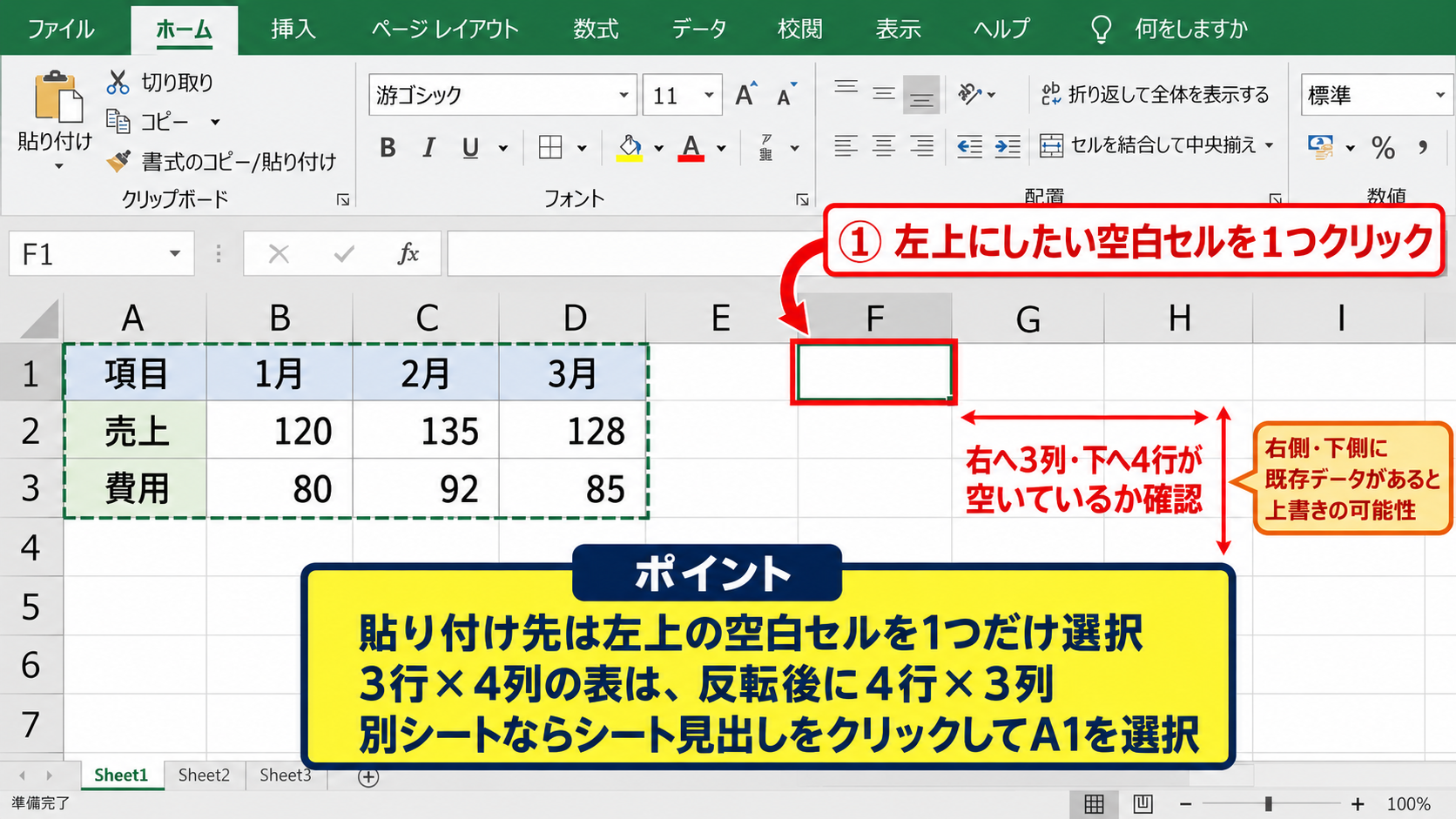
反転前の表が3行4列なら、反転後は4行3列になります。
貼り付け先から右へ3列、下へ4行程度が空いているかを事前に見ると安心です。
表を別シートへ移したい場合は、コピー後にシート見出しをクリックして移動し、A1などの空白セルを選びます。
元データ用と資料用のシートを分けると、編集前後の構造が混ざりにくくなります。
行列を入れ替える貼り付け操作
貼り付け先セルを選んだら、ホームタブの貼り付けの下向き矢印をクリックします。
表示された一覧から形式を選択して貼り付けを選び、貼り付け画面の中にある行列を入れ替えるへチェックを入れます。
OKをクリックすると、元表の1行目が変換後の1列目になり、元表の1列目が変換後の1行目になります。
右クリックしたときに表示される貼り付けオプションの中にも、行列を入れ替えるアイコンがあります。
アイコンを使う方法は素早く操作できますが、値、数式、書式のどれを貼り付けるか細かく指定したい場合は、形式を選択して貼り付けの画面を使うほうが分かりやすいでしょう。
【操作のポイント】貼り付け先は左上セルだけを選択し、右側と下側に十分な空白があることを確認してから行列を入れ替えます。
ショートカットと貼り付けオプションの使い分け
続いては、マウス操作を減らして行と列を切り替える手順と、貼り付け方法の選び方を確認していきます。
| 月 | ノート | ペン |
|---|---|---|
| 4月 | 120 | 85 |
| 5月 | 135 | 92 |
| 6月 | 148 | 101 |
このように、横にあった月が縦に、縦にあった商品が横に移動すれば、行列の切り替えは成功です。
キーボードによる形式を選択して貼り付け
頻繁に表を加工する場合は、キーボード操作を覚えると作業が速くなります。
範囲を選択してCtrlキーとCキーでコピーし、貼り付け先のセルを選択した後、CtrlキーとAltキーとVキーを同時に押します。
形式を選択して貼り付けのダイアログが表示されたら、行列を入れ替えるの項目を選び、Enterキーで実行します。
環境によって画面上のキー表示は少し異なりますが、Ctrl+Alt+Vで貼り付け内容を選ぶ画面を開く流れを覚えておくと応用が利きます。
値のみを転記したいのか、数式も書式も残したいのかを、実行前に決めることが重要です。
特に集計済みの数値を別資料へ持ち出すときは、値を貼り付けてから行列を入れ替えると、元ブックへの参照を作らずに済みます。
数式と値の貼り付け選択
通常の貼り付けで行列を入れ替えると、セルに入力されていた数式も反転後の位置へコピーされます。
たとえばB2セルがC2とD2を合計する数式なら、反転後の対応セルでも参照位置を調整した数式が作られます。
一方、計算結果だけを固定したい場合は、形式を選択して貼り付けで値を選んでから行列を入れ替えます。
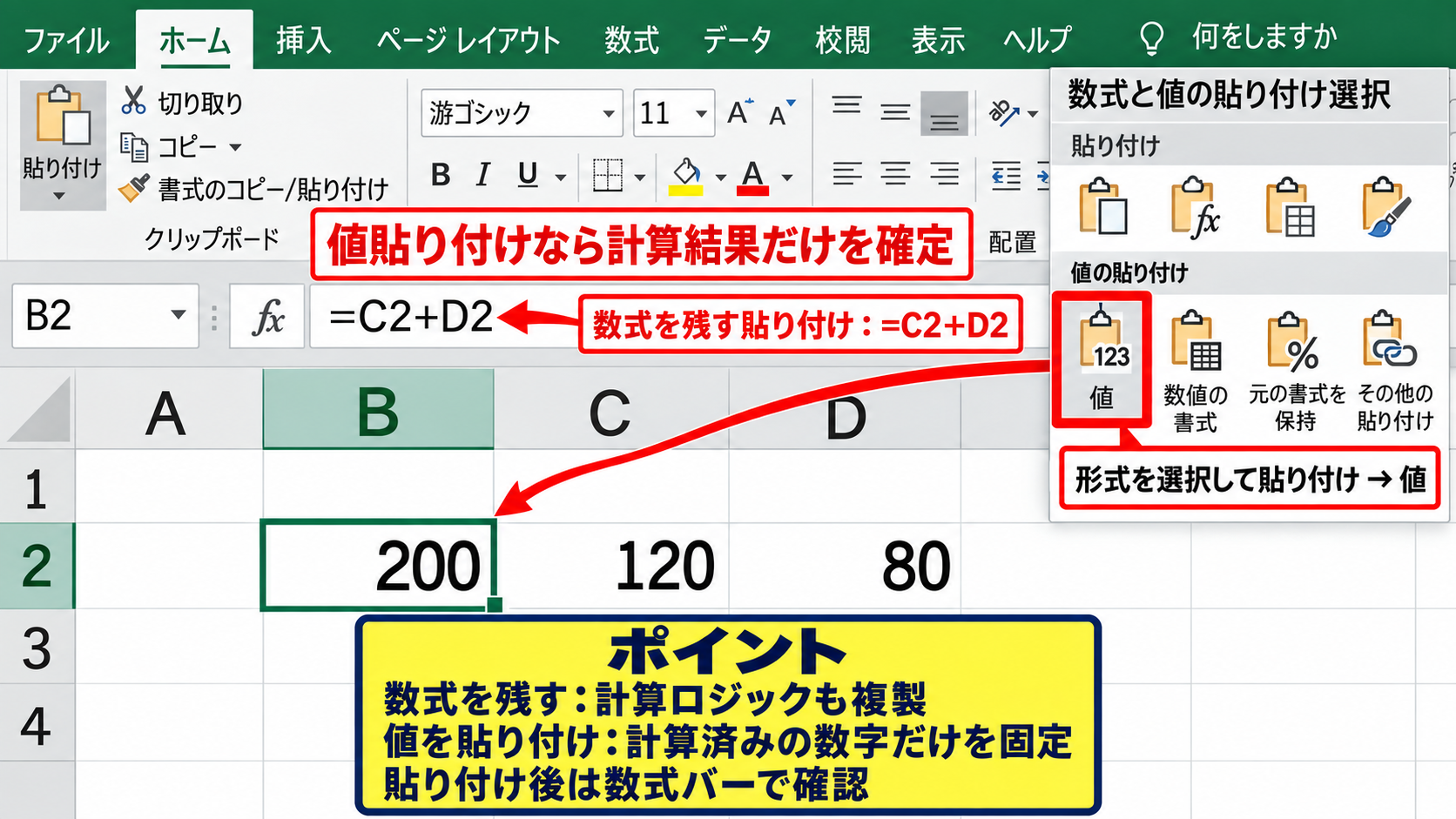
値貼り付けでは数式バーに数式が表示されず、計算済みの数字だけが入ります。
報告用の表や、元データを変更しても過去の数値を残したい表では値貼り付けが向いています。
数式を残す貼り付けは、計算ロジックも含めて複製したいときに使います。
値の貼り付けは、表示された結果だけを別の表へ確定させたいときに使います。
どちらを選ぶか迷ったときは、貼り付け後に任意の数値セルをクリックし、数式バーの内容を確認すると判断しやすいでしょう。
書式と列幅の調整
行列を入れ替えたあと、罫線、塗りつぶし、表示形式などは多くの場合そのまま引き継がれます。
しかし、列幅は元表の列幅を単純に反転できないため、文字が途中で切れたり、数値がシャープ記号で表示されたりすることがあります。
変換後の表を選択し、列見出しの境目をダブルクリックして列幅を自動調整しましょう。
日付や金額の表示が変わった場合は、セルの書式設定から日付、数値、通貨などを確認します。
見た目の書式とセルに入っている値は別の要素であるため、表示だけを見て転記結果を判断しないことも大切です。
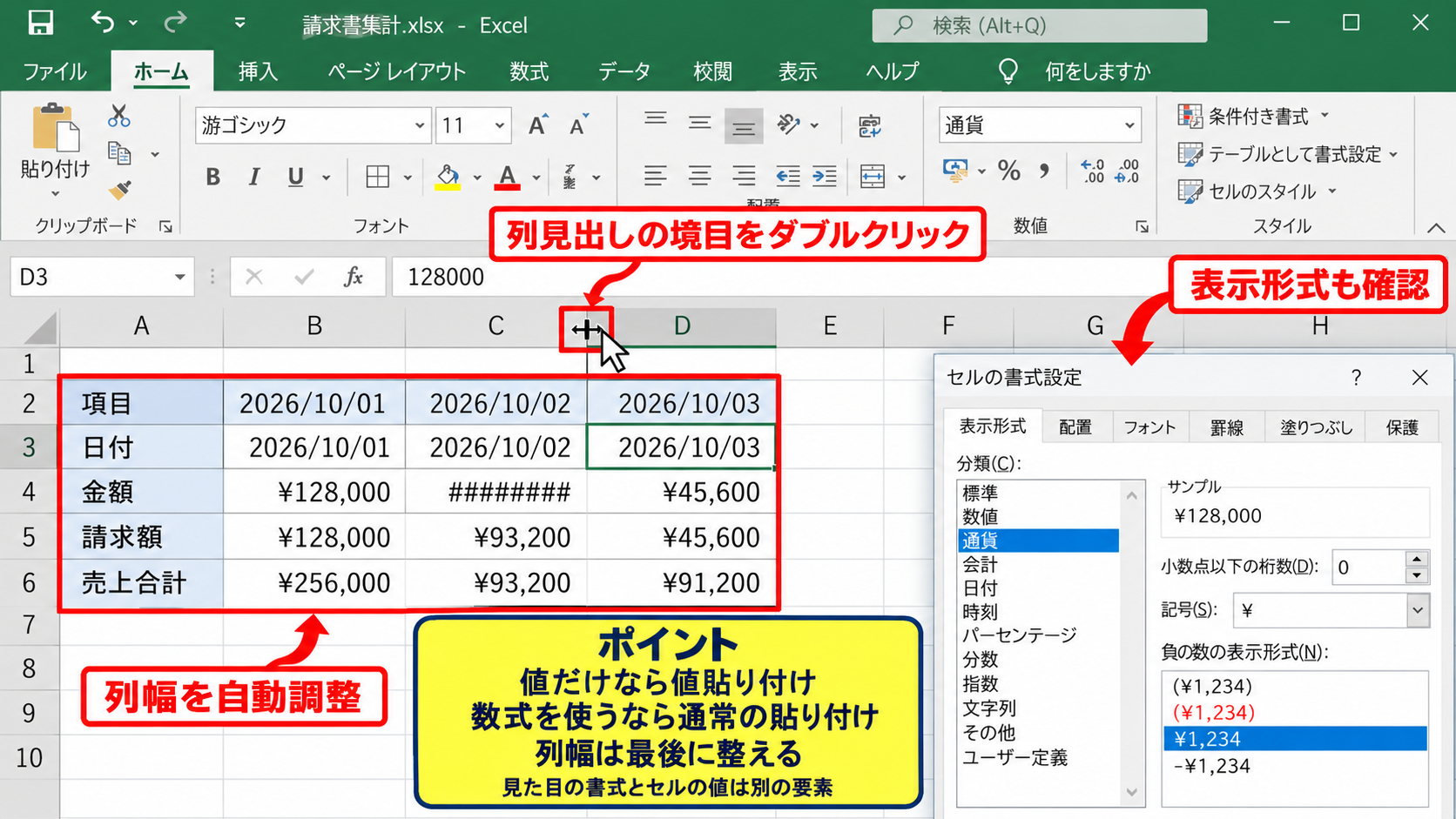
コピー元に条件付き書式がある場合は、反転後のセル範囲に適用範囲が合っているかも見直してください。
【操作のポイント】資料へ数値だけを転記するときは値貼り付け、計算式を再利用するときは通常の貼り付けを選び、列幅を最後に整えます。
TRANSPOSE関数で縦横を連動させる方法
続いては、元表を更新したときに切り替え後の表へも自動反映させるTRANSPOSE関数について確認していきます。
| 元表の範囲 | 反転後の表示 |
|---|---|
| A1:D3 | F1:H4 |
| 3行4列 | 4行3列 |
コピーと貼り付けの方法は一度作成した表を固定したいときに便利です。
対してTRANSPOSE関数は、参照元の表が変わるたびに結果も変わるため、同じデータを異なる向きで表示したい場面に適しています。
必要な出力範囲の確認
TRANSPOSE関数を入力する前に、元表の行数と列数を数えます。
元表がA1からD3なら、4列3行の範囲です。
縦横を入れ替えた結果は3列4行になるため、F1からH4のように、横3列かつ縦4行の空白範囲が必要になります。
Microsoft 365やExcel 2021以降では、数式を1つ入力するだけで結果が自動的に広がるスピル機能を利用できます。
そのため、出力先の左上セルと、右側および下側の空白を確保しておけば十分です。
古いバージョンでは配列数式として確定する場合があるため、使用中のエクセルのバージョンも確認しましょう。
数式の入力とスピル
出力先の左上セルであるF1を選び、次の数式を入力します。
=TRANSPOSE(A1:D3)
Enterキーを押すと、A1からD3の表がF1を起点に反転して表示されます。
数式のA1:D3は参照元の範囲であり、ヘッダーを含めて指定することで商品名と月名も一緒に切り替わります。
この関数の特徴は、元のA1:D3を直接編集すると反転表も自動で更新されることです。
たとえばC3の92を95へ変更すれば、反転後の対応するセルにも95が表示されます。
図のように、F1セルを起点として結果が自動的に展開されます。
赤枠の範囲は数式の結果であるため、途中のセルだけを直接書き換えることはできません。
エラーと参照範囲の対処
TRANSPOSE関数を入力した結果としてスピルのエラーが表示される場合は、展開先のセルに文字や数値が残っていないか確認します。
結果が広がる範囲に入力済みのセルがあると、エクセルはその内容を勝手に上書きしないため、数式を展開できません。
不要な入力を削除するか、十分な空白のある位置へ数式を移動しましょう。
元表の行や列を後から増やす予定があるなら、参照範囲A1:D3を固定のままにすると、新しいデータが反転表に含まれません。
表のサイズが変わる運用では、テーブル機能を使うか、参照範囲の拡張を定期的に確認する必要があります。
【操作のポイント】TRANSPOSE関数は元表と連動します。反転後の表の中を直接編集するのではなく、基本的には参照元のセルを修正します。
コピー後に確認したい数式と参照の変化
続いては、数式入りの表を行列変換するときに確認したいセル参照について解説していきます。
| 項目 | 4月 | 5月 | 合計 |
|---|---|---|---|
| ノート | 120 | 135 | =SUM(B2:C2) |
| ペン | 85 | 92 | =SUM(B3:C3) |
合計列のように数式が含まれる表では、貼り付け後に計算結果と参照先の両方を確認する習慣が役立ちます。
相対参照の仕組み
通常のセル参照であるB2やC2は、コピー先に合わせて位置が変わる相対参照です。
行列を入れ替えてコピーすると、エクセルは数式の意味を保つように参照先を自動調整します。
ただし、複雑な集計式、別シート参照、名前定義、外部ブック参照が入っている表では、予想と異なる参照になることもあります。
貼り付け後に合計セルを選択し、数式バーで参照範囲を確認しましょう。
数字が正しく見えても、偶然同じ値になっているだけのケースがあるため、数式そのものを確認することが重要です。
絶対参照と複合参照
数式内に$A$1のようなドル記号が付いた参照がある場合は、絶対参照です。
絶対参照はコピーしても指定したセルを固定するため、行列を入れ替えても参照の挙動は相対参照とは異なります。
相対参照の例はB2です。
絶対参照の例は$B$2です。
列だけを固定する複合参照の例は$B2で、行だけを固定する例はB$2です。
税率や基準値を1つのセルで管理し、各行の計算式から参照している場合には、絶対参照が使われていることがよくあります。
反転後の表でも基準セルを正しく参照できているか、1件だけでなく複数のセルを確認すると安心です。
計算結果の検算
変換後の表では、元表の合計と反転表の合計が一致するかを検算します。
たとえばノートの4月と5月の売上が120と135なら、合計は255です。
120+135=255
行列を入れ替えても、データの配置が変わるだけで、個々の数値や集計結果は変わりません。
SUM関数で合計を計算している場合は、反転後に月ごとの合計と商品ごとの合計を混同しないよう、見出しの位置を確認してください。
表の向きが変わると、計算式よりも見出しの読み違いが起こりやすい点に注意が必要です。
【操作のポイント】数式入りの表は、貼り付け後に数式バーを確認し、代表的なセルを手計算して計算結果を照合します。
結合セルとテーブルを扱うときの注意点
続いては、結合セルやテーブル機能を使った表を縦横変換するときの注意点を確認していきます。
| 確認項目 | 変換前の確認 | 変換後の確認 |
|---|---|---|
| 結合セル | 結合範囲 | 解除や再設定 |
| テーブル | 見出しと集計 | 通常範囲として確認 |
見栄えを整えた表ほど、単純なデータ範囲よりも確認する項目が増えます。
結合セルの解除
結合セルが含まれる範囲は、コピーや貼り付けの操作でエラーになったり、変換後のレイアウトが崩れたりすることがあります。
特に見出しを複数セルにまたがって中央配置している場合は、行列変換の前に結合を解除するほうが安全です。
ホームタブの結合して中央揃えの下向き矢印からセルの結合を解除を選びます。
結合後に表示されていた文字は左上セルに残るため、必要なら空白セルへ見出しを補います。
変換が終わってから、資料の見た目に合わせて改めて結合する方法が扱いやすいでしょう。
テーブル機能の範囲
CtrlキーとTキーで作成したテーブルには、フィルター、集計行、構造化参照などの機能があります。
テーブルの中身をコピーして別の場所へ反転すると、貼り付け先は通常のセル範囲として扱われることがあります。
そのため、元のテーブルと同じフィルターやテーブル名をそのまま引き継ぐ目的には向きません。
反転後もデータを追加して集計したいなら、貼り付け後の範囲を改めてテーブルに変換します。
テーブルは通常、1行目を見出しとして扱います。
反転後の表では見出しが左端列に来る場合があるため、テーブル化が適した構造かを先に検討しましょう。
フィルターと非表示行の確認
フィルターを適用した表では、画面に表示されている行だけを対象にしたいのか、非表示の行も含めた全データを対象にしたいのかを明確にします。
コピー前にフィルターを解除し、全件を表示してから範囲を選択すると、データ欠落を防ぎやすくなります。
行や列が手動で非表示になっている場合も同様です。
変換後の表に抜けがないか、件数や合計値を比較して確かめましょう。
見えている表だけを基準に操作すると、集計の母数が変わるおそれがあります。
【操作のポイント】結合セルは先に解除し、テーブルやフィルターを使っている表は変換後の構造と件数を必ず確認します。
見やすい表に整えるレイアウト調整
続いては、縦軸と横軸を入れ替えた後に読みやすい表へ整える方法を確認していきます。
| 利用場面 | 見やすい配置 |
|---|---|
| 商品名が長い一覧 | 商品名を縦軸 |
| 月別推移の比較 | 月を横軸 |
| 印刷資料 | 用紙の向きに合わせる |
表の正しい向きは一つではなく、読む人、画面の幅、印刷の用途によって変わります。
長い文字列の配置
部署名、商品名、顧客名のように文字数が多い項目は、横軸に並べると列幅が広がり、表全体が横に長くなりがちです。
そのような項目は左端の縦軸に置くと、数値列を揃えやすくなります。
一方、月や四半期のように短い項目は横軸に並べると、時系列の流れを視覚的に追いやすくなります。
文字数の長い項目は縦、比較したい短い項目は横という考え方が、レイアウトを決める一つの目安です。
印刷と改ページの設定
画面上では収まっていても、印刷すると表が複数ページに分かれることがあります。
ページレイアウトタブで印刷の向きを縦または横に切り替え、余白や拡大縮小を確認しましょう。
横に広い表なら横方向、縦に項目が多い表なら縦方向が適する傾向にあります。
行列を入れ替えることで1ページに収まる場合もあるため、印刷前に表の向きを変更する価値があります。
印刷時に列見出しを各ページへ繰り返したい場合は、ページレイアウトの印刷タイトルでタイトル行を指定します。
グラフとの関係
表からグラフを作成すると、エクセルは行または列を系列として判断します。
グラフの系列が意図と異なる場合は、グラフデザインタブにある行と列の切り替えを使う方法もあります。
この機能は表そのものを反転させるのではなく、グラフ上で系列と項目軸の扱いを切り替える機能です。
表の構造を変えたいのか、グラフの見え方だけを変えたいのかを分けて考えましょう。
元表を保ったままグラフだけ調整したい場合は、表をコピーして反転する必要がありません。
【操作のポイント】長い名称は縦軸、短い比較項目は横軸を基本にし、画面表示だけでなく印刷やグラフでの見え方も確認します。
まとめ エクセルの表で行と列を切り替える方法
エクセルの表で縦軸と横軸を入れ替えるには、範囲をコピーし、貼り付け先で形式を選択して貼り付けを開き、行列を入れ替えるを選択します。
この方法は、元表を残しながら別の向きの表を作りたいときに役立ちます。
計算式も含めてコピーするのか、表示された値だけを固定するのかは、用途に応じて選びましょう。
元データの変更を反転後の表へ自動反映したい場合は、=TRANSPOSE(参照範囲)を使う方法が便利です。
ただし、TRANSPOSE関数の結果は直接編集できないため、修正は原則として元表で行います。
結合セル、テーブル、フィルター、絶対参照を含む表では、変換後に書式、数式、データ件数を確認することが欠かせません。
表を入れ替えた後は、列幅、印刷方向、グラフの系列も見直すと、読む人にとって理解しやすい資料に整えられます。
目的に合わせて行と列を切り替え、エクセルの表をより見やすく活用していきましょう。