Excelでグラフを作成したものの、横軸に表示される項目名が意図と違う、データ範囲を増やしても横軸が更新されない、数値の間隔や軸の位置を整えたい、と迷う場面は少なくありません。
横軸はグラフの内容を読む順序や比較の基準を決める重要な要素であり、項目軸と数値軸の違いを理解すると修正がぐっとスムーズになります。
この記事では、横軸ラベルの変更、参照範囲の指定、縦軸との交点の調整、散布図における数値軸の設定まで、Excelの操作に沿って解説します。
棒グラフや折れ線グラフでは、横軸の項目名を選択して変更します。
散布図では、横軸の数値範囲と目盛間隔を系列ごとに指定します。
横軸の位置は、軸の書式設定から縦軸との交点を調整できます。
それでは、見やすく意図が伝わるグラフへ整える方法を確認していきましょう。
エクセルのグラフで横軸の項目を変更する方法
| A | B |
|---|---|
| 月 | 売上 |
| 4月 | 120 |
| 5月 | 145 |
| 6月 | 138 |
それではまず、横軸に表示する項目名を変更する基本操作について解説していきます。
横軸の項目名は、グラフを選択してからデータの選択を開き、横軸ラベルの編集画面でセル範囲を指定すると変更できます。
データの選択画面の表示
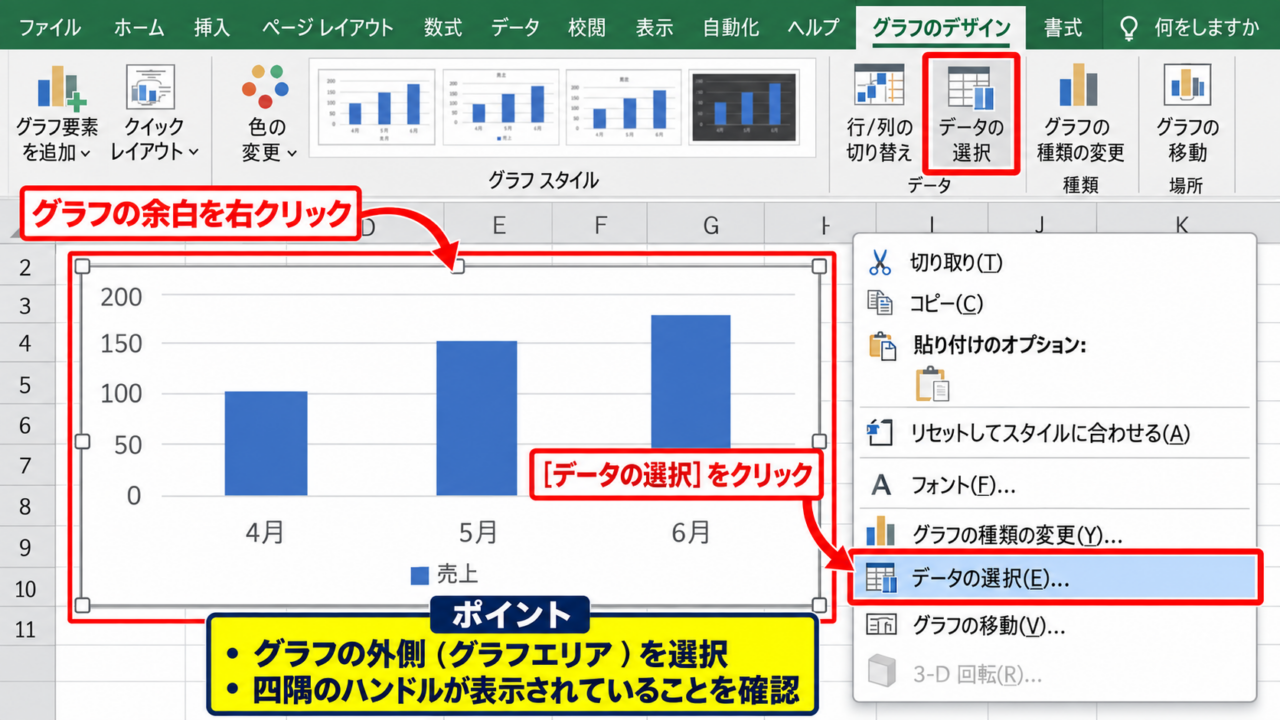
グラフ内の余白をクリックして、グラフ全体が選択された状態にします。
続けて右クリックし、表示されたメニューからデータの選択をクリックします。
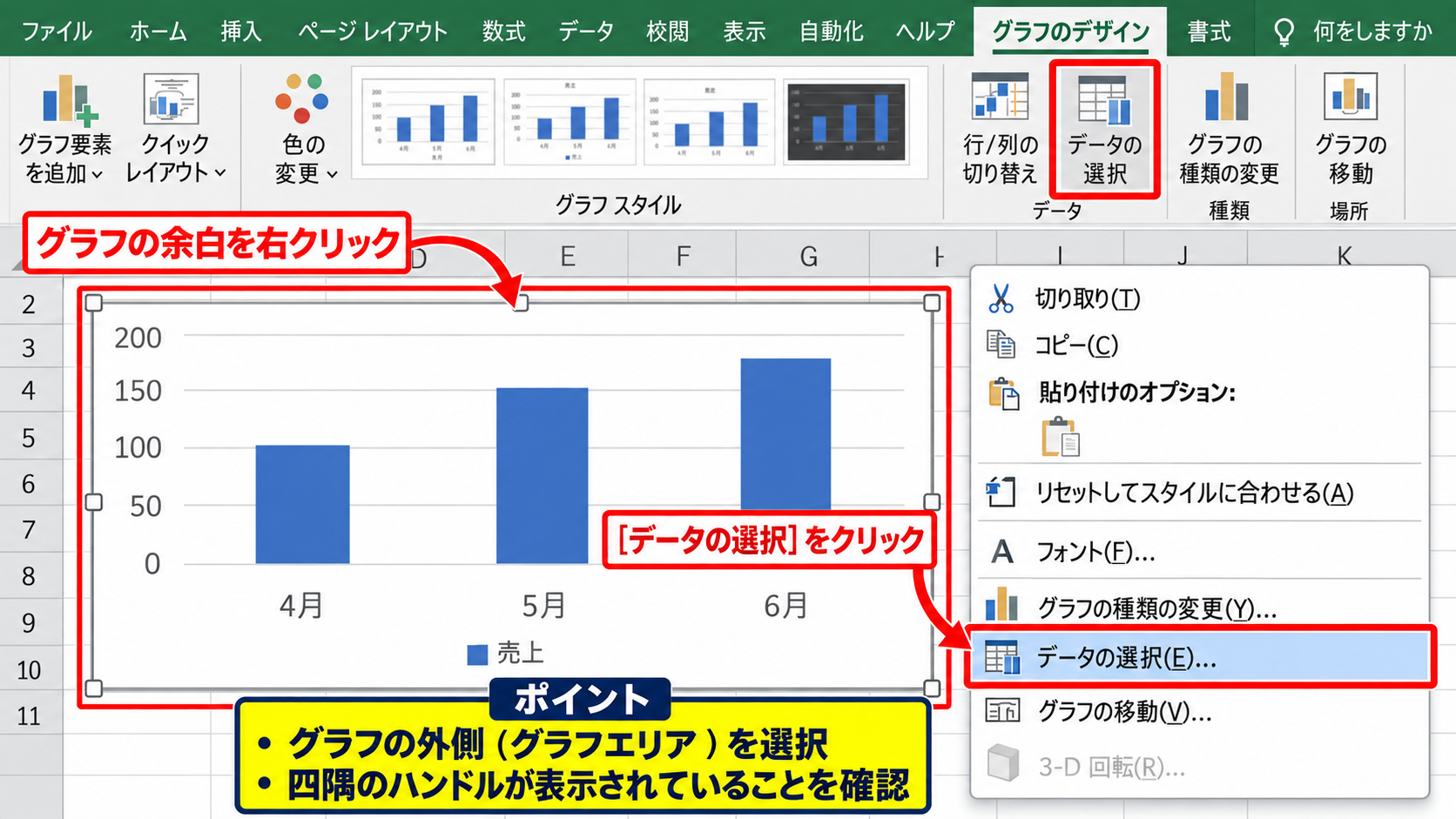
リボンのグラフのデザインタブにあるデータの選択から開く方法でも構いません。
ここでは系列名、系列値、横軸ラベルをまとめて確認できるため、意図しないセルが参照されていないかを見つけやすくなります。
グラフの棒や折れ線そのものではなく、外側のグラフエリアを選択してから操作することがポイントです。
【操作のポイント】グラフを選択したときに四隅のハンドルが表示されていれば、グラフ全体を対象に操作できます。
横軸ラベル範囲の編集
データソースの選択画面の右側にある横軸ラベル欄で、編集をクリックします。
軸ラベルの範囲に、1行目の見出しを除いた項目列を指定します。
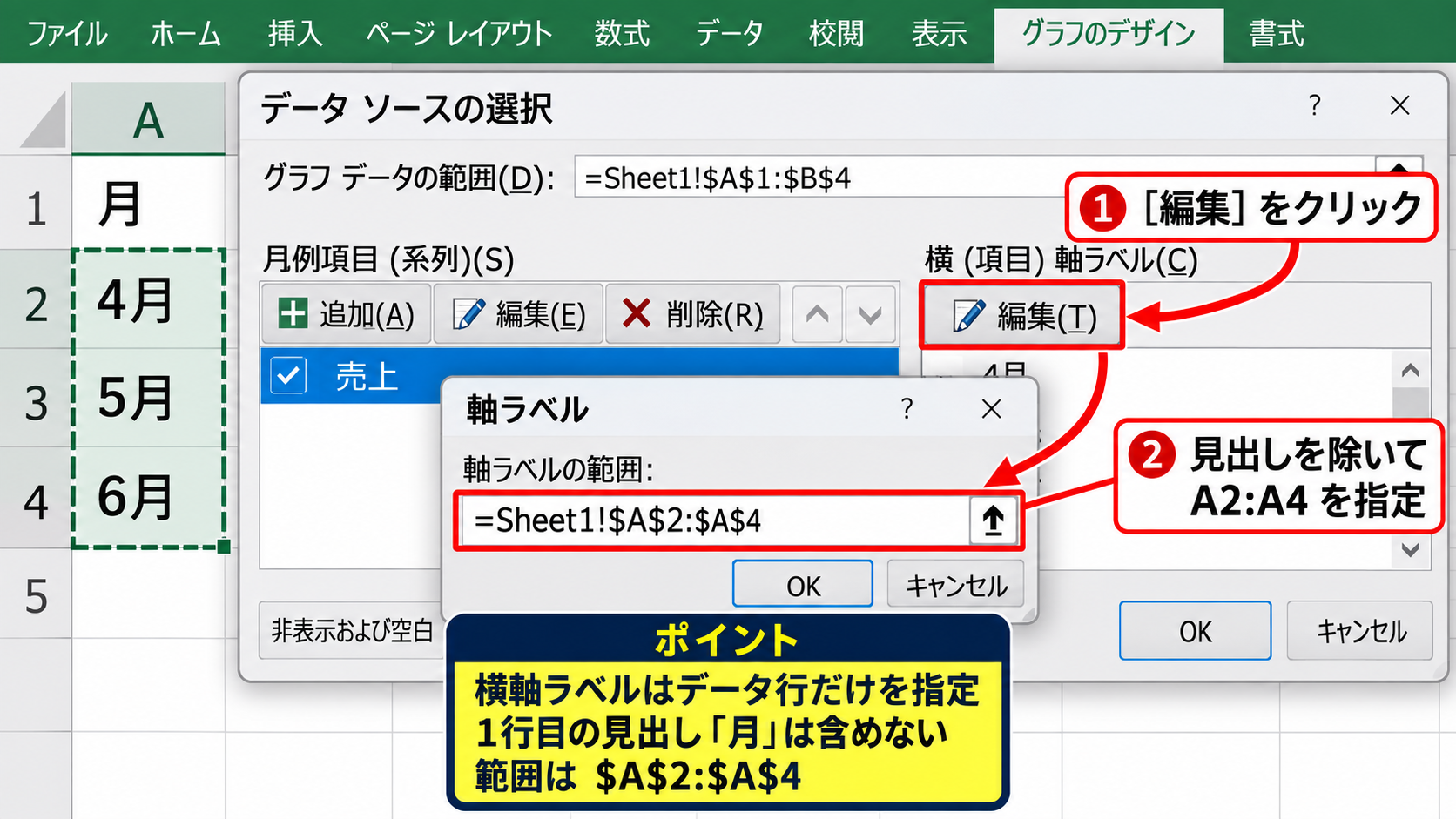
サンプルデータなら、A2からA4を指定すると、横軸には4月、5月、6月が順番に表示されます。
セル範囲は直接入力でき、マウスでシート上の範囲をドラッグして指定することも可能です。
見出し行を横軸のラベルに含めると、月という文字まで項目として表示されるため注意が必要です。
横軸ラベルの範囲は、サンプルでは $A$2:$A$4 です。
【操作のポイント】横軸ラベルには、通常はデータ行だけを指定し、1行目のヘッダーは除外します。
項目の並び順と文字の見え方
横軸の並び順は、指定したセル範囲の上から下への順序に従います。
4月、5月、6月を6月、5月、4月へ変更したい場合は、元データの行順を並べ替える方法が確実です。
横軸を右クリックして軸の書式設定を開くと、文字列の角度、配置、表示間隔も調整できます。
長い商品名や日付が重なる場合は、文字列を45度に回転させると読める状態を保ちやすくなります。
ラベルの間引きは表示だけを変更する設定であり、元のデータや系列値が削除されるわけではありません。
【操作のポイント】項目名の順番を変えるならデータの並び替え、文字の詰まりを直すなら軸の書式設定を使い分けます。
グラフの横軸データ範囲の変更
| A | B |
|---|---|
| 月 | 売上 |
| 4月 | 120 |
| 5月 | 145 |
| 6月 | 138 |
| 7月 | 156 |
続いては、追加した行を含めるなど、横軸とグラフ全体のデータ範囲を変更する方法を確認していきます。
項目だけを増減する場合は横軸ラベルを編集し、棒や線の値も増減する場合はグラフデータ範囲または系列値も同じ行数にそろえます。
グラフデータ範囲の一括変更
グラフを選択してデータの選択を開くと、上部にグラフデータ範囲が表示されます。
サンプルで7月まで表示するなら、範囲を $A$1:$B$5 に変更します。
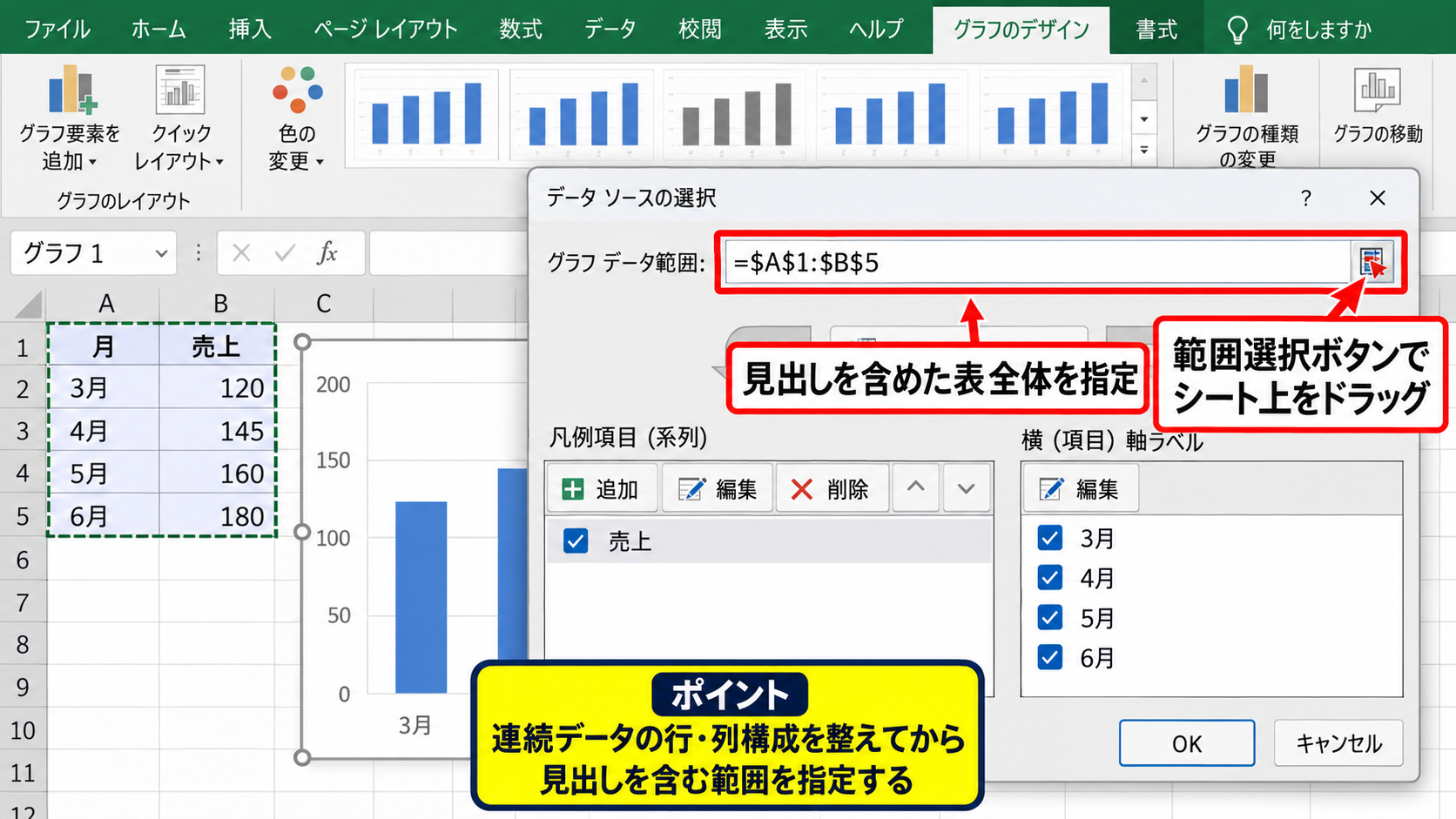
この指定には1行目の見出しも含めるため、B1の売上は系列名として扱われ、A1の月は横軸見出しとして利用されます。
範囲選択ボタンを押してシート上をドラッグすれば、入力ミスを抑えながら指定できます。
項目列と数値列をまとめて選び直す場合は、見出しを含めた表全体を指定するのが基本です。
【操作のポイント】グラフデータ範囲の変更は、行と列の構成が整った連続データに向いています。
系列値と横軸ラベルの行数
横軸ラベルをA2からA5に増やしたなら、売上の系列値もB2からB5に増やします。
ラベルが4個で系列値が3個のように数が一致しないと、表示位置のずれや空白の原因になります。
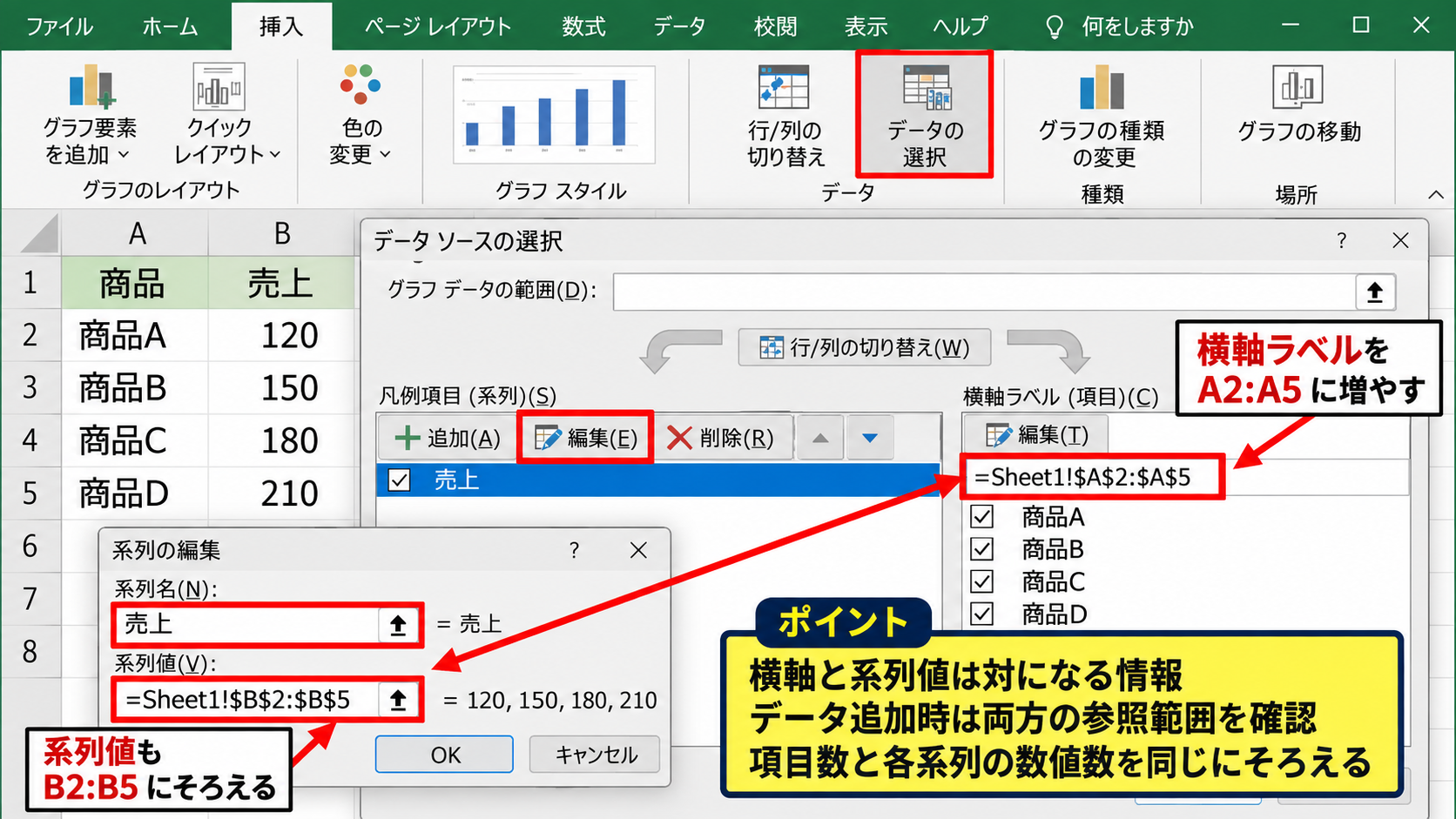
系列を選択して編集をクリックすると、系列名と系列値を個別に確認できます。
複数系列のグラフでは、すべての系列が同じ横軸の項目数に対応しているかを見直しましょう。
項目数と各系列の数値数は、原則として同じ数にそろえます。
横軸だけを直しても値の参照範囲が古いままなら、新しい項目に対応する棒や線は描画されません。
【操作のポイント】横軸と系列値は対になる情報なので、データ追加時は両方の参照範囲を確認します。
テーブル化による範囲拡張
データをテーブルとして登録してからグラフを作成すると、表の直下に新しい行を入力した際にグラフが自動拡張されやすくなります。
表内を選択して挿入タブのテーブルをクリックし、先頭行をテーブルの見出しとして使用する設定を確認します。
毎月の売上や日々の実績のように、データが継続して増える表では特に便利な方法です。
手動で範囲を変更する回数を減らしたい場合は、元データをExcelテーブルにする運用が役立ちます。
【操作のポイント】テーブルの途中に空白行や空白列を作ると、自動拡張が期待どおりに働かないことがあります。
横軸の位置と縦軸との交点の設定
| A | B |
|---|---|
| 月 | 損益 |
| 4月 | -30 |
| 5月 | 20 |
| 6月 | 45 |
続いては、横軸を下側、中央、上側のどこに表示するかを調整する方法について解説していきます。
負の数を含むグラフでは、横軸がゼロの位置に表示されることがあります。
見た目を整えたいときは、縦軸の書式設定にある横軸との交点を変更します。
縦軸から横軸との交点を開く
グラフの左側にある縦軸の数値をクリックして、縦軸を選択します。
右クリックして軸の書式設定を選ぶと、画面右側に設定作業ウィンドウが開きます。
軸のオプションの中にある横軸との交点で、横軸の表示位置を調整できます。
横軸の位置を変更する項目は、横軸ではなく縦軸の設定内にある点が分かりにくいところです。
【操作のポイント】横軸が選択されていると交点の設定が見つからないため、必ず縦軸をクリックします。
最小値と最大値による表示位置
縦軸の最小値で横軸を交差させる設定を選ぶと、横軸は通常はグラフの下側に表示されます。
最大値で横軸を交差させる設定では、横軸がグラフの上側へ移動します。
軸の値を選んで0を入力すると、損益のように正負が混在するデータでは、ゼロの高さに横軸を表示できます。
ゼロ基準の比較を見せたいグラフでは、横軸を中央へ置くと黒字と赤字の境目を直感的に伝えられます。
横軸をゼロの位置に置く場合は、横軸との交点で軸の値を選択し、0を入力します。
【操作のポイント】最小値、最大値、軸の値のどれを選ぶかで、横軸の見える位置が変わります。
ラベルの表示位置の変更
横軸の線の位置とは別に、横軸ラベルだけの位置も変更できます。
横軸を選択して軸の書式設定を開き、ラベルの項目からラベルの位置を選択します。
低、軸の近く、高、なしの選択肢を使うと、項目名を下側や上側に移動できます。
軸線を中央に置いたまま項目名だけを下に表示したいときは、ラベルの位置を低に設定します。
【操作のポイント】軸線の交点とラベルの位置は別設定なので、必要に応じて両方を調整します。
散布図における横軸数値と目盛の設定
| A | B |
|---|---|
| 広告費 | 売上 |
| 10 | 120 |
| 20 | 155 |
| 35 | 210 |
続いては、散布図で横軸の数値、最小値、最大値、目盛間隔を設定する方法を解説していきます。
散布図の横軸は項目名ではなく数値として扱われるため、横軸の値を系列ごとに指定します。
系列のXの値の指定
散布図を選択してデータの選択を開き、対象の系列を選んで編集をクリックします。
系列の編集画面には、系列Xの値と系列Yの値が別々に表示されます。
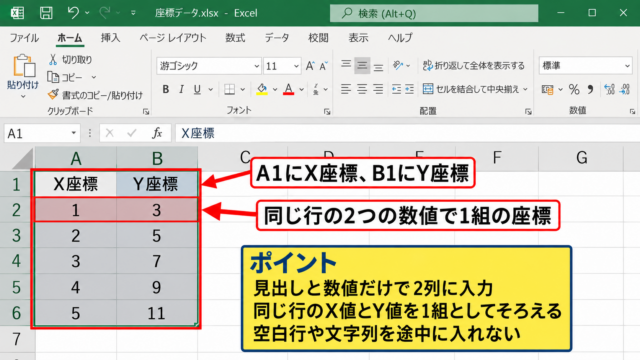
サンプルでは、Xの値にA2からA4、Yの値にB2からB4を指定します。
散布図ではA列の数値が横方向の距離を決めるため、10、20、35は同じ間隔では配置されません。
系列Xの値は $A$2:$A$4、系列Yの値は $B$2:$B$4 のように対応する行数で指定します。
【操作のポイント】散布図のXとYは必ず同じ個数にし、対応するデータ同士が同じ行にある状態を保ちます。
最小値と最大値の固定
横軸を右クリックして軸の書式設定を開くと、境界値の最小値と最大値を入力できます。
広告費を0から40の範囲で比較したいなら、最小値を0、最大値を40に設定します。
自動設定のままでは、データ量や外れ値によって表示範囲が変わり、複数グラフを比較しにくくなる場合があります。
月ごとの散布図を並べて比較する場合は、横軸の最小値と最大値を固定すると判断しやすくなります。
【操作のポイント】境界値を固定する前に、表示したい数値の最小値と最大値を決めておきます。
主単位と表示形式の調整
主単位は、横軸に表示する大きな目盛の間隔です。
0から40の横軸に主単位10を設定すると、0、10、20、30、40の目盛が表示されます。
補助単位を5にすれば、主目盛の間に細かな補助目盛を付けられます。
金額を扱う場合は、軸の書式設定の表示形式で通貨や桁区切りを選択すると読みやすくなります。
横軸の値が0から40で主単位が10なら、表示の基準は 0 + 10 × n となります。
【操作のポイント】主単位は細かくしすぎず、グラフの幅と読み手が比較したい粒度に合わせます。
横軸が変更できない場合の確認事項
| A | B |
|---|---|
| 日付 | 件数 |
| 2026/4/1 | 18 |
| 2026/4/8 | 25 |
| 2026/4/15 | 21 |
続いては、操作しても横軸が想定どおりに変わらないときの代表的な確認事項を見ていきます。
グラフの種類、セルのデータ型、空白セルの扱いによって、横軸の変更方法や表示結果は異なります。
グラフ種類による軸の違い
棒グラフ、縦棒グラフ、折れ線グラフの横軸は、基本的に項目軸です。
散布図、バブルチャートでは、横軸は数値軸となり、横軸ラベルの編集ではなく系列Xの値を変更します。
円グラフには一般的な横軸そのものがないため、軸の書式設定は利用できません。
まずグラフの種類を確認すると、項目を直すべきか数値範囲を直すべきかを判断できます。
【操作のポイント】グラフのデザインタブのグラフの種類の変更から、現在の種類を確認できます。
日付と文字列の認識
日付が文字列として入力されていると、Excelが日付軸として連続的に処理できないことがあります。
セルを選択して数式バーを確認し、日付が右寄せでシリアル値として認識されているかを確認しましょう。
横軸を右クリックして軸の書式設定を開き、軸の種類で日付軸またはテキスト軸を選べる場合もあります。
等間隔の日付として見せたいなら日付軸、入力順をそのまま見せたいならテキスト軸が適しています。
【操作のポイント】見た目が同じ日付でも、Excel内部で文字列か日付値かによってグラフの動作が変わります。
空白セルと非表示データの扱い
横軸ラベルの範囲に空白セルがあると、空白の項目が表示されたり、データの並びが分かりにくくなったりします。
データの選択画面から非表示および空白のセルを開くと、空白セルを間隔、ゼロ、データ要素を線で結ぶのいずれとして表示するかを選べます。
フィルターで行を非表示にしている場合は、非表示の行と列のデータを表示する設定も確認します。
空白をゼロとして扱うと、折れ線グラフでは値が0まで落ち込んだように見えることがあります。
【操作のポイント】欠損値なのか実際のゼロなのかを区別して、空白セルの表示方法を決めます。
エクセルのグラフで横軸を変更する方法のまとめ
| 確認項目 | 主な操作 |
|---|---|
| 項目名 | 横軸ラベルの編集 |
| データ追加 | グラフデータ範囲の変更 |
| 表示位置 | 横軸との交点の設定 |
| 散布図の数値 | 系列Xの値と境界値の指定 |
Excelのグラフで横軸を変更する際は、最初にグラフが項目軸を使う種類か、数値軸を使う散布図かを見分けることが大切です。
棒グラフや折れ線グラフでは、データの選択から横軸ラベルを編集し、見出しを除いた項目セルを指定します。
データの行を追加したときは、横軸ラベルだけでなく、系列値やグラフデータ範囲も同じ行数にそろえましょう。
負の値を含むグラフでは、縦軸にある横軸との交点を使えば、横軸をゼロの位置や上側へ移動できます。
散布図では系列Xの値が横方向の位置を決めるため、最小値、最大値、主単位を調整すると比較しやすい目盛になります。
横軸は単なる表示項目ではなく、データの意味と読みやすさを支える基準線です。
元データの構成とグラフの種類を確かめながら設定すれば、項目、範囲、位置、数値のどの変更にも落ち着いて対応できるでしょう。