Excelの表を扱っていると、売上金額を大きい順に確認したい、氏名を五十音順にしたい、日付を新しい順にしたいという場面が出てきます。
そのときに役立つのが、データを一定の規則で並べ直す並べ替え機能です。
数値、文字列、日付は見た目が似ていても判定の仕組みが異なるため、種類に合った操作を選ぶことが重要になります。
Excelの昇順は小さい値から大きい値へ、または早い順へ並べる操作です。
降順は大きい値から小さい値へ、または新しい順へ並べる操作です。
表全体を選んでから実行すると、行の対応関係を保ちながら安全に並べ替えられます。
この記事では、Excelで昇順・降順に並べ替える基本操作から、数字、文字、日付ごとの注意点、複数条件の設定まで詳しく解説します。
なお、サンプルデータは1行目に見出しがある表として説明します。
エクセルで昇順・降順に並べ替える方法【並べ替えボタンの操作】
それではまず、リボンにある並べ替えボタンを使って、表を昇順または降順に変更する方法について解説していきます。
| 担当者 | 商品名 | 売上金額 | 受注日 |
|---|---|---|---|
| 田中 | ノート | 8500 | 2026/09/12 |
| 佐藤 | ペン | 3200 | 2026/09/08 |
| 鈴木 | ファイル | 12600 | 2026/09/20 |
| 高橋 | 付せん | 5400 | 2026/09/15 |
この表で売上金額列を昇順にすると、3200、5400、8500、12600の順番になります。
降順にすると、12600、8500、5400、3200の順番になります。
対象セルを選択する範囲
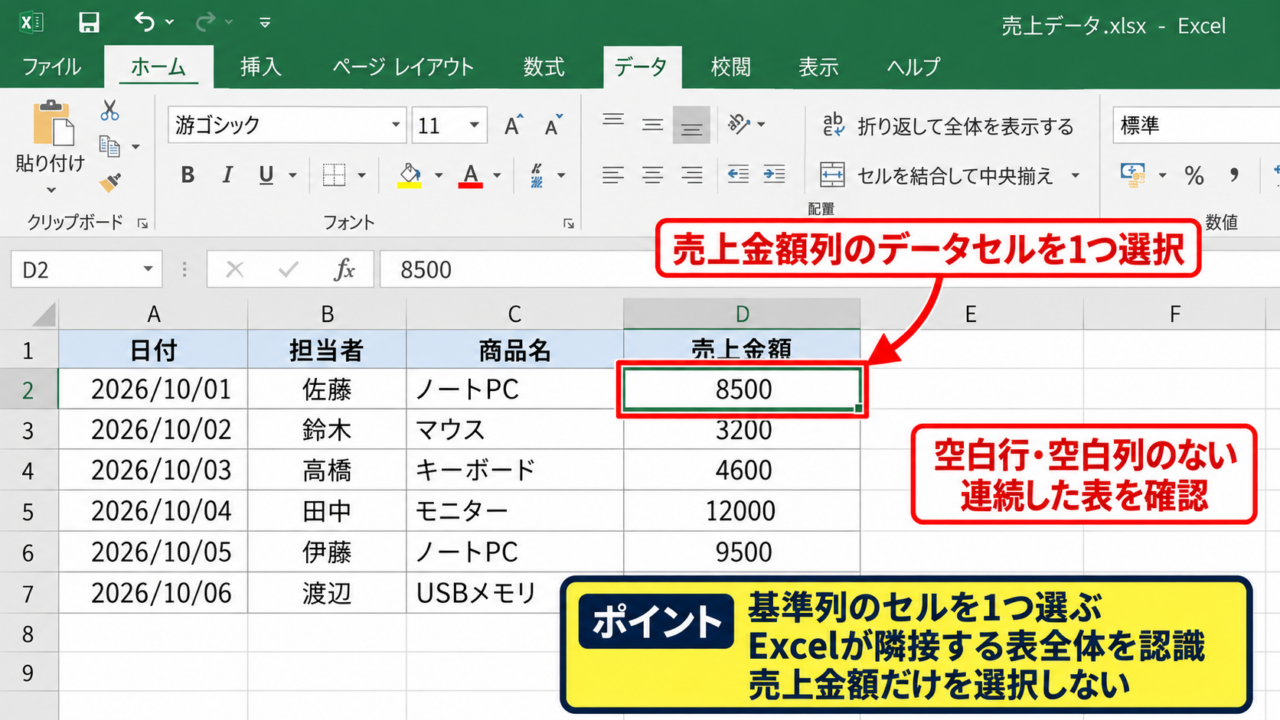
並べ替える前に、基準にしたい列のデータ部分をクリックします。
たとえば売上金額で並べ替えるなら、売上金額列にある8500など、見出し以外のセルを1つ選択すれば問題ありません。
Excelは通常、選択セルに隣接する表全体を認識し、同じ行にある担当者、商品名、日付も一緒に移動します。
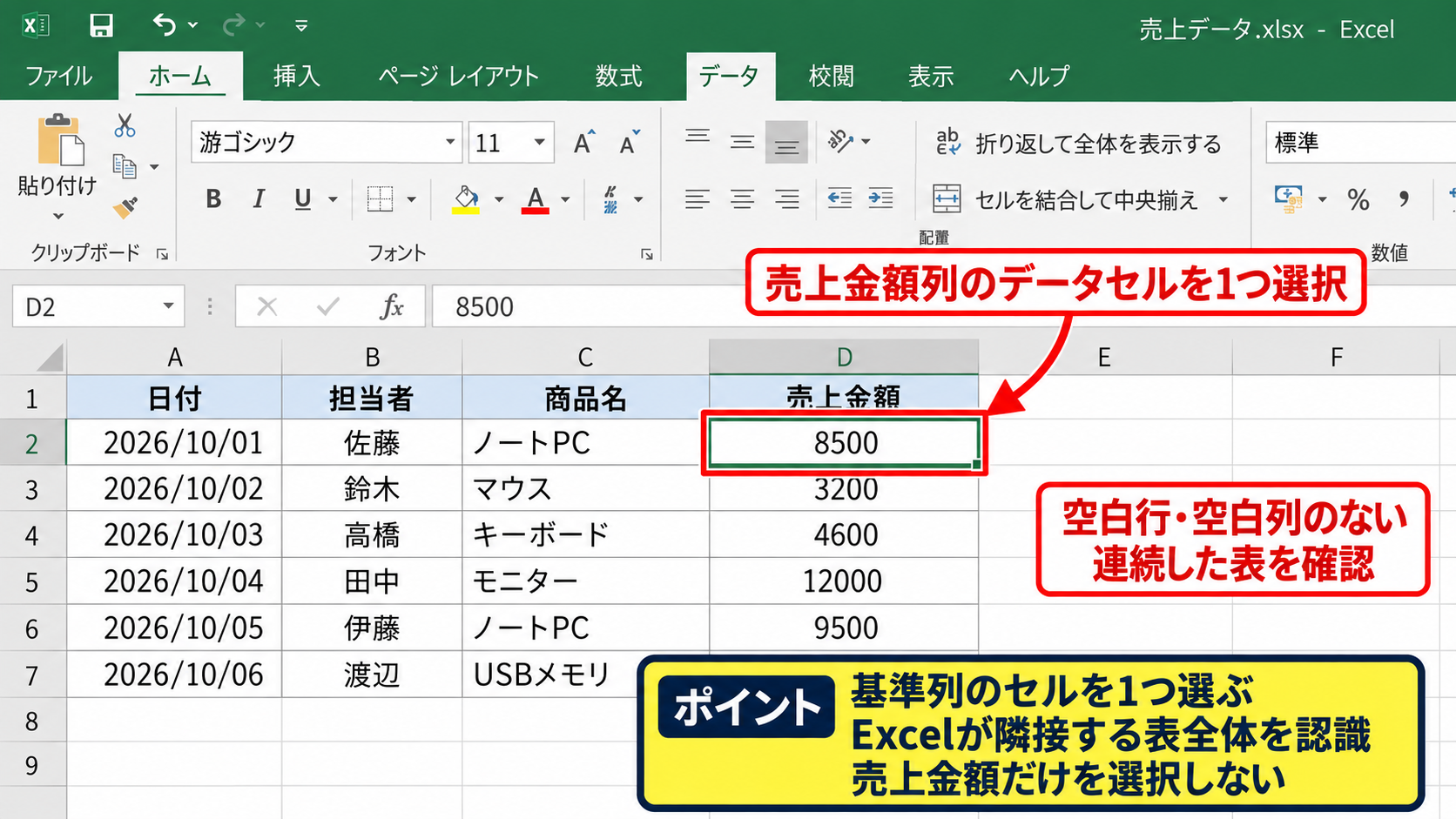
表の途中に空白行や空白列があると、Excelが表全体を正しく認識できないことがあります。
空白行を含むデータでは、見出し行から最終行までをドラッグして選択してから操作しましょう。
売上金額だけを選択して並べ替えると、商品名や担当者との組み合わせが崩れるおそれがあるため注意が必要です。
【操作のポイント】基準列のセルを1つ選び、表全体が連続した範囲になっていることを確認してから実行します。
昇順ボタンと降順ボタンの選択
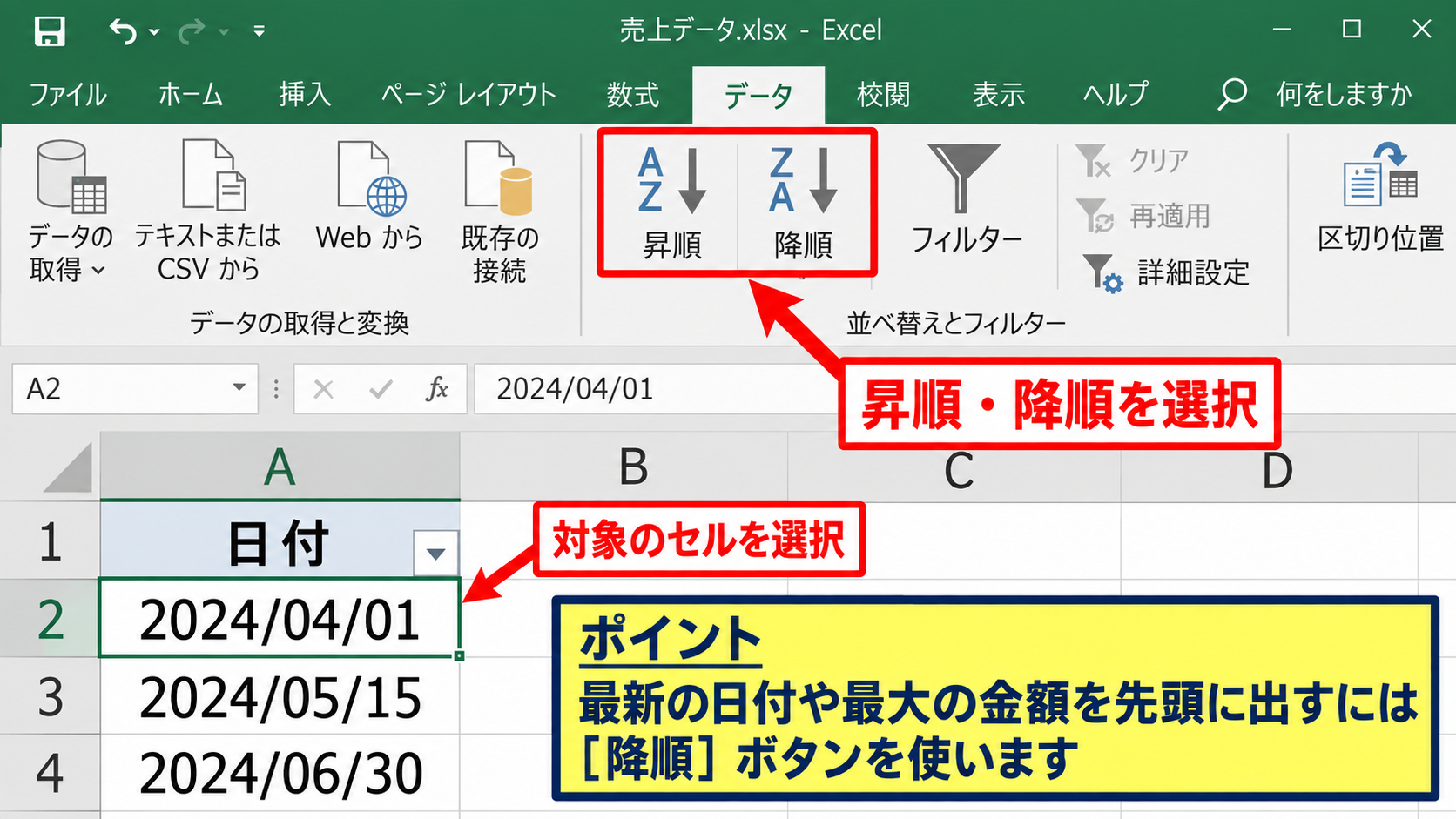
対象のセルを選択したら、リボンのデータタブを開きます。
並べ替えとフィルターのグループには、昇順と降順のボタンが表示されています。
数字では小さい順に並べるボタンが昇順、大きい順に並べるボタンが降順です。
文字列では、昇順があいうえお順またはAからZの順、降順がその反対の順になります。
日付では、昇順が古い順、降順が新しい順という意味になります。
同じボタンでも、選択したデータの種類に応じてExcelが並べ方を自動判断します。
【操作のポイント】最新の日付や最大の金額を先頭に出したい場合は、降順ボタンを使います。
並べ替え警告の確認
表の一部だけを選んでボタンを押すと、並べ替えの警告ダイアログが表示される場合があります。
この画面では、選択範囲を拡張するか、現在選択している範囲を並べ替えるかを選択できます。
通常の一覧表では、選択範囲を拡張するを選びます。
これにより、売上金額を基準にしながら、担当者、商品名、受注日が同じ行のまま移動します。
現在選択している範囲を並べ替えるを選ぶと、列だけが入れ替わり、表の内容が不整合になる可能性があります。
意図的に一部分だけを並べ替える特別なケース以外では、選択範囲を拡張するが安全です。
【操作のポイント】警告画面が出たときは、行の情報を維持するために選択範囲を拡張するを選択します。
数字を小さい順・大きい順に並べ替える方法
続いては、金額、個数、点数などの数値データを正しく並べ替える方法を確認していきます。
| 商品名 | 在庫数 | 単価 |
|---|---|---|
| ノート | 24 | 180 |
| ペン | 8 | 120 |
| ファイル | 15 | 350 |
| 電卓 | 3 | 1680 |
数値として認識されているセルは、昇順で3、8、15、24のように並びます。
数値が文字列として保存されている場合は、見た目どおりの順序にならないことがあります。
数値の昇順と降順の違い
在庫数の列を選んで昇順に並べ替えると、最も少ない在庫数が先頭になります。
在庫切れのリスクがある商品を確認したいときは、昇順が便利です。
反対に、売上金額や受注件数の大きい項目を先に見たい場合は降順を選びます。
数値の前後に円記号やカンマが表示されていても、セルが数値形式なら金額として正しく判定されます。
表示形式にカンマや通貨記号が付いていても、実体が数値なら並べ替えの計算結果には影響しません。
ただし、セルの先頭にアポストロフィが付いている場合や、文字列として入力された数字は別の扱いになります。
【操作のポイント】在庫管理では昇順、ランキングや高額案件の確認では降順を使うと見やすくなります。
数字が文字列になっている場合の修正
数値を昇順にしたはずなのに、1、10、100、2、20のような順番になる場合は、数字が文字列として保存されている可能性があります。
これは、CSVから貼り付けたデータ、先頭に空白があるデータ、全角数字を含むデータなどで起こりやすい現象です。
セルの左上に緑色の三角形が表示され、数値が文字列として保存されていますと案内される場合もあります。
対象範囲を選択し、警告アイコンから数値に変換を選ぶと、数値として扱えるようになります。
警告アイコンがない場合は、空いているセルに1を入力してコピーし、対象範囲を選択して形式を選択して貼り付けから乗算を実行する方法もあります。
変換前後で先頭のゼロが必要なコードではないかを必ず確認しましょう。
【操作のポイント】郵便番号や社員コードは文字列のまま管理し、金額や数量は数値に変換してから並べ替えます。
数式で求めた数値の並べ替え
数式の結果を基準に並べ替えることもできます。
たとえばD2セルに売上金額と数量を掛けた合計金額を表示する場合、次の数式を入力します。
数式 =B2*C2
この数式では、B2の単価とC2の数量を掛け合わせ、D2に計算結果を表示します。
先頭セルに数式を入力したら、セル右下のフィルハンドルを下へドラッグしてオートフィルを行います。
その後、D列の計算結果を選んで降順に並べ替えると、合計金額が大きい順の一覧になります。
数式そのものではなく、数式によって表示される計算結果を基準に並べ替える仕組みです。
【操作のポイント】数式列で並べ替える前に、すべての行へ数式がコピーされていることを確認します。
文字をあいうえお順・アルファベット順に並べ替える方法
続いては、氏名、都道府県名、商品名などの文字データを並べ替える方法を確認していきます。
| 氏名 | 部署 | 地域 |
|---|---|---|
| 鈴木 | 営業部 | 東京 |
| 伊藤 | 総務部 | 大阪 |
| 佐藤 | 開発部 | 愛知 |
| 阿部 | 営業部 | 福岡 |
日本語の氏名は、昇順にすると一般的にあいうえお順で並びます。
英字の文字列は、昇順でAからZ、降順でZからAの順になります。
文字列を基準にする操作画面
氏名列のセルを選択し、データタブの昇順ボタンをクリックすると、氏名を読み順に近い形で並べ替えられます。
部署名を基準にすると、開発部、営業部、総務部のように文字の順序で配置されます。
画面上では、操作対象のセルと並べ替えボタンを確認してから実行すると、基準列を間違えにくくなります。
文字列の並べ替えでは、漢字そのものではなく、Excelが持つ読みや文字コードの順序が使われます。
【操作のポイント】氏名の並びを確認するときは、姓だけでなくフルネームの表記ゆれも確認します。
ふりがなと表記ゆれの確認
同じ名前でも、全角と半角、ひらがなとカタカナ、漢字と英字が混在していると、期待した順番にならない場合があります。
たとえば、アイウ、アイウ、あいうが混在する列は、視覚的な印象と並び順が異なることがあります。
氏名を五十音順に厳密に管理したい場合は、ふりがな専用の列を用意し、その列を並べ替えの基準にすると安定します。
ふりがな列は、元の氏名列を残したまま補助列として使えるため、データの確認にも役立ちます。
並べ替え前にスペース、不要な改行、全角半角の混在を整えると、検索や集計の精度も上がります。
【操作のポイント】人名や会社名の順番が重要な表では、表示用の列とは別にふりがな列を作成します。
ユーザー設定リストによる独自の順序
曜日や月、優先度のように、文字の順番ではなく業務上の順序で並べたいこともあります。
この場合は、データタブの並べ替えをクリックし、順序からユーザー設定リストを選択します。
月曜日、火曜日、水曜日のような曜日は、Excelに登録されたリストを利用できる場合があります。
至急、重要、通常のような独自の優先順位は、ユーザー設定リストに登録することで任意の順番にできます。
文字の昇順だけでは表現できない業務ルールを一覧に反映できる点が大きな利点です。
【操作のポイント】優先度や工程順などは、ユーザー設定リストを使うと意図した順序で整理できます。
日付を古い順・新しい順に並べ替える方法
続いては、受注日、締切日、更新日などの日付を基準に並べ替える方法を確認していきます。
| 案件名 | 締切日 | 進捗 |
|---|---|---|
| A案件 | 2026/10/18 | 作業中 |
| B案件 | 2026/10/08 | 確認待ち |
| C案件 | 2026/10/25 | 未着手 |
| D案件 | 2026/10/12 | 完了 |
日付の昇順は過去から未来へ、降順は未来から過去へ並びます。
期限が近い案件を確認する場合は、日付の昇順が基本です。
日付の昇順と降順の使い分け
締切日を昇順に並べ替えると、もっとも早い2026年10月8日の案件が先頭に表示されます。
これから対応すべき仕事を確認する一覧では、昇順が見やすい配置です。
最新の受注や更新履歴を確認したい場合は、降順にすると新しい日付から確認できます。
日付を古い順にするか新しい順にするかは、期限管理か履歴確認かという目的で決めると迷いません。
【操作のポイント】締切管理は昇順、最新情報の確認は降順という使い分けが基本です。
日付として認識されない原因
見た目が2026/10/08であっても、セルが文字列として保存されていると正しい日付順にならないことがあります。
左寄せで表示される、緑色の三角形が表示される、並べ替え後に月や日が不自然な順番になるといった場合は、文字列化を疑いましょう。
データタブの区切り位置を利用し、形式を日付に指定して変換する方法があります。
また、セルの表示形式を日付に変えるだけでは、文字列を日付値へ変換できない場合があります。
表示形式の変更と、値のデータ型の変換は別の操作です。
【操作のポイント】日付の並びが不自然なときは、書式ではなくセルのデータ型を確認します。
年・月・日の補助列による整理
日付を月別や年度別に集計したい場合は、補助列を作ると並べ替えや集計がしやすくなります。
たとえばA2セルに日付があるとき、年を取り出す数式は次のとおりです。
数式 =YEAR(A2)
この数式は、A2の日付から年だけを数値として取り出します。
月だけを取り出す場合は、=MONTH(A2)を入力します。
先頭セルに数式を入力し、フィルハンドルを下へドラッグしてオートフィルすると、各行の年または月を表示できます。
補助列を基準に並べ替えれば、複数年にまたがるデータも年度単位で確認しやすくなります。
【操作のポイント】月別の確認では、月だけでなく年の列も用意すると、異なる年の同じ月が混ざりません。
複数条件とフィルターを使った並べ替え
続いては、複数の条件を組み合わせて、より実務的にデータを並べ替える方法を確認していきます。
| 部署 | 担当者 | 売上金額 | 受注日 |
|---|---|---|---|
| 営業部 | 田中 | 8500 | 2026/09/12 |
| 営業部 | 佐藤 | 12600 | 2026/09/20 |
| 開発部 | 鈴木 | 5400 | 2026/09/15 |
| 開発部 | 高橋 | 9800 | 2026/09/08 |
複数条件の並べ替えでは、最初の条件を優先し、同じ値の行だけ次の条件で並べ替えます。
部署を昇順、売上金額を降順にすると、部署ごとにまとまり、その中で金額の大きい順になります。
並べ替えダイアログのレベル追加
データタブの並べ替えをクリックすると、詳細な条件を指定できるダイアログが開きます。
先頭行をデータの見出しとして使用するにチェックが入っていることを確認します。
最優先されるキーで部署を選び、順序を昇順に設定します。
次にレベルの追加をクリックし、次に優先されるキーとして売上金額を選び、順序を降順に設定します。
これで部署が同じ行の中では、売上金額が大きい順に配置されます。
レベルの順番が優先順位そのものになるため、最初に何で分類したいかを決めてから設定します。
【操作のポイント】大分類を最優先キーにし、その中で比較したい項目を次のキーに設定します。
フィルターボタンからの並べ替え
表にフィルターを設定している場合は、各見出しセルの矢印からも昇順と降順を選べます。
フィルターは、特定の値だけを表示する絞り込みと、表示中のデータを並べ替える操作を同じメニューで扱える機能です。
たとえば営業部だけを表示してから売上金額を降順にすると、営業部のランキングをすぐ確認できます。
フィルターを使った並べ替えでも、非表示のデータを含む表全体の順序が変更されることがあります。
並べ替え後にフィルターを解除したときの表示も想定して操作しましょう。
【操作のポイント】特定部署や特定月だけを確認したいときは、絞り込み後に並べ替えると効率的です。
並べ替えを戻すための準備
Excelの並べ替えには、実行後に元の入力順へ戻す専用の機能がありません。
操作直後であれば元に戻すボタンで取り消せますが、保存して作業を続けた後では難しくなる場合があります。
元の順番を残したい表では、あらかじめ左端に連番の列を作成しておくと安心です。
たとえばA2に1、A3に2を入力し、2つのセルを選択してフィルハンドルを下へ引くと連番を作成できます。
あとでこの連番列を昇順にすれば、元の入力順に近い状態へ戻せます。
【操作のポイント】重要な一覧を並べ替える前には、元順を示す連番列を追加しておくと安全です。
まとめ エクセルで数字・文字・日付を昇順・降順に並べ替える方法
Excelの並べ替えは、数字、文字、日付を目的に応じた順番へ整理できる基本機能です。
金額や数量は、昇順で小さい順、降順で大きい順に並びます。
氏名や商品名などの文字列は、昇順であいうえお順またはアルファベット順、降順でその反対の順番になります。
日付は、昇順で古い順、降順で新しい順になるため、締切管理や履歴確認に活用できます。
並べ替えで最も大切なのは、基準列だけではなく表全体を一緒に動かし、行ごとの関係を崩さないことです。
数字が文字列として保存されている場合や、日付が正しく認識されていない場合は、先にデータ型を整えてから並べ替えましょう。
複数条件の並べ替え、フィルター、補助列、元順の連番列を組み合わせると、業務で使いやすい一覧表になります。
必要な情報を先頭に表示できるよう、昇順と降順を使い分けて、Excelの表を見やすく整えていきましょう。