Excelの数式は、売上集計、勤務時間の計算、見積書の作成、名簿の検索などを効率化するための基本機能です。
セルに計算式を入力すると、元データが変わった場合にも結果を自動で更新できるため、手計算のミスを減らしやすくなります。
数式と関数は似た言葉ですが、数式は計算のルール全体、関数はSUMやIFのように用意された計算機能を指します。
Excelの数式を使うポイントです。
・数式は半角のイコールから入力します。
・セル番地を参照すると、元データに連動します。
・よく使う関数はSUM、AVERAGE、IF、COUNTIF、VLOOKUPです。
この記事では、数式の入力方法、四則演算、セル参照、よく使う関数、エラーの意味までを順番に解説します。
初めてExcelで計算式を作る方も、実務で使う関数を整理したい方も、基本から確認していきましょう。
エクセルの数式を入力する方法【イコールとセル参照】
| 商品名 | 単価 | 数量 | 金額 |
|---|---|---|---|
| ノート | 120 | 3 | =B2*C2 |
| ペン | 80 | 5 | =B3*C3 |
それではまず、数式を入力してセル同士を計算する基本操作について解説していきます。
数式の開始記号と入力位置
Excelで計算式を作る場合は、結果を表示したいセルを選択してから、半角のイコールを最初に入力します。
イコールがない文字列は、Excelでは計算式ではなく通常の文字として扱われます。
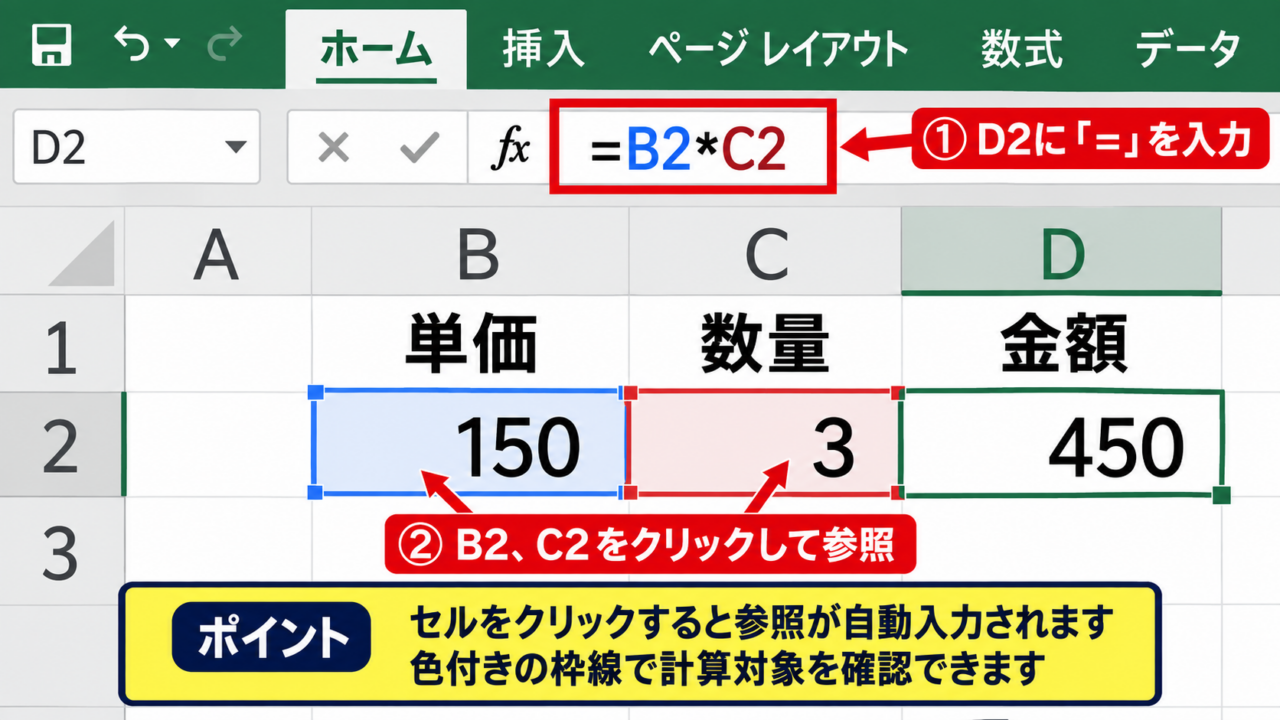
たとえばD2セルに金額を表示するなら、D2をクリックして数式を入力します。
=B2*C2
この数式は、B2セルの単価とC2セルの数量を掛け算する内容です。
Enterキーを押すとD2には計算結果の360が表示され、数式そのものは数式バーで確認できます。
セルをダブルクリックすると数式を編集でき、F2キーを押しても同じように編集状態へ切り替わります。
計算結果が正しくても、参照先が違えば後の集計に影響するため、数式バーでセル番地を確認する習慣が大切です。
セル番地をクリックして参照する操作
数式はキーボードだけでセル番地を入力できますが、計算対象のセルをクリックして指定する方法も便利です。
まずD2セルにイコールを入力し、B2セルをクリックしてアスタリスクを入力し、続けてC2セルをクリックします。
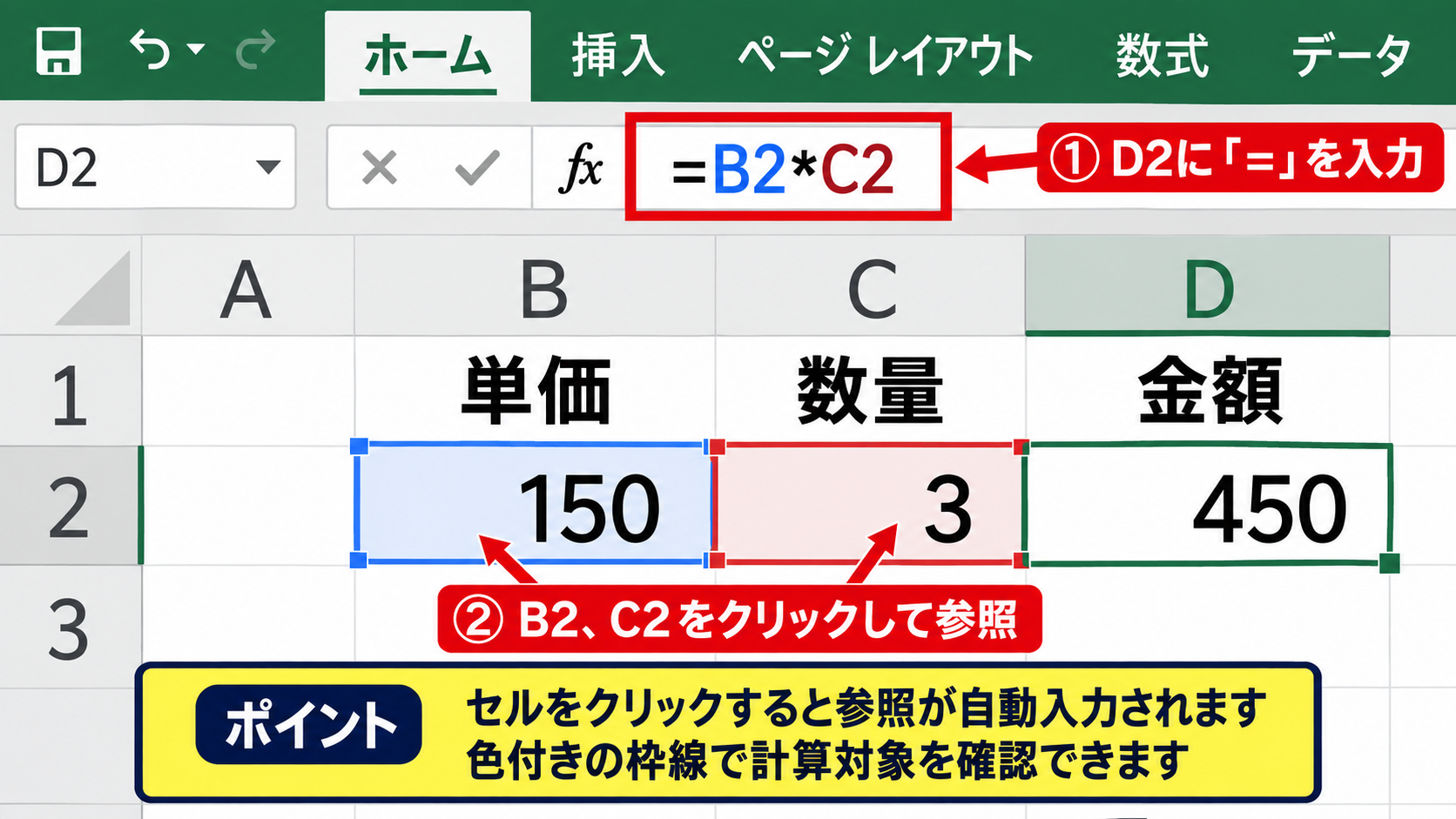
セルをクリックすると、数式内にはB2やC2という参照が自動で追加されます。
参照中のセルには色付きの枠線が表示されるため、計算対象を目で確認しやすい点がメリットです。
数式を確定した後でB2の単価を150へ変更すると、D2の金額は450へ自動更新されます。
この連動性が、電卓で毎回計算する方法とExcel数式の大きな違いです。
【操作のポイント】セル番地を直接入力するよりも、最初はクリックで参照すると入力ミスを見つけやすくなります。
数式のコピーとオートフィル
2行目に入力した数式を下の行へコピーすると、商品ごとの金額を短時間で計算できます。
D2セルを選択すると右下に小さな四角が表示されるので、その位置を下方向へドラッグします。
この機能はオートフィルと呼ばれ、コピー先ではB2とC2がB3とC3のように自動で変化します。
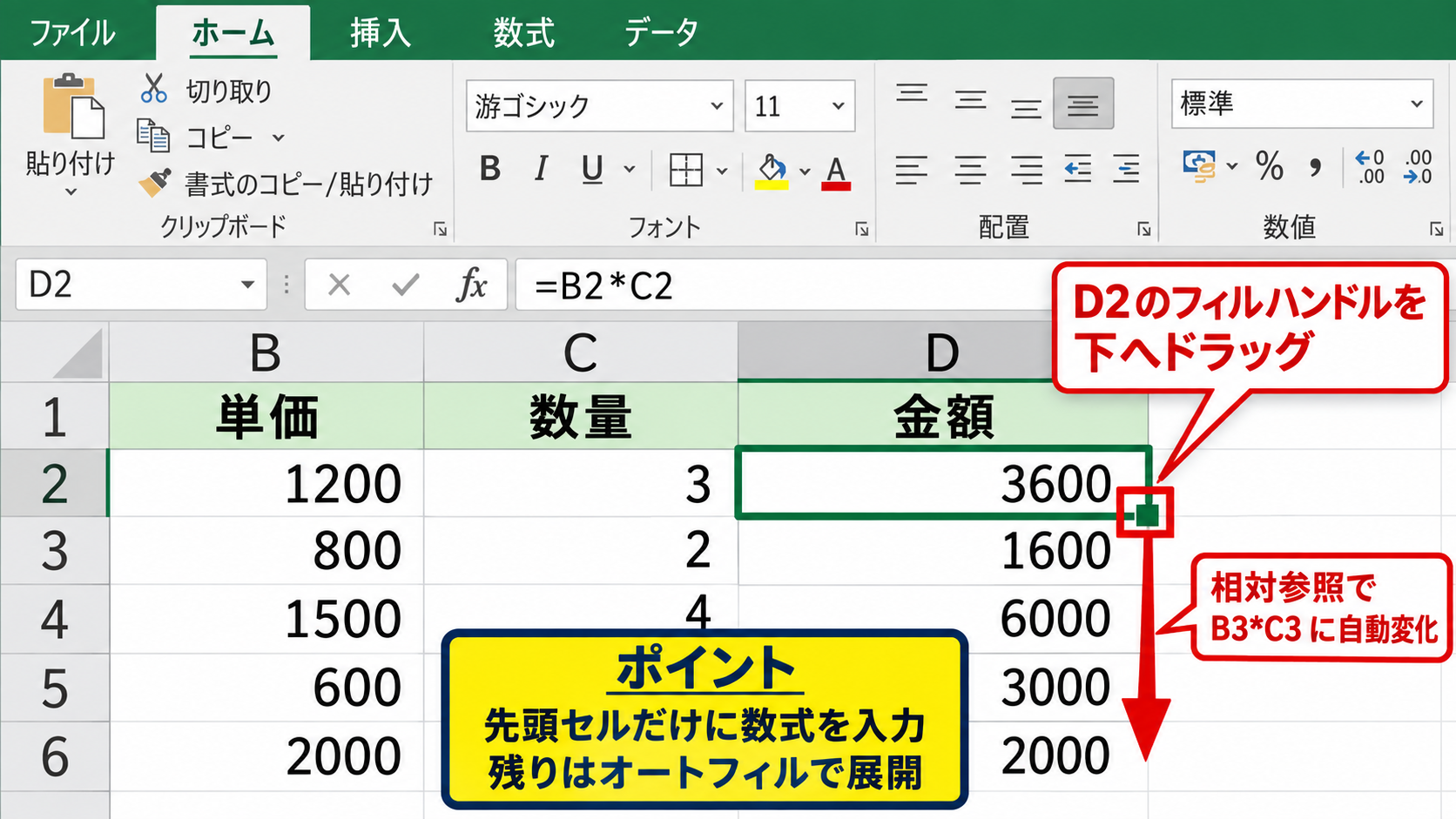
コピー先に合わせて参照先が変わる参照方法を、相対参照といいます。
データが連続している場合は、フィルハンドルをダブルクリックすると、隣接するデータ行まで自動的に数式をコピーできます。
ただし途中に空白行があるとコピー範囲が想定より短くなることがあるため、結果列を確認しましょう。
数式をコピーした後は、先頭行と最終行の計算結果を確認すると、参照ずれを早い段階で発見できます。
【操作のポイント】数式を入力するのは先頭セルだけにして、残りはオートフィルで展開すると作業を統一できます。
エクセルの四則演算と計算式の意味【足し算・引き算・掛け算・割り算】
| 計算内容 | 数式例 | 結果 |
|---|---|---|
| 足し算 | =B2+C2 | 合計 |
| 掛け算 | =B2*C2 | 積 |
| 割り算 | =B2/C2 | 商 |
続いては、Excelで使用する四則演算の記号と、計算式の優先順位を確認していきます。
足し算と引き算の演算子
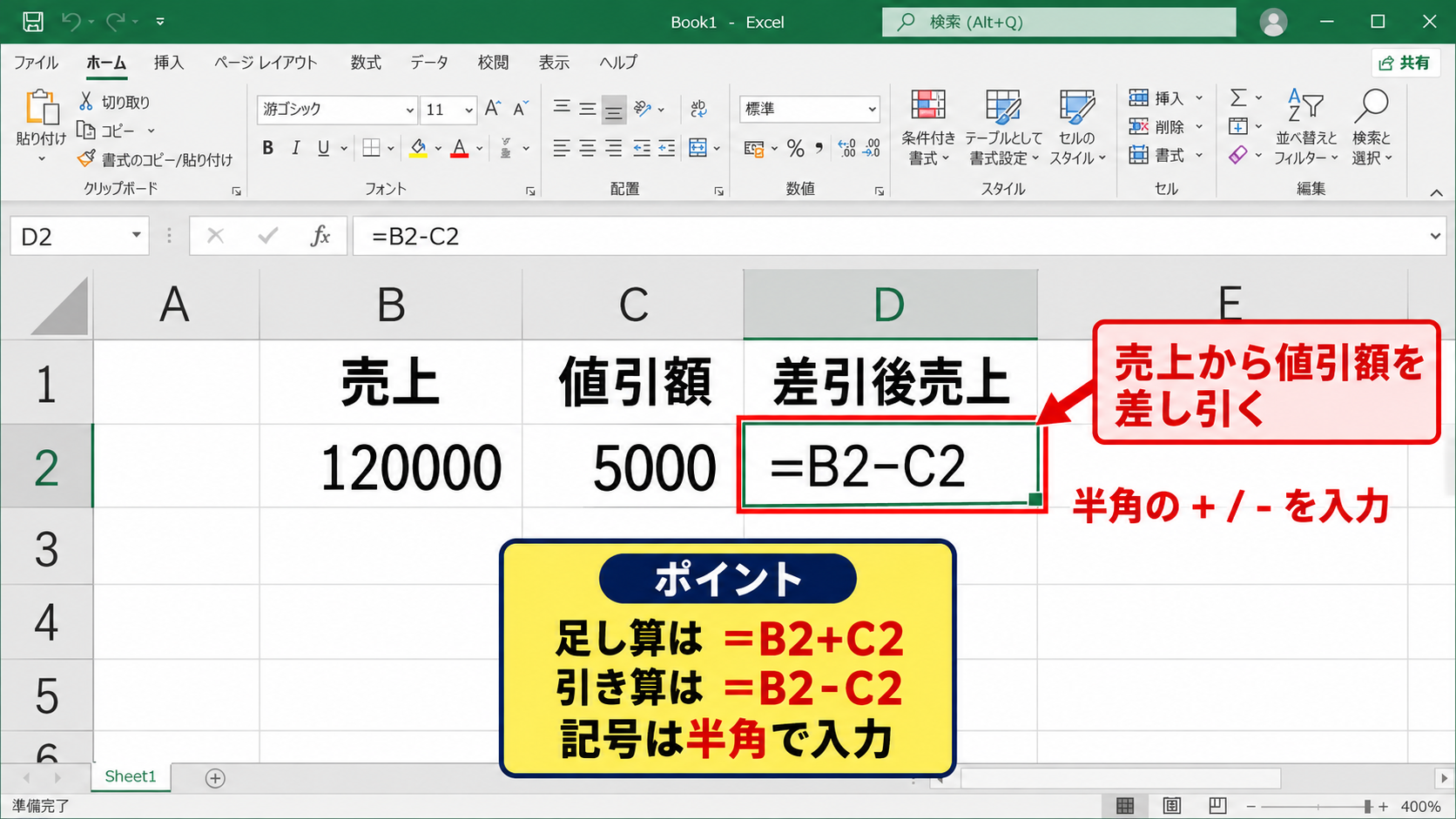
足し算にはプラス記号、引き算にはマイナス記号を使用します。
=B2+C2
=B2-C2
たとえば売上から値引額を差し引く場合は、売上がB2、値引額がC2なら=B2-C2と入力します。
複数のセルを直接足す場合は=B2+C2+D2でも計算できますが、範囲が広い場合はSUM関数の方が見やすくなります。
計算式の中で使用する記号は、全角ではなく半角で入力することが基本です。
全角の記号を使うと、数式エラーや文字列扱いになることがあります。
掛け算と割り算の演算子
掛け算にはアスタリスク、割り算にはスラッシュを使用します。
=B2*C2
=B2/C2
単価と数量から金額を求める計算は掛け算、総額を人数で割って一人当たりを求める計算は割り算です。
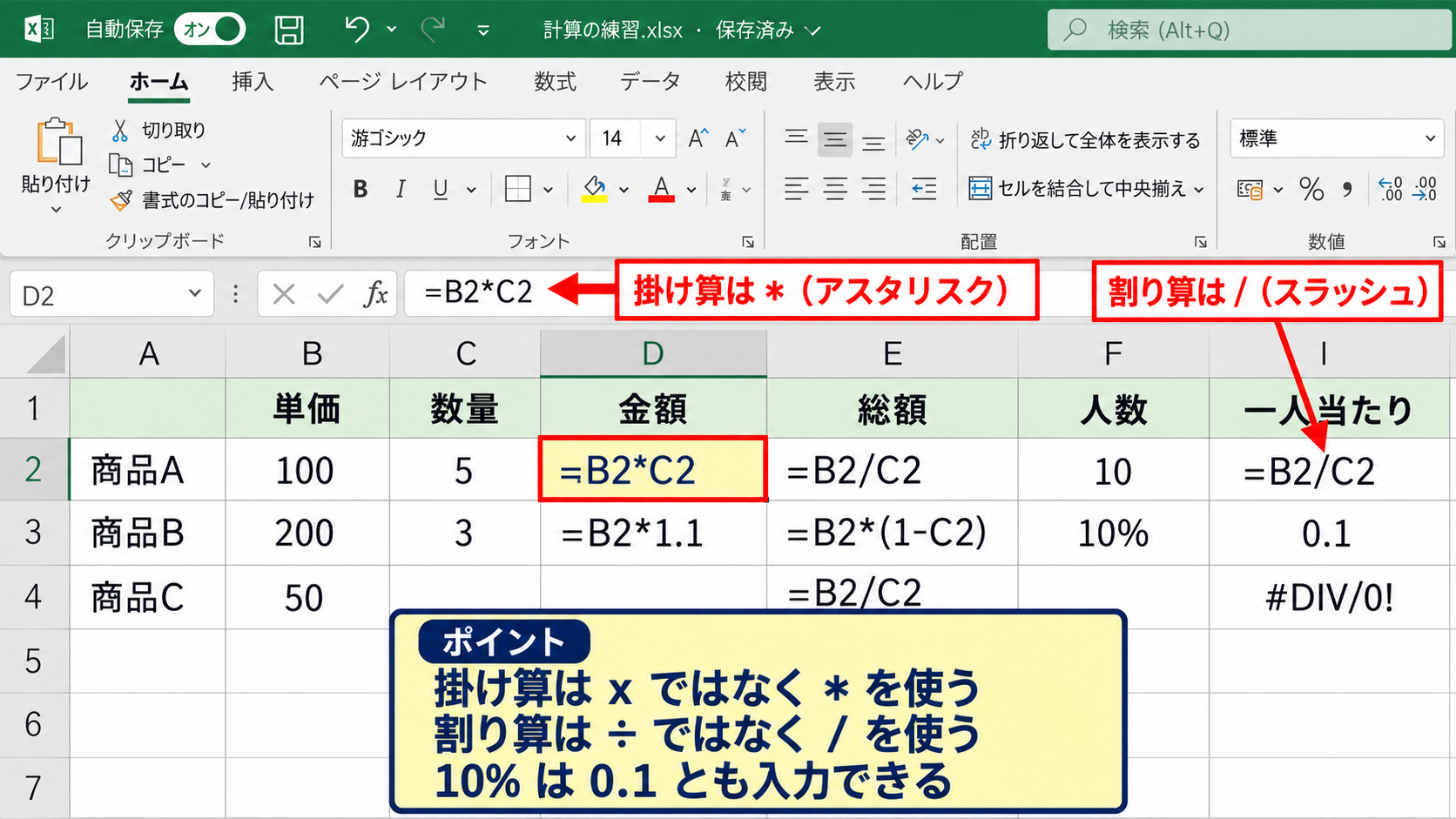
パーセント計算では、たとえば税込価格を求めるなら=B2*1.1、値引後の金額を求めるなら=B2*(1-C2)のように入力します。
10パーセントを数式に入れる場合は10%または0.1と表現できます。
割る数が空白または0の場合は、ゼロ除算エラーが表示されるため、元データの状態も確認が必要です。
【操作のポイント】掛け算はxではなくアスタリスク、割り算は÷ではなくスラッシュを使います。
括弧による計算順序の指定
Excelでは掛け算と割り算が、足し算と引き算より先に計算されます。
たとえば=100+20*3と入力した場合は、先に20*3が計算されるため、結果は160です。
100+20を先に計算したい場合は、=(100+20)*3のように括弧で囲みます。
複雑な計算式では、意図した順序を明確にするために括弧を使うことが重要です。
=B2*(1-C2) は、B2の金額に対してC2の値引率を適用する計算式です。
計算結果が想定と違う場合は、数式内の括弧と演算子の位置を確認してみましょう。
【操作のポイント】税率や割引率を含む計算は、括弧を使って計算のまとまりを見える形にします。
エクセルのセル参照と絶対参照【コピーでずれない数式】
| 商品 | 本体価格 | 税率 | 税込価格 |
|---|---|---|---|
| 商品A | 1000 | 10% | =B2*(1+$C$1) |
| 商品B | 2500 | 10% | =B3*(1+$C$1) |
続いては、数式をコピーしても固定したいセルを指定できる絶対参照について確認していきます。
相対参照と絶対参照の違い
通常のB2のようなセル参照は相対参照であり、数式をコピーするとコピー先に応じてセル番地が変化します。
一方で$B$2のように列記号と行番号の前へドル記号を付けた参照は絶対参照です。
絶対参照は、数式をどこへコピーしても参照先を固定したいときに使用します。
税率、為替レート、目標値、単価表の基準セルなどは、多くの行で共通して使うため絶対参照に向いています。
=B2*(1+$C$1)
この数式では商品ごとに変わる本体価格B2は相対参照、固定したい税率C1は絶対参照です。
F4キーによる参照形式の切り替え
| A | B | C | D | |
|---|---|---|---|---|
| 1 | 本体価格 | 税率 10% | 税込価格 | |
| 2 | 商品A | 1000 | =B2*(1+$C$1) |
数式の編集中にセル番地部分を選択し、F4キーを押すと参照形式を切り替えられます。
切り替え順は、$C$1、C$1、$C1、C1です。
列と行の両方を固定する場合は$C$1、行だけ固定する場合はC$1、列だけ固定する場合は$C1を使います。
F4キーを繰り返し押して、必要な固定方法を選ぶ操作が最も確実です。
ノートパソコンではFnキーとF4キーの同時押しが必要な機種もあります。
【操作のポイント】数式をコピーする前に、固定すべき税率や基準値のセルだけを絶対参照へ変更します。
混合参照を使う場面
混合参照は、行または列の片方だけを固定する参照方法です。
横方向と縦方向に計算式をコピーする料金表や九九表では、混合参照が役立ちます。
たとえば行見出しの数量を固定し、列見出しの単価を固定する場合は、=$A2*B$1のように入力します。
=$A2*B$1
コピー先が右へ動いてもA列は固定され、下へ動いても1行目は固定される仕組みです。
混合参照は複雑に見えますが、どの方向へコピーしても変わらない部分だけにドル記号を付ける考え方です。
【操作のポイント】表を横と縦の両方向へコピーする場合は、相対参照だけで作らず、混合参照を検討します。
エクセルでよく使う関数一覧【SUM・AVERAGE・IF・COUNTIF】
| 関数名 | 主な用途 | 数式例 |
|---|---|---|
| SUM | 合計 | =SUM(B2:B10) |
| AVERAGE | 平均 | =AVERAGE(B2:B10) |
| IF | 条件分岐 | =IF(B2>=60,”合格”,”不合格”) |
続いては、日常業務で使用頻度が高い基本関数の意味と入力例を確認していきます。
SUM関数とAVERAGE関数
SUM関数は指定した範囲の数値を合計する関数です。
=SUM(B2:B10)
B2からB10までのセルに入力された数値を合計したい場合に使用します。
コロンは開始セルから終了セルまでの連続した範囲を示す記号で、売上や数量の集計で頻繁に使われます。
AVERAGE関数は平均値を求める関数です。
=AVERAGE(B2:B10)
SUM関数やAVERAGE関数は、範囲を変更するだけで同じ形式の集計に応用できます。
空白セルは基本的に計算から除外されますが、0が入力されたセルは数値として計算に含まれます。
IF関数による条件分岐
IF関数は、条件に当てはまる場合と当てはまらない場合で、異なる結果を表示したいときに使います。
=IF(B2>=60,”合格”,”不合格”)
この数式は、B2セルの点数が60以上なら合格、60未満なら不合格と表示します。
IF関数では、条件、条件が正しい場合、条件が正しくない場合の順番で指定します。
文字列を結果として表示する場合は、文字の前後を半角のダブルクォーテーションで囲みます。
在庫数が基準を下回ったときに発注と表示する、期限が近いときに確認と表示する、といった管理表にも活用できます。
【操作のポイント】IF関数を作るときは、最初に何を判定するのかを日本語で整理してから数式へ置き換えます。
COUNTIF関数と条件付き集計
COUNTIF関数は、指定条件に一致するセルの個数を数える関数です。
=COUNTIF(C2:C20,”完了”)
この数式では、C2からC20の範囲にある完了という文字列の件数を数えます。
条件を含む集計では、数値の合計だけでなく、件数を把握するCOUNTIF関数も重要です。
数値を条件にする場合は、=COUNTIF(B2:B20,”>=100″)のように比較記号をダブルクォーテーションで囲みます。
条件に一致する金額を合計したい場合はSUMIF関数、複数の条件を指定したい場合はCOUNTIFS関数やSUMIFS関数を使用します。
【操作のポイント】条件付き集計では、集計範囲と条件範囲の行数をそろえるとエラーを防ぎやすくなります。
エクセルの検索関数と日付関数【XLOOKUP・VLOOKUP・TODAY】
| 商品コード | 商品名 | 単価 |
|---|---|---|
| A001 | ノート | 120 |
| A002 | ペン | 80 |
続いては、表から必要なデータを探す検索関数と、日付を扱う関数について確認していきます。
XLOOKUP関数によるデータ検索
XLOOKUP関数は、検索値に一致するデータを別の範囲から取得する関数です。
=XLOOKUP(E2,A2:A100,C2:C100,”該当なし”)
E2に商品コードを入力すると、A列から一致するコードを探し、C列の単価を返します。
XLOOKUP関数は、検索列が左端にない表でも使いやすく、実務で便利な関数です。
最後の該当なしは、検索値が見つからない場合に表示する文字です。
商品コード、社員番号、顧客番号など、重複しにくい項目を検索値にすると、管理表の精度を保ちやすくなります。
VLOOKUP関数の基本構造
VLOOKUP関数は、表の左端列から値を検索し、指定した列のデータを返す関数です。
=VLOOKUP(E2,A2:C100,3,FALSE)
この数式はE2の値をA列で検索し、A列から数えて3列目にあるC列の値を返します。
FALSEは完全一致を指定する引数で、コード検索では通常FALSEを使用します。
VLOOKUP関数では、検索する値が表範囲の最も左側にある必要があります。
列を追加したときに列番号が変わる点には注意が必要で、対応できるExcelではXLOOKUP関数を使う方法もあります。
【操作のポイント】検索表の範囲は、数式をコピーする前に絶対参照にすると参照範囲のずれを防げます。
TODAY関数と日付計算
TODAY関数は、ファイルを開いた日付を自動で表示する関数です。
=TODAY()
引数がない関数なので、括弧の中には何も入力しません。
納期までの日数を求める場合は、納期がB2、今日の日付がTODAY関数なら、=B2-TODAY()と入力します。
Excelでは日付も数値として管理されているため、日付同士を引き算すると日数を計算できます。
表示形式が日付になっているセルへ日数計算の結果を出す場合は、表示形式を標準または数値へ変更しましょう。
【操作のポイント】期限管理ではTODAY関数とIF関数を組み合わせると、期限切れや期限間近の表示を自動化できます。
エクセルの数式エラーと確認方法【VALUE・REF・DIV】
| エラー表示 | 主な原因 | 確認内容 |
|---|---|---|
| #VALUE! | 文字列を計算している | 数値形式と記号 |
| #REF! | 参照先の削除 | セル番地 |
| #DIV/0! | 0で割っている | 割る数 |
最後に、数式で起こりやすいエラー表示と、原因を見つけるための確認方法を解説していきます。
VALUEエラーの原因
#VALUE!は、数値が必要な計算で文字列や不適切な形式のデータを扱った場合に表示されます。
たとえば数値に見えても、全角数字、単位付きの文字、余分な空白が含まれていると計算できないことがあります。
エラーが出たセルだけでなく、数式が参照している入力セルの表示形式も確認しましょう。
文字列の数値を数値へ変換するには、エラー表示の警告から数値に変換を選ぶ方法や、VALUE関数を使う方法があります。
請求書やCSVデータを貼り付けた直後は、数値が文字列になっていないか確認すると安心です。
REFエラーと参照先の確認
#REF!は、数式が参照していたセル、行、列、またはシートが削除された場合に発生するエラーです。
数式バーを見ると、削除された参照先が#REF!として表示されます。
行や列を削除する前に、その範囲を使う数式がないか確認することが大切です。
直後の操作であれば、CtrlキーとZキーで元に戻せる場合があります。
参照エラーは、数式を作り直す前に、どのセルが削除されたのかを確認すると復旧しやすくなります。
【操作のポイント】集計表を編集する前にファイルを保存し、削除ではなく行の挿入で対応できないか検討します。
DIVエラーとIFERROR関数
#DIV/0!は、0または空白セルで割り算をしようとした場合に表示されます。
平均単価や達成率などの計算では、分母となる数量や目標値が未入力でないか確認します。
=IFERROR(B2/C2,””)
IFERROR関数を使うと、計算結果がエラーになった場合に空白や任意の文字を表示できます。
ただし、IFERROR関数でエラー表示を隠すだけでは、元データの誤りそのものは解決しません。
エラーを非表示にする前に、0で割る状況が正しいのか、入力漏れなのかを確認しましょう。
【操作のポイント】エラー対策は、原因を直す処理と、見せ方を整える処理を分けて考えることが重要です。
まとめ エクセルの数式の基本と一覧(計算式の意味・よく使う関数・入力方法)
Excelの数式は、半角のイコールから入力し、セル番地や演算子を組み合わせて計算を自動化する機能です。
足し算、引き算、掛け算、割り算を使う基本の数式を理解すると、売上、数量、税額、割引額などを正確に計算できます。
数式をコピーする場合は、相対参照と絶対参照の違いを理解し、固定したいセルにはドル記号を付けましょう。
SUM関数は合計、AVERAGE関数は平均、IF関数は条件分岐、COUNTIF関数は条件に一致する件数の集計に役立ちます。
XLOOKUP関数やVLOOKUP関数を使うと、商品コードや社員番号から必要なデータを検索できます。
数式エラーが表示されたときは、参照先、入力形式、割る数を確認し、原因を見つけてから修正することが大切です。
まずは簡単な掛け算やSUM関数から試し、実際の表で少しずつ数式に慣れていきましょう。