Excelでフィルターを使った後に、絞り込みを解除したいのに元の一覧へ戻せない、フィルターボタンがグレーアウトして押せない、と困ることがあります。
原因は単純な抽出状態の残りだけとは限らず、テーブル設定、保護、結合セル、複数条件、共有ブックなど、表の構造や設定が関係している場合もあります。
フィルターをクリアできないときは、まず抽出条件を消し、それでも戻らない場合は表の範囲とシートの状態を確認することが近道です。
確認する順番は、フィルターの解除、データタブからのクリア、テーブルの確認、シート保護の確認です。
この記事では、Excelでフィルターをクリアできない主な原因と、Windows版Excelで安全に絞り込みを解除する手順を解説します。
エクセルでフィルターをクリアする方法【データタブのクリア】
それではまず、フィルターで絞り込まれたデータを元の表示へ戻す基本操作について解説していきます。
| 行 | 商品名 | 担当者 | 売上 | 抽出状態 |
|---|---|---|---|---|
| 2 | ノートPC | 田中 | 120000 | 表示 |
| 3 | プリンター | 佐藤 | 48000 | 非表示 |
| 4 | モニター | 田中 | 35000 | 表示 |
データタブのクリアボタン
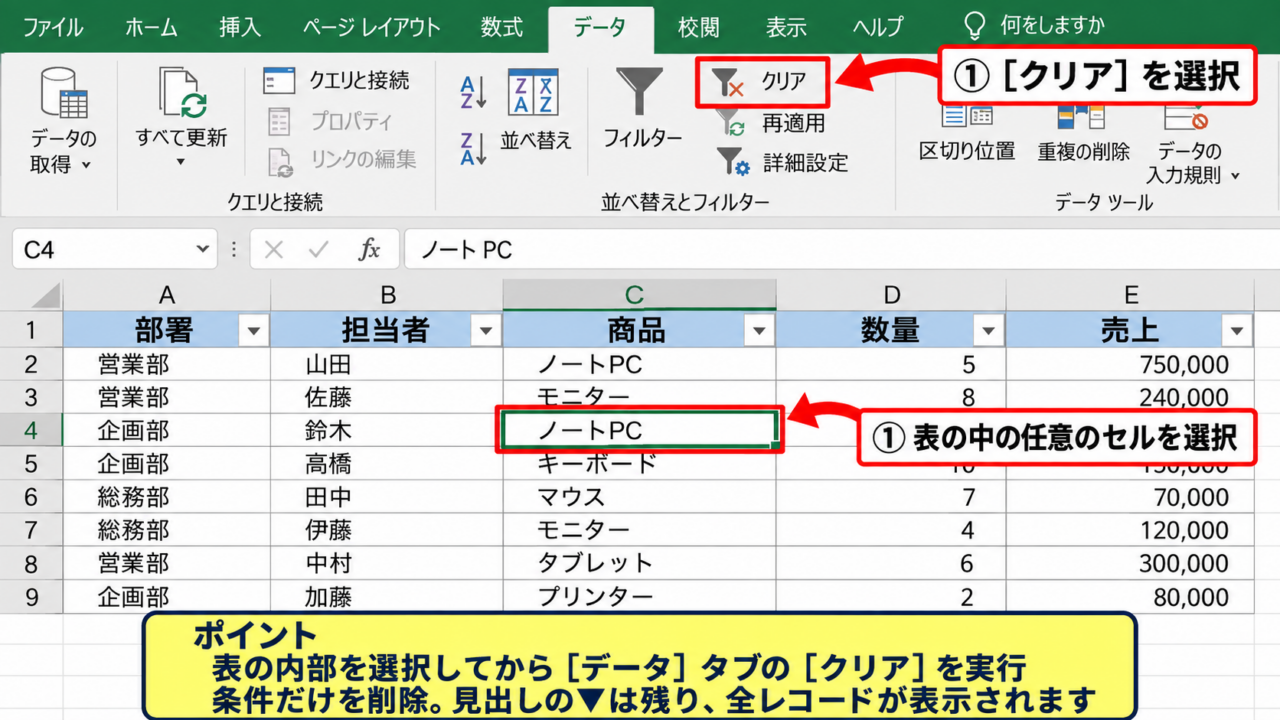
フィルターを一括で解除する場合は、表の中にある任意のセルを選択してから、リボンのデータタブを開きます。
並べ替えとフィルターのグループにあるクリアを選択すると、各列に設定した条件がまとめて取り消されます。
クリアはフィルター機能そのものを消す操作ではなく、絞り込み条件だけを削除する操作です。
そのため、見出し行の▼ボタンは残り、もう一度条件を指定して抽出できます。
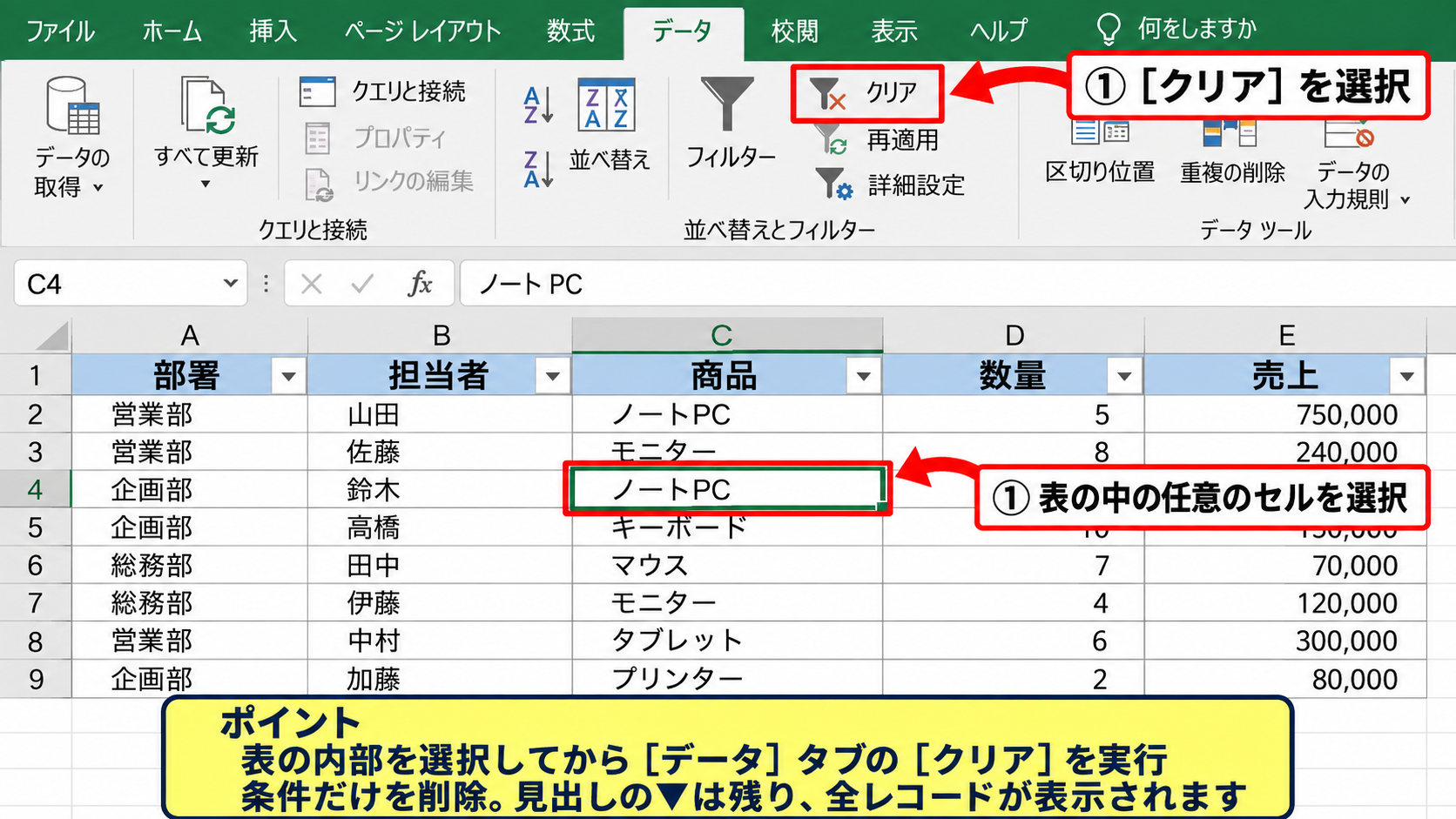
行番号が飛び飛びではなく連続して表示され、すべてのレコードが戻れば解除は完了です。
【操作のポイント】表の外側のセルを選んでいると、コマンドが期待通りに働かないことがあります。抽出対象の表の内部をクリックしてから実行しましょう。
見出しの▼からすべて選択
一部の列だけを元に戻したい場合は、該当する列見出しの▼をクリックし、表示された一覧で全選択を選びます。
チェックボックスが並ぶ画面で全選択にチェックを入れ、OKを押すと、その列の値による絞り込みだけが解除されます。
別の列に条件が残っている場合は、全選択にしてもすべての行が表示されないことがあります。
この状態では、見出しに漏斗のようなアイコンが表示されている列を探し、残った条件を順に確認する必要があります。
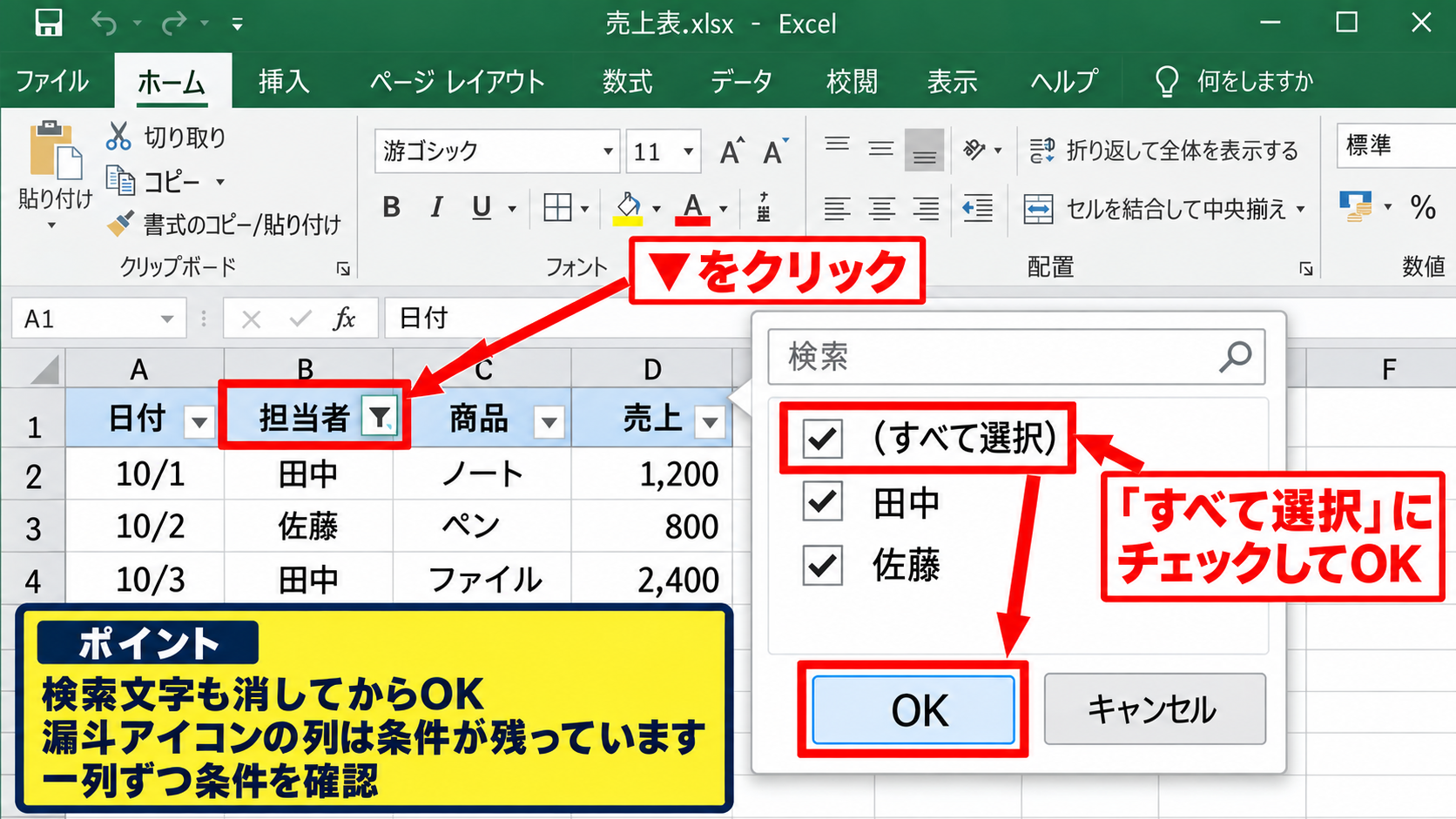
複数列で抽出しているときは、どの列が非表示の原因かを一列ずつ切り分けると迷いません。
全選択で戻らないときは、日付フィルター、数値フィルター、色フィルターが残っていないかを確認します。
【操作のポイント】検索ボックスへ文字を入力したままにすると、チェックを戻しても候補が見つからないことがあります。検索文字も消してからOKを押しましょう。
キーボード操作による絞り込み解除
マウス操作を減らしたい場合は、Altキーを使ってリボンのコマンドへ移動できます。
Excelのバージョンによって表示キーは少し異なりますが、データタブを開いてクリアを選ぶ流れは同じです。
また、フィルターのオンとオフを切り替えるショートカットとして、CtrlキーとShiftキーとLキーの組み合わせがあります。
ただしこの操作は条件をクリアするだけでなく、フィルターの▼ボタン自体を消す場合があります。
抽出条件を残したまま一時的に表示だけ変えたい場面ではなく、表のフィルター設定を作り直したい場面で役立つ操作です。
【操作のポイント】条件だけを消すならデータタブのクリア、▼ボタンも消したいならCtrlキーとShiftキーとLキーを使い分けましょう。
フィルターボタンがグレーアウトする原因【表の選択状態】
続いては、フィルターのクリアがグレーアウトして選べない場合に確認したい、選択状態と表の範囲を解説していきます。
| 状態 | 見出しの▼ | クリア | 確認内容 |
|---|---|---|---|
| 条件なし | 表示 | 淡色表示 | 解除する条件がない状態 |
| 条件あり | 漏斗表示 | 選択可能 | 抽出条件を削除可能 |
| 表外を選択 | 表にのみ表示 | 利用不可の場合あり | 表内のセルを選択 |
抽出条件が設定されていない状態
クリアがグレーアウトしているとき、故障ではなく、そもそも削除する抽出条件がないだけというケースが多くあります。
フィルターの▼ボタンが見えていても、すべてのデータが表示されているなら、クリアを実行する必要はありません。
見出しのアイコンを確認し、▼だけなら通常状態、漏斗の記号が重なっていれば条件が残っている状態と判断できます。
グレーアウトはエラー表示ではなく、現在の選択や条件では実行対象がないことを示す場合があります。
【操作のポイント】行がすべて表示されているか、見出しに漏斗記号があるかを先に見ると、不要な設定変更を避けられます。
抽出範囲の外側を選択している状態
フィルター付きの一覧から離れたセルを選択すると、Excelが対象の表を認識できず、コマンドが使えないことがあります。
たとえばA列からD列に売上一覧があり、G列のメモ欄を選択している場合、クリアの対象はG列側ではありません。
一覧の見出し、またはデータが入力されているセルを一度クリックしてから、データタブを確認してください。
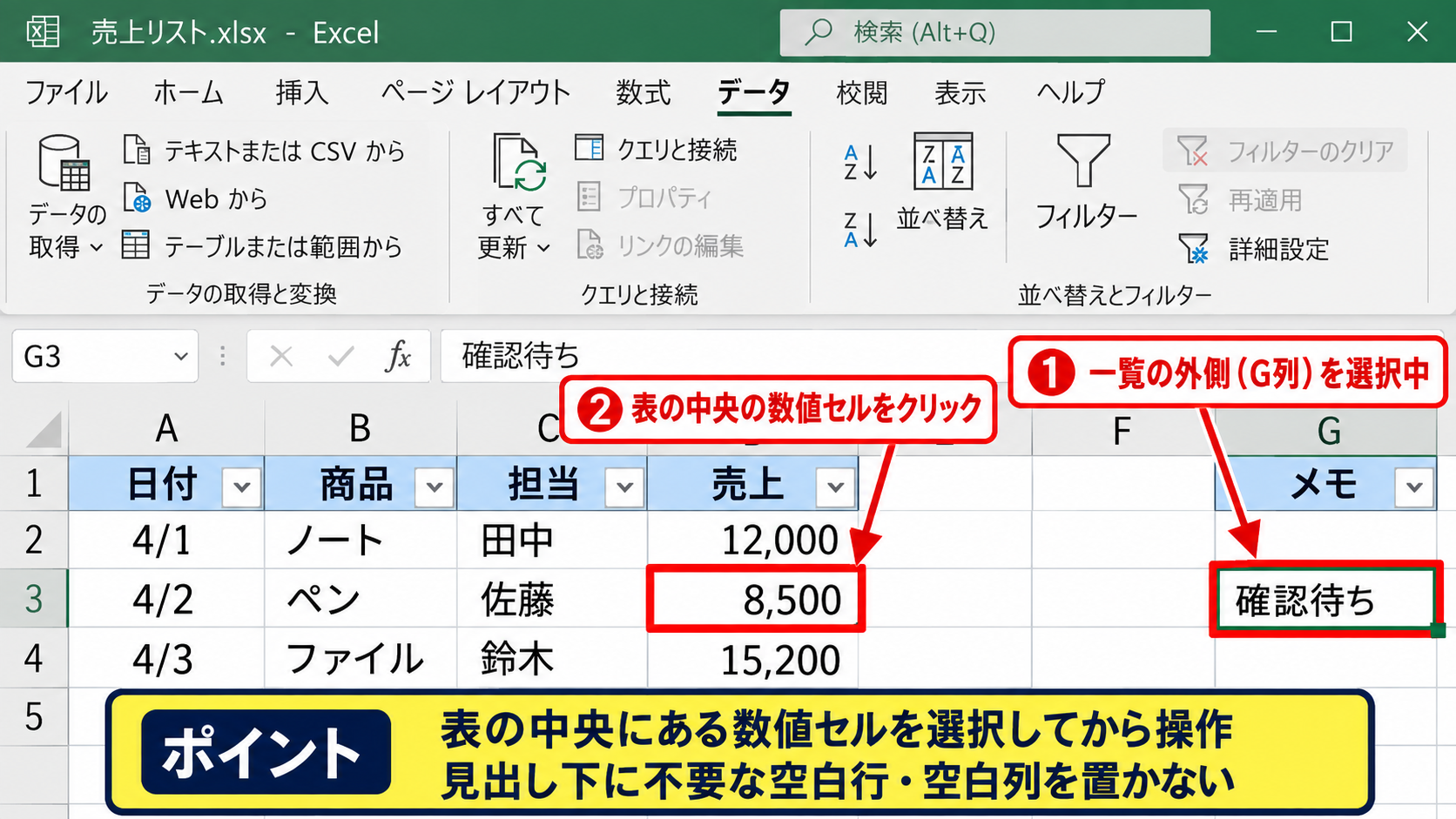
空白行や空白列によって表が途中で分断されていると、意図しない範囲だけがフィルター対象になることもあります。
連続したデータ範囲として認識させるには、見出し行の下に不要な空白行や空白列を置かないことが基本です。
【操作のポイント】表の中央にある数値セルを選択してから操作すると、対象範囲を誤認しにくくなります。
複数の表とテーブルが混在する状態
同じシートに複数の一覧表があると、どのフィルターを操作しているか分かりにくくなります。
Excelのテーブル機能で作成した表と、通常のセル範囲に設定したオートフィルターが混在している場合も注意が必要です。
テーブル内のセルを選ぶとテーブルデザインタブが表示され、通常の範囲とは別の管理単位であることを確認できます。
別の表の▼を操作しても、目的の一覧に残った条件は解除されません。
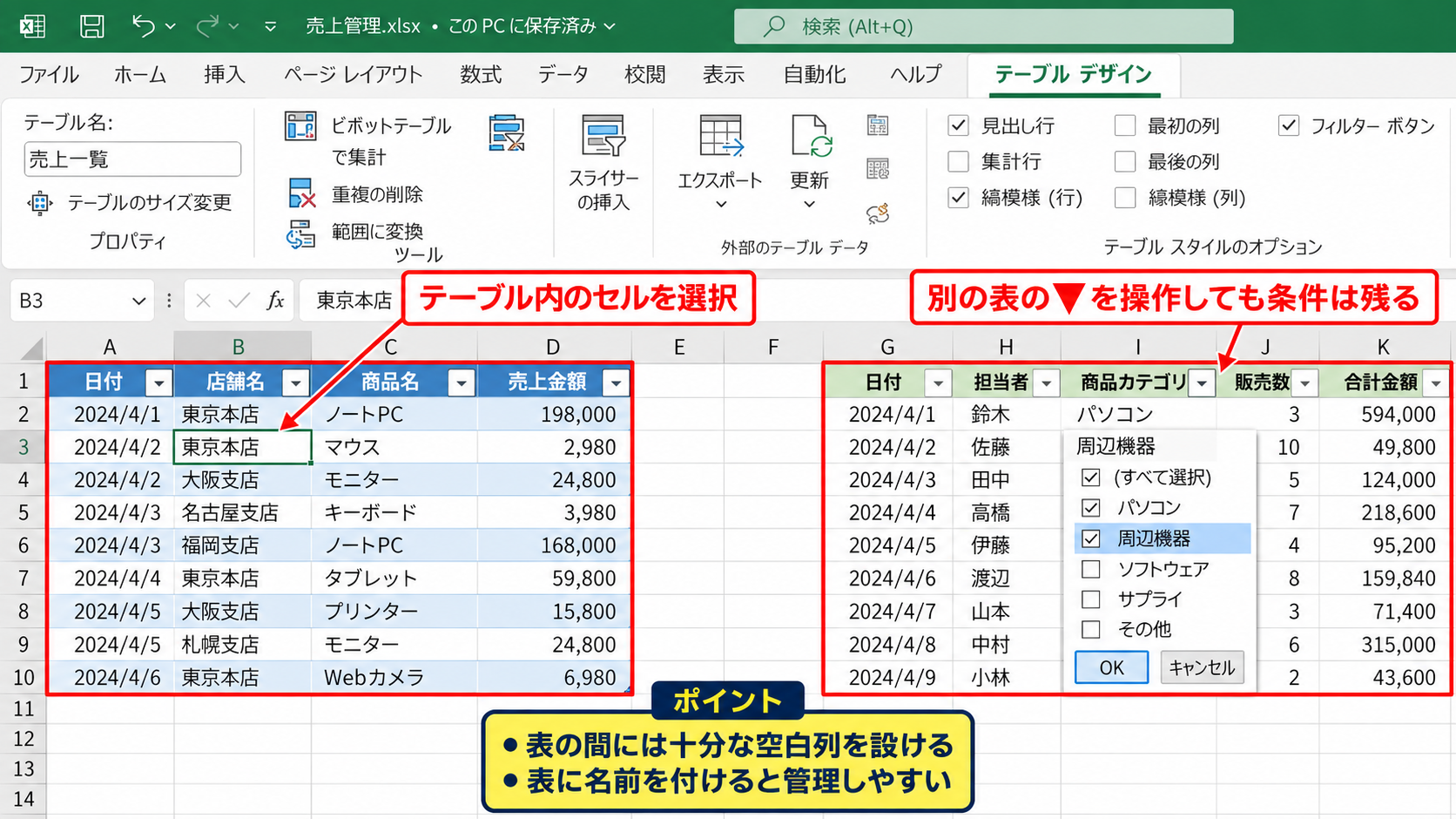
不要になった表はテーブルデザインから範囲に変換することもできますが、数式や書式への影響を確認してから実行しましょう。
【操作のポイント】同じシートに一覧を置く場合は、各表の間に十分な空白列を設け、表の名前を付けておくと管理しやすくなります。
フィルター解除後も行が表示されない原因【非表示と結合セル】
続いては、フィルターをクリアしたのにデータが戻らない場合の、行の非表示や結合セルについて確認していきます。
| 行番号 | 商品名 | 数量 | 確認事項 |
|---|---|---|---|
| 2 | ノートPC | 3 | 通常表示 |
| 3から5 | 行番号が飛ぶ | ― | 手動非表示または抽出を確認 |
| 6 | モニター | 5 | 通常表示 |
手動で非表示にされた行
フィルターによる非表示と、行の高さをゼロにして手動で隠した状態は、見た目だけでは区別しづらいことがあります。
フィルターをクリアしても行番号が2、6のように飛んでいるなら、途中の行が手動で非表示になっている可能性があります。
非表示の前後にある行番号をドラッグし、右クリックして再表示を選択してください。
ホームタブから書式、表示設定、再表示、行の再表示と進む方法でも戻せます。
フィルターのクリアでは、手動で隠した行は再表示されません。
フィルターの解除と行の再表示は別の機能です。両方を確認して初めて、一覧全体が復元されます。
【操作のポイント】行番号の間隔が不自然に飛んでいるときは、フィルター条件より先に手動非表示を疑いましょう。
Excel画面での再表示操作
次のイメージは、3行目から5行目が手動で非表示になっている状態を再現したものです。
前後の行を含めて選択してから再表示を実行すると、隠れていた行が展開されます。
行の高さが極端に小さい場合は、行の高さを自動調整する操作も有効です。
【操作のポイント】非表示の行だけを選べないときは、前後の見えている行を含めて選択するのがコツです。
結合セルと空白行の影響
見出し行やデータ範囲に結合セルがあると、フィルターが正しく設定できない、または解除後の見た目が崩れることがあります。
フィルターは、1行目に各列を識別できる見出しがあり、各行が同じ列構成で続く一覧形式を前提にした機能です。
売上一覧のタイトルをA1からD1で結合し、その下の行を見出しにする構成なら、フィルターは実際の見出し行に設定します。
抽出対象の見出し行には結合セルを使わず、列ごとに一つの見出しを入れることが安定した運用につながります。
【操作のポイント】表題を入れたいときは、フィルター範囲の外側に配置するか、セルを結合せずに中央揃えで見せる方法が便利です。
テーブル機能で発生するフィルターの不具合【見出しと範囲】
続いては、テーブルとして書式設定された一覧でフィルターを解除できないときの、見出しと範囲の確認方法を解説していきます。
| 列名 | 値 | テーブルでの役割 |
|---|---|---|
| 商品名 | ノートPC | 文字列で抽出 |
| 売上 | 120000 | 数値で抽出 |
| 受注日 | 2026/10/05 | 日付で抽出 |
テーブルデザインでのフィルターボタン
テーブルを選択すると、リボンにテーブルデザインタブが表示されます。
このタブのフィルターボタンがオフになっていると、見出しの▼が表示されず、通常のフィルター操作ができません。
テーブル内のセルをクリックし、テーブルデザインからフィルターボタンにチェックが入っているかを確認します。
テーブルのフィルター表示は、データタブのフィルターとは別の設定箇所でも管理できます。
テーブルの見出し行を表示する設定と、フィルターボタンを表示する設定を確認すると、▼が消えた原因を切り分けられます。
【操作のポイント】見出し行そのものが表示されていない場合は、フィルターボタンだけを探さず、テーブルスタイルのオプションも確認しましょう。
テーブル範囲に新しい行を追加した場合
テーブルの最下行のすぐ下にデータを入力すると、通常はテーブル範囲が自動的に拡張されます。
しかし、途中に空白行がある、貼り付け方法が特殊であるなどの理由で、新しいデータがテーブルの外側へ追加される場合があります。
テーブルの外にある行は、テーブル側のフィルターをクリアしても表示や抽出の対象になりません。
テーブルデザインのテーブルのサイズ変更から範囲を見直し、新しい行まで含めるように設定してください。
一覧に見えていてもテーブル範囲外のデータは、同じフィルターで管理されない点に注意が必要です。
【操作のポイント】毎月のデータを追記する表では、末尾に空白行を挟まず、テーブルの直下へ入力する習慣を付けると範囲漏れを防げます。
数式列とエラー値の確認
テーブル内に数式列があると、計算結果を条件にしてフィルターを設定することがあります。
たとえばD列に売上が100000以上かを判定する式を入れるなら、D2へ次の式を入力します。
=IF(C2>=100000,”対象”,”対象外”)
1行目が見出しであるため、最初のデータ行である2行目を参照することがポイントです。
テーブルでは数式を入力すると列全体へ自動反映される場合がありますが、通常の範囲ではD2の右下にあるフィルハンドルを下へドラッグしてオートフィルします。
数式にエラーがあると、エラー値だけを抽出した状態が残り、クリア後も計算結果が期待と異なることがあります。
【操作のポイント】数値に見えるセルでも文字列として保存されていると数値フィルターの対象外になることがあります。表示形式ではなく実データを確認しましょう。
シート保護と共有設定による制限【編集権限】
続いては、フィルターの解除操作ができない原因になる、シート保護と共有設定について確認していきます。
| 状態 | 起こりやすい現象 | 対応 |
|---|---|---|
| シート保護 | ▼を押せない | 保護設定を確認 |
| 閲覧専用 | 変更を保存できない | 編集権限を取得 |
| 共同編集 | 表示が更新される | 利用者と調整 |
シート保護で許可されていない操作
シートが保護されていると、フィルターの使用や並べ替えが制限されることがあります。
保護を設定した人がオートフィルターの使用を許可していない場合、見出しの▼は見えていても操作できないことがあります。
校閲タブを開き、シート保護の解除が表示されているかを確認してください。
解除にパスワードが必要なファイルは、作成者や管理者へ確認する必要があります。
パスワードが不明な保護を無理に解除しようとせず、正規の管理者へ依頼することが安全です。
【操作のポイント】業務ファイルでは、保護を解除する前にファイルをコピーし、元データを保全してから作業しましょう。
閲覧専用と保護ビュー
メール添付やインターネットから取得したExcelファイルは、保護ビューで開くことがあります。
保護ビューでは編集が制限されるため、フィルターの設定変更やクリアができない場合があります。
内容と入手元が信頼できることを確認した上で、画面上部の編集を有効にするを選択してください。
会社のセキュリティルールによって編集が禁止されている場合は、ファイルの管理者へ相談するのが適切です。
編集を有効にする前には、ファイル名、送信者、保存場所を確認し、不明なファイルを安易に開かないことが大切です。
【操作のポイント】閲覧専用で開いたファイルは、別名保存しても編集権限が解決しない場合があります。共有元の権限設定を確認しましょう。
共同編集ファイルの表示差
OneDriveやSharePoint上のブックを複数人で編集していると、他の利用者の操作によって表示状態が変わることがあります。
個人用のフィルター表示が有効な環境では、自分の抽出状態と他の利用者の抽出状態が分かれて扱われる場合もあります。
自分がクリアした直後に再び行が消えたように見えるときは、共同編集者による変更履歴やフィルター表示を確認してください。
共同編集では、フィルターの不具合に見えても、別の利用者の操作や同期遅延が原因のことがあります。
【操作のポイント】重要な集計前には、誰がどの範囲を編集しているかを共有し、フィルター操作の担当を決めておくと混乱を減らせます。
フィルターを安定して使うための表作成【データ整形】
続いては、同じトラブルを繰り返さないために知っておきたい、フィルターに適したデータ整形を解説していきます。
| 項目 | 望ましい形式 | 避けたい形式 |
|---|---|---|
| 見出し | 1行に一項目ずつ | 結合セル |
| データ | 空白のない連続範囲 | 途中の空白行 |
| 数値 | 数値形式 | 文字列の数値 |
一行目を見出しとして固定する構成
フィルターを正しく使うには、1行目を見出し、2行目以降をデータとする構成が基本です。
商品名、担当者、売上、受注日など、各列の意味が分かる短い見出しを入れます。
見出しが空白だったり、同じ名前が重複していたりすると、抽出条件の確認が難しくなります。
見出しは一列につき一つ、データは一行につき一件という形に整えると、フィルターと並べ替えが安定します。
【操作のポイント】表の上にタイトルを置く場合は、1行目を見出しにしたいのか、2行目を見出しにしたいのかを明確にしてからフィルターを設定しましょう。
数値と日付のデータ形式
売上や数量を数値フィルターで絞り込むには、セル内の値が数値として認識されている必要があります。
左寄せで表示される数字や、セルの左上に緑色の三角が付く数字は、文字列として保存されている可能性があります。
日付も同様で、2026/10/05のように見えていても文字列なら、月単位や期間指定のフィルターが期待通りに使えません。
データタブの区切り位置、または警告アイコンの数値に変換を使って、実データを整形してください。
売上の合計を確認する式は、データがC2からC100にある場合、=SUM(C2:C100)です。
この式では1行目の見出しを含めず、最初のデータであるC2から指定します。
新しいデータを追加する予定があるなら、テーブル化して集計範囲を自動拡張する方法も便利です。
【操作のポイント】見た目ではなく、数式バーに表示される内容とセルの表示形式を確認すると、文字列の数値を発見しやすくなります。
色フィルターと条件付き書式
セルの色や文字色で抽出できる色フィルターは便利ですが、条件付き書式による色と手動で付けた色が混在すると判断が難しくなります。
特定の条件で赤く表示されるセルを抽出する場合は、条件付き書式のルールも確認しましょう。
色フィルターをクリアしても行が消える場合は、別列の値フィルターや手動非表示が原因であることがあります。
色は補助情報として使い、担当者や日付などの抽出条件は列の値で管理すると、解除漏れを減らせます。
【操作のポイント】色による管理が増えすぎた表は、判定用の列を追加して対象や対象外を明示すると、後から検索しやすくなります。
まとめ エクセルでフィルターをクリアできない原因と対処法
Excelでフィルターをクリアできないときは、まず表の内部を選択し、データタブのクリアで抽出条件を解除します。
クリアがグレーアウトしている場合は、条件がすでにない、または抽出範囲の外側を選んでいる可能性があります。
クリア後も行が戻らない場合は、手動非表示、行の高さ、結合セル、テーブル範囲を順に確認しましょう。
シート保護、閲覧専用、共同編集も操作を制限する原因になります。
見出し行を一行に整え、途中に空白行を入れず、数値と日付を正しい形式で保存することが、フィルターを安定して使う基本です。
原因を一つずつ切り分ければ、絞り込み解除やグレーアウトの問題は多くの場合に解決できます。