Wordで案内文や図の説明を配置するとき、テキストボックスは自由に動かせる便利な機能です。
一方で、入力内容はそのまま残したいのに、周囲の黒い枠線だけを消したい場面も少なくありません。
枠線を白に変更して見えにくくする方法もありますが、印刷設定や背景色によっては線が残って見えることがあります。
この記事では、文字を残したままテキストボックスの枠線を非表示にする操作、塗りつぶしとの違い、複数の図形を整える手順を分かりやすく解説します。
テキストボックスの枠線を消す基本操作は、対象を選択してから「図形の枠線」→「枠線なし」を選ぶことです。
文字が消える操作ではないため、文書内の説明文、注釈、見出しをそのまま活用できます。
なお、Wordのバージョンや画面幅によってリボンの表示位置は多少変わりますが、項目名はほぼ共通です。
それでは、枠線を消して読みやすい文書に仕上げる方法を確認していきましょう。
ワードでテキストボックスの枠線を消す方法【図形の枠線なし】
それではまず、テキストボックスの内容を維持したまま枠線を消す基本操作について解説していきます。
もっとも確実な方法は、文字カーソルではなくテキストボックスの外枠を選択して操作することです。
ボックス内をクリックしただけでは文字の編集状態になるため、図形の書式設定が表示されない場合があります。
テキストボックス全体の選択
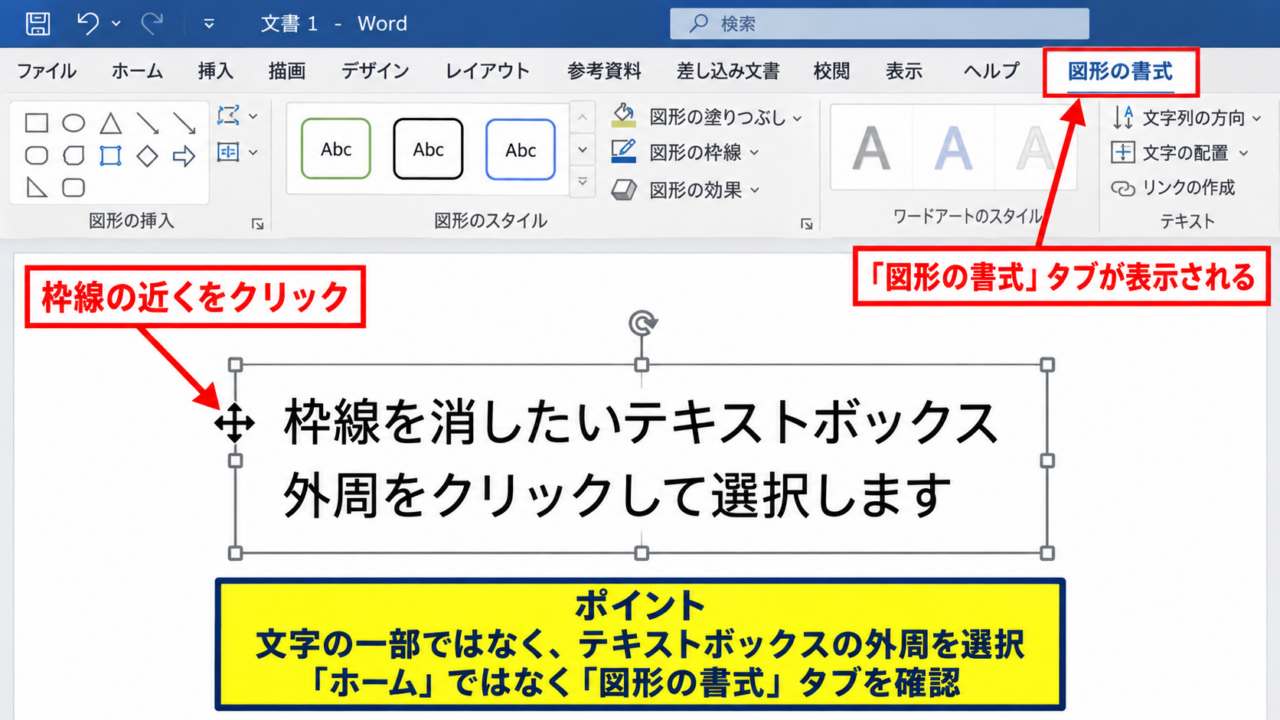
最初に、枠線を消したいテキストボックスの輪郭部分をクリックします。
周囲に小さな丸や四角のハンドルが表示されたら、テキストボックス全体を選択できている状態です。
文字の一部が青く選択された状態ではなく、ボックスの外周が選択されていることを確認しましょう。
複数のテキストボックスが重なっている場合は、前面にあるボックスを一度クリックし、目的の枠が表示されるまで慎重に選択します。
細い線を直接クリックしにくいときは、枠線の近くにマウスポインターを置き、十字矢印に変わった位置でクリックすると選びやすくなります。
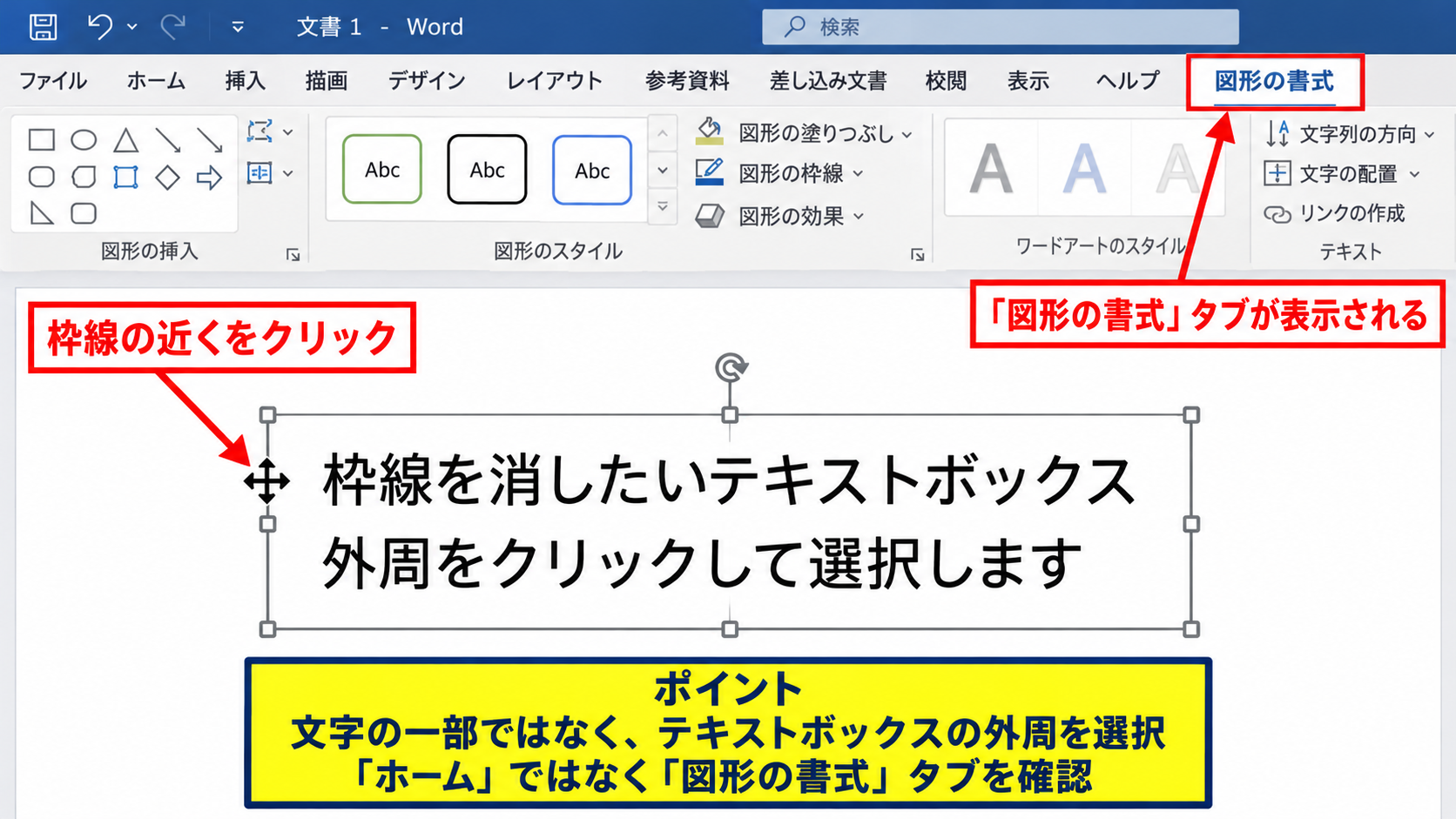
選択状態になれば、上部リボンに「図形の書式」タブが現れます。
このタブはテキストボックス、吹き出し、矢印、四角形などの図形に共通する設定画面です。
文字入力用の「ホーム」タブではなく「図形の書式」タブを見ることが、操作を迷わせないコツになります。
図形の枠線から枠線なしを指定
テキストボックスを選択した状態で、「図形の書式」タブを開きます。
リボン内の「図形の枠線」をクリックすると、テーマの色、標準の色、線の太さなどを選ぶメニューが表示されます。
メニュー下部にある「枠線なし」を選択してください。
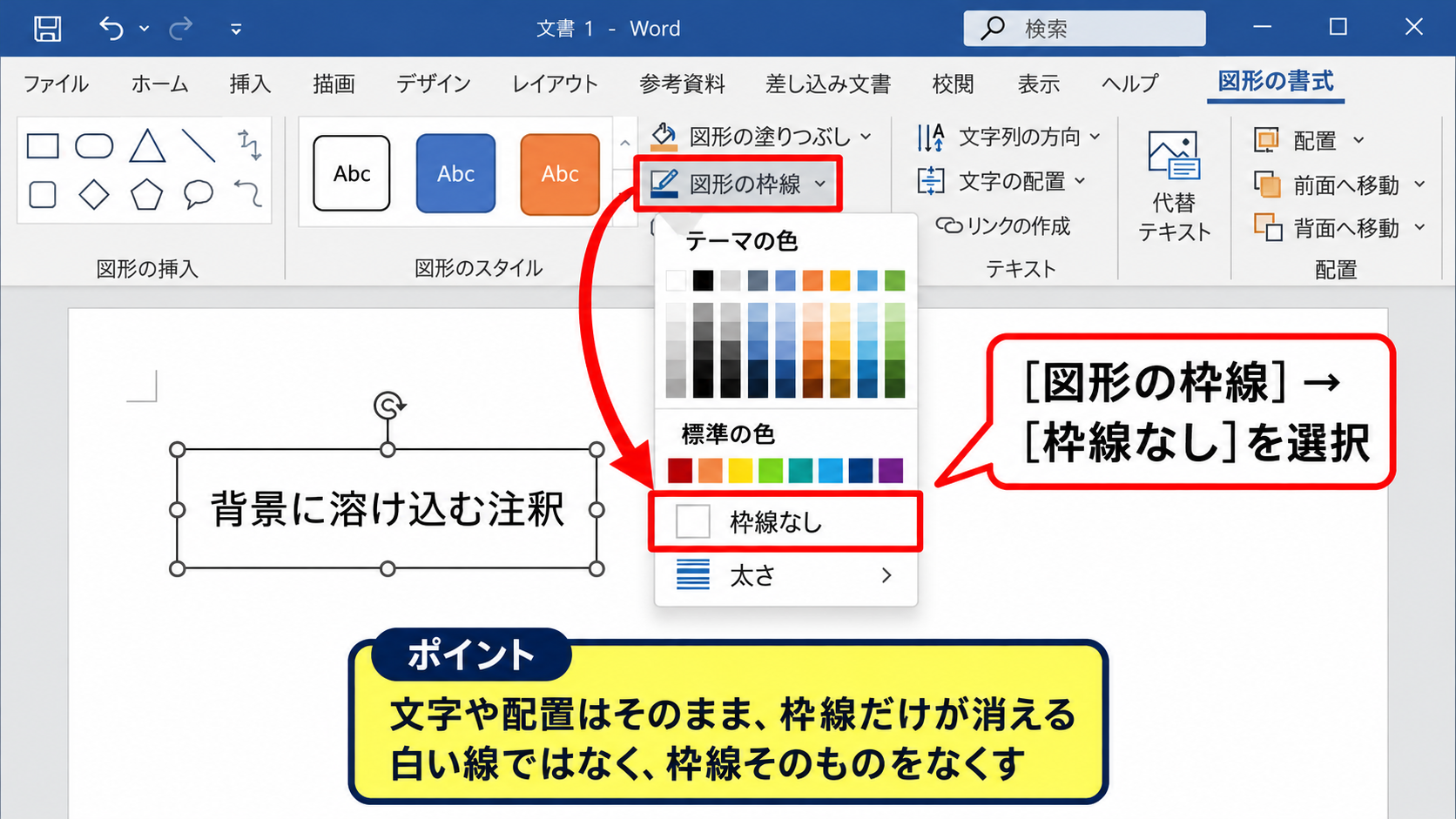
この操作を行うと、テキストボックスの文字や配置は変えずに、外側の境界線だけが画面上から消えます。
印刷時にも線は出力されないため、背景に溶け込む注釈や、自由配置の文章を作成したい場合に適しています。
「白」の線を選ぶ方法とは異なり、枠線そのものを持たない状態にできる点が重要です。
白い背景以外で使う文書や、PDFに変換する文書では、特に「枠線なし」を選ぶほうが安全でしょう。
枠線が消えない場合の確認
「枠線なし」を指定したのに線が残って見える場合は、選択対象を確認します。
テキストボックスの内側に配置した図形、段落罫線、表の罫線を選択していると、別の線だけが残ることがあります。
また、選択中のボックスには編集用の輪郭が表示されるため、実際の枠線が消えていないように見える場合があります。
空白部分をクリックして選択を解除し、輪郭が消えた後の表示を確認しましょう。
印刷プレビューやPDF保存前の画面で確認すると、編集用の選択枠と実際に印刷される線を区別できます。
選択ハンドルは編集時だけに表示される目印であり、通常は印刷されません。
【操作のポイント】文字ではなくテキストボックスの外周を選び、「図形の枠線」から「枠線なし」を選択します。
図形の塗りつぶしを透明にする方法【塗りつぶしなし】
続いては、枠線と一緒に背景色も消したい場合の塗りつぶし設定を確認していきます。
枠線なしは境界線だけを消す設定です。
背景の色や透過状態は変わらないため、完全に文字だけを見せたい場合には「塗りつぶしなし」も設定します。
塗りつぶしと枠線の違い
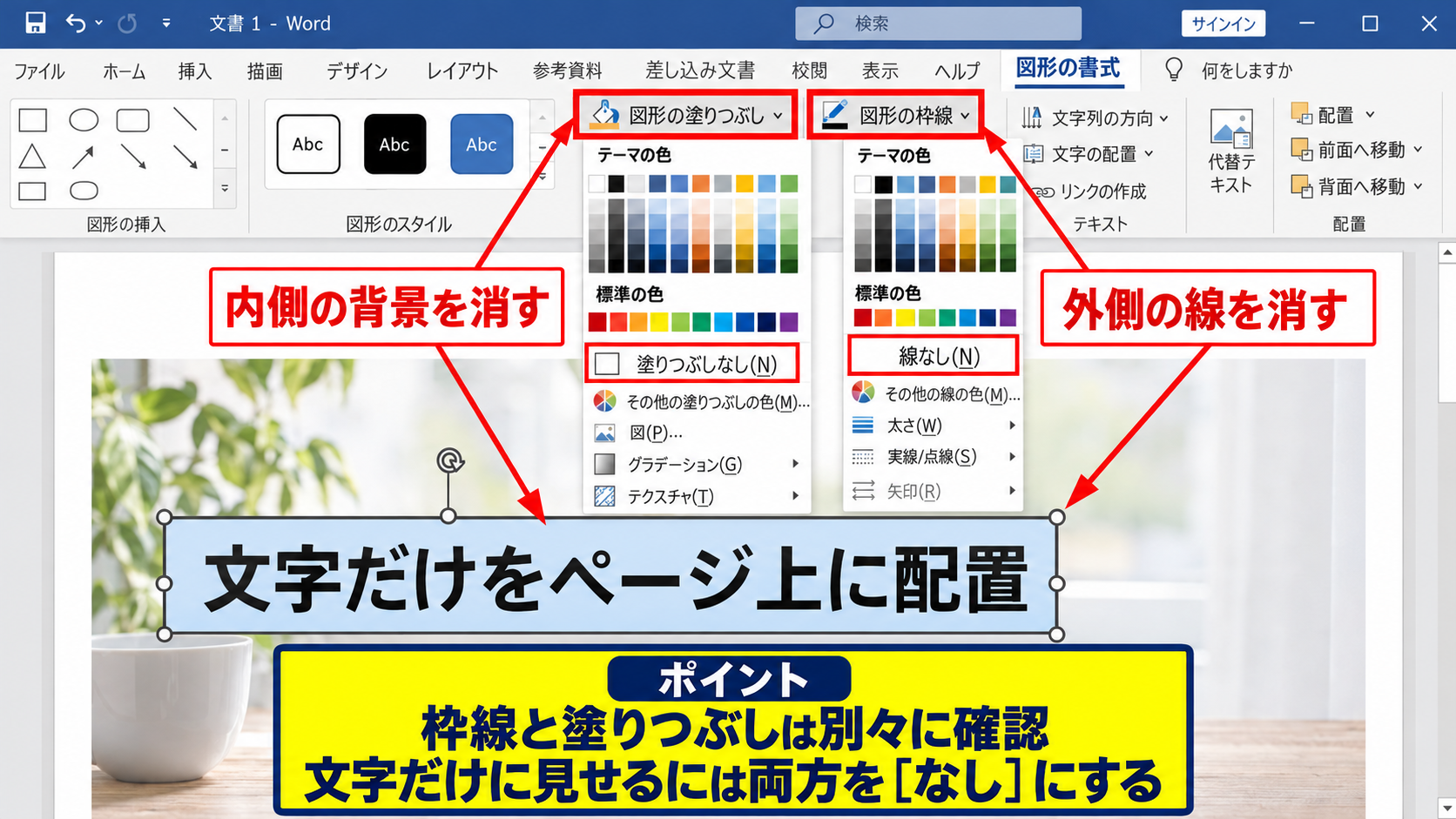
テキストボックスには、外側を囲む枠線と、内側の背景を彩る塗りつぶしという二つの要素があります。
枠線だけを消しても、薄い青、灰色、テーマカラーなどの背景が設定されていれば、四角形の領域は残ります。
反対に塗りつぶしだけを消しても、境界線が設定されていれば線は残ります。
文字だけをページ上に配置したように見せるには、枠線と塗りつぶしを別々に確認する必要があります。
背景に写真、図、色付きの図形がある文書では、この違いを理解するとデザインを整えやすくなります。
図形の塗りつぶしなしを選ぶ操作
テキストボックスの外周をクリックして選択し、「図形の書式」タブを開きます。
「図形の塗りつぶし」をクリックすると、テーマの色や標準の色とともに「塗りつぶしなし」が表示されます。
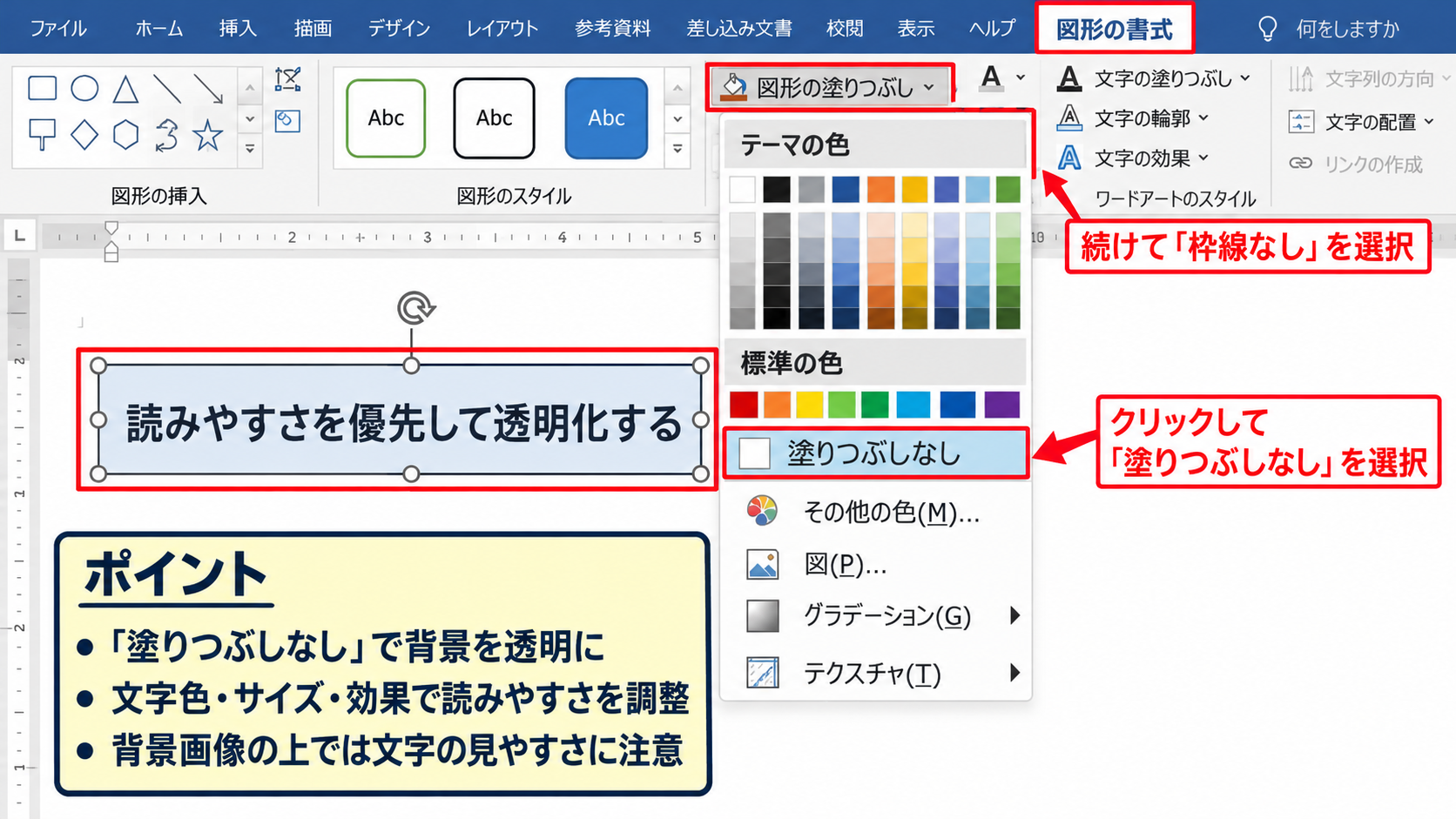
ここで「塗りつぶしなし」を選択すると、ボックス内部の背景が透明になります。
続けて「図形の枠線」から「枠線なし」を選べば、文字だけがページ上に置かれたような見た目になります。
ただし、背景画像の上では文字が読みにくくなるかもしれません。
文字色、フォントサイズ、文字の効果も調整し、読みやすさを優先して透明化することが大切です。
既定のスタイルによる再表示
新しいテキストボックスを挿入すると、Wordのテーマに応じた塗りつぶしや枠線が自動的に付くことがあります。
以前に作成した透明なテキストボックスと同じ見た目になるとは限らないため、挿入後に書式を確認しましょう。
よく使うデザインが決まっている場合は、書式を設定したテキストボックスをコピーして使うと統一しやすくなります。
図形を右クリックして「既定の図形に設定」を選ぶ方法もありますが、以後に作成する図形へ影響するため、共有文書では慎重な運用が必要です。
完成済みの文書では、既定値の変更よりも必要なボックスだけを設定する方法が扱いやすいでしょう。
【操作のポイント】透明な文字領域にしたい場合は、「図形の枠線なし」と「図形の塗りつぶしなし」を組み合わせます。
右クリックメニューで枠線を設定する方法【図形の書式設定】
続いては、リボンが見つけにくいときに便利な右クリックメニューからの設定を確認していきます。
右クリックの「図形の書式設定」では、線の有無、線の色、透明度、太さをまとめて確認できます。
複雑なレイアウトを調整する場合や、細かな見た目を整えたい場合に便利な方法です。
右クリックから図形の書式設定を開く
対象のテキストボックスの外枠を右クリックします。
表示されたメニューで「図形の書式設定」を選ぶと、Word画面の右側に設定ウィンドウが表示されます。
文字が入力されている場所を右クリックすると文字編集用のメニューが出ることがあるため、外周部分を選ぶことがポイントです。
右側の作業ウィンドウは、文書を見ながら設定を変更できるため、色や線の状態を比較しやすい特徴があります。
線の設定で線なしを選択
作業ウィンドウ内の「塗りつぶしと線」を選び、「線」の項目を開きます。
▼
枠線なし
▼
塗りつぶしと線
○ 線なし
○ 単色線
「線なし」を選択すると、テキストボックスの外枠は表示されなくなります。
リボンの「枠線なし」と同じ結果になりますが、設定パネルでは現在の状態を確認しながら変更できます。
線が残るときは、単色線の設定が有効になっていないか、対象のテキストボックスそのものを選択しているかを再確認してください。
線の色と太さを残す場合
完全に消すのではなく、枠線を目立たせたくないだけなら、線の色を背景に近い色へ変更する方法もあります。
ただし、背景色が変わる可能性がある文書や、用紙の色を変えて印刷する文書では、線なしのほうが安定した見た目になります。
線の太さを細くすると控えめにはなりますが、PDF化や拡大表示では見える場合があります。
注釈の範囲を示す必要がある場合は細い線を残し、装飾目的のテキストボックスなら線なしにするなど、役割ごとに使い分けるとよいでしょう。
【操作のポイント】右クリックから「図形の書式設定」を開き、「線」内の「線なし」を選ぶと状態を確認しながら操作できます。
複数のテキストボックスを整える方法【書式の統一】
続いては、文書内にある複数のテキストボックスの枠線をまとめて整える方法を確認していきます。
複数のボックスを同時に選択して設定すれば、同じデザインを短時間で適用できます。
ただし、文字編集状態では複数選択できないため、必ず各テキストボックスの外枠を対象にします。
Ctrlキーを使った複数選択
最初のテキストボックスを選択した後、Ctrlキーを押したまま次のテキストボックスをクリックします。
必要なボックスを順番に選択すると、複数の図形に選択ハンドルが表示されます。
選択した状態で「図形の枠線」から「枠線なし」を選べば、すべての対象へ同じ設定を適用できます。
画像や図形まで同時に選択していないかを確認してから実行すると、意図しない書式変更を防げます。
書式のコピーと貼り付け
すでに枠線なしに設定したテキストボックスがある場合は、書式のコピーを使う方法も便利です。
完成したテキストボックスを選択し、「ホーム」タブの「書式のコピーと貼り付け」をクリックします。
次に、同じ見た目にしたいテキストボックスをクリックすると、枠線や塗りつぶしを含む書式を反映できます。
連続して複数の対象へ適用したい場合は、書式のコピーと貼り付けをダブルクリックしてから対象を順にクリックします。
作業後はEscキーで書式コピー状態を解除しましょう。
グループ化前の書式確認
テキストボックス、矢印、アイコンなどを一つの図として扱う場合は、グループ化する前に枠線を整えると管理しやすくなります。
グループ化後でも書式変更はできますが、個別のテキストボックスを再選択する手間が増えることがあります。
特に複数の注釈を組み合わせた図では、枠線の有無が統一されているだけでページ全体の印象がすっきりします。
装飾を減らすことは、情報の優先順位を読者へ伝える工夫でもあります。
【操作のポイント】複数選択、書式のコピー、グループ化前の確認を使い分けると、文書全体の見た目を統一できます。
印刷とPDF保存で枠線を確認する方法【最終チェック】
続いては、画面上では消えたように見える枠線を印刷前に確認する方法について解説していきます。
選択中に見えるハンドルや編集用の線は、通常は印刷されません。
それでも不安な場合は、印刷プレビューまたはPDF保存後の表示で確認すると確実です。
選択解除後の表示確認
まず、ページの空白部分をクリックしてテキストボックスの選択を解除します。
選択ハンドルが消えた状態で、文字だけが残っていれば枠線なしの設定は反映されています。
この段階で薄い線が見える場合は、枠線ではなく段落罫線、表の罫線、図形の影である可能性があります。
対象を再選択し、図形の効果や段落の罫線設定も確認しましょう。
印刷プレビューでの見え方
「ファイル」から「印刷」を開くと、右側に印刷プレビューが表示されます。
ここでは選択ハンドルが表示されないため、実際の用紙に近い状態で文書を確認できます。
ページ区切り付近にあるテキストボックスは、意図した位置からずれていないかも確認してください。
枠線を消した結果、背景との境界が分かりにくくなった場合は、文字サイズや余白を調整する判断も必要です。
PDF保存後の最終確認
社外へ送付する文書や印刷を前提とする資料では、PDFとして保存してから最終確認すると安心です。
「ファイル」から「名前を付けて保存」を選び、ファイルの種類でPDFを指定して保存します。
PDFビューアーでページを拡大し、テキストボックスの位置、文字切れ、不要な線がないかを見ます。
画面編集時の見た目だけで判断せず、最終配布形式で確認することで、見落としを減らせます。
【操作のポイント】枠線が消えたかどうかは、選択解除後、印刷プレビュー、PDFの順で確認すると確実です。
まとめ ワードのテキストボックスの枠線を消す方法
ワードのテキストボックスの枠線を消すには、対象の外枠を選択し、「図形の書式」タブの「図形の枠線」から「枠線なし」を選択します。
文字カーソルが表示されているだけでは図形を選択できていないことがあるため、外周にハンドルが表示されているかを確認しましょう。
背景色も消したい場合は、「図形の塗りつぶし」から「塗りつぶしなし」を選ぶと、文字だけを自然に配置できます。
右クリックの「図形の書式設定」では、線なし、色、太さなどを確認しながら細かく調整できます。
複数のテキストボックスには複数選択や書式のコピーを使い、統一感のあるレイアウトを作成しましょう。
最後に印刷プレビューやPDFで確認することが、不要な線や配置ずれを残さない仕上げにつながります。