エクセルの棒グラフは、商品別の売上、部署ごとの実績、月別の件数などを比較するときに便利なグラフです。
ただし、元データの選び方やグラフ種類を間違えると、数値の差が伝わりにくく、見る人に誤解を与える資料になるかもしれません。
この記事では、横棒グラフと縦棒グラフの使い分け、複数項目の比較、ラベルや軸を整えて見やすく仕上げる方法を解説します。
棒グラフは項目ごとの量を比較するための基本グラフです。
横棒は項目名が長い表に向き、縦棒は時系列や短い項目名の比較に向きます。
最初にデータ範囲を正しく選び、作成後にタイトル、凡例、データラベルを整えることが大切です。
ここでは、1行目に見出しがある売上表を例にして、実務で使いやすい棒グラフを完成させましょう。
エクセルの棒グラフを作成する基本操作
それではまず、エクセルで比較しやすい棒グラフを作る基本操作について解説していきます。
| 商品名 | 売上金額 |
|---|---|
| ノート | 125000 |
| ペン | 98000 |
| ファイル | 76000 |
| 付箋 | 54000 |
見出しを含めたデータ範囲の選択
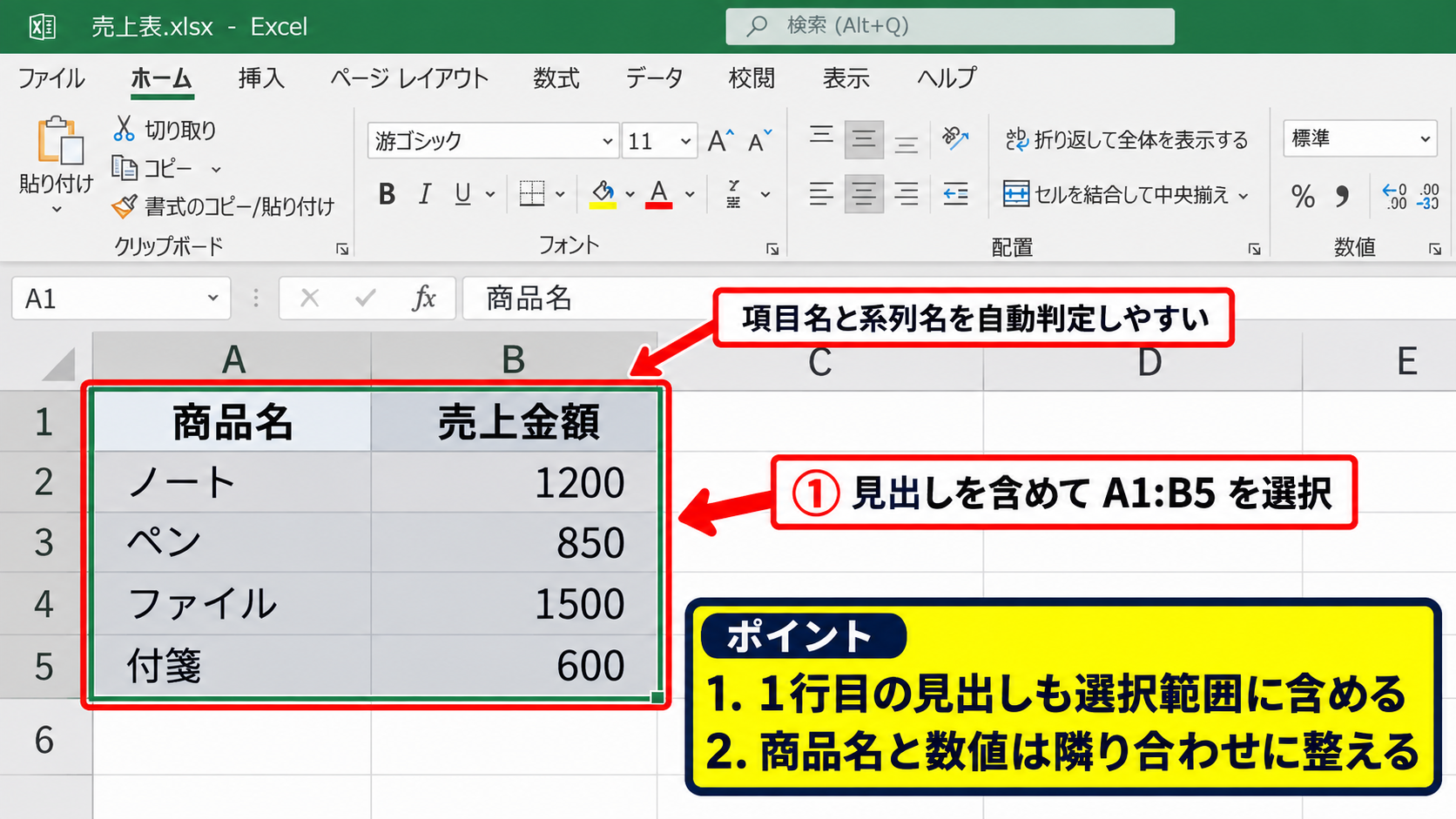
まずは、グラフにしたい表の左上から右下までを、1行目のヘッダーを含めて選択します。
上の例なら、商品名が入ったA1セルから売上金額が入ったB5セルまでをドラッグして選びます。
1行目の見出しを選択範囲に含めると、エクセルは項目名と系列名を自動で判断しやすくなります。
売上金額だけを選んでしまうと、横軸や凡例に意図しない番号が表示されることがあります。
離れた列を選ぶ必要がある場合は、最初の範囲を選択してからCtrlキーを押しながら追加の列をクリックします。
ただし、初心者のうちは商品名と数値が隣り合うように表を整えてから作成すると、グラフの設定ミスを減らせます。
挿入タブから集合横棒を選ぶ操作
続いては、選択したデータから横棒グラフを挿入する操作を確認していきます。
リボンの挿入タブをクリックし、グラフの中にある棒グラフのアイコンを選びます。
表示される候補から、最初は集合横棒を選ぶとよいでしょう。
集合横棒は、各商品の値を横向きの棒で並べる形式であり、項目別の大小関係をひと目で読み取りやすい特徴があります。
挿入直後のグラフは表の上に重なって表示されるため、グラフの外枠をドラッグして、表と重ならない場所へ移動します。
四隅のハンドルをドラッグすれば、横幅と高さも調整できます。
グラフ要素の確認と初期設定
続いては、作成直後に確認したいグラフ要素を見ていきます。
グラフをクリックすると、右上にプラス記号のグラフ要素ボタンが表示されます。
ここではグラフタイトル、軸ラベル、データラベル、凡例、目盛線などの表示を切り替えられます。
数値が1系列だけの表では、凡例がなくても内容を理解できる場合が多いため、不要ならチェックを外して構いません。
棒グラフは必要な情報だけを残すほど、比較対象に視線を集中させやすくなります。
【操作のポイント】最初は集合横棒を選び、データ範囲に1行目の見出しを含めると、項目名と系列名の設定が安定します。
横棒グラフと縦棒グラフの使い分け
続いては、横棒グラフと縦棒グラフをどのように使い分けるかを確認していきます。
| 比較対象 | 件数 |
|---|---|
| 東京都中央区 | 320 |
| 神奈川県横浜市 | 275 |
| 千葉県千葉市 | 188 |
長い項目名に向く横棒グラフ
まずは、横棒グラフが向いているデータについて解説していきます。
都道府県名、商品名、施策名のように文字数が長い項目では、横棒グラフが読みやすい選択です。
縦棒グラフでは横軸の文字が詰まったり、斜め表示になったりしますが、横棒なら項目名を左側に十分な幅で表示できます。
比較する項目が多く、名称が長い場合は横棒グラフが有効です。
値の大きい順に表を並べ替えてからグラフを作成すると、ランキングのような見せ方にもなります。
横棒グラフは、上から下へ大きい順に見せたいとき、軸の順序を反転して最大値を最上部に置くこともできます。
月別推移に向く縦棒グラフ
続いては、縦棒グラフが適する場面を確認していきます。
1月から12月までの売上、四半期別の受注数、年度別の実績など、時間の流れを意識して見せる場合には縦棒グラフが自然です。
左から右へ時系列が進むため、増減の傾向を読み取りやすくなります。
挿入タブの縦棒または横棒グラフから、集合縦棒を選ぶと基本的な縦棒グラフを作成できます。
時系列の連続性を伝えたいときは、縦棒グラフを優先すると資料全体の理解が速くなります。
ただし、細かな推移を確認したい場合は、折れ線グラフのほうが適することもあります。
比較目的に合わせたグラフ種類
続いては、比較目的に応じたグラフの選び方を見ていきます。
1つの数値列を項目別に比べるなら、集合横棒または集合縦棒で十分です。
計画と実績、前年と今年のように複数の数値列を比較する場合は、集合棒グラフを使うと同じ項目内の差を確認できます。
全体に占める割合を示したい場合でも、項目数が多いなら円グラフより棒グラフのほうが差を比較しやすいでしょう。
グラフの目的は装飾ではなく、数値の関係を正確に伝えることです。
【操作のポイント】項目名が長い比較表は横棒、月別や年別の並びは縦棒を選ぶと、軸ラベルが読みやすくなります。
複数項目を比較する集合棒グラフ
続いては、計画と実績などの複数項目を比較する集合棒グラフについて解説していきます。
| 商品名 | 計画 | 実績 |
|---|---|---|
| ノート | 120000 | 125000 |
| ペン | 100000 | 98000 |
| ファイル | 70000 | 76000 |
計画と実績のデータ構成
それではまず、比較用グラフに適した表の構成を解説していきます。
A列に商品名、B列に計画、C列に実績というように、比較する数値を同じ行に並べます。
この場合はA1からC4までを選択して集合横棒グラフを挿入します。
1行目の計画と実績が凡例として表示され、各商品には2本の棒が並びます。
比較対象となる数値は単位をそろえ、空白行を挟まずに配置することが重要です。
計画達成率をD列に出す場合、D2セルには次の数式を入力します。
=C2/B2
数式を入力したら、D2セル右下のフィルハンドルを下方向へオートフィルします。
表示形式をパーセンテージにすると、実績が計画に対して何パーセントかを確認できます。
行と列の切り替え操作
続いては、棒の並び方が想定と異なる場合の行と列の切り替え操作を確認していきます。
グラフを選択し、グラフのデザインタブにある行列の切り替えをクリックします。
商品名が凡例に入り、計画と実績が軸に表示されてしまったときに、この操作で見え方を修正できます。
横軸または縦軸には比較する項目名、凡例には数値系列を置くと理解しやすい構成になります。
| A | B | C | D | |
|---|---|---|---|---|
| 1 | 商品名 | 計画 | 実績 | 達成率 |
| 2 | ノート | 120000 | 125000 | 104.2% |
| 3 | ペン | 100000 | 98000 | 98.0% |
切り替え後は、計画と実績が商品ごとに横並びになっているかを確認しましょう。
達成率と差額の追加
続いては、グラフを見る際に役立つ達成率と差額の計算を確認していきます。
差額を求めるには、E2セルに実績から計画を引く数式を入力します。
=C2-B2
この数式を下へコピーすれば、商品ごとの増減額を計算できます。
達成率と差額は棒グラフに必ず追加する必要はありませんが、表の右側に置くと数値の背景を補足できます。
棒グラフでは比較の中心を計画と実績の2系列に絞ると、情報量が増えすぎず、会議資料でも読みやすくなります。
【操作のポイント】複数系列の比較では、行列の切り替えを使って、項目名と凡例の役割を整えます。
見やすい棒グラフに整える書式設定
続いては、作成した棒グラフを見やすく仕上げる書式設定を確認していきます。
| 部門 | 受注件数 |
|---|---|
| 営業一課 | 86 |
| 営業二課 | 72 |
| 営業三課 | 64 |
グラフタイトルと単位の設定
それではまず、グラフタイトルと単位を整える方法を解説していきます。
グラフタイトルは、何を、いつの時点で、どの単位で比較しているかが分かる表現にします。
たとえば売上比較では、商品別売上金額、2026年度上期の商品別売上金額などが分かりやすい名称です。
タイトルだけで内容を説明できる状態にすると、グラフ単体でも伝わる資料になります。
金額なら円、件数なら件、数量なら個など、数値軸の単位を軸ラベルかタイトルに明記しましょう。
データラベルと目盛線の調整
続いては、データラベルと目盛線の調整を確認していきます。
グラフ要素ボタンからデータラベルをオンにすると、各棒の末尾に数値を表示できます。
棒の長さだけでは正確な数値が読みにくい場合に役立ちます。
一方で、棒が多いグラフに全ラベルを表示すると混雑するため、重要な系列だけに付ける方法もあります。
目盛線は薄い色に抑え、棒より目立たせないことが見やすさの基本です。
目盛線、枠線、凡例を増やしすぎると、グラフの主役である棒より装飾が目立ちます。
棒の色と間隔の調整
続いては、棒の色と間隔の整え方を見ていきます。
棒をクリックしてデータ系列の書式設定を開くと、塗りつぶしの色や要素の間隔を変更できます。
通常の比較では、全ての棒を同系色でそろえると、数値の大小に集中できます。
特定の商品や実績だけを強調したいときは、その棒だけをクリックしてアクセントカラーに変更します。
強調色は1色か2色に絞ると、伝えたい項目が明確です。
【操作のポイント】タイトルには対象と単位を入れ、データラベルや強調色は必要な部分だけに使うと、情報が整理されます。
並べ替えと軸設定による比較の工夫
続いては、並べ替えと軸設定によって比較しやすくする工夫を解説していきます。
| 商品名 | 売上金額 |
|---|---|
| ノート | 125000 |
| ペン | 98000 |
| ファイル | 76000 |
降順並べ替えによる順位の表現
それではまず、売上順に並べ替えて順位を見せる方法を解説していきます。
表内の数値を選択し、データタブの降順を使うと、売上金額の大きい順に表を並べられます。
グラフは元データの順序を反映するため、表を並べ替えるだけで棒の順番も変わります。
ランキング形式の棒グラフは、値の大きい順に並べると差が直感的に伝わります。
横棒グラフでは、項目軸の書式設定からカテゴリを逆順にすることで、最大値を上部に配置できます。
数値軸の最小値と最大値
続いては、数値軸の最小値と最大値の設定を確認していきます。
数値軸を右クリックして軸の書式設定を開くと、最小値、最大値、目盛間隔を変更できます。
棒グラフの数値軸は、原則として0から始める設定が安全です。
最小値を大きくすると、小さな差が実際より大きく見えることがあります。
比較の公平性を保つため、棒グラフの軸を途中から始める場合は特に注意しましょう。
不要な空白と欠損値の処理
続いては、空白セルや欠損値がある表の扱いを見ていきます。
空白セルがあると、グラフ上で項目が空白になったり、値が表示されなかったりします。
未入力をゼロとして扱うのか、データなしとして扱うのかを先に決めて、表記を統一することが必要です。
計算結果が空欄になる数式では、IF関数で表示を調整することもできます。
=IF(B2=””,””,B2)
この数式は、B2が空白なら空白を表示し、値があればその値を表示します。
【操作のポイント】ランキングでは降順に並べ、棒グラフの数値軸は基本的に0から開始して、比較の印象を歪めないようにします。
まとめ エクセルの棒グラフの作り方(見やすく仕上げる・横・比較)
エクセルの棒グラフは、項目ごとの数値を比較するために欠かせない機能です。
最初に表の1行目の見出しを含めてデータ範囲を選択し、用途に合わせて集合横棒または集合縦棒を選びましょう。
項目名が長い場合は横棒グラフ、月別などの時系列比較では縦棒グラフが使いやすい選択です。
計画と実績を比較するときは、同じ項目の行に数値列を並べ、集合棒グラフで2系列を表示します。
行列の切り替えで項目名と凡例を整えれば、見る人が比較対象を迷わず理解できます。
タイトルに対象と単位を入れ、必要に応じてデータラベルを表示し、色数を絞ることで、見やすいグラフへ仕上がります。
売上順の並べ替え、軸の設定、空白セルの処理まで意識して、伝わるエクセル資料を作成しましょう。