Excelで設定したセルの塗りつぶしが、画面では表示されているのに印刷すると白くなる場合があります。
特定の表だけ色が消える、プレビューでは見えるのに紙では薄い、一部のセルだけ背景色が印刷されないといった症状も少なくありません。
原因はExcelの印刷設定だけではなく、プリンター側のモノクロ設定、テーマ色、条件付き書式、印刷範囲など複数に分かれます。
まず確認したいのは、ページ設定の白黒印刷、プリンターのグレースケール設定、セルの実際の書式です。
画面上の見た目と印刷プレビュー、実際の印刷結果を順に比べると原因を切り分けやすくなります。
この記事では、エクセルの塗りつぶしを印刷しない原因と、部分的に印刷されない場合の具体的な対処法を解説していきます。
エクセルの塗りつぶしをカラー印刷へ戻す設定
それではまず、塗りつぶしを印刷できる状態へ戻す基本設定について解説していきます。
| 項目 | 画面表示 | 印刷結果 |
|---|---|---|
| 見出しセル | 薄い緑 | 白い場合は設定確認 |
| 注意セル | 薄いオレンジ | 色付きで出力したい |
ページ設定にある白黒印刷の確認
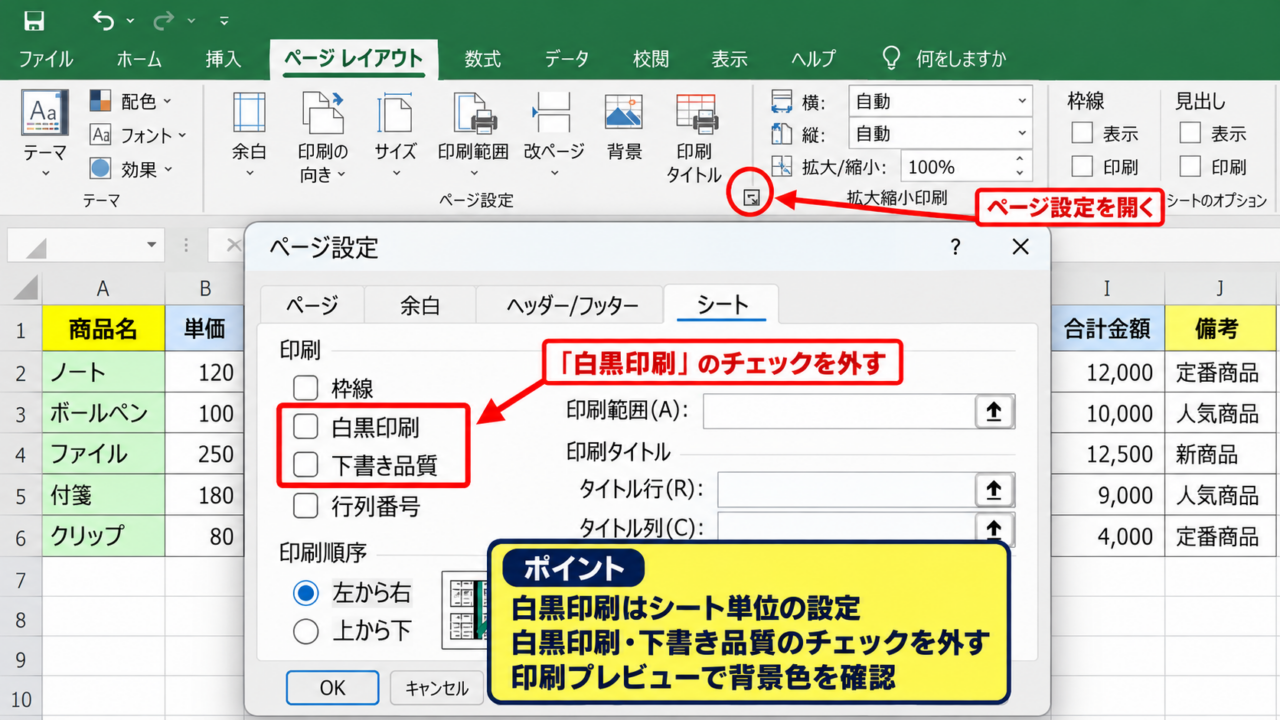
Excelには、カラーのセルを白黒で出力するための白黒印刷という設定があります。
この項目にチェックが入ると、セルに設定した黄色、緑色、青色などの塗りつぶしはカラーでは印刷されません。
シート単位の設定であるため、同じブック内でも一部のシートだけ色が出ない原因になります。
リボンのページレイアウトを開き、右下にあるページ設定の起動ボタンを選択しましょう。
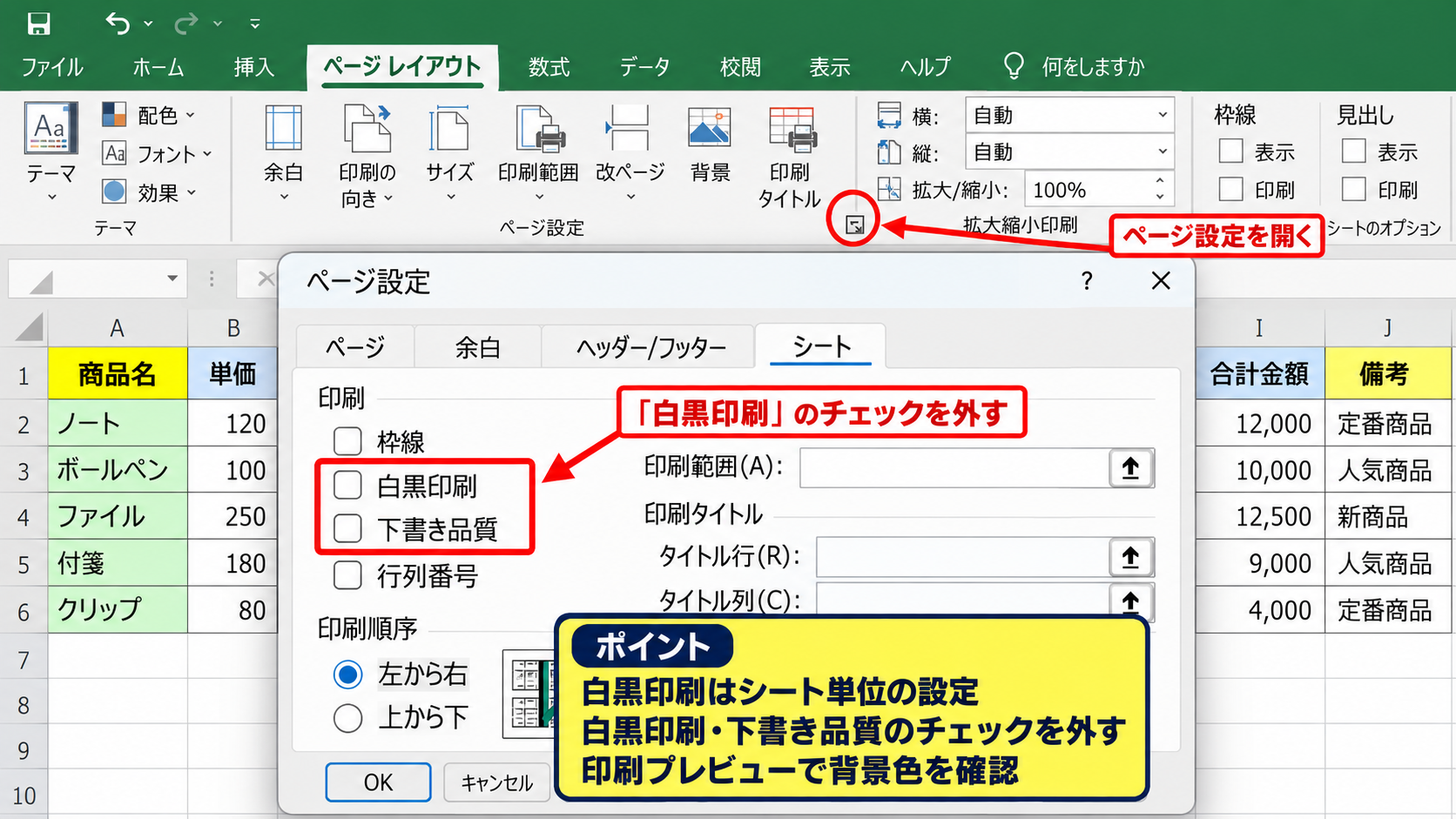
表示されたページ設定画面でシートタブを選び、印刷項目にある白黒印刷のチェックを外します。
下書き品質にもチェックが入っている場合は、あわせて外しておくと安全です。
設定後は印刷プレビューを開き、見出しや入力欄の背景に色が表示されるか確認しましょう。
白黒印刷の設定は、プリンターの設定とは別にExcelファイル側へ保存されることがあります。
他のブックではカラーなのに、特定のファイルだけ白黒になるときは、最初にこの項目を確認する方法が有効です。
印刷プレビューでの表示の比較
画面のワークシートだけを見て判断せず、ファイルから印刷を開いてプレビューを確認します。
プレビュー上でも塗りつぶしが白いなら、Excelのページ設定またはセルの書式が原因の可能性が高まります。
一方でプレビューには色があるのに、実際の紙だけ白黒になる場合は、プリンタードライバーや本体設定を確認する流れです。
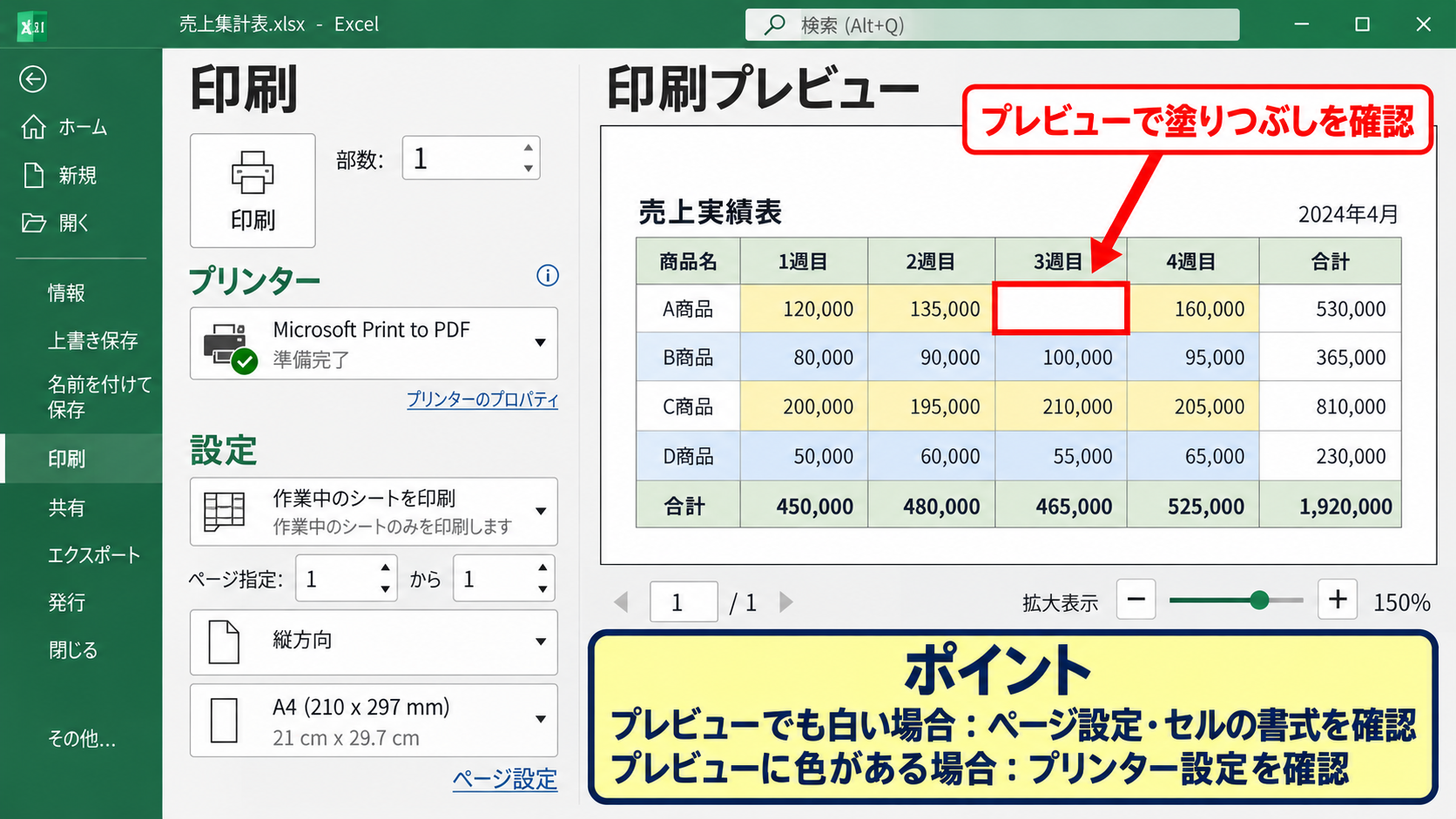
プレビューでは、印刷するページ全体に加えて、色が消えるセルの周囲も見比べてください。
似た色のセルのうち一部だけが白い場合は、印刷範囲や条件付き書式ではなく、セルごとの塗りつぶし設定が異なっているかもしれません。
拡大表示して、背景色が薄く見えるのか完全に消えているのかを確認すると、次の対処を選びやすくなります。
プリンターのカラー出力設定
プレビューに色が出ている場合は、印刷画面で選択しているプリンター名とプリンターのプロパティを確認します。
プリンターのプロパティ内で、白黒、モノクロ、グレースケール、黒インクのみなどが選ばれていると、塗りつぶしは色付きで出力されません。
会社の複合機では、部門の標準設定としてモノクロが初期選択されていることもあります。
カラーまたは自動カラーを選択してから、もう一度印刷プレビューに戻りましょう。
【操作のポイント】Excelのプレビューで色が見えるときは、セルを修正する前にプリンターの印刷設定を確認します。
一部だけ印刷されないセル書式の修正
続いては、一部のセルだけ塗りつぶしが印刷されないときのセル書式を確認していきます。
| A | B | C |
|---|---|---|
| 1 | 商品名 | 金額 |
| 2 | りんご | 120 |
| 3 | みかん | 150 |
塗りつぶしなしと白色の違い
セルの背景が白く見えても、塗りつぶしなしなのか、白色で塗りつぶされているのかは別の状態です。
通常のカラー印刷ではどちらも白く見えますが、他の書式や条件付き書式と組み合わさると表示と印刷の差につながる場合があります。
対象セルを選択してホームタブの塗りつぶしの色を開き、現在の設定を確認しましょう。
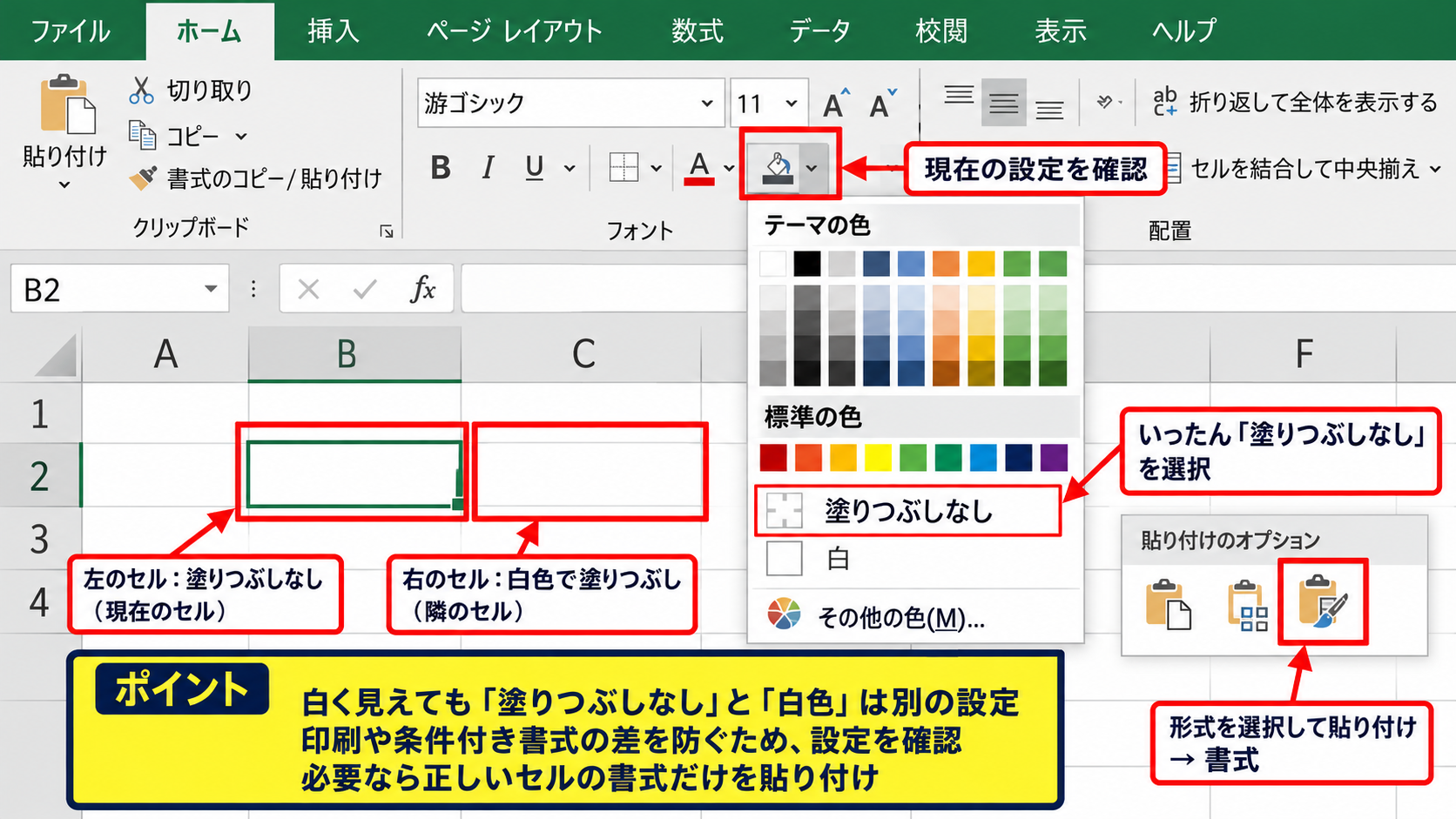
確実に直すには、いったん塗りつぶしなしを選び、改めて目的の色を指定します。
コピーしたセルでは、見た目に気付きにくい書式情報が残ることがあります。
隣の正しく印刷されるセルをコピーし、形式を選択して貼り付けから書式だけを適用する方法も便利です。
テーマ色と標準色の選び直し
Excelのテーマ色は、ブックに設定されたデザインテーマの影響を受けます。
他の人から受け取ったブックや、古いテンプレートを使ったブックでは、テーマの変更によって想定と異なる薄さになることがあります。
画面では淡い色として見えるものが、プリンターの再現範囲ではほぼ白に近く出ることもあります。
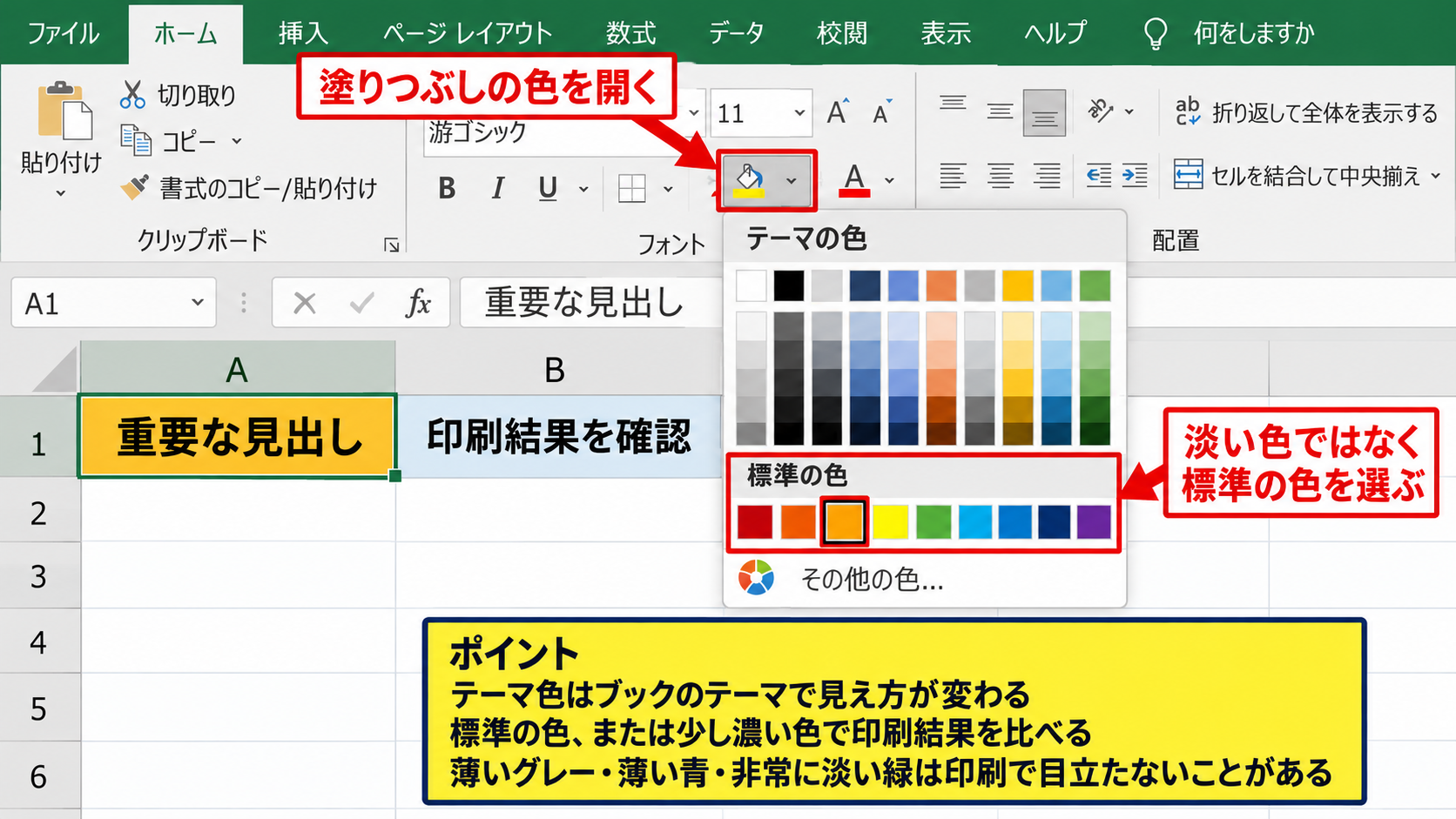
塗りつぶしの色から標準の色を選ぶか、その他の色で少し濃い色を指定して印刷結果を比べましょう。
重要な見出しは、淡い黄色よりも文字との明暗差が十分にある色を選ぶと、印刷物でも判別しやすくなります。
画面での印象だけでなく、印刷後に文字が読めるかどうかを基準に色を決めることが大切です。
特に薄いグレー、薄い青、非常に淡い緑は、印刷機種によって背景色が目立たなくなる場合があります。
書式のクリアと再設定
セルの塗りつぶしだけを変更しても直らない場合は、複数の書式が重なっている可能性があります。
対象セルを選択し、ホームタブのクリアから書式のクリアを実行すると、罫線、フォント、表示形式なども初期状態に戻ります。
書式のクリアを実行する前に、数式や入力値まで消さないよう、選択する項目を間違えないようにしましょう。
その後で塗りつぶし、罫線、文字色を必要な状態へ設定し直します。
【操作のポイント】書式のクリアは値や数式を消す操作ではありませんが、表示形式も戻るため、日付や通貨の見え方を確認します。
条件付き書式と印刷範囲の確認
続いては、画面上の色を変化させる条件付き書式と印刷範囲を確認していきます。
| 商品 | 在庫数 | 表示色 |
|---|---|---|
| ノート | 3 | 赤系 |
| ペン | 20 | 緑系 |
条件付き書式の適用先と優先順位
条件付き書式は、セルに直接設定した塗りつぶしより優先して背景色を表示することがあります。
たとえば在庫数が10未満なら赤色にするルールを作成していると、通常の塗りつぶしを変更しても画面上の色が変わらないことがあります。
ホームタブの条件付き書式からルールの管理を開き、対象範囲とルールの順番を確認しましょう。
適用先の範囲が途中で切れていると、一部セルだけ色の表示や印刷結果が異なる原因になります。
数式を使う条件付き書式では、先頭セルを基準とした相対参照にも注意が必要です。
1行目をヘッダーとする在庫表で、B2からB100に在庫数が入力されている場合、在庫が10未満のセルを色付けする数式は次の形です。
=B2<10この数式を適用先B2:B100に設定すると、B2を起点に各行の値を判定します。
先頭セルがB3なのに数式をB2のままにすると、ひとつ上の行を参照して意図しない背景色になることがあります。
印刷範囲と改ページ位置
セルに色があるにもかかわらず紙に出てこない場合は、対象セルが印刷範囲から外れていないかを確認します。
ページレイアウトタブの印刷範囲から印刷範囲の設定を確認し、点線または実線で囲まれた範囲を見ましょう。
印刷範囲をいったんクリアしてから、表全体を選択して印刷範囲を設定し直すと、範囲の漏れを防げます。
改ページプレビューでは、ページごとの区切りが青線で表示されるため、途中の列や行が切れていないかも確認できます。
非表示行とフィルターの状態
フィルターで絞り込んだ行や、手動で非表示にした行は、通常の印刷では出力されないことがあります。
この場合、塗りつぶしが印刷されないのではなく、該当するセルを含む行そのものが印刷対象から外れている状態です。
表の途中だけ空白になるときは、行番号が連続しているか、フィルターの漏斗アイコンが付いていないかを確認します。
【操作のポイント】条件付き書式の確認では、ルール内容だけでなく適用先、優先順位、印刷範囲を一緒に見直します。
プリンタードライバーと用紙設定の見直し
続いては、Excelではなくプリンター側にある印刷品質と用紙設定を確認していきます。
| 確認場所 | 主な確認内容 |
|---|---|
| 印刷設定 | カラー、グレースケール、黒のみ |
| 用紙種類 | 普通紙、再生紙、厚紙 |
| 印刷品質 | 下書き、標準、高品質 |
グレースケールと黒インクのみの設定
プリンターによって項目名は異なりますが、グレースケール、モノクロ、黒インクのみはカラー背景を再現しない設定です。
淡い塗りつぶしは、白黒変換された結果としてほとんど白に見えることがあります。
色付きの帳票を出す必要がある場合は、カラー印刷を明示的に選ぶことが重要です。
共有プリンターでは、前に使った人の設定が引き継がれるケースもあるため、印刷のたびに確認すると安心です。
下書き印刷とトナー節約機能
下書きやエコ印刷、トナー節約を有効にすると、背景の塗りつぶしが極端に薄く出ることがあります。
文字は読めても、色分けした入力欄や注意欄の意味が伝わりにくくなる点に注意しましょう。
提出用、配布用、会議資料などでは、標準品質または高品質でテスト印刷を行う方法がおすすめです。
カラーの背景を使った帳票は、モニター上の発色より紙で薄くなる前提で設計します。
淡い背景を使う場合は、罫線や文字色でも情報を区別できるようにしておくと実用的です。
別のプリンターとPDF出力による切り分け
原因がExcelかプリンターかを判断するには、Microsoft Print to PDFなどでPDFとして出力して確認します。
PDFに塗りつぶしが正しく残るなら、Excelのデータや印刷範囲は問題なく、プリンタードライバー側が原因と考えられます。
PDFでも色が消えるなら、Excelの設定、書式、条件付き書式を再確認しましょう。
【操作のポイント】PDF出力は、紙やインクを使わずにExcel側とプリンター側のどちらに原因があるか切り分ける方法です。
塗りつぶしが薄い帳票の作成方法
続いては、印刷時に見えにくくなりにくい塗りつぶしの作成方法を確認していきます。
| 用途 | 見やすい工夫 |
|---|---|
| 入力欄 | 薄い色と枠線を併用 |
| 警告欄 | 濃い文字色と注意文を併記 |
| 見出し | 太字と中央揃えを併用 |
背景色だけに情報を任せない設計
入力すべきセルを黄色、確認済みのセルを緑色にする表は便利ですが、色だけに意味を任せるとモノクロ印刷で区別できません。
入力欄には入力、確認欄には確認済みなどの文字を添えると、印刷設定が変わっても情報を判断できます。
罫線、太字、アイコン、文字列を組み合わせると、背景色が薄くても表の役割が伝わります。
社内共有するテンプレートでは、カラー印刷できない環境でも読める設計が役立ちます。
配色と文字色のコントラスト
背景色と文字色の差が小さいと、印刷時に文字まで読みにくくなります。
濃い背景には白文字、淡い背景には黒文字を使うなど、読みやすさを優先しましょう。
特に赤い背景に黒文字、青い背景に黒文字は、プリンターの機種や印刷品質によって見えにくくなる場合があります。
印刷用の表では、淡い背景色に黒文字、外枠の罫線、太字の見出しという組み合わせが扱いやすい構成です。
画面映えよりも、コピー機で複写したときに読めるかどうかを確認する視点が重要になります。
テンプレート保存前の印刷テスト
毎月使う請求書や在庫表などは、完成後に一度PDFと実機の両方で印刷テストを行いましょう。
印刷範囲、改ページ、背景色、罫線、ヘッダーとフッターを確認したうえでテンプレートとして保存すると、次回以降の修正を減らせます。
印刷テスト済みのファイルをひな形として残すと、担当者が変わっても帳票の品質を保ちやすくなります。
【操作のポイント】色分けしたExcel帳票は、画面表示だけで完成とせず、PDFと紙の両方で読みやすさを確認します。
まとめ エクセルの塗りつぶしを印刷しない原因と対処法
エクセルの塗りつぶしを印刷しないときは、最初にページ設定の白黒印刷と、プリンターのカラー設定を確認しましょう。
プレビューにも色が表示されない場合は、セルの書式、テーマ色、条件付き書式、印刷範囲を見直すことが解決への近道です。
プレビューでは色が見えるのに紙だけ白黒になる場合は、グレースケール、黒インクのみ、下書き印刷などプリンター側の設定が疑われます。
画面、印刷プレビュー、PDF、実際の紙の順に確認すると、問題の場所を効率よく特定できます。
背景色だけに頼らず、罫線や文字でも情報を伝えられる表にしておくと、印刷環境が違っても使いやすい帳票になります。
一部だけ印刷されない場合も、書式の再設定、条件付き書式の適用先、非表示行、印刷範囲を順番に確認してみましょう。