Excelで名簿、売上表、商品一覧などを扱っていると、行の順番を変えたい場面が出てきます。
たとえば、入力順のデータを五十音順や金額順に整えたい場合、特定の行だけを上へ移動したい場合、列の表示順を変更したい場合などです。
順番の入れ替え方を誤ると、氏名と金額、商品名と在庫数の対応関係が崩れるおそれがあります。
データを並べ替える前には、表全体を対象にすることと、1行目が見出しであることを確認することが重要です。
Excelで順番を入れ替える主な方法は、並べ替え、切り取りと挿入、列の移動、SORT関数の4種類です。
大量データは並べ替え、小規模な修正は切り取りと挿入、元データを残す場合はSORT関数が向いています。
この記事では、エクセルでデータの順番を入れ替える操作を、Windows版Excelを前提にわかりやすく解説します。
サンプルでは1行目をヘッダー行とし、2行目以降に実データが入力されているものとして説明します。
エクセルで行の順番を入れ替える方法【並べ替え機能】
それではまず、表全体を条件に応じて並べ替える方法について解説していきます。
| 社員番号 | 氏名 | 部署 | 売上 |
|---|---|---|---|
| 103 | 田中 | 営業 | 420000 |
| 101 | 佐藤 | 総務 | 510000 |
| 102 | 鈴木 | 営業 | 380000 |
数値を昇順・降順に整える操作
売上や数量、日付、社員番号のような数値データは、昇順または降順で並べ替えると比較しやすくなります。
昇順は小さい値から大きい値へ、降順は大きい値から小さい値へ並ぶ順序です。
まず、並べ替えたい列にあるセルを1つクリックします。
次に、リボンのデータタブを開き、昇順または降順のボタンを選択します。
売上列で降順を選択すれば、最も売上が大きい担当者が表の上部へ移動します。
セルを1つだけ選択した状態でも、Excelは連続している表の範囲を自動判定することがあります。
ただし、表の途中に空白行や空白列がある場合は、対象範囲が途中で途切れることがあります。
並べ替え後も、社員番号、氏名、部署、売上は同じ行の情報として一緒に移動しているか確認しましょう。
【操作のポイント】数値が文字列として入力されていると、100の次に20が表示されるなど、期待した順番にならない場合があります。
文字列を五十音順・アルファベット順に整える操作
氏名、商品名、都道府県名などの文字列は、並べ替え機能で五十音順に整理できます。
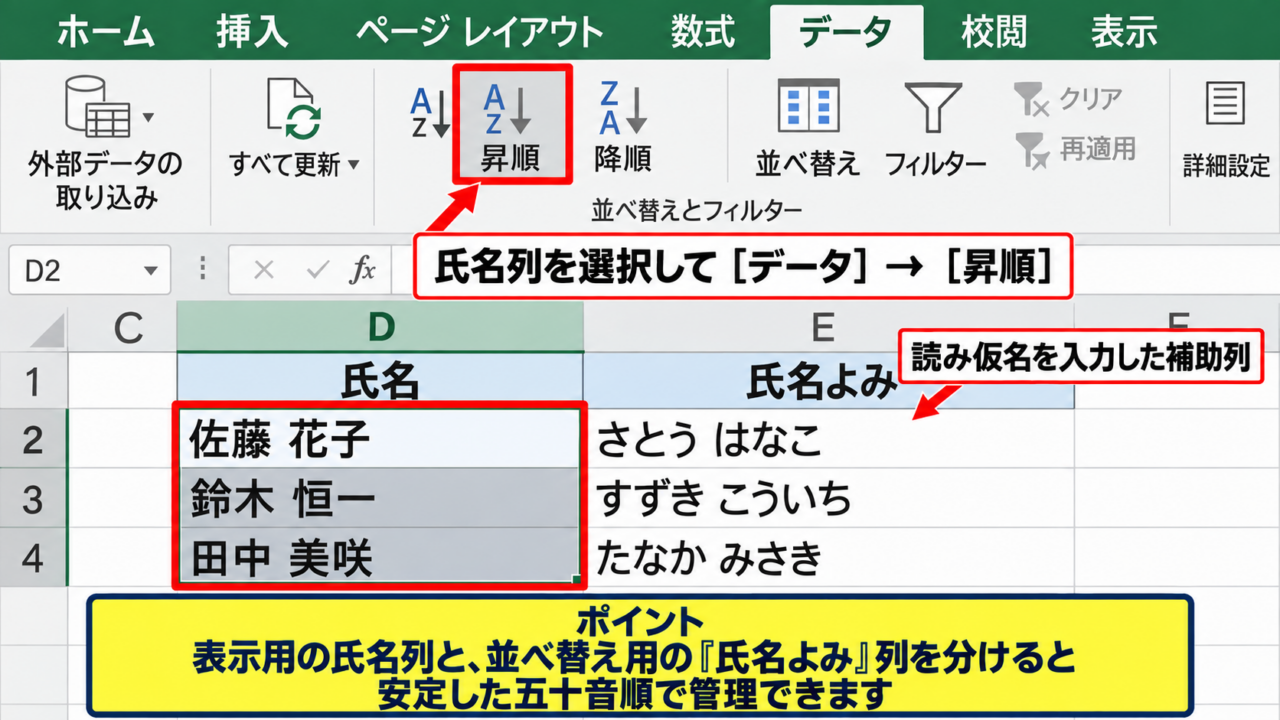
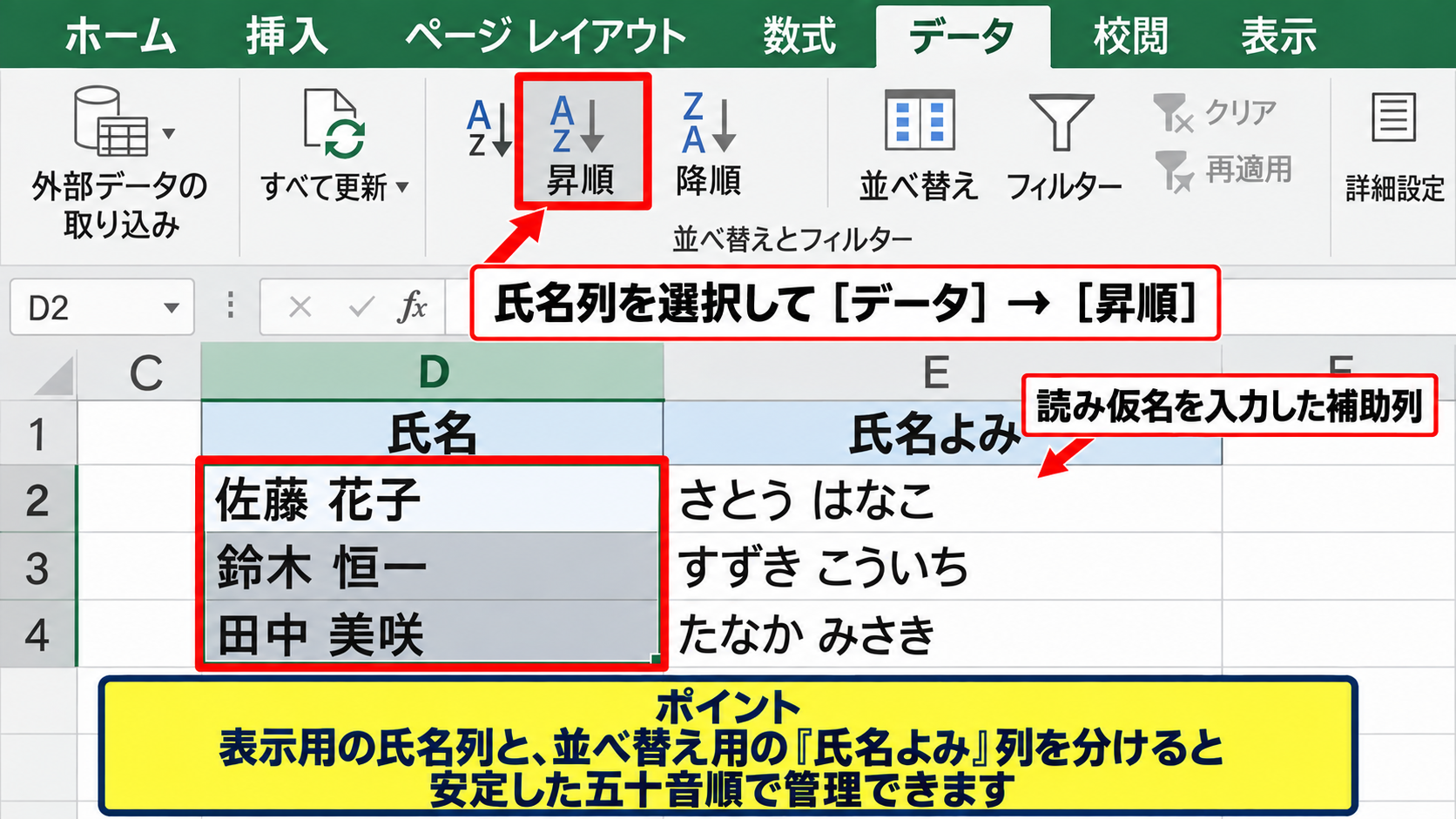
氏名列のセルを選択し、データタブから昇順を実行すると、一般的にはあいうえお順に並びます。
氏名が漢字だけで入力されている場合、Excelは登録されているふりがな情報を参照して順番を決めます。
読み方が想定と異なる場合は、ふりがなの編集や、読み仮名を入力した補助列の利用が有効です。
たとえばE列に「氏名よみ」を作り、さとう、すずき、たなかのようにひらがなで入力しておけば、安定した五十音順で管理できます。
英字の商品コードなら、AからZへ並べる昇順と、ZからAへ並べる降順を使い分けます。
文字列の並べ替えでは、先頭や末尾に余分なスペースがあると別のデータとして扱われることがあります。
見た目が同じ名前でも並び順がおかしいときは、空白文字の有無を確認しましょう。
【操作のポイント】文字列の順番が重要な帳票では、表示用の氏名列と並べ替え用の読み列を分けると管理が楽になります。
複数条件で優先順位を設定する操作
部署ごとにまとめたうえで売上の高い順に表示したいときは、複数条件の並べ替えを使います。
表内のセルを選択してからデータタブの並べ替えをクリックすると、詳細な設定画面を開けます。
最優先されるキーには部署列を指定し、順序は昇順に設定します。
続いてレベルの追加を選び、次に優先されるキーとして売上列、順序として降順を指定します。
複数条件では、上にある条件ほど優先度が高くなります。
この設定なら、まず営業、総務などの部署単位でまとまり、その中では売上の大きい順に並びます。
並べ替えダイアログにある先頭行を見出しとして使用する設定も確認しましょう。
この設定が外れていると、社員番号や氏名などのヘッダーまでデータ扱いとなり、表の途中へ移動する可能性があります。
【操作のポイント】同順位のデータがある場合は、3番目の条件として社員番号などを追加すると、毎回同じ順序で整えられます。
エクセルで任意の行を上下に移動する方法【切り取りと挿入】
続いては、特定の行だけを好きな位置へ移動する操作を確認していきます。
| 優先順位 | タスク | 担当者 | 期限 |
|---|---|---|---|
| 2 | 見積書作成 | 山田 | 10月5日 |
| 1 | 顧客確認 | 高橋 | 10月3日 |
| 3 | 社内承認 | 伊藤 | 10月7日 |
行番号を選択して切り取る操作
数件だけ順番を修正するなら、並べ替えよりも切り取りと挿入がわかりやすい方法です。
移動したいデータがある行の左端に表示される行番号をクリックし、行全体を選択します。
セルの一部だけを選ぶと、他の列との対応が崩れるため注意が必要です。
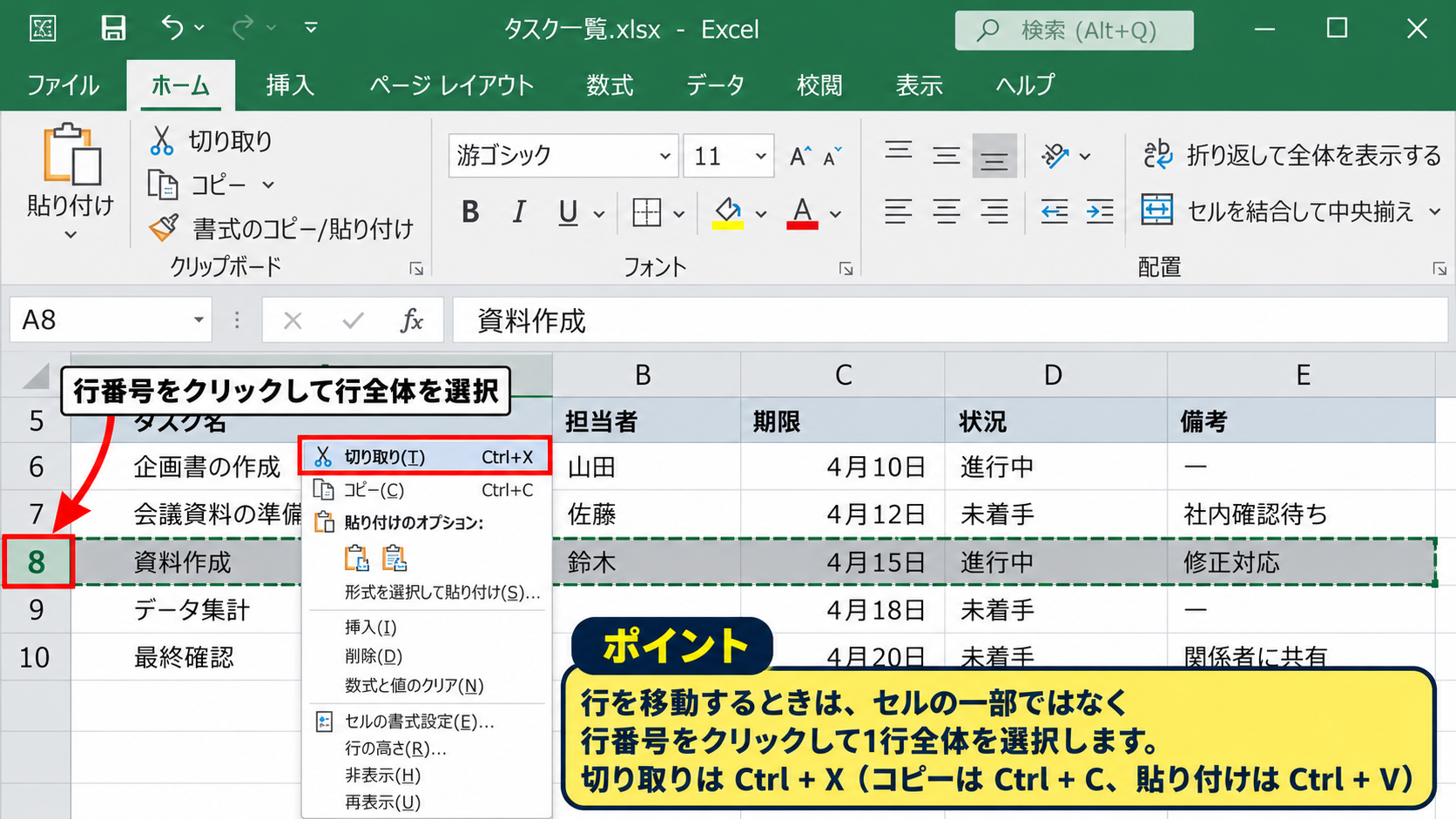
行を動かすときは、原則として行番号をクリックして1行全体を選択します。
選択後にCtrlキーとXキーを押すか、右クリックメニューから切り取りを実行します。
切り取り状態になると、対象行の周囲に動く枠線が表示されます。
この状態ではまだデータは削除されておらず、貼り付け先を指定する準備段階です。
ショートカットキーは、コピーがCtrlキーとCキー、切り取りがCtrlキーとXキー、貼り付けがCtrlキーとVキーです。
【操作のポイント】結合セルを含む表では切り取り操作が制限されることがあるため、結合を解除してから作業する方法もあります。
切り取った行を指定位置へ挿入する操作
切り取った行を移動したい場所の直下ではなく、挿入したい位置の行番号を選択します。
たとえば2行目のデータを4行目の前に入れたい場合は、4行目の行番号を右クリックします。
表示されたメニューから、切り取ったセルの挿入を選びます。
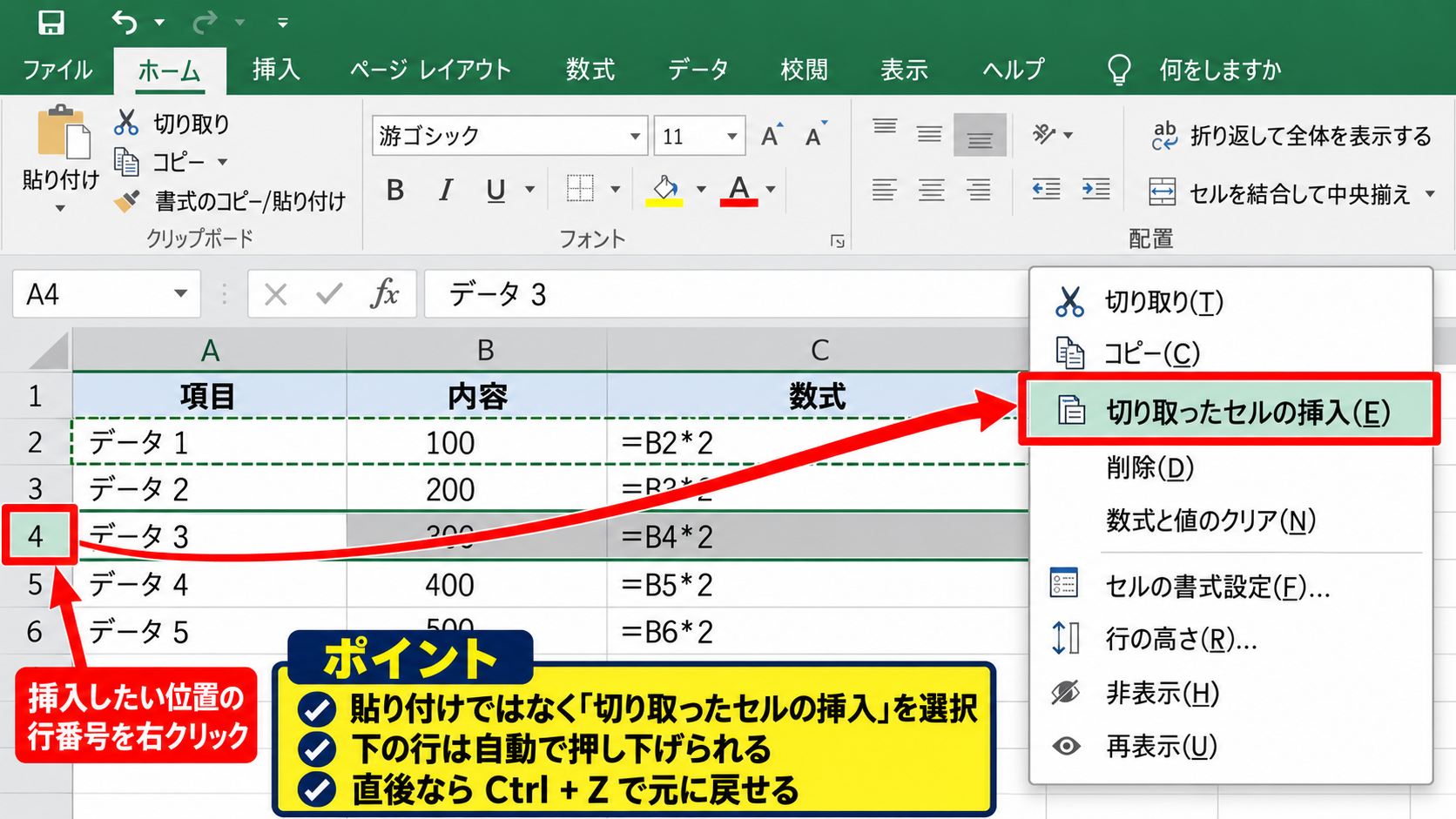
通常の貼り付けでは既存データを上書きする可能性がありますが、切り取ったセルの挿入なら下の行が自動的に押し下げられます。
順番を変える目的では、貼り付けよりも挿入を選ぶと安全です。
操作後は、数式や罫線、条件付き書式が意図どおり引き継がれているか確認します。
テーブルとして設定された一覧では、行を挿入しても書式や計算式が自動拡張されやすい特徴があります。
【操作のポイント】誤って別の位置へ入れた場合でも、直後ならCtrlキーとZキーで元に戻せます。
ドラッグ操作で行を入れ替える注意点
マウスで行の境界をドラッグして移動する方法もありますが、操作には少し慣れが必要です。
移動したい行全体を選択し、選択範囲の枠線へマウスポインターを重ねます。
ポインターの形が移動用の矢印に変わったら、Shiftキーを押しながら移動先へドラッグします。
挿入位置を示す横線が表示されたことを確認してから、マウスボタンを離しましょう。
Shiftキーを押さずにドラッグすると、既存セルを上書きする可能性があります。
小さな表では便利ですが、フィルターがかかっている表や非表示行を含む表では、予想しない位置へ移動することがあります。
重要な業務データでは、切り取りと挿入、または並べ替えダイアログを使うほうが確実です。
【操作のポイント】ドラッグ前に保存し、作業後は行数と各列の対応関係を確認するとミスを防げます。
エクセルで列の順番を入れ替える方法【ドラッグと切り取り】
続いては、氏名、部署、売上などの列を表示したい順番へ変更する方法を確認していきます。
| A列 | B列 | C列 | D列 |
|---|---|---|---|
| 社員番号 | 氏名 | 部署 | 売上 |
| 101 | 佐藤 | 総務 | 510000 |
列見出しをドラッグして移動する操作
表示順だけを手早く変えたいときは、列全体を選択してShiftキーを使いながらドラッグします。
まず、移動したい列の上部にあるA、B、Cなどの列見出しをクリックします。
選択した列の左右いずれかの境界線にポインターを置き、十字矢印の形に変わったことを確認します。
Shiftキーを押したまま、移動先の列との間に表示される縦線までドラッグします。
たとえば氏名列を社員番号列の左へ移動すれば、氏名、社員番号、部署、売上という表示順に変更できます。
赤い挿入線が出た位置が、列を置く場所の目安です。
【操作のポイント】列の幅や書式も一緒に移動するため、印刷レイアウトを整える作業にも利用できます。
切り取りと挿入で列を安全に移動する操作
ドラッグが難しい場合や、確実に列を移したい場合は、切り取りと挿入を使います。
移動する列の列見出しをクリックし、CtrlキーとXキーで切り取ります。
次に、移動先の列の見出しを右クリックして、切り取ったセルの挿入を選択します。
氏名列をA列の前へ移す場合は、氏名列を切り取った後にA列を右クリックする流れです。
既存のA列以降は右へずれるため、元のデータを上書きせずに列順だけを変更できます。
列に入力された数式は、参照先の位置関係を保つように自動調整されることが一般的です。
ただし、INDIRECT関数で文字列としてセル番地を指定している場合は、参照先が自動修正されないことがあります。
【操作のポイント】数式を多く使う表では、列移動後に合計値や参照式が正しいか必ず確認しましょう。
テーブルで表示順を変える際の考え方
Excelのテーブル機能を使った一覧でも、通常のセル範囲と同じように列を移動できます。
テーブル内の列をドラッグすると、見出し、データ、計算列、フィルターボタンがまとめて移動します。
テーブルでは、列名を基準に数式や集計を管理しやすいため、列順を変えても分析作業への影響を抑えやすい特徴があります。
一方で、別シートにVLOOKUP関数やXLOOKUP関数が設定されている場合は、参照する列番号や戻り範囲を確認する必要があります。
XLOOKUP関数は検索範囲と戻り範囲を別々に指定するため、列順を変更する場面でも比較的扱いやすい関数です。
【操作のポイント】列を動かす前に、数式タブの参照元のトレース機能で、他シートから参照されていないか調べると安心です。
エクセルで順番を自動変更する方法【SORT関数】
続いては、元の表を変更せず、別の場所に並べ替えた結果を表示するSORT関数を確認していきます。
| 元データ | 並べ替え結果 |
|---|---|
| A2:D10 | F2:I10 |
| 入力順を保持 | 売上順などで自動表示 |
SORT関数の基本構文
SORT関数は、指定した範囲を条件に沿って並べ替え、その結果を別のセルへ展開する関数です。
=SORT(配列, 並べ替えインデックス, 並べ替え順序, 列方向)
配列には並べ替える表全体を指定します。
並べ替えインデックスには、その範囲の左から数えた何列目を基準にするかを指定します。
並べ替え順序は、昇順なら1、降順ならマイナス1です。
列方向は通常は省略でき、行単位で並べ替えられます。
たとえばA1からD10にヘッダーを含む一覧があり、売上がD列にある場合、A2からD10だけを対象にすればヘッダーを動かさずに済みます。
【操作のポイント】SORT関数の対象範囲は、1行目のヘッダーを除いたA2:D10のように指定するのが基本です。
売上順に並べ替えた一覧を作る数式
元のデータがA2からD10にあり、4列目の売上を大きい順に並べる場合は、結果を表示したいF2セルへ数式を入力します。
=SORT(A2:D10,4,-1)
この数式では、A2からD10が並べ替え対象です。
4は対象範囲の4列目、つまりD列の売上を基準にする指定です。
マイナス1は降順を意味するため、売上が大きいデータから順に表示されます。
SORT関数の結果はスピル機能により、入力したF2セルを起点として必要な行と列へ自動展開されます。
そのため、F2の右側や下側に値が入力されていると、スピルエラーになることがあります。
結果を表示する範囲は、あらかじめ空けておきましょう。
【操作のポイント】元データの売上を変更すると、SORT関数で作成した並べ替え結果も自動的に更新されます。
複数条件に対応するSORTBY関数
部署でまとめてから売上順に並べるような複数条件には、SORTBY関数が便利です。
=SORTBY(A2:D10,C2:C10,1,D2:D10,-1)
この数式では、A2からD10の表全体を、まずC列の部署で昇順に並べ替えます。
次に、同じ部署内ではD列の売上を降順に整えます。
SORTBY関数では、基準となる範囲を直接指定できるため、複数条件の式を読み取りやすい利点があります。
ただし、SORT関数とSORTBY関数はMicrosoft 365やExcel 2021以降で利用できる動的配列関数です。
古いバージョンのExcelでは利用できないことがあるため、共有先の環境も確認しておくとよいでしょう。
【操作のポイント】元表を保存用、SORT関数の結果を閲覧用に分けると、データの更新と確認を両立できます。
エクセルで並べ替えがうまくいかない原因
続いては、順番を入れ替えたのに結果が期待どおりにならない代表的な原因を確認していきます。
| 現象 | 確認したい内容 |
|---|---|
| 行の対応が崩れた | 表全体を対象にしたか |
| 数値順にならない | 数字が文字列になっていないか |
| 一部だけ並ばない | 空白行、結合セル、フィルター |
表の一部だけを選択しているケース
最も注意したいのは、1列だけを選択して並べ替え、他の列を動かさない状態です。
Excelが範囲の拡張を確認するメッセージを表示したときは、選択範囲を拡張するを選びます。
表全体を拡張しないと、氏名だけが移動して売上や部署が元の行に残り、データの信頼性が失われます。
並べ替え前には表内のセルを1つ選択し、データタブの並べ替えから範囲を確認する方法が安全です。
空白列で区切られた複数の表があるシートでは、必要な表だけをドラッグして選択してから実行します。
【操作のポイント】業務データを並べ替える前にファイルを保存し、対象範囲が色付きで正しく表示されているか確認しましょう。
数値や日付が文字列として保存されているケース
数字の左上に緑色の三角形が出ている場合、数値が文字列として保存されている可能性があります。
文字列扱いの100、20、3を並べ替えると、先頭の文字を基準に100、20、3のような順番になることがあります。
セルを選択して警告アイコンを開き、数値に変換を選ぶと修正できる場合があります。
日付についても、2026年10月1日のように見えていても、文字列なら時系列順には並びません。
数値への変換後は、表示形式で桁区切り、通貨、日付などの見た目を整え直せます。
並べ替えの問題は、操作ではなくデータ型が原因になっていることも少なくありません。
【操作のポイント】外部システムから貼り付けたデータは、数値、日付、文字列の形式を先に確認すると後の作業が安定します。
空白行と結合セルが含まれているケース
表の中に空白行があると、Excelがそこでデータ範囲の終わりと判断する場合があります。
一覧表として並べ替える範囲では、途中の空白行をなくして連続した表に整えるのが基本です。
また、結合セルが含まれていると並べ替えを実行できないことがあります。
見出しを中央に表示するための結合セルは、表の外側に置くか、選択範囲に含めないようにします。
データの管理表では、結合セルよりもテーブル機能や中央揃えを活用するほうが並べ替えに強い構成になります。
【操作のポイント】フィルターで絞り込んだ状態では、非表示の行を含めた並び順になることがあるため、作業目的に応じてフィルターを解除します。
エクセルで順番を入れ替える前後の確認事項
続いては、データの順番を安全に変更するために確認しておきたい項目を解説していきます。
| 作業前 | 作業後 |
|---|---|
| ファイル保存と対象範囲の確認 | 数式、行数、対応関係の確認 |
| 見出し行と空白行の確認 | フィルターと印刷範囲の確認 |
並べ替え前にバックアップを作る考え方
重要な顧客リストや請求データを扱う場合は、作業前にファイルのコピーを作成しておくと安心です。
ファイル名に作業日やバックアップの文字を付けて保存すれば、元の順番をいつでも確認できます。
Excelには元に戻す機能がありますが、保存して閉じた後や多くの操作を重ねた後には戻せないこともあります。
元データを残す必要がある場合は、SORT関数や別シートへのコピーを利用する方法が向いています。
共有ファイルでは、ほかの利用者が同時に編集していないかも確認しましょう。
【操作のポイント】並べ替え前の状態を残すだけで、予期しない変更が起きたときの復旧が大幅に楽になります。
数式と参照範囲を確認する方法
並べ替えでは通常、同じ行にある数式も一緒に移動します。
しかし、合計行が表の直下にある場合や、別の表からセル番地を直接参照している場合は、結果を確認する必要があります。
たとえば売上合計にSUM関数が使われているなら、並べ替え後も対象範囲が正しいか数式バーで確認します。
=SUM(D2:D10)
行数が増減した場合、合計式の範囲に新しい行が含まれているかも確認しましょう。
テーブルを使うと、データ行の追加に合わせて集計範囲が広がりやすくなります。
【操作のポイント】計算結果が変わった場合は、並べ替え自体ではなく参照範囲のずれを疑うと原因を探しやすくなります。
目的別に方法を使い分ける基準
大量の行を売上順、日付順、五十音順に整えるなら、データタブの並べ替えが最適です。
1行または数行だけを任意の位置へ移動したいなら、切り取りと挿入を使います。
列の見せ方を変えたい場合は、列見出しのドラッグ、または切り取りと挿入が役立ちます。
元データを入力順のまま残して表示だけを変えたい場合は、SORT関数またはSORTBY関数を選びましょう。
どの方法でも、操作後にデータの対応関係を確認する姿勢が大切です。
【操作のポイント】順番を変更する目的を先に決めると、最短で安全な操作方法を選べます。
まとめ エクセルの順番を入れ替える方法
エクセルでデータの順番を入れ替える方法は、作業の目的とデータ量によって使い分けることが大切です。
表全体を数値順、日付順、五十音順に整える場合は、データタブの並べ替え機能を使うと効率的です。
特定の行だけを上や下へ移したい場合は、行全体を切り取り、切り取ったセルの挿入で目的の位置へ移動できます。
列の順番を変更したい場合は、Shiftキーを押しながらのドラッグ、または切り取りと挿入を活用します。
元データを保持しながら別の場所に並べ替え結果を表示したい場合は、SORT関数やSORTBY関数が便利です。
特に重要なのは、1行目のヘッダーを含めた表全体を正しく選択し、列ごとの対応関係を崩さないことです。
数値が文字列になっていないか、空白行や結合セルがないか、数式の参照範囲に問題がないかも確認しましょう。
安全な手順を身につければ、Excelの一覧表を見やすく整え、検索、集計、印刷まで行いやすくなります。