エクセルで表を作成していたのに、セルの枠線が急に見えなくなったり、一部の線だけ消えたりすると、入力ミスや印刷設定の問題ではないかと不安になります。
枠線が表示されない現象は、罫線の設定、表示設定、セルの塗りつぶし、条件付き書式、印刷時の設定など、複数の原因で起こります。
画面上では線がないように見えても、実際には薄い色で設定されているケースや、グリッド線と罫線を混同しているケースもあります。
この記事では、消えた枠線を復活させる手順と、一部だけ表示されないときの確認ポイントを、Windows版Excelの操作を中心に解説します。
枠線が表示されないときの主な確認ポイントです。
・罫線そのものが設定されているか確認する
・表示タブのグリッド線がオフになっていないか確認する
・白い罫線や塗りつぶしによって線が隠れていないか確認する
・条件付き書式や印刷設定の影響を確認する
特に、通常のセルの目盛線であるグリッド線と、利用者が設定する罫線は別の機能です。
どちらが消えているのかを最初に見分けると、原因を短時間で絞り込めます。
エクセルの枠線を復活させる基本操作
それではまず、消えた線を最も早く表示し直す基本操作について解説していきます。
| 商品名 | 数量 | 金額 |
|---|---|---|
| ノート | 3 | 450 |
| ペン | 5 | 600 |
罫線ボタンによる再設定
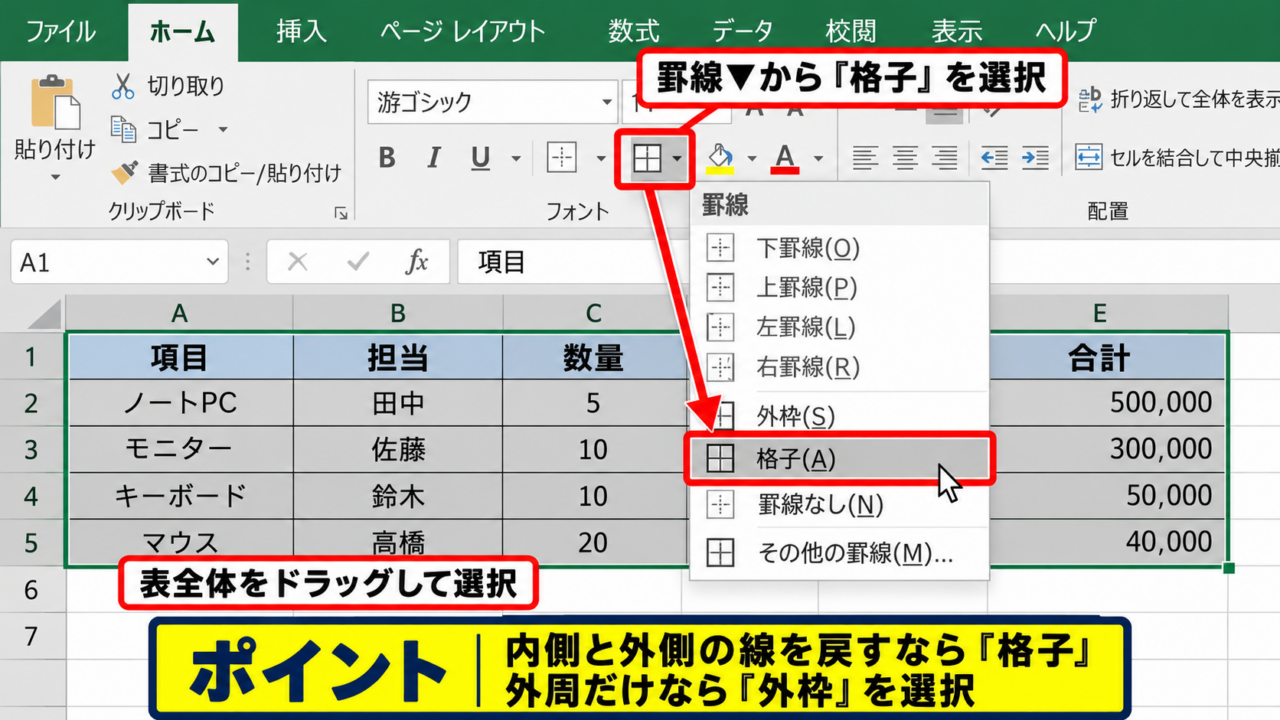
セルに設定していた罫線そのものが消えた場合は、対象範囲を選択してホームタブから罫線を再設定します。
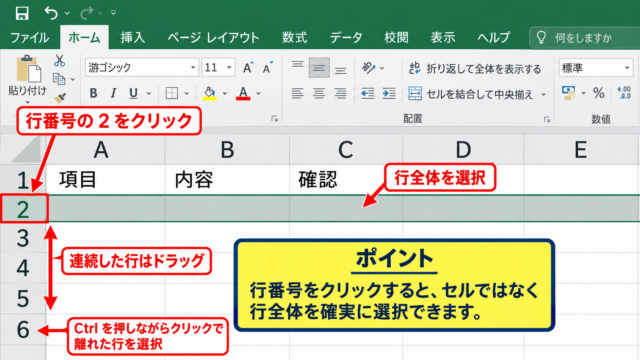
表全体をドラッグして選択し、ホームタブのフォントグループにある罫線ボタンの▼をクリックします。
一覧から格子を選ぶと、選択範囲の内側と外側に線を一度に付けられます。
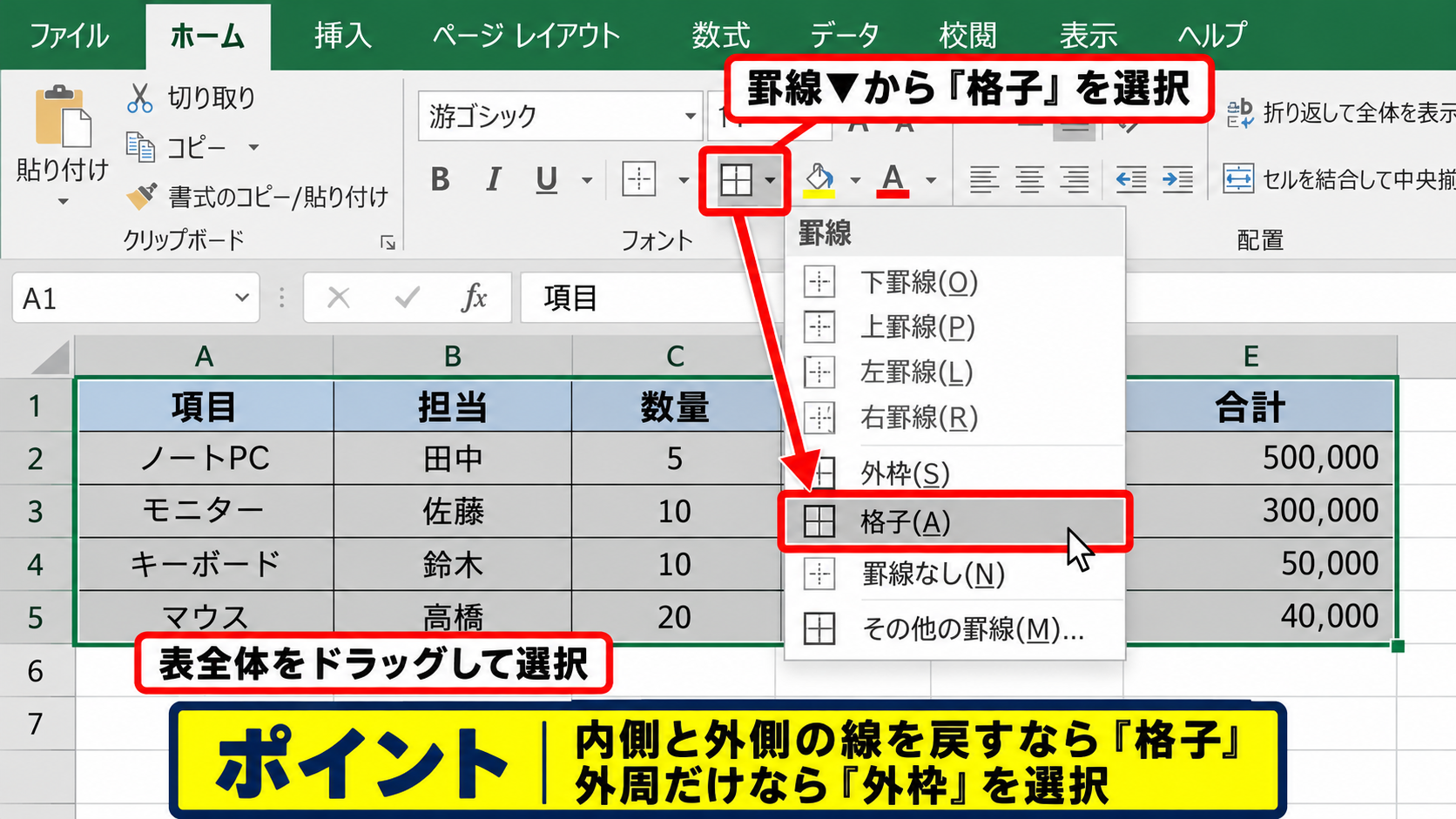
外枠だけを戻したいときは外枠、内部の区切りも必要なときは格子を選ぶのが基本です。
罫線の色や太さが意図と異なる場合は、その他の罫線を選択し、線のスタイルと色を指定してから適用します。
セルを結合している表では、結合範囲の外周だけに罫線が残ることがあります。
この場合は結合セルを選択した状態で外枠を設定し直すと、境界が見やすくなります。
グリッド線表示の確認
何も設定していないセルに表示される薄い目盛線が見えない場合は、罫線ではなくグリッド線の表示設定を確認します。
リボンの表示タブを開き、表示グループのグリッド線にチェックが入っているか確認しましょう。
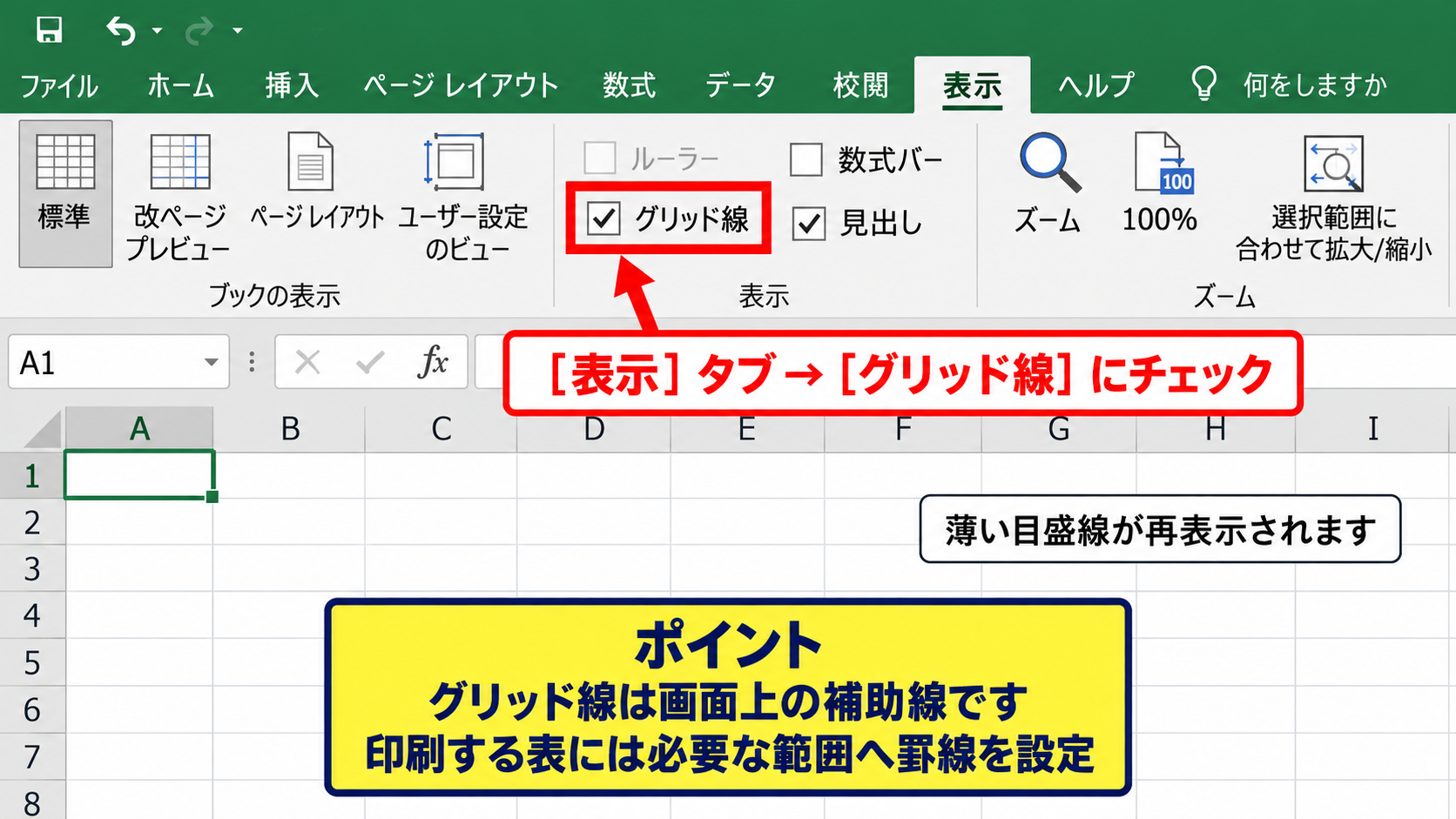
チェックが外れている場合は、クリックしてオンにするとワークシート全体の目盛線が再表示されます。
グリッド線は画面上の補助線であり、通常は印刷される罫線とは扱いが異なります。
表を印刷する前提なら、グリッド線だけに頼らず、必要な範囲には実際の罫線を設定しておくと安心です。
シートごとにグリッド線の表示状態は異なるため、別シートでは表示されている場合もあります。
書式のクリアによる表示の初期化
何度も書式を変更したセルでは、罫線の設定が複雑になり、見た目だけでは原因を判断しにくいことがあります。
そのようなときは、問題のセルをコピーする前に、ホームタブのクリアから書式のクリアを使う方法が有効です。
書式のクリアを実行すると、罫線、塗りつぶし、文字色、表示形式などが初期状態に戻ります。
数値や文字列は残るため、入力済みのデータを消さずに見た目を整えられます。
書式を初期化した後で必要な罫線だけを設定すると、見えない線の原因を切り分けやすくなります。
【操作のポイント】書式のクリアは表示形式も初期化するため、日付や金額の表示が変わる可能性があります。必要なら先に表示形式をメモしてから実行しましょう。
一部だけ枠線が表示されない原因
続いては、表の一部分だけ線が見えないときに確認したい原因を見ていきます。
| 確認箇所 | 起こりやすい現象 | 対応 |
|---|---|---|
| 罫線の色 | 白い線で背景に溶け込む | 黒や濃い灰色へ変更 |
| 塗りつぶし | 目盛線が見えない | 罫線を明示的に設定 |
白色や薄い色の罫線
罫線が消えたように見えても、実際には白色や背景色に近い色で設定されていることがあります。
対象セルを選び、罫線ボタンの▼からその他の罫線を開き、現在の線の色と種類を確認します。
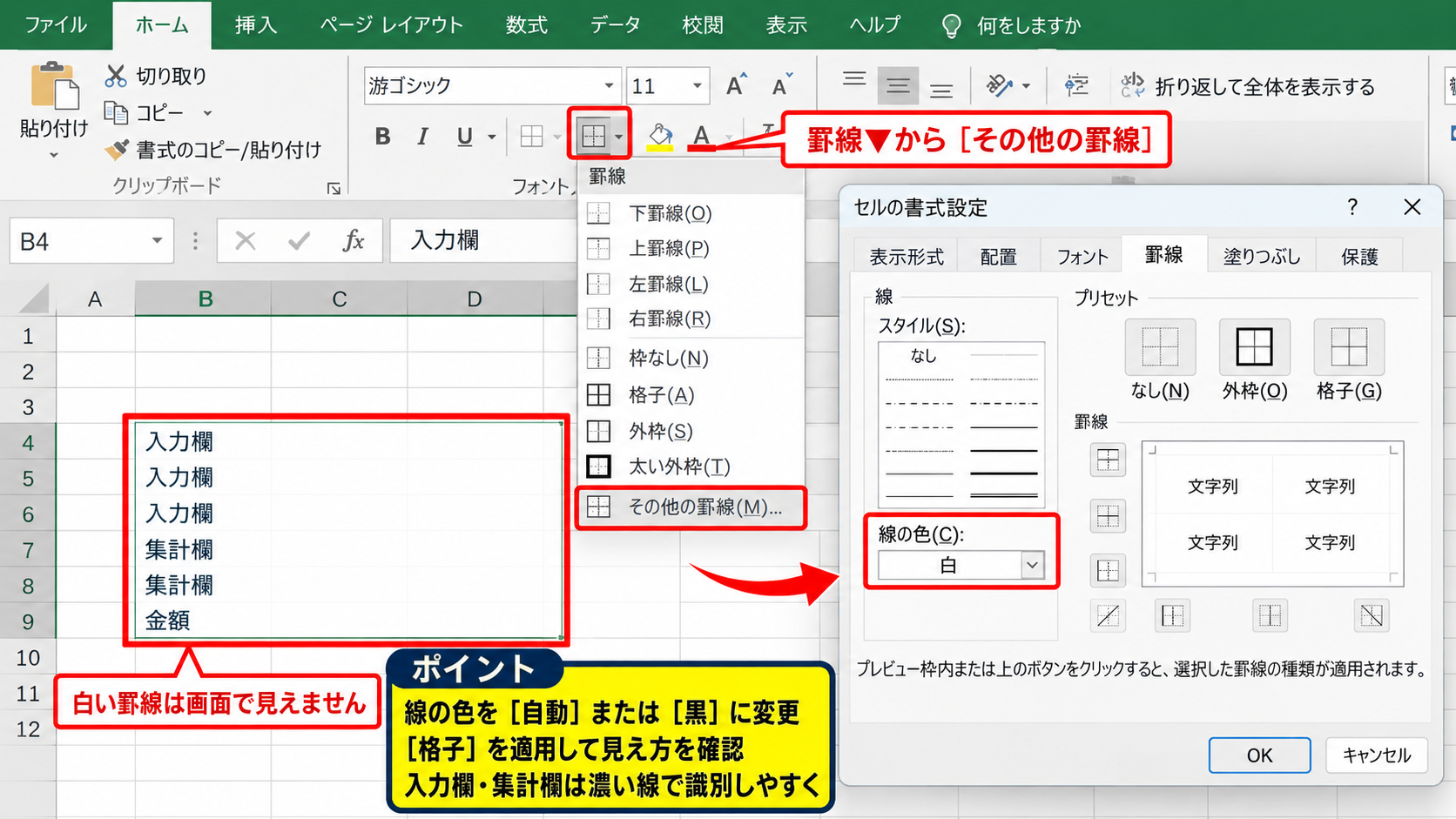
線の色を自動または黒に変更して格子を適用すると、色が原因だったかどうかを確認できます。
白い塗りつぶしの上に白い罫線を設定すると、罫線は存在していても画面では判別できません。
帳票のデザインで薄いグレーを使う場合も、モニターの明るさによって線が見えにくくなることがあります。
入力欄や集計欄には、印刷時にも識別しやすい濃さの線を使うとよいでしょう。
塗りつぶしによるグリッド線の非表示
セルに塗りつぶしを設定すると、そのセルでは標準のグリッド線が表示されなくなります。
これは不具合ではなく、Excelが塗りつぶし領域を色面として扱うための通常の動作です。
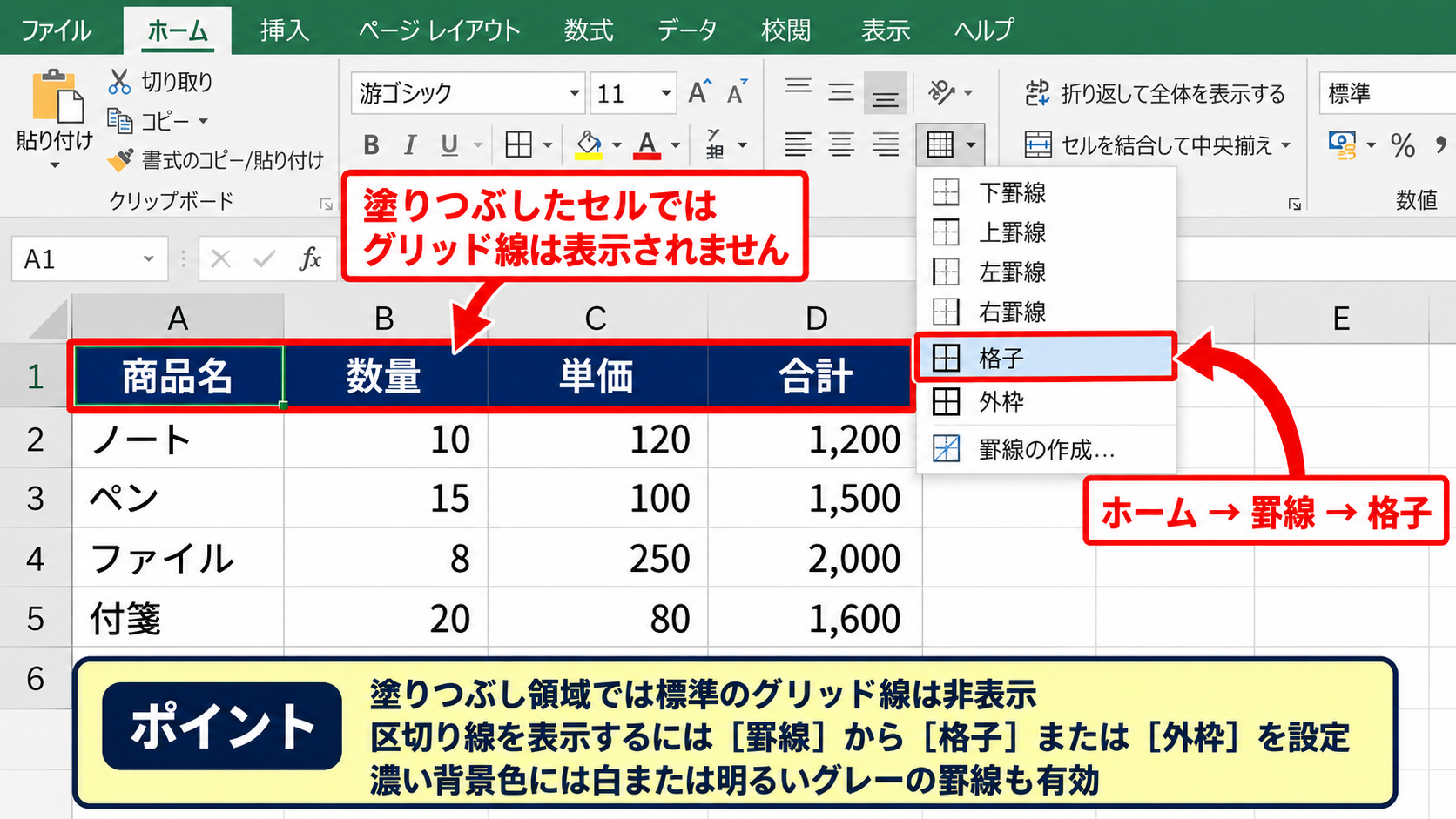
塗りつぶした表に区切り線を表示したい場合は、ホームタブの罫線から格子または外枠を設定します。
色付きセルの境界を見せたいときは、グリッド線ではなく罫線を使う必要があります。
見出し行だけ塗りつぶしている場合も、データ行との境目に下罫線を設定すると表全体が読み取りやすくなります。
特に濃い背景色では、白や明るいグレーの罫線を意図的に使う場面もあります。
結合セルと隣接セルの境界
セルの結合を使った表では、結合した部分の内側にある境界線は表示されません。
たとえばA1からC1を結合すると、A列とB列、B列とC列の間にあった縦線はなくなります。
これは3つのセルが1つのセルとして扱われるためです。
結合セル内に列ごとの区切り線を表示することはできないため、必要なら結合を解除して配置や中央揃えで見た目を整えます。
結合を解除するには、対象セルを選択し、ホームタブの結合して中央揃えの▼からセルの結合を解除を選びます。
解除後に格子を設定すれば、各セルの境界を再表示できます。
【操作のポイント】集計表では結合セルを多用すると並べ替えやフィルターにも影響します。見出し以外では結合を控えると管理しやすくなります。
表示設定と条件付き書式の確認
続いては、通常の罫線設定では解決しないときの表示設定と条件付き書式を確認していきます。
| 売上月 | 売上 | 判定 |
|---|---|---|
| 4月 | 120000 | 達成 |
| 5月 | 85000 | 確認 |
条件付き書式のルール確認
条件付き書式では、数値や文字列の条件に応じて塗りつぶし、文字色、罫線などを自動変更できます。
設定した覚えがなくても、テンプレートからコピーしたセルにルールが残っている場合があります。
ホームタブの条件付き書式からルールの管理を開き、対象のワークシートを選択します。
特定の条件で罫線の色が背景色と同じになるルールがあると、一部の行だけ線が消えたように見えます。
不要なルールは削除し、必要なルールは適用先の範囲と優先順位を見直します。
複数のルールが重なっている場合は、上にあるルールが優先されることにも注意しましょう。
条件付き書式の管理画面
条件付き書式を確認する画面では、ルールの内容だけでなく、適用先のセル範囲も必ず確認します。
フォント
条件付き書式 ▼
➤
条件付き書式ルールの管理
表示する書式ルール このワークシート
ルールの編集 ➤ 罫線と塗りつぶしの設定を確認
ルールの編集を選択すると、書式設定画面で罫線タブを確認できます。
ここで線のスタイルや色を変更できるため、通常の罫線設定と競合していないか調べられます。
条件付き書式が原因の場合は、セルに直接罫線を付け直しても、条件が成立した時点で再び上書きされることがあります。
ウィンドウ枠の固定と表示倍率
枠線が途切れて見えるとき、実際には線が消えたのではなく、ウィンドウ枠の固定位置や表示倍率による見え方の問題かもしれません。
表示タブのウィンドウ枠の固定を確認し、不要な固定がある場合は固定の解除を選びます。
また、画面右下のズームスライダーで表示倍率を100パーセント前後に戻すと、細い罫線が確認しやすくなります。
極端に縮小した表示では、細い罫線が省略されたように見える場合があります。
高解像度ディスプレイやリモート接続環境では表示の見え方が変わることもあるため、印刷プレビューも併せて確認すると確実です。
【操作のポイント】条件付き書式を変更する前に、ルールの管理画面で内容を確認しましょう。必要な色分けまで消してしまう失敗を防げます。
罫線とグリッド線の違い
続いては、再発を防ぐために知っておきたい罫線とグリッド線の役割の違いを確認していきます。
| 種類 | 用途 | 印刷 |
|---|---|---|
| グリッド線 | セル位置の確認 | 通常は印刷されない |
| 罫線 | 表の区切りと強調 | 印刷される |
グリッド線の役割
グリッド線は、ワークシート上のセルの位置を把握しやすくするために表示される薄い線です。
初期設定では表示されていますが、セルに塗りつぶしを設定した部分には表示されません。
グリッド線は表のレイアウトを整える補助には便利ですが、提出資料や帳票の表線としては不十分です。
印刷物で区切りを確実に残したいセルには、グリッド線ではなく罫線を設定しましょう。
ページレイアウトタブでは、グリッド線の印刷をオンにすることもできます。
ただし、印刷されたグリッド線は薄く、重要な表の境界には向かないことがあります。
罫線の役割
罫線は、セルの上、下、左、右に任意の色や太さで設定できる線です。
外枠、内側、下罫線、上罫線などを使い分けることで、見出し、入力欄、合計欄の構造を明確にできます。
合計行には上側に太い罫線を設定すると、明細データとの区切りが直感的に分かります。
罫線はセルごとに保存される書式なので、コピーや貼り付けの方法によって設定が変わる点に注意が必要です。
書式なしで貼り付けると罫線が失われることがあるため、貼り付けオプションも確認しましょう。
表を見やすくする線の使い分け
罫線をすべて太線にすると、情報量が多く見えてかえって読みにくくなります。
一般的には、表の外周をやや濃い線、内部を細い線、見出しと合計行の境目を強調線にすると整理しやすくなります。
見やすい表の罫線設定例です。
・表の外枠は中程度の太さの実線
・データ行の区切りは細い薄い線
・見出し行の下と合計行の上は少し太い線
色付きの見出しを使う場合でも、印刷時の見やすさを考え、線の濃さを確保しておくことが大切です。
【操作のポイント】表を完成させたら、表示倍率を変えるだけでなく印刷プレビューでも確認しましょう。画面では見える細線が印刷で弱く見えることがあります。
印刷時に枠線が消える場合の対処
続いては、画面では表示されるのに印刷プレビューや紙では線が消える場合を確認していきます。
| 画面の状態 | 印刷結果 | 確認箇所 |
|---|---|---|
| 目盛線だけが見える | 線が印刷されない | グリッド線の印刷 |
| 細い罫線が見える | かすれる | 線の太さとプリンター設定 |
印刷プレビューでの確認
ファイルタブから印刷を開くと、実際に出力される状態をプレビューで確認できます。
ここで罫線が消えているなら、画面の表示ではなく印刷用の設定や罫線そのものを見直す必要があります。
グリッド線だけを頼りにしている場合は、ページレイアウトタブのシートのオプションにあるグリッド線の印刷へチェックを入れます。
ただし、読みやすい帳票に仕上げるには、必要な範囲へ明示的に罫線を設定する方法が確実です。
余白が狭すぎると外枠が端で切れることもあるため、ページ設定の余白も確認しましょう。
プリンターと線の太さ
画面上で非常に細い線を設定している場合、プリンターの解像度やトナー残量によって線がかすれることがあります。
重要な境界線には、細線ではなく少し太い実線を設定すると、紙に出力したときの視認性が上がります。
白黒印刷を行う資料では、色の違いだけで区別せず、太さや実線、点線の違いも活用しましょう。
PDFとして保存してから確認すると、Excelの表示設定による問題か、プリンター固有の問題かを切り分けられます。
PDFでは正常なら、プリンタードライバーや印刷品質の設定を確認する流れになります。
改ページと印刷範囲
印刷範囲が途中で切れていると、表の右端や下端の罫線が出力されないことがあります。
ページレイアウトタブから印刷範囲を確認し、必要なら印刷範囲のクリアを選択して設定し直します。
改ページプレビューでは、どこでページが分割されるかを青い線で確認できます。
印刷前の確認順です。
・印刷プレビューで表全体が表示されるか確認する
・印刷範囲に必要なセルが含まれているか確認する
・外枠や合計行の罫線がページの端で切れていないか確認する
横に長い表では、ページレイアウトの拡大縮小印刷で横を1ページに設定すると、途中で分断されにくくなります。
【操作のポイント】印刷範囲を設定した覚えがない場合でも、以前の作業で残っていることがあります。意図しない切れ方をしたら一度クリアして確認しましょう。
まとめ エクセルの一部表示されない枠線を復活させる方法
エクセルの枠線が表示されないときは、まず罫線が消えたのか、グリッド線が非表示なのかを切り分けることが重要です。
罫線が消えている場合は、対象範囲を選択してホームタブの罫線から格子や外枠を設定し直すと復活できます。
グリッド線が消えた場合は、表示タブのグリッド線をオンにします。
一部だけ線が見えないなら、白色の罫線、セルの塗りつぶし、結合セル、条件付き書式を確認しましょう。
今回の要点です。
・色付きセルではグリッド線が見えないため、罫線を設定する
・条件付き書式は通常の罫線設定を上書きする場合がある
・印刷時の表線には、グリッド線ではなく罫線を使う
・印刷プレビューとPDF出力で見え方を確認する
原因に合った設定を見直せば、消えた線や一部表示されない線の多くは復旧できます。
表の完成後には画面だけで判断せず、印刷プレビューまで確認する習慣を付けると、提出直前の修正を減らせます。