エクセルで宛名ラベルや商品ラベル、管理用シールの枠を作りたいものの、表の幅がそろわない、印刷すると用紙からずれると悩むことは少なくありません。
ラベル枠は、先に用紙サイズと余白を決めてから、セルの列幅・行の高さ・罫線を調整すると、実用的なレイアウトに仕上がります。
エクセルのセルをラベルの大きさに近づけ、改ページプレビューと印刷プレビューで位置を確認する流れを押さえることが大切です。
ラベル枠を作る基本の流れ
・用紙サイズと余白を設定する
・列幅と行の高さをラベル寸法に合わせる
・罫線と文字配置を整える
・ラベルシートに試し印刷して微調整する
この記事では、エクセルでラベル枠を作成する方法を、表の設定、A4用紙への印刷、ラベルシートの扱いまで順番に解説します。
数値は環境やプリンターによってわずかに変わるため、最後に普通紙で確認することもおすすめです。
エクセルでラベル枠を作る基本設定【用紙サイズに合わせた表】
それではまず、用紙サイズに合うラベル枠の土台を作る方法について解説していきます。
| A | B | C |
|---|---|---|
| 商品名 | 価格 | 管理番号 |
| りんご | 120円 | A-001 |
ラベルを作る前に、作成したいラベルの横幅、縦幅、1枚の用紙に並ぶ列数と行数を確認しましょう。
市販のラベルシートを使う場合は、パッケージやメーカーのテンプレートに記載された寸法を基準にします。
用紙サイズと余白の指定
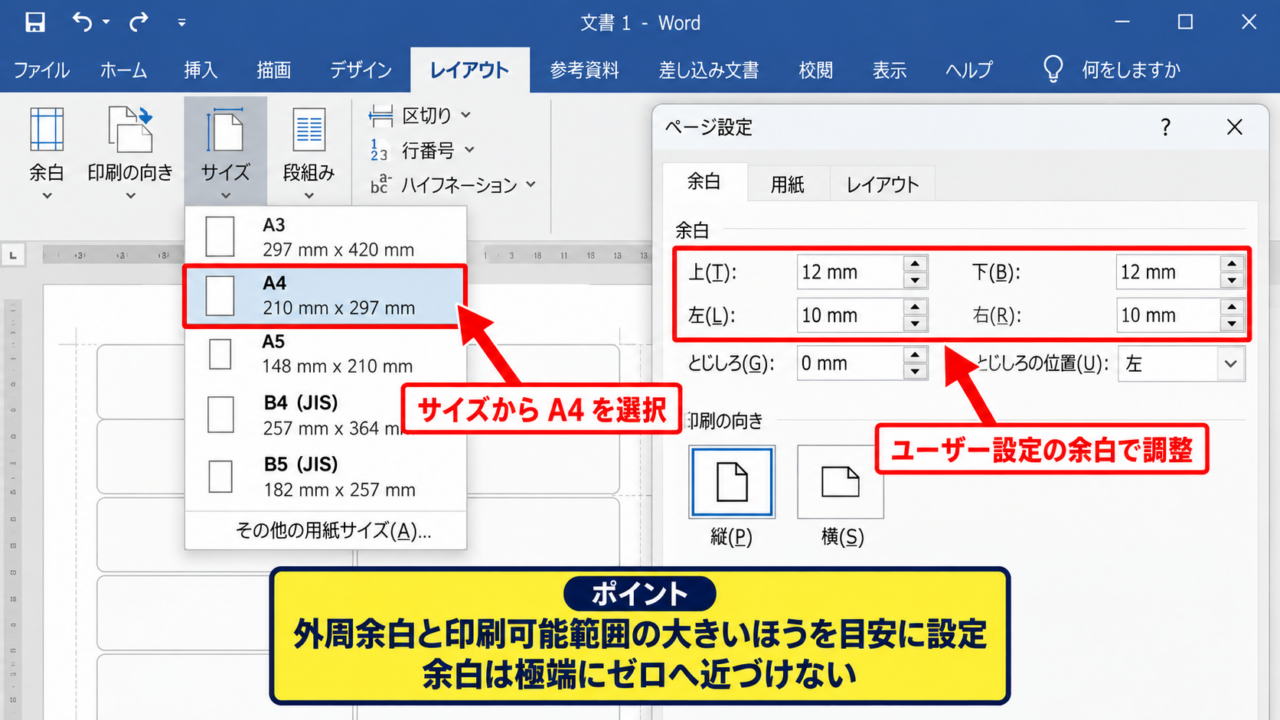
最初に、ページレイアウトタブから用紙サイズを指定します。
A4ラベルシートなら、サイズからA4を選択してください。
ラベル枠を作り始める前に用紙サイズを固定すると、後から表全体を縮小し直す手間を減らせます。
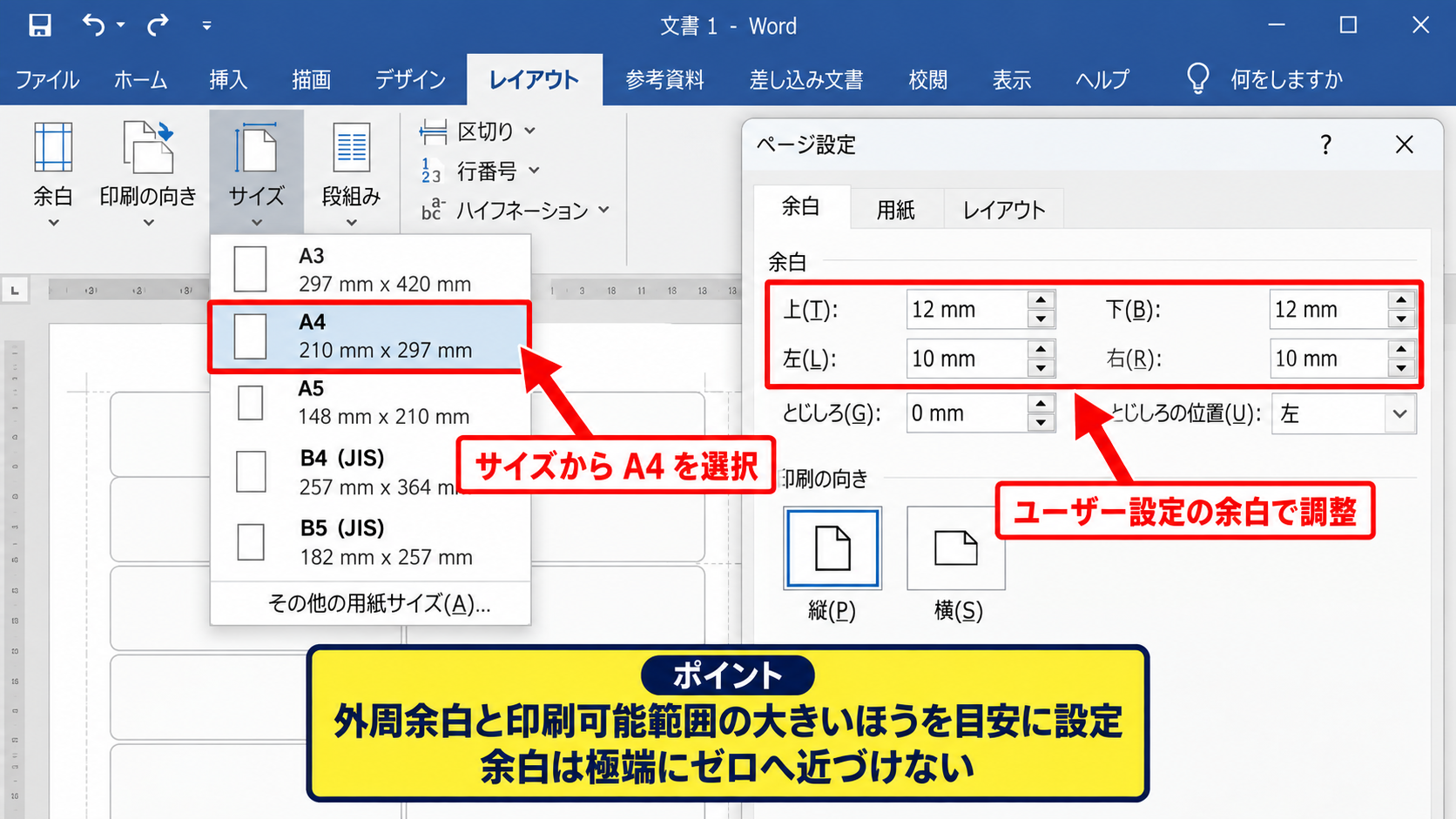
続けて、余白からユーザー設定の余白を開き、上・下・左・右の余白をラベルシートの外周余白に近い値へ調整します。
一般的な宛名ラベルでは余白を小さくしたくなりますが、プリンターには印刷できない端の領域があるため、極端にゼロへ近づけないことが重要です。
【操作のポイント】ラベルシートの外周余白とプリンターの印刷可能範囲のうち、大きいほうの値を目安に設定します。
ラベル数から必要なセル数を決める考え方
ラベルが横3列・縦8行であれば、基本的には3列と8行のセル範囲をラベル枠として使います。
ただし、各ラベルの中で商品名、価格、コードなどを分けて表示したい場合は、1つのラベルを複数セルで構成する方法が便利です。
たとえば横3列・縦8行のラベルに対し、1ラベルを横2セル・縦3セルにするなら、表全体では横6列・縦24行を準備します。
セルを結合する前に、どの情報をどの位置に載せるかを決めておくと、修正しやすい表になります。
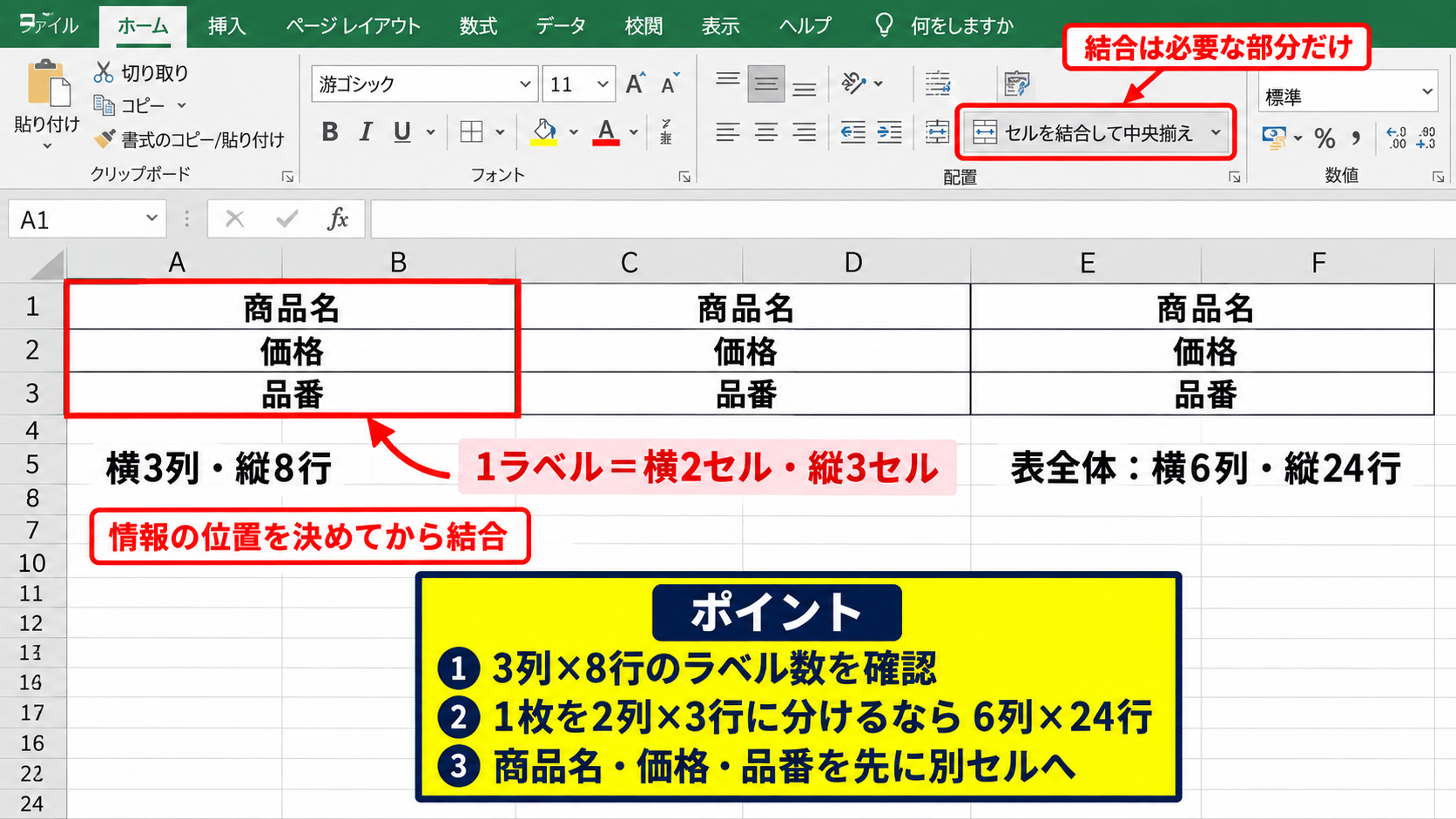
ラベル1枚を複数セルで作る場合は、商品名用、価格用、品番用のセルをあらかじめ分けます。
結合セルを増やしすぎると並べ替えやコピーが難しくなるため、見た目が必要な部分だけを結合する考え方が実用的です。
印刷範囲を先に意識する準備
ラベル枠を作る途中で不要な列や行まで印刷されると、プレビュー画面が見づらくなります。
ラベルに使う予定の範囲だけをドラッグし、ページレイアウトタブの印刷範囲から印刷範囲の設定を選びましょう。
この段階では寸法が完全に決まっていなくても問題ありません。
表を広げた場合には、印刷範囲の再設定を行えば調整できます。
【操作のポイント】空白列や計算用のデータ列は、ラベルの印刷範囲から外しておくと誤印刷を防げます。
列幅と行の高さをラベル寸法に合わせる設定
続いては、表の幅と高さをラベルの実寸に近づける設定を確認していきます。
| 項目 | 横幅 | 高さ |
|---|---|---|
| ラベル1枚 | 66.0mm | 33.9mm |
| 配置例 | 横3列 | 縦8行 |
エクセルの列幅はミリメートル表示ではなく、標準フォントの文字数を基準とした単位です。
一方、行の高さはポイントで指定されるため、横幅と縦幅は同じ感覚では設定できません。
列幅を調整する方法
列見出しのA、B、Cを選択し、ホームタブの書式から列の幅を選ぶと、数値を入力できます。
ラベルの横幅を複数列で作る場合は、必要な幅を列数で割り、同じ列幅を設定します。
たとえば横幅66mmのラベルを2列で作るなら、A列とB列を同程度の幅にし、印刷プレビューを見ながら微調整します。
列幅の数値だけで正確なミリメートルを再現しようとせず、実際の印刷プレビューを基準にすることが失敗しにくい方法です。
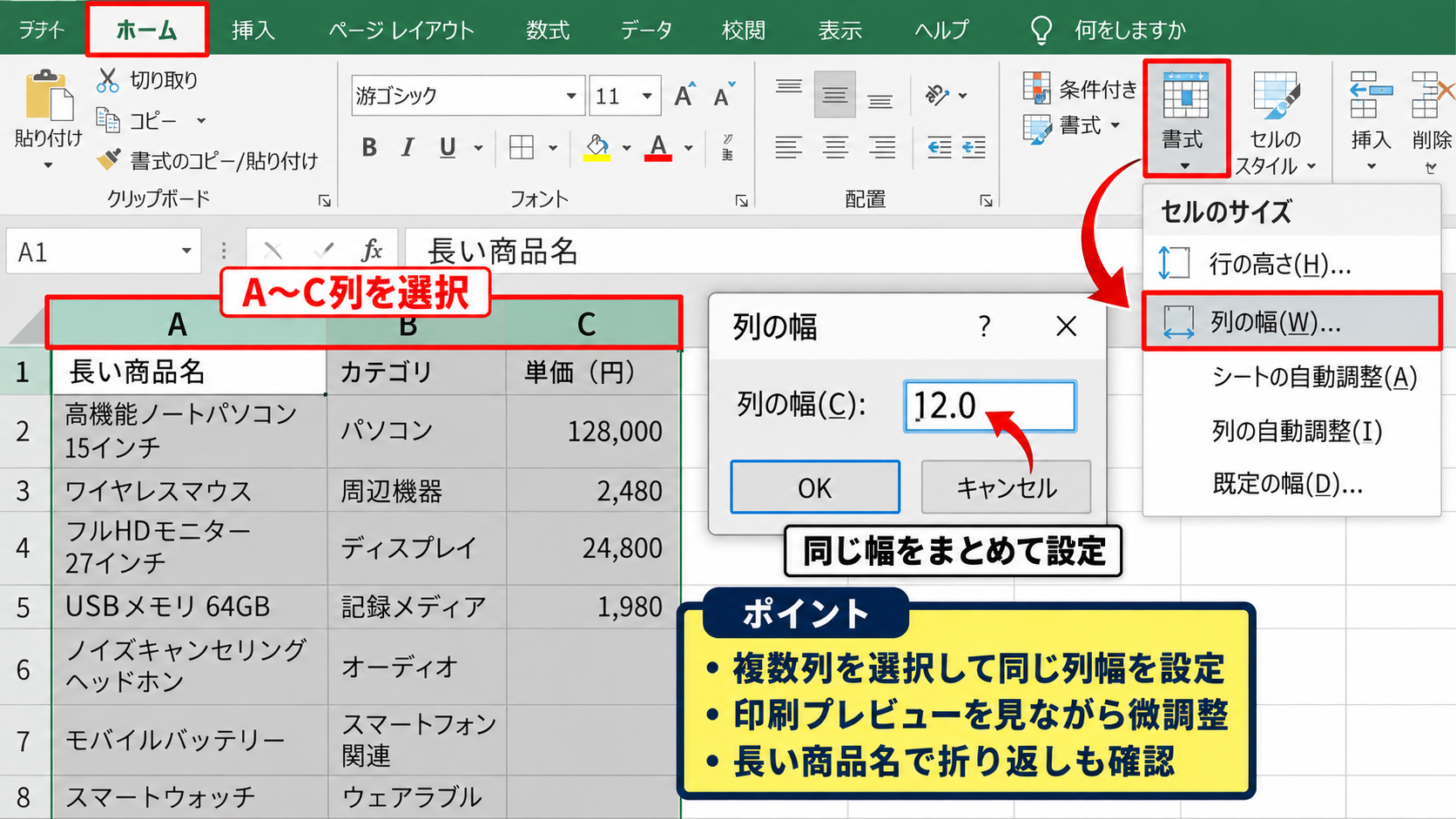
複数の列をまとめて選択してから列幅を指定すると、すべての列に同じ幅を一度で適用できます。
【操作のポイント】列幅を変えると文字の折り返し位置も変わるため、長い商品名を入れた状態で確認します。
行の高さをポイントで指定する方法
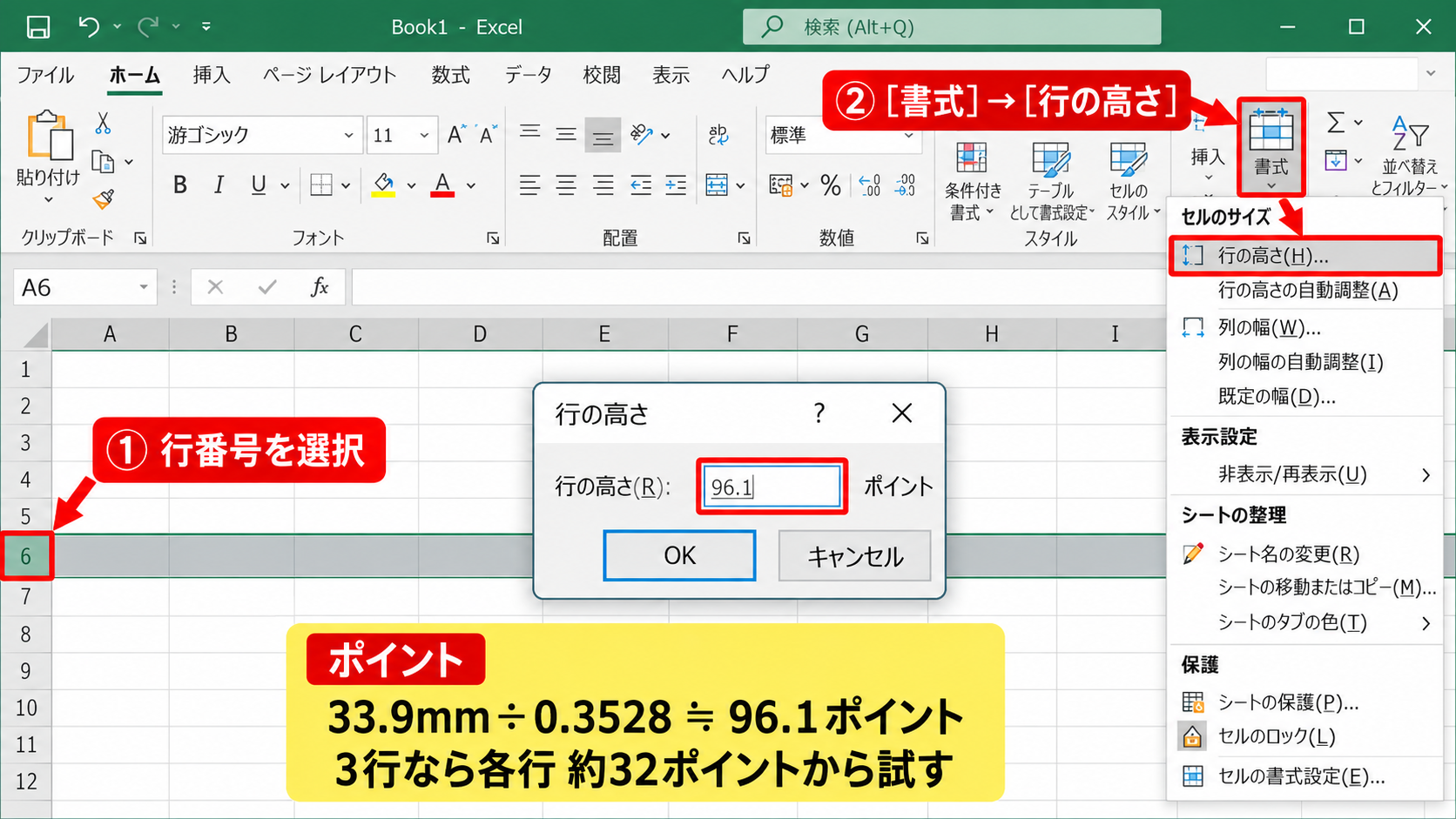
行番号を選択し、ホームタブの書式から行の高さを選択すると、行高をポイント単位で入力できます。
1ポイントは約0.35mmなので、33.9mm程度の高さを1行で表す場合は、おおよそ96ポイント前後が出発点になります。
ただし、プリンターの倍率や余白設定によって実際の寸法は変わるため、計算値は目安として扱いましょう。
行の高さの概算式
行の高さのポイント数 = ラベルの高さmm ÷ 0.3528
例として33.9mmのラベルなら、33.9 ÷ 0.3528 で約96.1ポイントです。
ラベルを縦3行で構成するなら、96.1を3で割り、各行を約32ポイントから試すと調整しやすくなります。
数式の結果はあくまで初期値であり、完成時には必ず実寸で確認します。
セルの結合と中央揃えの設定
商品名をラベル中央に大きく表示したい場合は、対象範囲を選択してセルを結合して中央揃えを使います。
文字の位置は、ホームタブの配置グループで横方向と縦方向の中央揃えを設定できます。
複数のラベルをコピーする前に、最初の1枚だけで文字サイズ、配置、改行位置を完成させると作業が安定します。
セル内で改行したいときは、編集位置でAltキーを押しながらEnterキーを押します。
【操作のポイント】結合セルを含むラベルをコピーするときは、ラベル全体の範囲を選択して貼り付けます。
ラベルシートへ印刷するページ設定
続いては、ラベルシートへずれを抑えて印刷するページ設定を確認していきます。
| 設定項目 | 確認内容 |
|---|---|
| 拡大縮小 | 100%を基本に確認 |
| 印刷の向き | 縦または横をラベルシートに合わせる |
| 余白 | 上下左右のずれを微調整 |
ラベル枠が画面上では正しく見えても、拡大縮小印刷やプリンター設定によって位置がずれることがあります。
ページ設定とプリンター側の倍率を二重に確認することが、ラベルシートを無駄にしないための基本です。
ページレイアウトで倍率を固定する操作
ページレイアウトタブの拡大縮小印刷で、幅を1ページ、高さを1ページにするか、倍率を100%にするかを目的に応じて選びます。
ラベルシートの寸法を優先する場合は、まず倍率を100%にして印刷プレビューを確認する方法が向いています。
表を無理に1ページへ収める設定にすると、全体が縮小され、ラベル枠の寸法が変わる可能性があります。
上のように、ページレイアウトの倍率とセルの大きさを別々に確認すると、どこで縮小が起きているかを判断しやすくなります。
【操作のポイント】ラベル印刷では、プリンターのプロパティにも拡大縮小や用紙に合わせる設定がないか確認します。
印刷プレビューで位置を確認する方法
ファイルタブから印刷を選ぶと、右側に印刷プレビューが表示されます。
ここで表が中央に寄りすぎていないか、右端や下端で切れていないかを確認しましょう。
プレビューでラベル枠が小さく見える場合は、拡大縮小設定、余白、印刷範囲を順に見直します。
プレビュー上で問題がなくても、最初の1回は普通紙へ印刷し、ラベルシートに重ねて位置を見ると確実です。
試し印刷では、普通紙をラベルシートの上に重ね、明るい場所にかざして罫線とラベル枠が一致するかを確認します。
上下のずれは上余白、左右のずれは左余白を少しずつ変えて補正します。
印刷タイトルと罫線の扱い
複数ページにわたる管理ラベルを作る場合、ページ設定の印刷タイトルを使うと、見出しを各ページに繰り返せます。
ただし、ラベルそのものを連続印刷する場合は、見出し行がラベル部分を押し下げる原因になるため注意が必要です。
ラベルの外枠を印刷したいときは、セルの罫線を設定します。
切り取り用の線が不要なラベルシートでは、外枠だけを薄い線にする、または罫線なしにする選択肢もあります。
【操作のポイント】グリッド線は画面上だけの補助線であり、通常は印刷されません。印刷したい線には罫線を設定します。
ラベル枠の罫線と文字配置の整え方
続いては、読みやすく印刷しやすい罫線と文字配置の整え方を確認していきます。
| 商品名 | 価格 |
|---|---|
| 国産りんご | 120円 |
ラベルは文字を詰め込みすぎると読みづらくなり、印刷のわずかなずれも目立ちます。
商品名、価格、品番などの優先順位を決め、最も見せたい情報から大きく配置しましょう。
罫線の種類と太さの選択
ホームタブの罫線から格子、外枠、その他の罫線を選ぶと、ラベルごとに線を付けられます。
カット済みのラベルシートでは、太い罫線が不要なケースもあります。
罫線を切り取り線として使う場合は、細線よりも印刷で見失いにくい線の種類を選ぶと安心です。
一方で、商品ラベルのデザインとして枠線を見せたい場合は、外枠だけをやや太くし、内部の区切りは細くすると整理された印象になります。
【操作のポイント】すべてのセルに同じ太い罫線を付けるより、外枠と内部線に差を付けると文字が見やすくなります。
折り返し表示と縮小して全体を表示する設定
長い商品名がセルからはみ出す場合は、セルの書式設定で折り返して全体を表示するを選びます。
ラベルの高さに余裕がない場合は、縮小して全体を表示する設定も選べます。
ただし、縮小を多用すると文字が小さくなり、ラベルとして読みにくくなるかもしれません。
長い文字列は略称にする、2行に分ける、フォントサイズを一段階だけ下げるという順で調整すると自然です。
文字配置の目安
商品名は中央揃えまたは左揃え、価格は右揃え、管理番号は小さめの中央揃えにすると情報を見分けやすくなります。
【操作のポイント】文字サイズを変える前に、折り返し表示と行の高さを確認すると、視認性を保ちやすくなります。
フォントと印刷色の調整
ラベルでは、游ゴシックやMeiryoのように画面と印刷の両方で読みやすいフォントが使いやすい選択です。
細すぎるフォントや淡い文字色は、家庭用プリンターではかすれて見えることがあります。
重要な価格や期限を強調する場合は、太字や少数の色を使います。
色だけで情報を伝えず、太字や文字サイズも組み合わせると、白黒印刷でも内容を判別できます。
【操作のポイント】背景色を使う場合は、インク使用量と文字のコントラストを印刷プレビューで確認します。
データを利用した複数ラベルの作成
続いては、商品名や価格のデータを利用して複数のラベルを作る方法を確認していきます。
| 商品名 | 価格 | 品番 |
|---|---|---|
| りんご | 120 | A-001 |
| みかん | 150 | A-002 |
ラベルの数が多い場合は、商品一覧のデータを別の場所に入力し、参照式でラベル枠へ表示すると管理しやすくなります。
サンプルデータでは、1行目にヘッダーがあり、A列に商品名、B列に価格、C列に品番が入力されているものとします。
商品名を参照する数式
ラベル用シートの先頭セルに、商品一覧シートのA2を参照する数式を入力します。
商品名を表示する数式
=商品一覧!A2
この数式では、商品一覧シートの2行目にある商品名を、ラベル用シートへ表示します。
商品一覧の1行目はヘッダーなので、最初のデータは2行目から参照します。
参照先のシート名に空白がある場合は、シート名をシングルクォーテーションで囲む必要があります。
最初のラベルを整えた後、数式を入れたセルまたはラベル範囲を下方向へコピーすると、A3、A4というように参照行を進められます。
【操作のポイント】数式を入力した先頭セルだけを確認してから、フィルハンドルを使ってオートフィルします。
価格に円記号を付けて表示する数式
価格が数値としてB列に入力されている場合は、セルの表示形式を通貨またはユーザー定義にする方法が扱いやすいです。
文字列としてまとめて表示したいときは、TEXT関数を使うこともできます。
価格を円表示にする数式
=TEXT(商品一覧!B2,”#,##0″)&”円”
TEXT関数は数値を指定した表示形式の文字列へ変換します。
#,##0は3桁ごとの区切りを付け、小数点以下を表示しない書式です。
その後ろに&”円”をつなげることで、120という数値を120円のように表示できます。
計算にも使う価格は元データ側を数値のまま保存し、ラベル側だけで表示形式を整える方法が安全です。
【操作のポイント】価格に消費税や単位を追加する場合も、元データを直接書き換えず、ラベル用の表示で調整します。
複数セルをつないでラベル表示する方法
商品名と品番を1つのラベル内に表示したい場合は、アンパサンドを使って文字列を結合できます。
商品名と品番を2行で表示する数式
=商品一覧!A2&CHAR(10)&”品番 “&商品一覧!C2
CHAR(10)はセル内改行を表します。
この数式を使ったセルには、折り返して全体を表示する設定を適用してください。
数式を入力後、セル右下のフィルハンドルを下へドラッグすると、A2とC2の参照が次の行へ変化します。
オートフィル後は、先頭・途中・最後のラベルを確認し、参照行がずれていないかを見ることが大切です。
【操作のポイント】ラベルの一部だけを固定したい場合は、$A$2のような絶対参照を使い分けます。
まとめ エクセルでラベル枠を作成する方法(表の設定・用紙サイズ・ラベルシート)
エクセルでラベル枠を作成するときは、最初に用紙サイズと余白を設定し、ラベルシートの列数・行数に合わせて表を作成します。
列幅と行の高さは画面上の見た目だけで判断せず、印刷プレビューと普通紙への試し印刷を使って調整しましょう。
ラベルのずれを防ぐ重要なポイントは、エクセルの拡大縮小印刷を100%付近で確認し、プリンター側の倍率設定も確認することです。
商品名や価格が多い場合は、一覧データを別シートに用意して数式で参照すると、修正や追加にも対応しやすくなります。
罫線、文字配置、フォントサイズを整えたら、ラベルシートへ印刷する前に普通紙で位置を確認してください。
用紙サイズ、表の設定、ラベルシートの寸法を順にそろえることで、エクセルでも見やすく実用的なラベル枠を作成できます。