Excelで売上金額や単価、時間、平均値を計算すると、小数点以下の数字が表示されることがあります。
見積書では1円単位に整えたい場合があり、請求額では端数を切り捨てたい場合もあるでしょう。
一方で、常に有利な方向へ金額を調整するために切り上げを使いたい場面もあります。
こうした端数処理は表示形式だけで済ませると、セル内部の実際の値が変わらず、後の集計で差が出ることがあるため注意が必要です。
四捨五入にはROUND関数を使います。
切り上げにはROUNDUP関数を使います。
切り捨てにはROUNDDOWN関数を使います。
この記事では、1行目に見出しがある表を例に、Excelで計算結果を四捨五入、切り上げ、切り捨てする方法を詳しく解説します。
整数だけでなく、小数点以下の桁数や十の位、百の位を指定する考え方も押さえていきましょう。
ROUND関数による四捨五入の方法
それではまず、計算結果を一般的なルールで四捨五入するROUND関数について解説していきます。
| 商品名 | 税抜価格 | 消費税額 | 税込価格 |
|---|---|---|---|
| 商品A | 1,280 | 128.0 | =B2+C2 |
| 商品B | 2,345 | 234.5 | =B3+C3 |
| 商品C | 980 | 98.0 | =B4+C4 |
ROUND関数は、指定した桁で四捨五入した数値を返す関数です。
小数点以下を0桁に指定すると、小数部分を見て最も近い整数へ丸められます。
ROUND関数の書式と基本数式
ROUND関数の書式は、ROUND 数値 桁数 という構成です。
数式の形は =ROUND(数値,桁数) です。
数値には丸めたいセルや計算式を指定します。
桁数には残したい小数点以下の桁数を指定します。
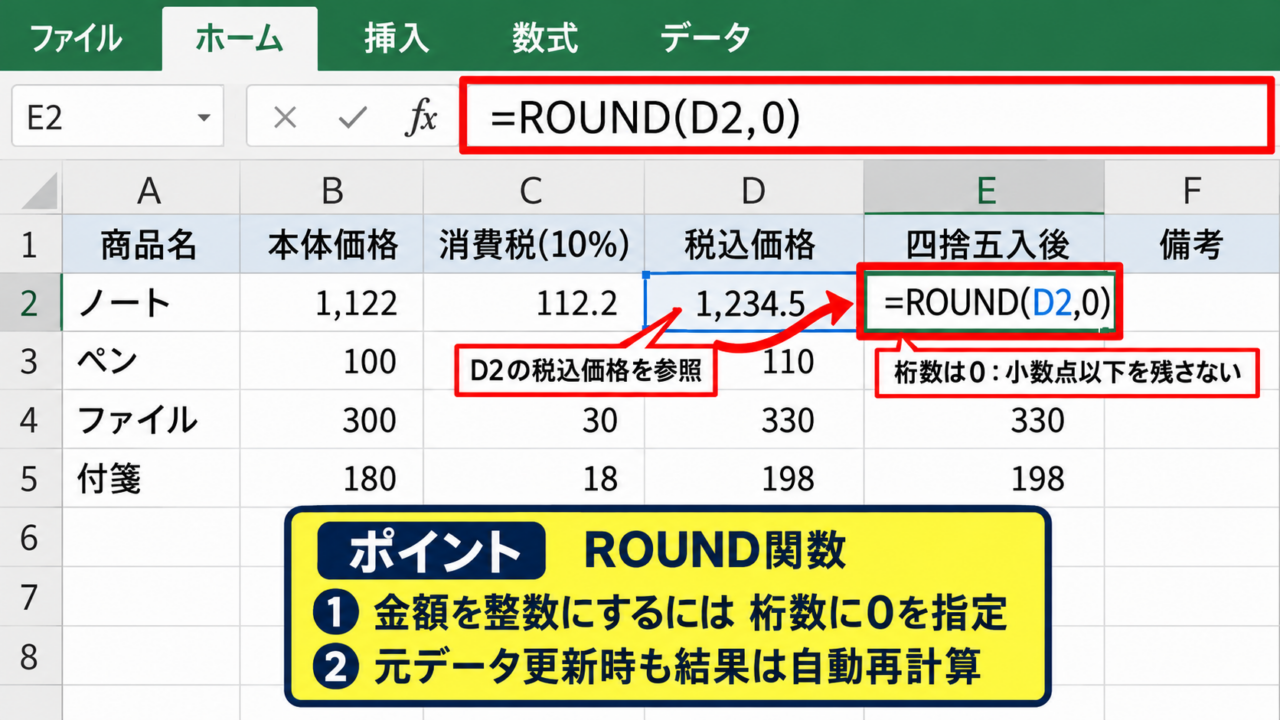
たとえばD2セルに計算済みの税込価格があり、その値を1円単位で四捨五入するなら、別のセルに=ROUND(D2,0)と入力します。
小数第1位が5以上なら切り上がり、4以下なら切り捨てられる仕組みです。
桁数の0は小数点以下を残さない指定であり、0そのものを丸めるという意味ではありません。
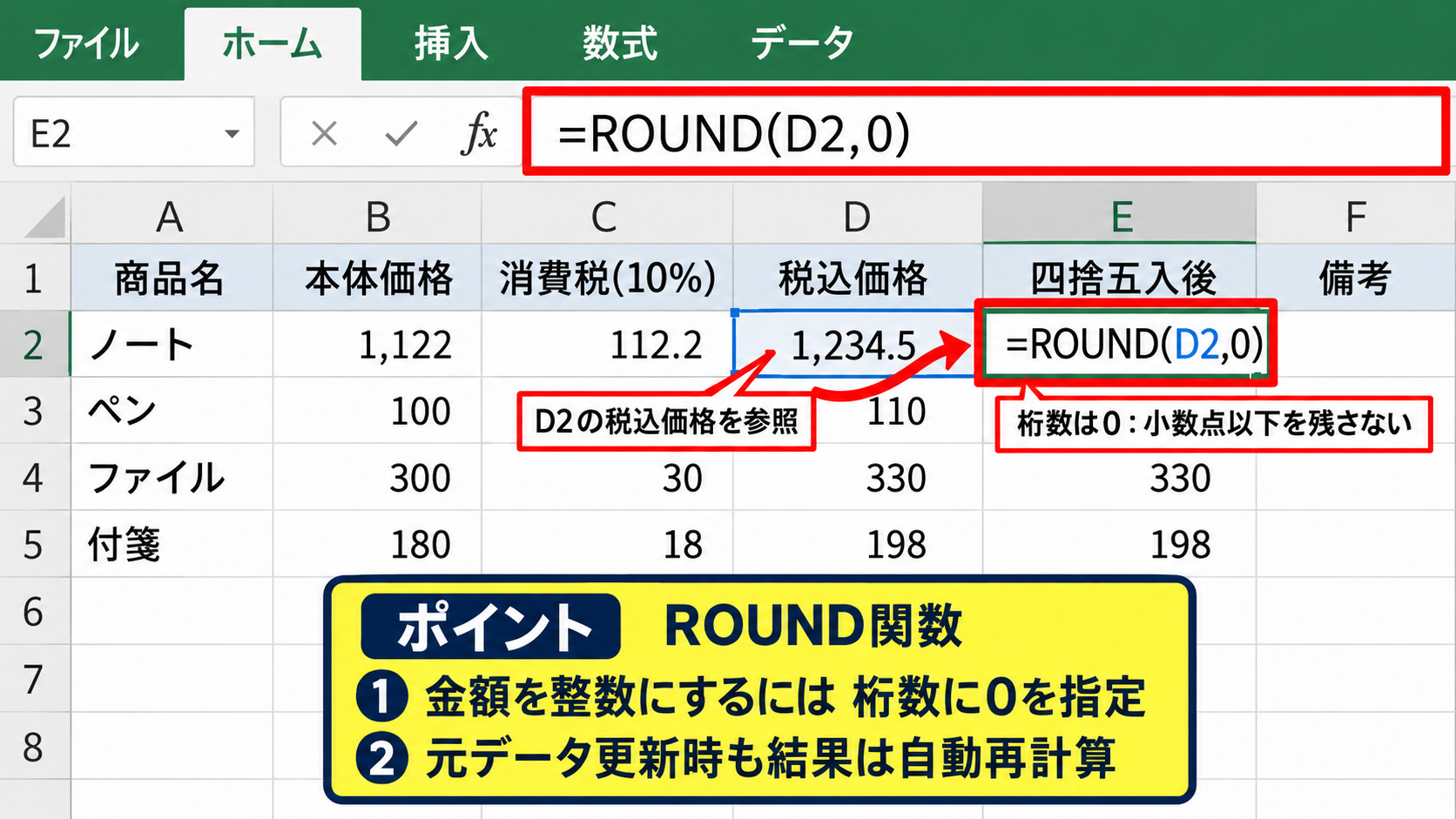
数式を入力したセルを選択し、数式バーで参照先と桁数を確認すると、意図しないセルを指定したミスにも気づきやすくなります。
セル参照を使えば、元データが更新されたときも四捨五入後の結果が自動で再計算されます。
【操作のポイント】金額を整数にする場合は、桁数に0を指定して計算結果そのものを丸めます。
小数点以下の桁数を残す指定
続いては、小数点以下を残して四捨五入する指定を確認していきます。
測定値や割引率、単価のように小数第1位または小数第2位まで必要な場合は、桁数に正の数を入力します。
たとえば12.3456を小数第2位までに四捨五入する数式は、=ROUND(12.3456,2)です。
この結果は12.35になります。
セルE2に元の値がある場合は、=ROUND(E2,2)と入力すれば同じ考え方で処理できます。
桁数を1にすると小数第1位まで、2にすると小数第2位まで残ります。
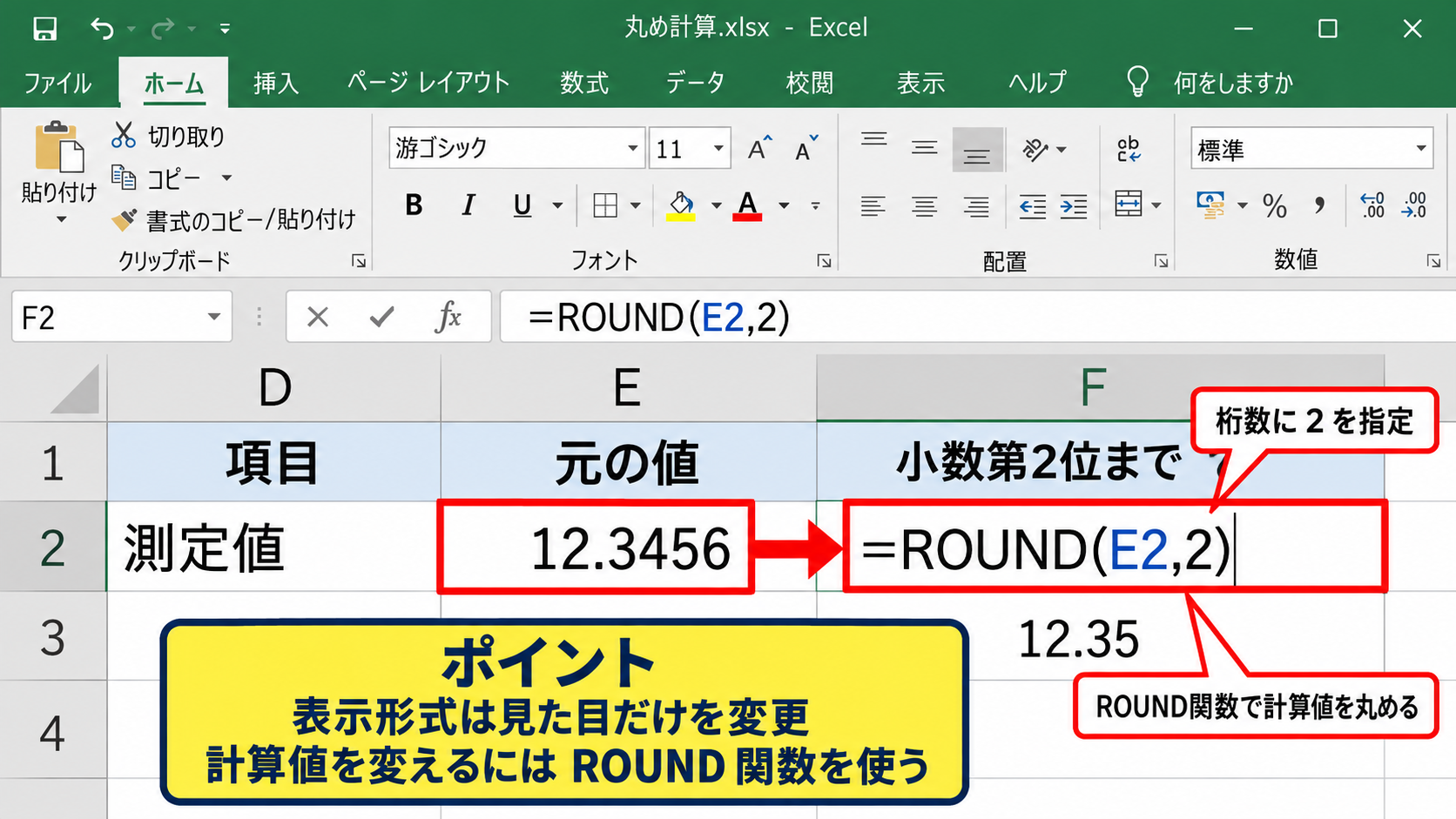
表示形式で小数点以下の表示桁数を減らしただけでは、内部の計算値は変わりません。
合計や平均にも端数処理を反映したいなら、表示形式ではなくROUND関数で値を処理することが重要です。
特に単価と数量を掛ける計算では、どの段階で丸めるかによって最終金額が変わる可能性があります。
【操作のポイント】見た目だけを整える表示形式と、計算値を変えるROUND関数を使い分けましょう。
複数行へ数式をコピーする操作
続いては、入力したROUND関数を複数のデータ行へ反映する操作を確認していきます。
たとえばE列に四捨五入後の税込価格を並べるなら、E2セルへ=ROUND(D2,0)と入力します。
Enterキーで確定した後、E2セル右下にある小さな四角形のフィルハンドルへマウスポインターを合わせます。
十字形のポインターになったら、下方向へドラッグすることでE3以降にも数式をコピーできます。
表の途中まで連続してデータがある場合は、フィルハンドルをダブルクリックする操作も便利です。
コピー後の数式ではD2がD3、D4のように自動調整されます。
固定したい条件セルがあるときは、参照にドル記号を付けた絶対参照も活用できます。
【操作のポイント】先頭セルで正しい数式を完成させてから、オートフィルで下の行へ展開します。
ROUNDUP関数による切り上げの方法
続いては、端数が0でない限り必ず大きい方向へ丸めるROUNDUP関数を確認していきます。
| 作業時間 | 請求単位 | 切り上げ後時間 | 請求額 |
|---|---|---|---|
| 1.12 | 0.1時間 | =ROUNDUP(A2,1) | =C2*5000 |
| 2.01 | 0.1時間 | =ROUNDUP(A3,1) | =C3*5000 |
| 0.56 | 0.1時間 | =ROUNDUP(A4,1) | =C4*5000 |
ROUNDUP関数は、端数が少しでもあれば指定桁で値を切り上げる関数です。
たとえば1.01を整数へ処理すると2になり、1.99を整数へ処理しても2になります。
ROUNDUP関数の書式と切り上げ結果
それではまず、ROUNDUP関数の基本的な入力方法について解説していきます。
数式の形は =ROUNDUP(数値,桁数) です。
=ROUNDUP(12.01,0) の結果は13です。
=ROUNDUP(12.01,1) の結果は12.1です。
ROUNDUP関数では、対象の数値と桁数を指定します。
桁数が0なら整数へ切り上げ、1なら小数第1位まで残して切り上げます。
四捨五入と異なり、端数が小さくても切り上げられる点がROUNDUP関数の特徴です。
配送の容積や作業時間、料金の単位など、不足が生じないように値を調整したい業務で役立ちます。
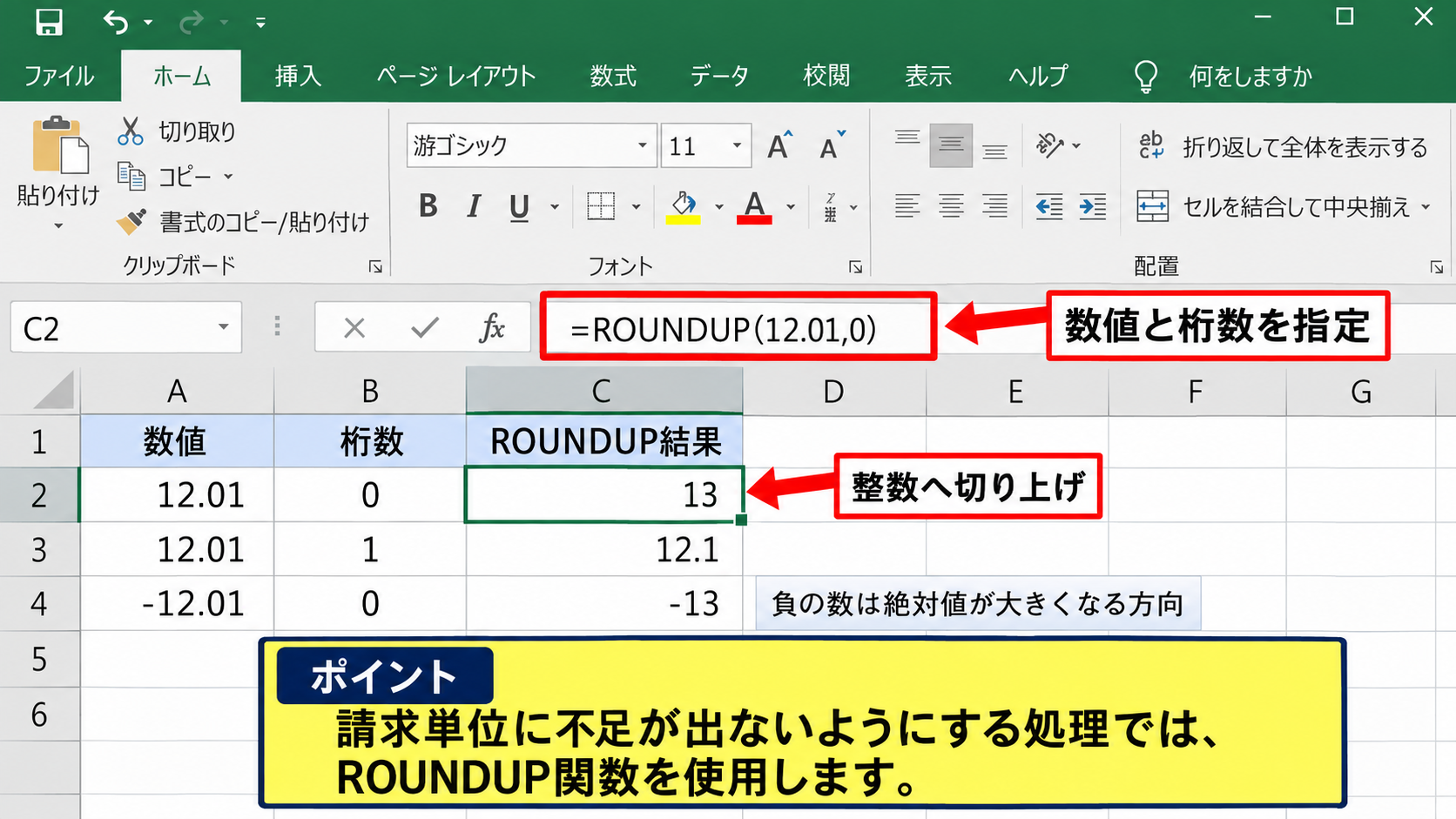
ただし負の数では、数直線上で必ず大きくなるわけではなく、絶対値が大きくなる方向に処理されるため注意しましょう。
たとえば-12.01を整数へROUNDUPで処理すると-13になります。
【操作のポイント】請求単位に不足が出ないようにする処理では、ROUNDUP関数を使用します。
十の位と百の位への切り上げ
続いては、十の位や百の位へ切り上げるための負の桁数について確認していきます。
桁数に-1を指定すると、十の位まで残して一の位を切り上げます。
たとえば=ROUNDUP(1234,-1)の結果は1240です。
桁数に-2を指定すると、百の位まで残して十の位と一の位を切り上げます。
たとえば=ROUNDUP(1234,-2)の結果は1300になります。
負の桁数は小数点より左側の位を指定する考え方です。
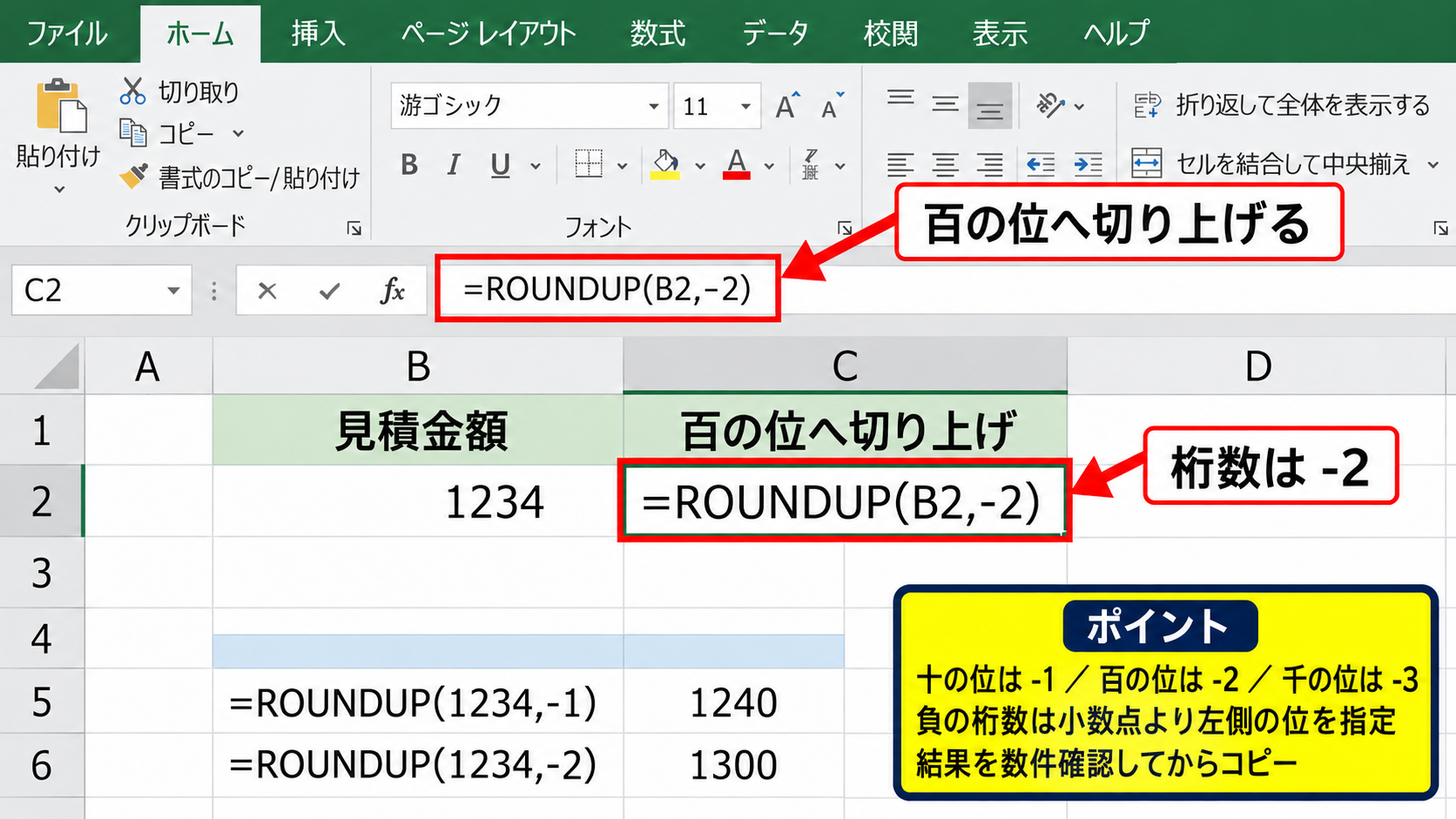
見積金額を100円単位で上げたい場合は、対象セルを参照して=ROUNDUP(B2,-2)のように入力します。
千円単位へ切り上げたいなら、桁数を-3に変更します。
値の大きさに応じた単位設定を誤ると差額が大きくなるため、結果を数件確認してからコピーすることが大切です。
【操作のポイント】十の位は-1、百の位は-2、千の位は-3として指定します。
CEILING関数との使い分け
続いては、指定した単位ごとに切り上げるCEILING関数との使い分けを確認していきます。
ROUNDUP関数は桁数を基準に丸めますが、CEILING関数は任意の倍数を基準に切り上げます。
たとえば15分単位で作業時間を切り上げる場合、時間を小数で管理しているなら0.25を基準にできます。
0.25時間単位で切り上げる数式は =CEILING(A2,0.25) です。
1.12時間は1.25時間になります。
1.26時間は1.50時間になります。
0.1刻みではなく0.25刻みのような単位処理にはCEILING関数が向いています。
一方、請求額を100円単位へ丸めるだけなら、ROUNDUP関数の負の桁数指定でも対応できます。
【操作のポイント】桁を基準にするならROUNDUP関数、決まった間隔を基準にするならCEILING関数を選びます。
ROUNDDOWN関数による切り捨ての方法
続いては、端数を小さい方向へ処理するROUNDDOWN関数について確認していきます。
| 単価 | 数量 | 計算額 | 10円単位の切り捨て額 |
|---|---|---|---|
| 348.7 | 3 | =A2*B2 | =ROUNDDOWN(C2,-1) |
| 125.9 | 7 | =A3*B3 | =ROUNDDOWN(C3,-1) |
| 999.1 | 2 | =A4*B4 | =ROUNDDOWN(C4,-1) |
ROUNDDOWN関数は、指定した桁より下の端数を取り除く関数です。
計算結果を超えない金額にそろえたい場合や、単位未満を除外したい場合に使用します。
ROUNDDOWN関数の基本入力
それではまず、ROUNDDOWN関数の書式と整数への切り捨てについて解説していきます。
数式の形は =ROUNDDOWN(数値,桁数) です。
=ROUNDDOWN(12.99,0) の結果は12です。
=ROUNDDOWN(12.99,1) の結果は12.9です。
四捨五入と違い、切り捨てでは小数部分がどれほど大きくても次の整数へ上がりません。
たとえばセルC2が1046.1なら、=ROUNDDOWN(C2,0)の結果は1046です。
切り捨ては端数の大小を判定せず、指定桁より下を除外します。
税額を計算する際は、法律や社内規程で明確にされた端数処理の単位とタイミングに従う必要があります。
【操作のポイント】小数部分を残さず落とす場合は、桁数に0を指定します。
十円単位と百円単位の切り捨て
続いては、金額を十円単位や百円単位で切り捨てる方法を確認していきます。
ROUNDDOWN関数でも、負の桁数を使うと小数点の左側を対象にできます。
=ROUNDDOWN(1234,-1)なら、一の位を切り捨てて1230になります。
=ROUNDDOWN(1234,-2)なら、十の位と一の位を切り捨てて1200になります。
百円未満を切り捨てたい場合は桁数を-2にすることが重要です。
セルC2の計算額を百円単位で切り捨てる数式は、=ROUNDDOWN(C2,-2)です。
請求書や値引き後の金額を作成する前には、端数処理を明細ごとに行うのか、合計後に一度だけ行うのかも確認しましょう。
【操作のポイント】金額の単位が大きくなるほど、負の桁数の入力ミスに注意します。
INT関数とTRUNC関数の違い
続いては、似た働きを持つINT関数とTRUNC関数の違いを確認していきます。
INT関数は数値を整数に切り下げる関数です。
正の数ではROUNDDOWN関数の桁数0と同じような結果になります。
ただし負の数では、INT関数はより小さい整数へ進むため、-12.1は-13になります。
TRUNC関数は指定した桁より下を切り捨てる関数であり、負の数では0に近づく方向へ端数を除きます。
負の数を扱う表では、INT関数とROUNDDOWN関数の結果が異なる場合があります。
=INT(-12.1) の結果は-13です。
=ROUNDDOWN(-12.1,0) の結果は-12です。
=TRUNC(-12.1,0) の結果は-12です。
売上や在庫の通常計算では正の数が中心でも、差額や返品額を処理する表では負数の扱いを必ず検証しましょう。
【操作のポイント】負の数を含む場合は、実データで数式の結果を確認してから運用します。
表示形式と関数による端数処理の違い
続いては、セルの表示形式で小数点を隠す方法と、関数で計算結果を丸める方法の違いを確認していきます。
| 元の値 | 表示形式を0桁 | ROUND関数の結果 | 内部値の考え方 |
|---|---|---|---|
| 123.456 | 123 | 123 | 表示形式では123.456のまま |
| 123.789 | 124 | 124 | ROUNDでは124へ変更 |
表示形式の小数点以下の表示桁数を減らす操作は、数値を見やすくするために有効です。
しかし表示が整数でも、セル内に保存されている値は小数を含んだままの場合があります。
表示形式で見た目だけを整える操作
それではまず、表示形式で小数点以下の見た目だけを整える考え方について解説していきます。
ホームタブの数値グループにある小数点以下の表示桁数を減らすボタンを使うと、表示する桁を減らせます。
この操作は元の数値を削除せず、セルの表示ルールだけを変更します。
表示形式はデータの値を変えないため、精度を保ったまま見た目を簡潔にできます。
たとえば内部値が1.2345でも、表示形式を小数第2位までにすれば1.23または1.23相当の見た目になります。
元の精度を保管しながらレポートを読みやすくしたい場合に適した方法です。
【操作のポイント】計算の精度を維持したいなら、まず表示形式で対応できるかを検討します。
合計値に差が出るケース
続いては、表示形式だけでは合計値に差が出るケースを確認していきます。
たとえば3つのセルに100.4、100.4、100.4が入力され、各セルを整数表示にすると画面上では100が3つに見えます。
しかしSUM関数で合計すると、内部値を使うため301.2になります。
各明細を先に切り捨ててから合計したいなら、各行でROUNDDOWN関数を使う必要があります。
表示形式だけの場合の合計は =SUM(A2:A4) です。
各明細を切り捨てる場合は、B2に=ROUNDDOWN(A2,0)を入力します。
切り捨て後の合計は =SUM(B2:B4) です。
端数処理を明細単位で行うか合計単位で行うかにより、請求額が変わることがあります。
取引条件や帳票のルールを確認し、どのセルに関数を置くかを設計しましょう。
【操作のポイント】端数を処理するタイミングを決めてから、集計式を作成します。
値貼り付けで結果を確定する方法
続いては、関数の結果を固定値として確定する値貼り付けについて確認していきます。
ROUND関数やROUNDDOWN関数の結果は、参照元が変われば自動で更新されます。
見積書を提出した後など、計算結果を変更させたくないときは値貼り付けを利用します。
対象セルをコピーし、貼り付け先で値として貼り付けを選択すると、数式ではなく結果だけを残せます。
値貼り付け後は数式による自動更新が失われるため、元の計算用シートを残しておくと安心です。
作業前にファイルのバックアップを作成し、確定前のデータと確定後のデータを区別して管理しましょう。
【操作のポイント】提出用の数値を固定するときは、計算用データを別に残してから値貼り付けを行います。
端数処理で起こりやすいエラーと対処
続いては、四捨五入や切り上げ、切り捨てで起こりやすい入力ミスと対処法を確認していきます。
| 状況 | 原因 | 確認する内容 |
|---|---|---|
| 想定より大きい結果 | ROUNDUPを使用 | 四捨五入が必要か確認 |
| 桁が大きくずれる | 負の桁数の誤入力 | -1と-2を確認 |
| 合計が合わない | 処理のタイミング違い | 明細単位か合計単位か確認 |
関数名と桁数の入力ミス
それではまず、関数名と桁数の入力ミスについて解説していきます。
ROUND、ROUNDUP、ROUNDDOWNは名前が似ているため、選択する関数を間違えやすい部分です。
四捨五入したいのにROUNDUPを使うと、端数が常に上がってしまいます。
また、十円単位へ切り捨てるつもりで桁数に1を入力すると、小数第1位まで残す結果になります。
十の位へ処理する場合の桁数は1ではなく-1です。
数式を入力したら、数件だけでも手計算の結果と比較する習慣を付けるとミスを早く発見できます。
【操作のポイント】関数名と桁数を入力した後は、代表的な数値で結果を照合します。
文字列データとエラー表示
続いては、数値に見えるデータが文字列として保存されている場合を確認していきます。
セルに数値が入力されていても、先頭にアポストロフィがある場合や、外部システムから文字列として取り込んだ場合があります。
文字列を計算対象にすると、VALUEエラーや意図しない結果になることがあります。
セルの左上に緑色の三角形が表示されている場合は、エラーチェックの候補を確認しましょう。
数値へ変換する操作やVALUE関数を利用すると、端数処理関数で扱える状態になる場合があります。
空白文字が混ざるデータでは、TRIM関数などで整形してから数値化する必要があるかもしれません。
【操作のポイント】関数がエラーになるときは、まず対象セルが数値として認識されているかを確認します。
マイナス値と会計上のルール
続いては、マイナス値と会計処理における端数ルールを確認していきます。
返品、値引き、差額調整などでは、マイナスの数値を丸めることがあります。
正の数で理解した切り上げと切り捨ての感覚をそのまま当てはめると、期待と違う結果になるケースがあります。
ROUNDUP関数は負の数では絶対値を大きくする方向へ処理されます。
ROUNDDOWN関数は負の数では0に近づく方向へ処理されます。
=ROUNDUP(-45.1,0) の結果は-46です。
=ROUNDDOWN(-45.1,0) の結果は-45です。
=ROUND(-45.5,0) の結果は-46です。
税額や請求額の端数処理は、社内規程、契約条件、会計処理の方針に従って統一することが欠かせません。
【操作のポイント】負の数を含む計算表では、正数と負数の両方でテストします。
まとめ エクセルで計算結果を四捨五入する方法(切り捨て・切り上げ)
Excelで計算結果を四捨五入するには、ROUND関数を使います。
小数部分があれば必ず上げたいときはROUNDUP関数を選びます。
端数を除外したいときはROUNDDOWN関数が適しています。
桁数が0なら整数、-1なら十の位、-2なら百の位を対象にするという基本を覚えておくと、金額や時間の表で応用しやすくなります。
また、表示形式による見た目の調整と、関数による計算値の変更は別の処理です。
明細ごとに丸めるのか、合計後に丸めるのかを事前に決めることで、集計時の差額や手戻りを防げます。
まずは少数のサンプルデータで数式を試し、結果を確認してからオートフィルで表全体へ展開していきましょう。