Excelで入力したはずの文字が見えない、セルがグレーになって選べない、行番号が途中から飛んでいる、表が画面外に消えたように見えるときは、表示設定や書式が原因になっていることが多いです。
データが削除されたとは限らないため、非表示、フィルター、文字色、列幅、ウィンドウ枠の固定を順番に確認することが復旧への近道になります。
表示されないときに確認したい項目
・行や列が非表示になっていないか
・フィルターで対象データが絞り込まれていないか
・文字色や表示形式が背景と同化していないか
・スクロール位置やウィンドウ枠の固定で画面外になっていないか
この記事では、Excelで文字、セル、行、列が表示されない場合の再表示方法を、Windows版Excelでの操作を中心に解説します。
なお、サンプル表では1行目をヘッダーとして扱います。
エクセルで非表示の行と列を再表示する操作
| 行番号 | A列 商品名 | B列 売上 | C列 担当者 |
|---|---|---|---|
| 1 | 商品名 | 売上 | 担当者 |
| 2 | ノート | 1200 | 田中 |
| 3から5 | 行が非表示の状態 | ||
| 6 | ペン | 800 | 佐藤 |
それではまず、行番号や列記号が飛んでいる場合に、非表示の行と列を元へ戻す操作について解説していきます。
行番号が2の次に6となっている場合は、3行目から5行目が隠れている可能性があります。
行や列の非表示はデータを消去する機能ではないため、適切な範囲を選択すれば再表示できます。
隣接する行番号からの再表示
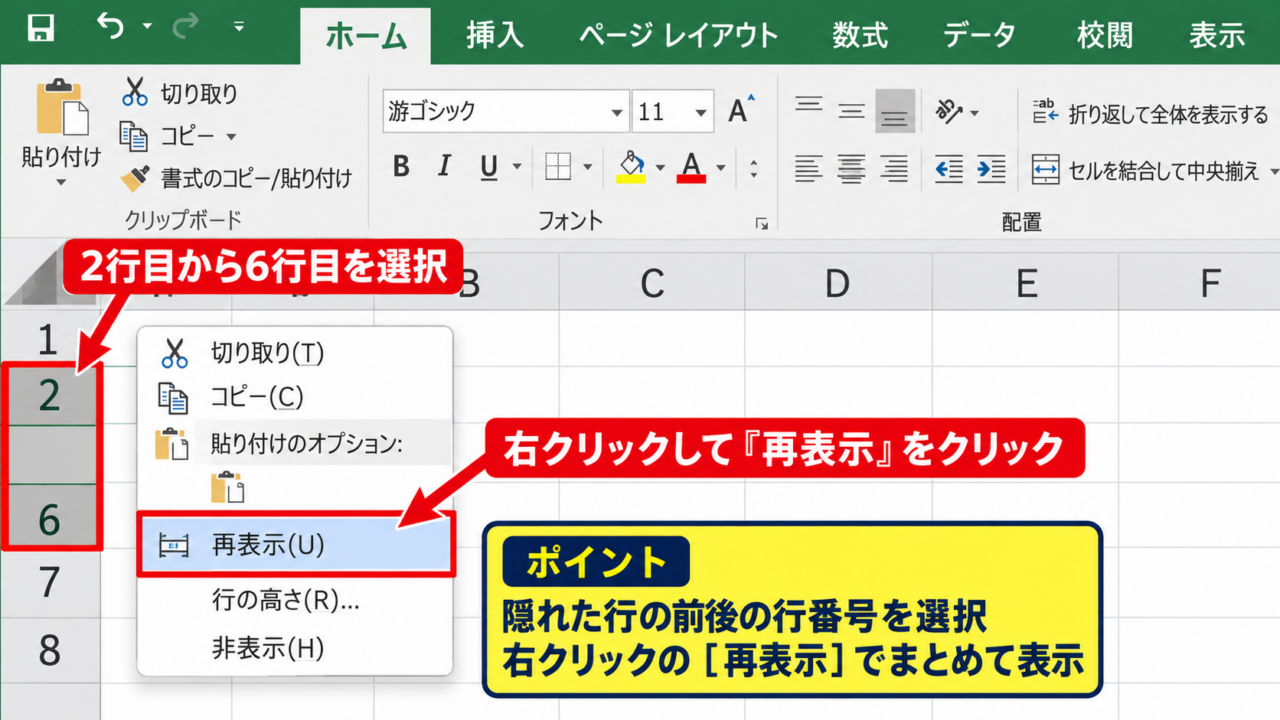
行が隠れている箇所の前後にある行番号を選択して、右クリックから再表示を実行します。
たとえば3行目から5行目が非表示なら、2行目と6行目の行番号をドラッグして選択しましょう。
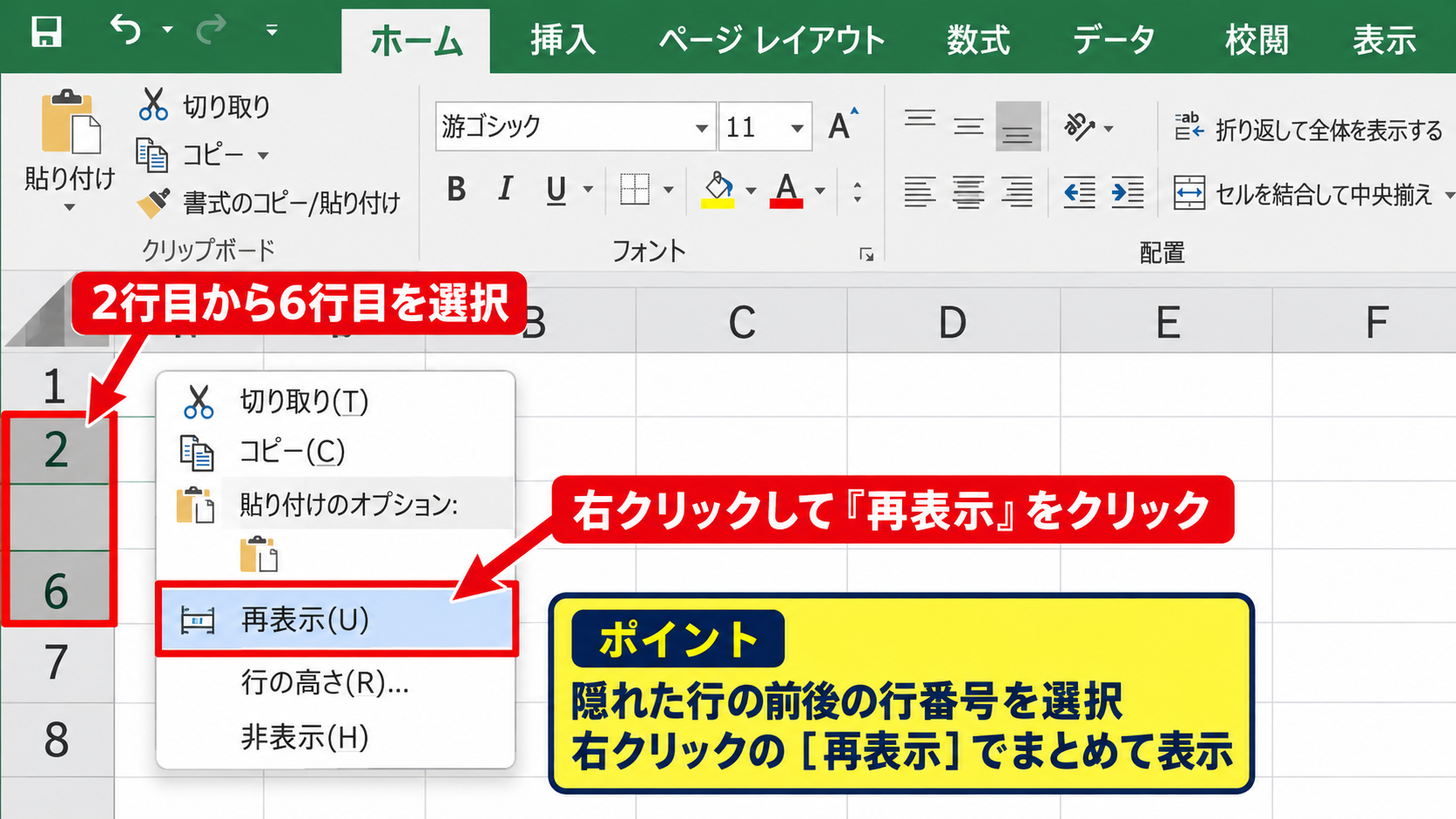
選択した行番号の上で右クリックし、表示されたメニューの「再表示」をクリックします。
この操作により、間に隠れていた行がまとめて表示されます。
複数の行が連続して隠れていても、前後の行を含めて選択すれば対応できます。
行の高さが極端に小さくなっている場合にも、同じ再表示操作で戻ることがあります。
ホームタブの書式からの再表示
右クリックのメニューが使いにくい場合は、リボンのホームタブから操作できます。
対象となる行の前後を選択した後、ホームタブのセルグループにある「書式」をクリックします。
続いて「表示設定」から「行の再表示」を選択すると、非表示の行を戻せます。
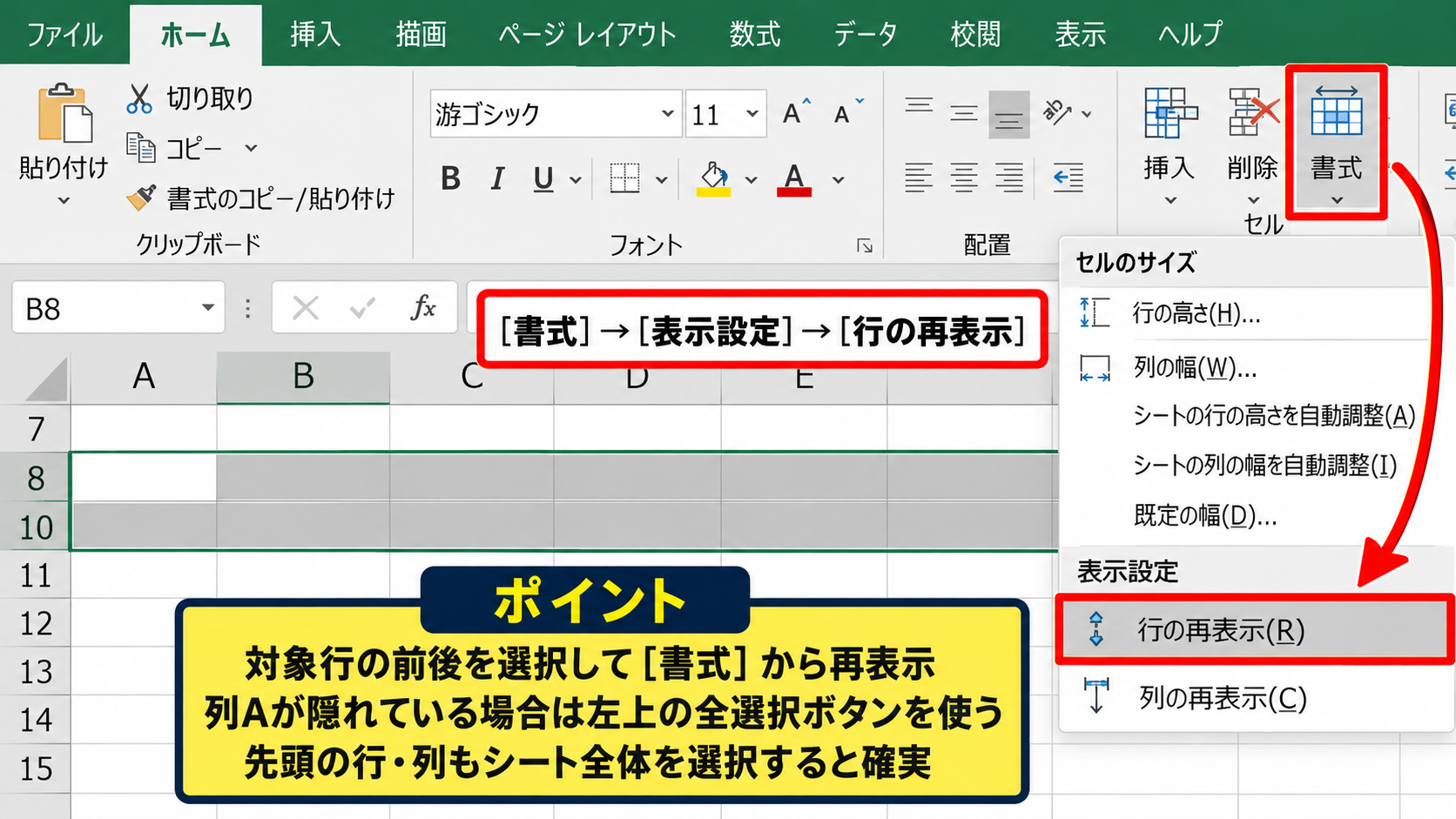
列を戻したい場合は、同じメニュー内の「列の再表示」を選択しましょう。
列Aが隠れているときは、左上の全選択ボタンをクリックしてシート全体を選択してから列の再表示を行うと確実です。
先頭列や先頭行は、左右または上下に隣接するセルがないため、シート全体を選択する方法が便利です。
行の高さと列の幅の調整
再表示を行っても見えない場合は、行の高さまたは列の幅が小さく設定されていることがあります。
行番号の境目にマウスポインターを合わせ、上下の矢印に変わった状態でドラッグすると高さを広げられます。
列の場合は、列見出しの境目を右へドラッグして幅を広げます。
見出しをダブルクリックすると、入力されている内容に合わせて幅を自動調整できます。
行や列が表示されないときは、非表示だけでなく高さ0、幅0、または極端に狭い設定も確認しましょう。
【操作のポイント】行番号や列記号が連続していない部分を見つけ、前後をまとめて選択してから再表示を実行します。
エクセルでフィルター後の行を再表示する設定
| 商品名 | 売上 | 担当者 |
|---|---|---|
| ノート | 1200 | 田中 |
| ペン | 800 | 佐藤 |
| ファイル | 1500 | 田中 |
続いては、フィルターによって一部の行だけが表示されないケースを確認していきます。
フィルターで隠れた行は、通常の非表示とは仕組みが異なります。
この場合は再表示ではなく、フィルター条件を解除または変更する必要があります。
見出しのフィルターボタンの確認
1行目のヘッダーにある下向き矢印を確認すると、フィルターが有効かどうかを判断できます。
矢印の形が漏斗のように変化している場合は、その列で条件が設定されています。
たとえば担当者列で田中だけを選んでいると、佐藤の行は削除されたわけではなく、一時的に表示対象から外れています。
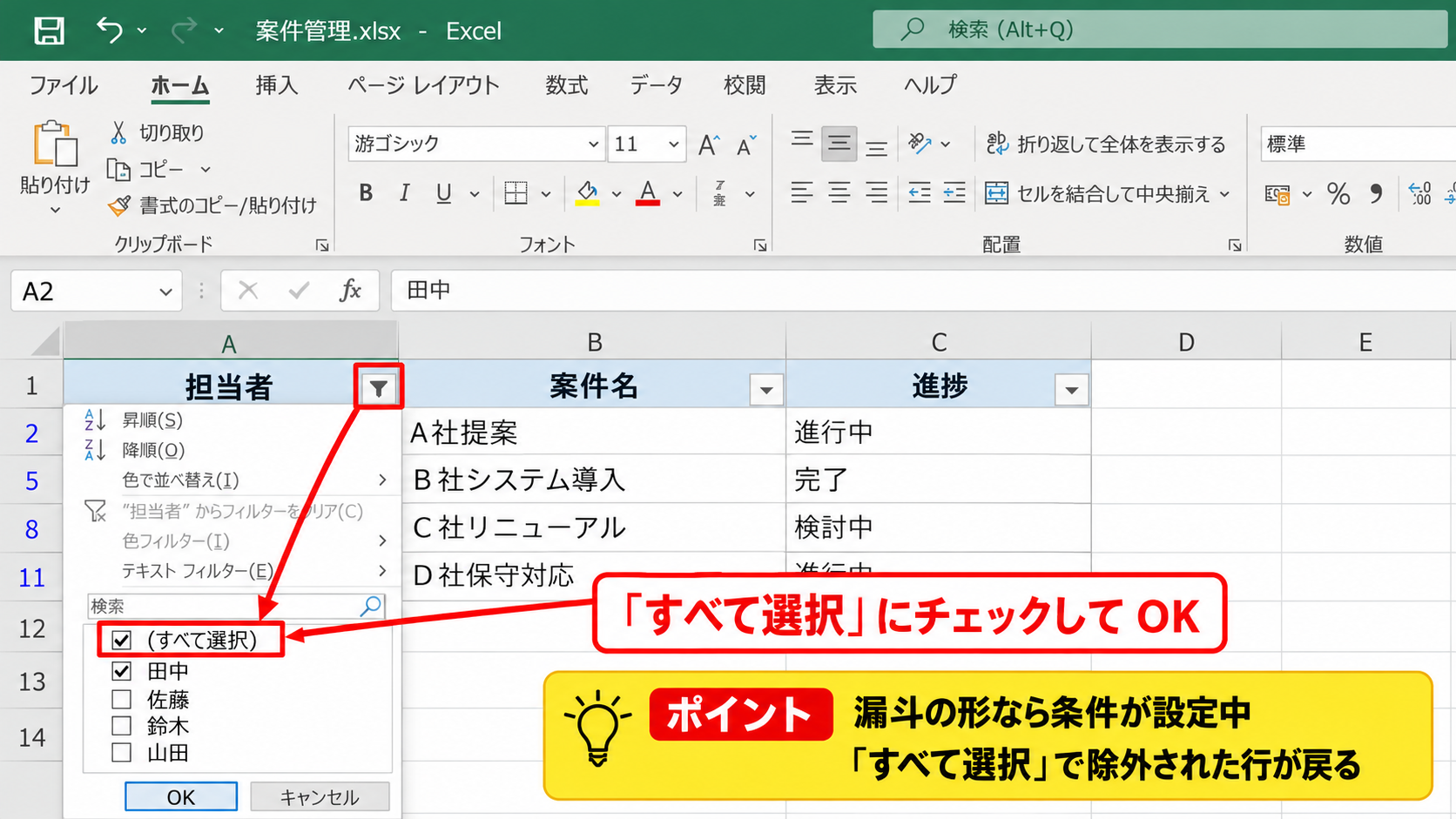
フィルターボタンをクリックし、「すべて選択」にチェックを入れてからOKをクリックしましょう。
これで除外されていたデータが表へ戻ります。
フィルター中は行番号が青色で表示されることがあり、通常の非表示との見分け方になります。
データタブからのフィルター解除
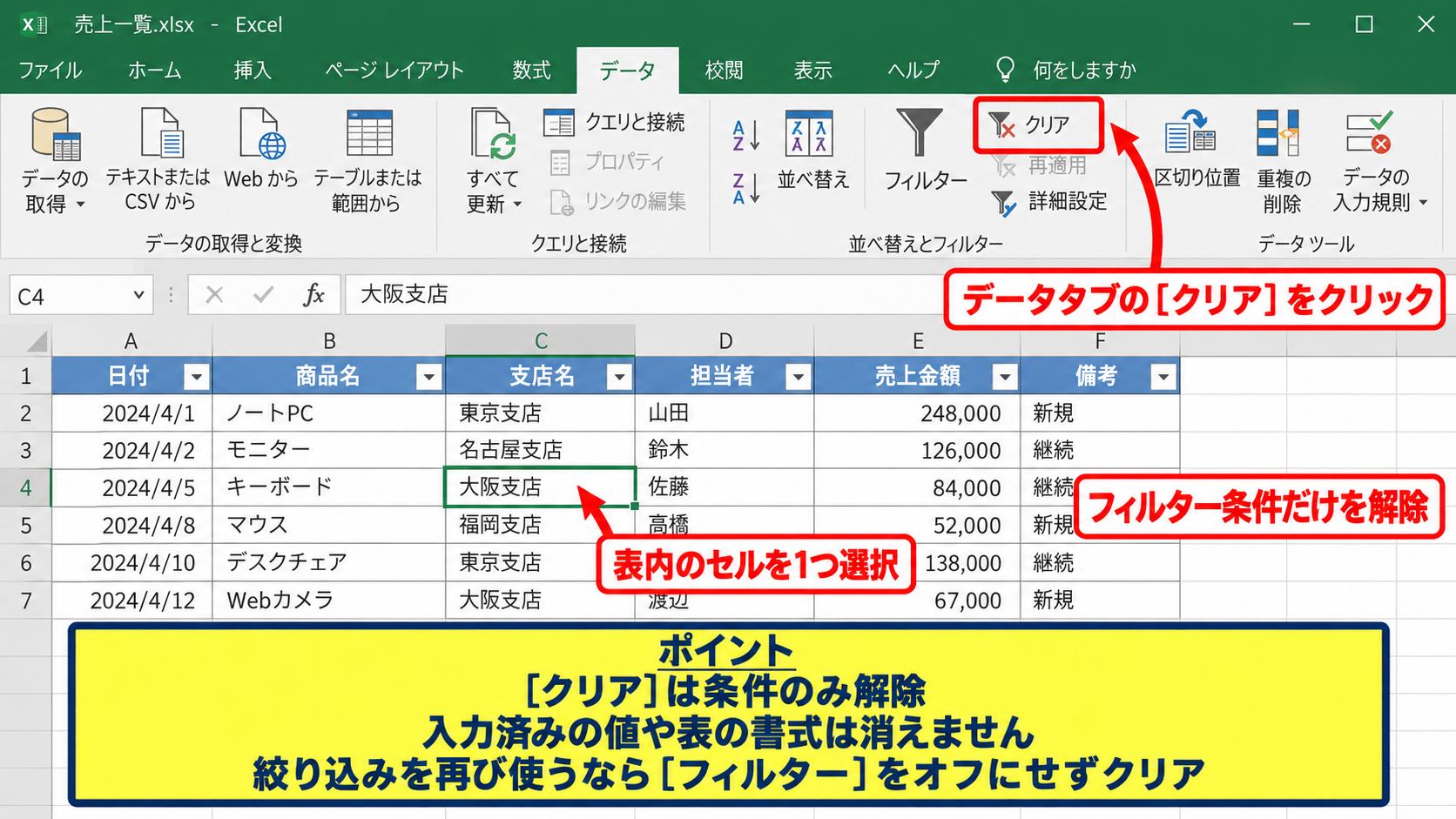
どの列に条件が設定されているかわからない場合は、データタブからまとめて解除する方法が便利です。
表内のセルを1つ選び、データタブにある「クリア」をクリックします。
クリアはフィルター条件だけを解除し、入力済みの値や表の書式は消しません。
フィルター機能そのものをオフにしたい場合は、「フィルター」をクリックします。
ただし、再び絞り込みを使う予定があるなら、フィルターをオフにするよりもクリアだけを選ぶほうが管理しやすいでしょう。
テーブルの絞り込みと集計行
表をテーブルとして設定している場合も、見出しのフィルターボタンから表示条件を確認します。
テーブルでは新しく行を追加したときも、設定済みの条件によってその行がすぐに見えなくなることがあります。
売上列で数値フィルターが設定されている場合、条件外の金額は画面に表示されません。
フィルターによる表示件数は、ステータスバーで確認できます。
表示件数が想定より少ないと感じたら、まずフィルターのクリアを試しましょう。
【操作のポイント】フィルターで隠れたデータには再表示を使わず、ヘッダーの矢印またはデータタブのクリアで条件を解除します。
エクセルでグレーのセルと見えない文字を直す書式
| 商品名 | 売上 | 状態 |
|---|---|---|
| ノート | 1200 | 入力済み |
| ペン | 800 | グレー表示 |
| ファイル | 1500 | 入力済み |
続いては、セルがグレーで編集できないように見える場合や、入力した文字だけが表示されない場合の書式を確認していきます。
セル内に値が存在していても、文字色、表示形式、条件付き書式の影響で画面上は空白に見えることがあります。
数式バーには内容が見えるのにセルだけが空白なら、書式設定を優先して確認します。
文字色と塗りつぶし色の変更
セルをクリックすると数式バーに文字や数値が表示されるのに、シート上では読めないことがあります。
このときは、フォントの色が白、または背景色と近い色に設定されている可能性があります。
ホームタブのフォントグループにあるフォントの色から「自動」または黒を選択しましょう。
同時に、塗りつぶしの色を「塗りつぶしなし」に戻すと、背景との同化を防げます。
文字を見えなくする書式として、白い背景に白い文字を設定する方法があります。
値は残っているため、削除と判断する前に文字色を必ず確認しましょう。
表示形式による数値の非表示
数値が入力されているのに表示されないときは、ユーザー定義の表示形式が設定されている場合があります。
対象セルを選択して右クリックし、「セルの書式設定」を開きます。
表示形式タブの分類で「ユーザー定義」を選び、種類に三つのセミコロンだけが入力されていないか確認します。
Excelの表示形式は、正の数、負の数、ゼロ、文字列の順に表示方法を指定できます。
たとえば ;;; という表示形式は、値を保持したまま見た目だけを非表示にする設定です。
通常の表示へ戻すには、分類を「標準」に変更してOKをクリックします。
表示形式を標準へ戻しても数値が復活しない場合は、数式の結果や条件付き書式も確認しましょう。
保護されたシートとグレー表示
セルがグレーで入力できない場合、シート保護によってロックされていることがあります。
校閲タブに「シート保護の解除」と表示されていれば、そのシートは保護中です。
保護を解除するには、校閲タブから「シート保護の解除」をクリックします。
パスワードが設定されている場合は、作成者または管理者へ確認が必要です。
グレー表示だけでなく、選択できるが編集できない、数式バーで内容を変更できないといった症状もシート保護の特徴です。
【操作のポイント】数式バーで値の有無を確認し、文字色、表示形式、シート保護の順に原因を切り分けます。
エクセルで画面外のセルを見つける移動方法
| 操作 | 入力例 | 移動先 |
|---|---|---|
| 名前ボックス | Z100 | Z列100行目 |
| ジャンプ | A1 | 先頭セル |
| 検索 | 田中 | 該当する文字列 |
続いては、データが右端や下端など画面外へ移動してしまったように見える場合の探し方を確認していきます。
スクロールバーを手作業で動かし続けるよりも、名前ボックスやジャンプ機能を使うほうが速く正確です。
名前ボックスでセル番地へ移動
数式バーの左側にある名前ボックスへ、移動したいセル番地を入力します。
たとえばA1と入力してEnterキーを押すと、ワークシートの左上へすぐ戻れます。
データがZ100付近にあるとわかっている場合は、Z100と入力すればその位置を表示できます。
名前ボックスは、横に離れた列や数千行下のセルへ移動する際に特に役立ちます。
検索機能で入力済みの文字を探す
セル番地が不明なら、CtrlキーとFキーを押して検索画面を開きます。
表示されないデータに含まれている商品名、担当者名、または数値の一部を入力しましょう。
「次を検索」をクリックすると、該当セルが選択され、Excelの表示位置も自動で移動します。
検索対象が数式の場合は、オプションから検索場所を数式に変更すると見つかることがあります。
ウィンドウ枠の固定と分割の解除
画面をスクロールしても表示が不自然に感じるときは、ウィンドウ枠の固定や分割が設定されている可能性があります。
表示タブの「ウィンドウ枠の固定」を開き、「ウィンドウ枠固定の解除」が表示されていれば実行します。
シートが上下または左右に分かれている場合は、表示タブの「分割」をクリックして解除します。
ウィンドウ枠の固定は見出しを残してスクロールする便利な機能です。
ただし、固定位置を誤ると、セルが画面外にあるように見えることがあります。
【操作のポイント】セル番地がわかるときは名前ボックス、内容がわかるときは検索を使い、スクロールだけで探し続けないようにします。
エクセルで数式結果が表示されない原因
| A列 商品名 | B列 数量 | C列 単価 | D列 金額 |
|---|---|---|---|
| ノート | 2 | 120 | =B2*C2 |
| ペン | 3 | 80 | =B3*C3 |
続いては、数式を入力したセルで結果が表示されない場合の原因を確認していきます。
数式そのものがセルに表示される、計算結果が更新されない、空白が返るといった症状では、設定と数式の両方を見直します。
数式の表示モードの解除
セルに計算結果ではなく、=B2*C2のような式がそのまま見えている場合は、数式の表示モードが有効かもしれません。
数式タブの「数式の表示」をクリックして解除します。
ショートカットではCtrlキーとShiftキーと@キーでも切り替えられます。
解除後は、数式が計算結果として表示されます。
数式の先頭にアポストロフィが入っていると文字列扱いになるため、その場合はアポストロフィを削除して入力し直します。
計算方法の自動設定
元の値を変更しても結果が更新されない場合は、計算方法が手動になっている可能性があります。
数式タブの計算方法の設定を開き、「自動」を選択します。
手動計算では、F9キーを押すまで再計算が行われないことがあります。
D2セルに入力する基本的な金額計算の数式は次のとおりです。
=B2*C2
B2の数量とC2の単価を掛け合わせ、D2に金額を表示します。
D2の右下にあるフィルハンドルを下へドラッグすると、D3以降にも参照先を変えた数式をコピーできます。
空白を返すIF関数の確認
数式にIF関数が使われている場合、条件によっては空白文字列が返されることがあります。
=IF(B2=””,””,B2*C2)
この数式は、B2が空白ならD2も空白にし、B2に数量があれば数量と単価を掛け算します。
見た目は空白でも、数式は消えていない場合があります。
数式バーを確認し、意図した条件式かどうかを見直しましょう。
【操作のポイント】数式が見える場合は表示モード、更新されない場合は計算方法、空白の場合はIF関数などの条件式を確認します。
まとめ エクセルで表示されない文字・セル・行を再表示する方法
| 症状 | 主な確認先 |
|---|---|
| 行番号や列記号が飛んでいる | 再表示、行の高さ、列の幅 |
| 一部のデータだけがない | フィルター条件 |
| 文字や数値が見えない | 文字色、表示形式、条件付き書式 |
| セルがグレーで編集できない | シート保護 |
| データが画面外にある | 名前ボックス、検索、ウィンドウ枠の固定 |
Excelで表示されない文字、セル、行、列を見つけるには、症状に合わせて原因を分けて考えることが大切です。
行番号や列記号が飛んでいる場合は、非表示やサイズ設定を確認します。
一部のレコードだけが表示されない場合は、フィルターの条件をクリアすることで元に戻るケースが多いです。
数式バーに値があるのにセルが空白なら、文字色やユーザー定義の表示形式を確認しましょう。
セルがグレーで編集できない場合は、シート保護の状態も重要な確認項目です。
データを削除したと判断する前に、再表示、書式、フィルター、検索の順で確認すれば、必要な情報を安全に見つけやすくなります。