エクセルの折れ線グラフでは、横軸に日付、連番、距離、時間などが表示されます。
ところが、元データを修正しても横軸の数値が意図どおりに変わらない、表示が詰まりすぎる、一部だけ省略したいという場面も少なくありません。
横軸の表示は、グラフの種類とデータ範囲の指定方法によって変わるため、目的に合った編集場所を選ぶことが重要です。
この記事で確認するポイント
・横軸ラベルに使うセル範囲の変更
・数値軸の最小値、最大値、目盛間隔の編集
・ラベル間隔の調整と不要な表示の省略
サンプルでは、1行目に見出しがあり、A列に横軸、B列に折れ線グラフへ表示する数値が入力されているものとします。
それでは、横軸の数値を見やすく変更する方法を確認していきましょう。
エクセルの折れ線グラフで横軸データを編集する方法
| 日 | 売上 |
|---|---|
| 1 | 120 |
| 2 | 145 |
| 3 | 132 |
| 4 | 160 |
| 5 | 155 |
それではまず、グラフが参照する横軸ラベルのセル範囲を編集する方法について解説していきます。
通常の折れ線グラフでは、横軸の文字や数字は項目軸ラベルとして扱われます。
そのため、横軸を変えたいときは、元表の値を直すだけでなく、グラフのデータ範囲も確認しましょう。
【操作のポイント】横軸だけを変更したいときは、系列の値ではなく横軸ラベルの編集画面を開きます。
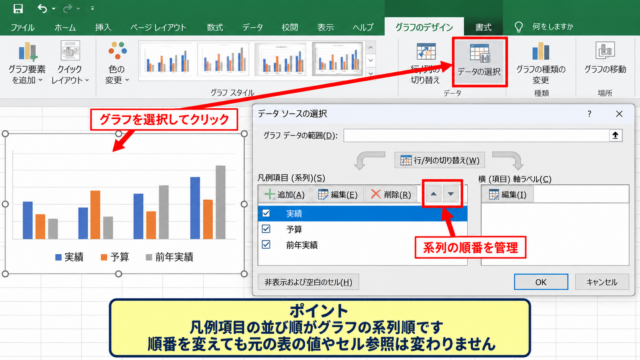
データの選択画面
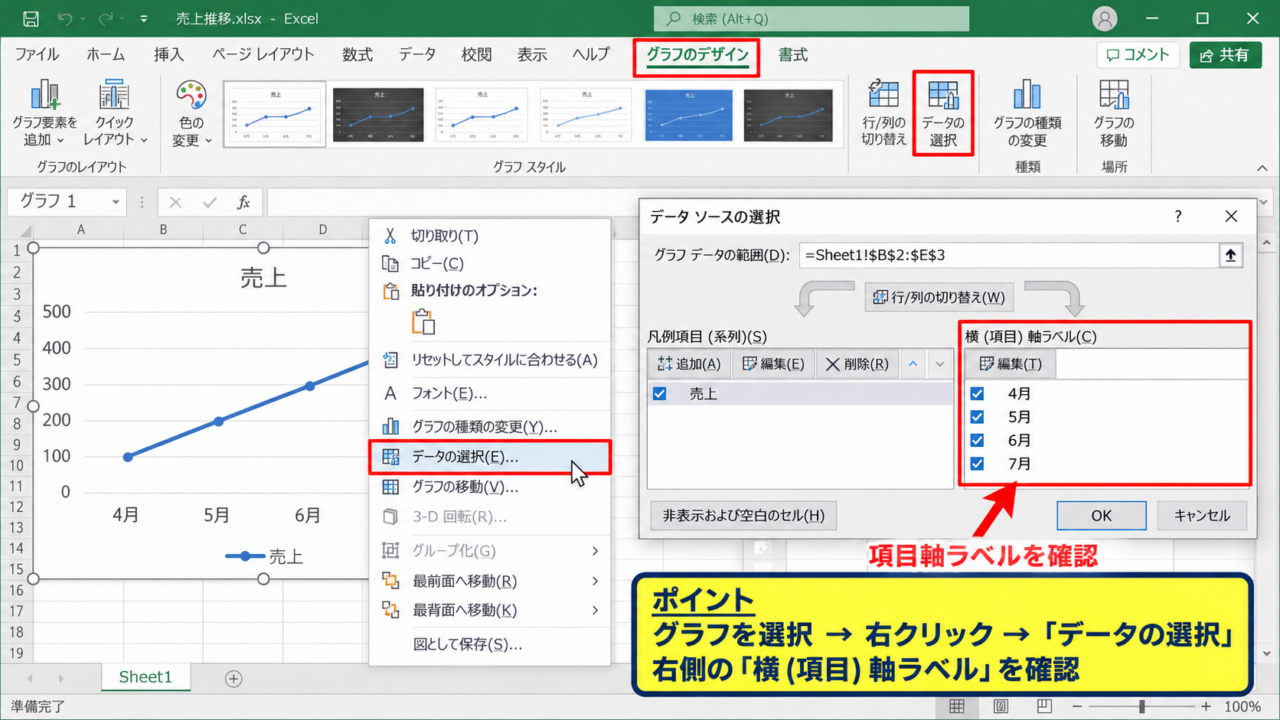
最初に、対象の折れ線グラフをクリックして選択します。
グラフの周囲に枠とハンドルが表示されたら、右クリックして表示されるメニューから「データの選択」をクリックします。
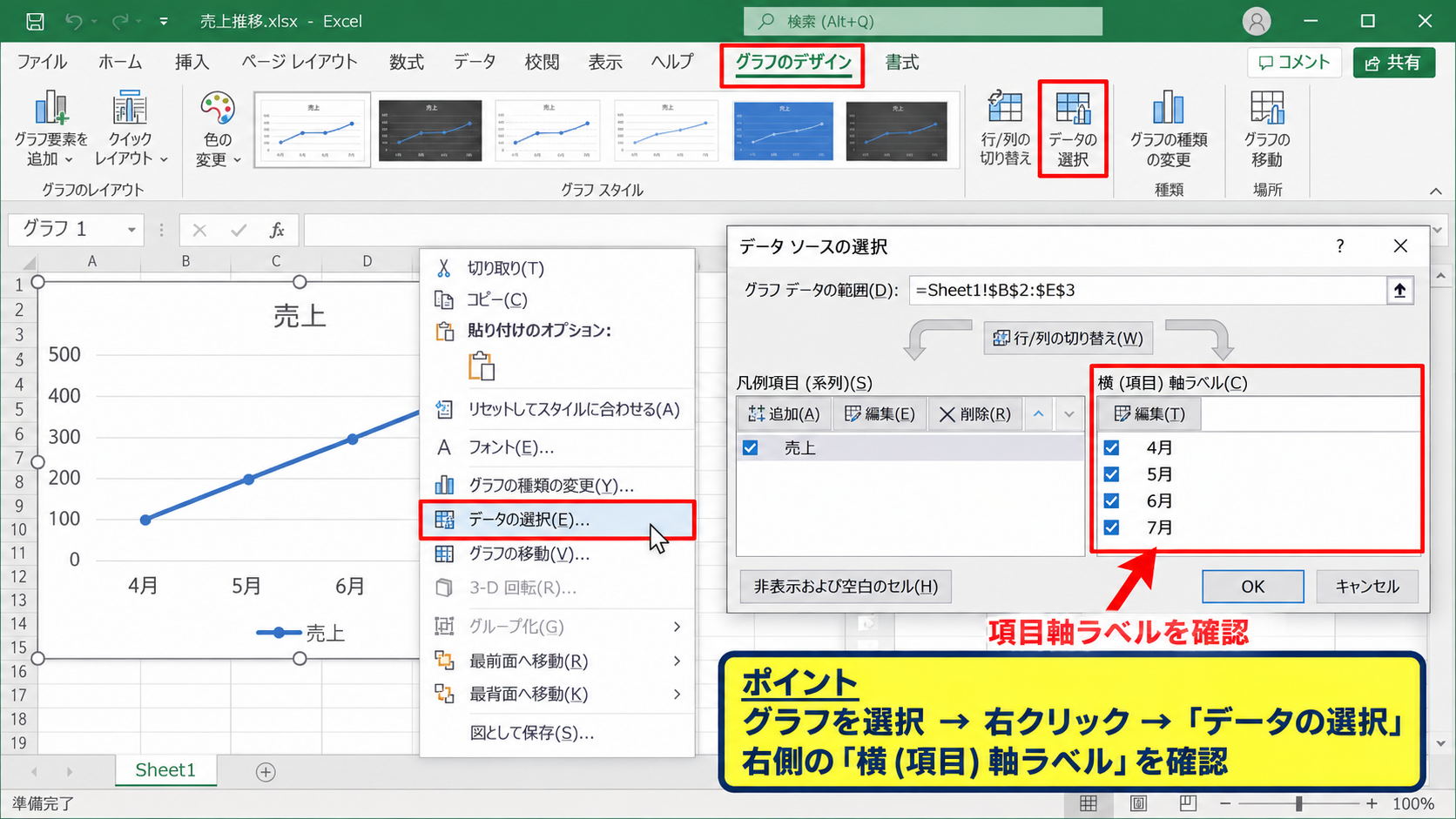
リボンから操作する場合は、「グラフのデザイン」タブにある「データの選択」でも同じ画面を開けます。
この画面では、左側に系列、右側に横軸ラベルとして使われる項目が表示されます。
系列名や数値の編集ではなく、右側の項目軸ラベルを確認することが大切です。
横軸ラベル範囲の指定
「データ ソースの選択」画面の右側で「編集」をクリックします。
「軸ラベル」欄に、横軸として使いたいセル範囲を入力するか、表上でドラッグして指定します。
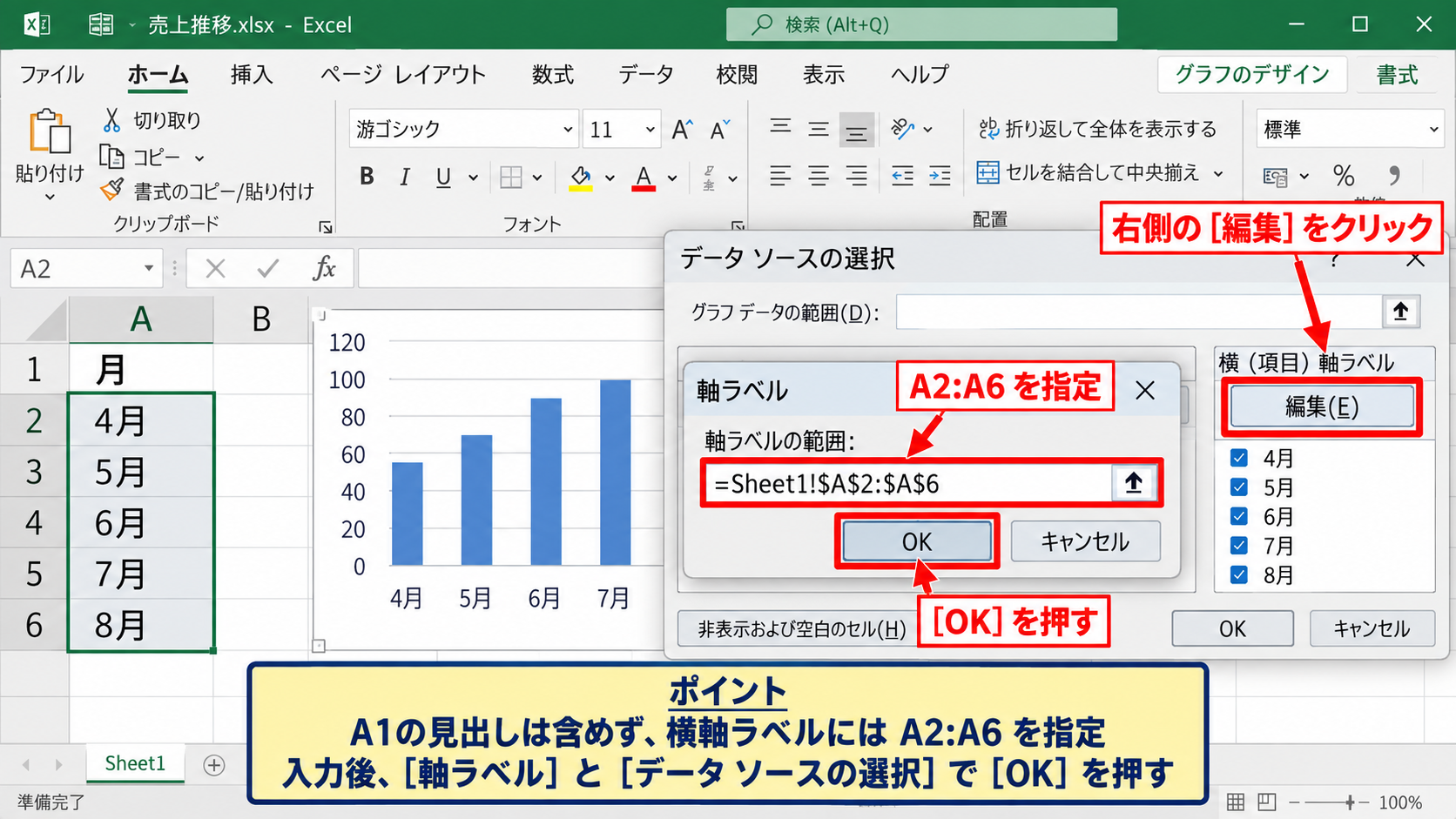
たとえばA2からA6までを横軸にする場合、参照範囲は =$A$2:$A$6 です。
横軸ラベルの参照例
=Sheet1!$A$2:$A$6
この指定では、見出しであるA1を除き、A2からA6の値だけが横軸に表示されます。
入力後に「OK」を押し、さらに「データ ソースの選択」画面でも「OK」を押すと、グラフの横軸が更新されます。
元データ変更時の反映
横軸に参照されているセルそのものを変更すれば、通常はグラフにもすぐ反映されます。
たとえばA2の「1」を「10」に変更すると、横軸の先頭ラベルも10へ変わります。
ただし、表へ新しい行を追加しても、グラフの参照範囲が自動拡張されないことがあります。
グラフに新しい横軸の数値が表示されない場合は、ラベル範囲の末尾まで含まれているかを確認しましょう。
元データをテーブルとして設定しておくと、行の追加に追従しやすくなるため、継続的に集計する表では便利です。
横軸の数値を最小値と最大値で変更する方法
| 時間 | 温度 |
|---|---|
| 0 | 18.2 |
| 5 | 19.1 |
| 10 | 21.0 |
| 15 | 22.4 |
| 20 | 23.0 |
続いては、横軸を連続した数値として扱い、最小値や最大値を調整する方法を確認していきます。
横軸に時間、距離、測定値などの数値を正確な間隔で表示したい場合は、散布図を使う場面があります。
折れ線グラフの横軸は基本的に項目軸であり、数値の間隔そのものを反映しない場合があります。
【操作のポイント】数値の間隔をグラフ上でも正確に表したいときは、散布図への変更も検討します。
軸の書式設定
横軸をクリックし、右クリックメニューから「軸の書式設定」を選択します。
右側に作業ウィンドウが表示されたら、「軸のオプション」を開きます。
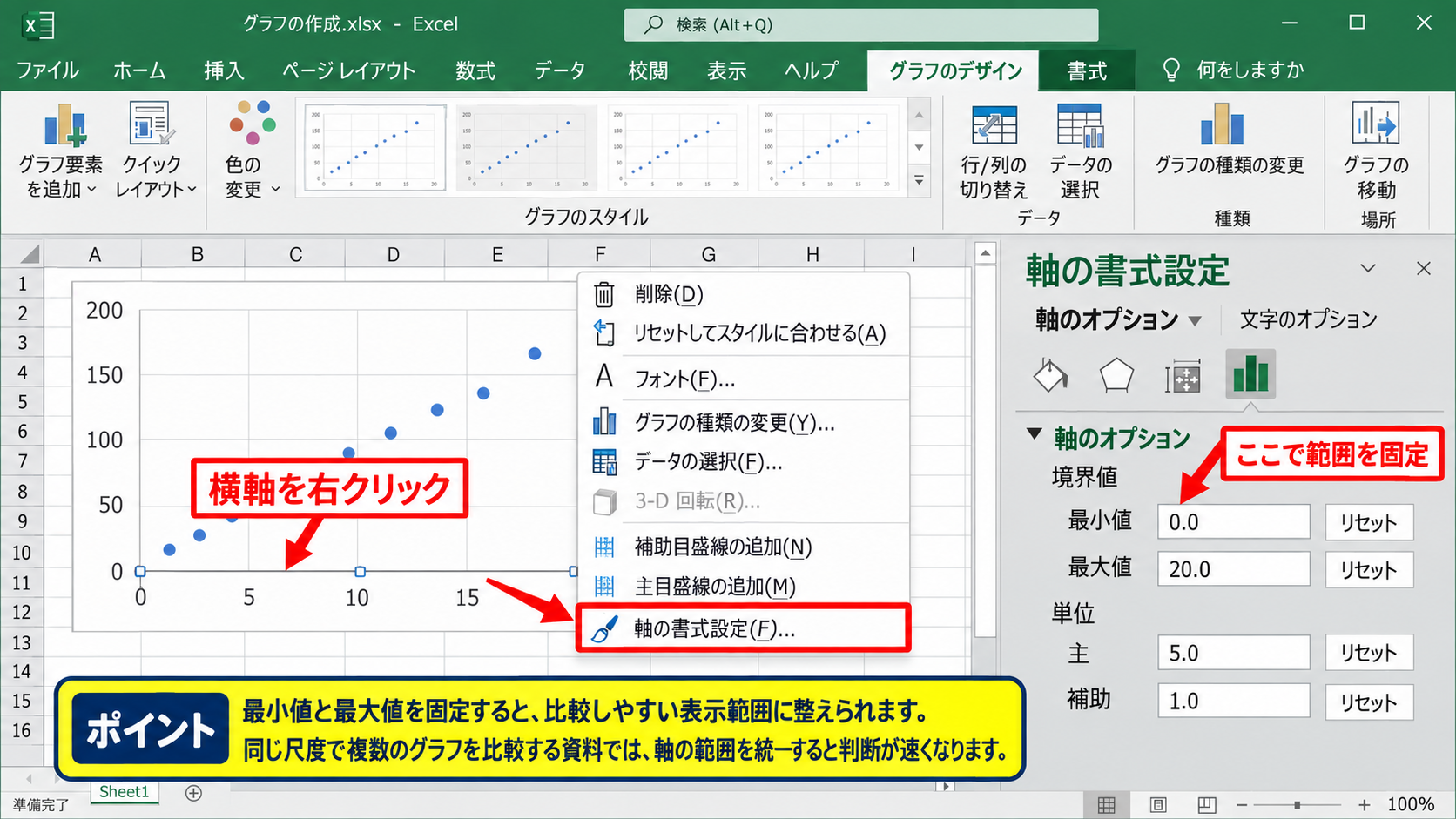
散布図の横軸では、境界値と単位の入力欄が表示されます。
ここで最小値と最大値を固定すると、グラフを比較しやすい表示範囲に整えられます。
同じ尺度で複数のグラフを比較する資料では、軸の範囲を統一すると読み手の判断が速くなります。
境界値と目盛間隔
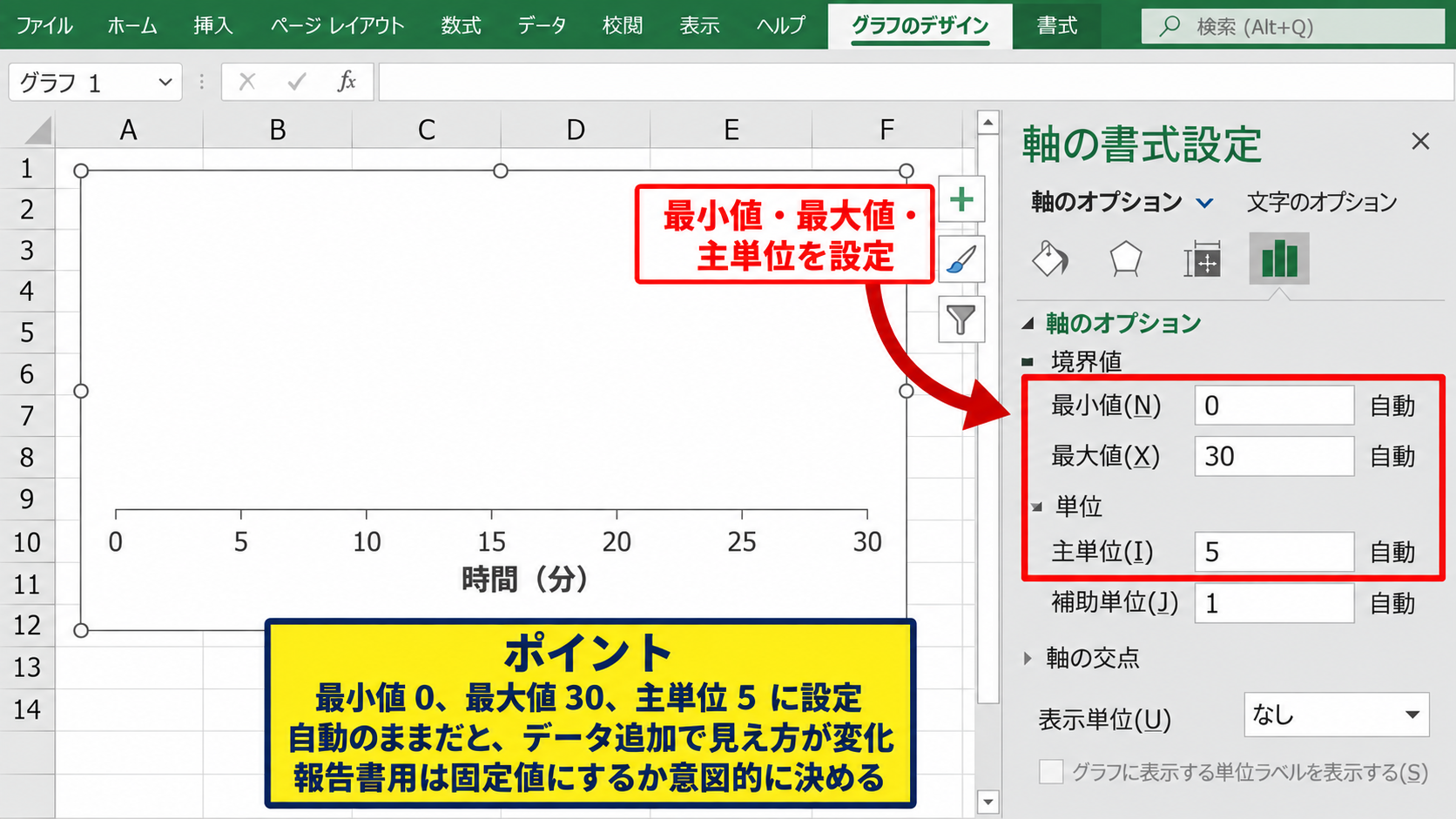
時間が0分から20分までのデータで、0から30までを表示したい場合は、最小値を0、最大値を30に設定します。
主単位を5に指定すると、0、5、10、15のように5刻みで目盛が表示されます。
横軸の設定例
最小値 0
最大値 30
主単位 5
最小値と最大値を自動のままにすると、データの追加によって見え方が変化することがあります。
報告書用のグラフでは、固定値にするかどうかを意図的に決めることが必要です。
折れ線グラフと散布図の使い分け
たとえば横軸が1、2、10、100のように不規則な数値である場合、通常の折れ線グラフではラベル間の横幅が等しくなります。
この表示は、数値の差が大きく違っていても、見た目上は同じ間隔になる仕組みです。
数値の距離を正確に反映したい場合は、「グラフの種類の変更」から散布図を選びます。
散布図ではX値とY値の組としてデータを扱うため、横軸の数値間隔がグラフ上の位置へ反映されます。
一方で、月名や部署名など、順番だけが重要な項目には折れ線グラフが向いています。
横軸ラベルを間引いて省略表示する方法
| 日付 | アクセス数 |
|---|---|
| 4月1日 | 820 |
| 4月2日 | 790 |
| 4月3日 | 860 |
| 4月4日 | 910 |
| 4月5日 | 880 |
続いては、横軸の数値や日付を間引き、見やすく省略表示する方法を確認していきます。
日別データや大量の測定データでは、すべてのラベルを表示すると文字が重なり、肝心の傾向を読み取りにくくなります。
データそのものを削除せず、ラベル表示だけを間引くことが可能です。
【操作のポイント】ラベルの間隔を変更しても、折れ線のデータ点が必ず減るわけではありません。
ラベルの間隔指定
横軸を右クリックし、「軸の書式設定」をクリックします。
「軸のオプション」にある「ラベルの間隔」を探し、「指定」を選択します。
ここへ2を入力すると、1つおきに横軸ラベルを表示できます。
| A | B | |
|---|---|---|
| 1 | 日付 | アクセス数 |
| 2 | 4月1日 | 820 |
| 3 | 4月2日 | 790 |
| 4 | 4月3日 | 860 |
ラベル
ラベルの間隔
指定 2
➤
1つおきに表示
日付が31日分ある場合でも、間隔を3にすれば、おおむね3日ごとのラベルだけが表示されます。
この設定はグラフの横幅や文字サイズに合わせて調整するとよいでしょう。
日付軸への変更
日付を含む横軸では、「軸の種類」から日付軸を選べる場合があります。
日付軸にすると、日単位、月単位、年単位など、時間の単位に沿った表示を設定できます。
毎日のデータを月単位で見せたい場合は、基準単位を日、主単位を30日程度にして、表示を整理する方法があります。
日付が文字列として入力されていると、日付軸の設定が期待どおりに働かないことがあります。
セルを選択して表示形式を日付に直し、数式バーで実際の日付値として認識されているか確認しましょう。
表示形式による桁数省略
横軸の数値が1000、2000、3000のように大きく、ラベルが長い場合は、表示形式を変更する方法もあります。
軸の書式設定から「表示形式」を開き、ユーザー定義の書式コードを設定します。
数値を千単位で見せる書式の例
0,”千”
1000は1千、2500は3千のように、表示を簡潔にできます。
ただし、この書式は表示を丸めるため、正確な数値が必要なグラフでは補助表やデータラベルとの併用が適しています。
省略表示は視認性を高める一方で、読み手が値を誤解しない表現を選ぶことが重要です。
横軸の順番と表示方向の調整
| 月 | 受注件数 |
|---|---|
| 1月 | 42 |
| 2月 | 38 |
| 3月 | 51 |
| 4月 | 47 |
| 5月 | 56 |
続いては、横軸の並び順とラベルの向きを整える方法を確認していきます。
横軸が新しい日付から古い日付へ並ぶ、ラベルが縦向きで読みにくいといった場合も、軸の書式設定で調整できます。
【操作のポイント】順番の変更は元データの並べ替えと軸の反転設定の両方を確認します。
元データの並べ替え
最も基本的な方法は、元データの表を希望する順番に並べ替えることです。
日付列を昇順に並べれば、通常は過去から現在へ向かう横軸になります。
月名を文字として入力している場合は、五十音順になることがあるため注意が必要です。
月を正しい順序で並べるには、日付として入力するか、ユーザー設定リストを利用します。
元データの並びを変更する前に、ほかの列も含めて選択し、対応する数値がずれないようにしましょう。
軸を反転する設定
グラフの横軸を右クリックし、「軸の書式設定」の「軸のオプション」を表示します。
「軸を反転する」または「軸を反転する順序」のチェック項目がある場合は、選択すると表示順を逆にできます。
利用場面の例
時系列を最新から過去へ表示したい一覧では、軸を反転する設定が役立ちます。
ただし、一般的な推移グラフでは左から右へ時間が進む表示のほうが直感的です。
縦軸が右側へ移動することもあるため、必要に応じて「縦軸との交点」の設定も確認します。
ラベル角度と配置
横軸ラベルが重なる場合は、ラベルの文字方向を変更できます。
「軸の書式設定」の文字列オプションから、文字列の方向やユーザー設定の角度を選択します。
45度程度に傾けると、日付や長い項目名でも読み取りやすくなることがあります。
文字を小さくしすぎるより、ラベル間隔や角度を先に見直すほうが、資料全体の読みやすさを保ちやすい方法です。
グラフの幅を少し広げるだけで解決することもあるため、レイアウトとのバランスも確認しましょう。
数式と補助列を使った横軸表示の編集
| 日付 | 売上 | 表示用月 |
|---|---|---|
| 2026年4月1日 | 120 | 4月 |
| 2026年4月8日 | 145 | 4月 |
| 2026年5月1日 | 160 | 5月 |
| 2026年5月8日 | 172 | 5月 |
続いては、補助列と数式を使って、横軸に表示する文字や数値を加工する方法を確認していきます。
元の日付やコードをそのまま横軸に使うと読みにくい場合は、グラフ専用の表示用列を用意すると管理しやすくなります。
【操作のポイント】元データは残し、表示専用の補助列を横軸ラベルに指定すると修正しやすくなります。
月表示を作るTEXT関数
A列に日付が入力されている場合、C2にTEXT関数を入力すると、横軸向けの月表示を作れます。
=TEXT(A2,”m月”)
この数式は、A2の日付から月だけを取り出し、4月や5月という文字列に変換します。
サンプルでは1行目が見出しなので、数式はC2から入力します。
入力後、C2の右下にあるフィルハンドルを下方向へドラッグしてオートフィルすると、各行へ数式をコピーできます。
グラフの横軸にはA列ではなく、作成したC列を指定することで、見せたい形式だけを表示できます。
連番を作るROW関数
データの件数に応じた連番を横軸にしたい場合は、ROW関数が便利です。
=ROW(A2)-1
A2ではROW(A2)が2を返すため、1を引くことで最初のデータ行を1番として表示できます。
この数式を下へオートフィルすれば、2、3、4と連続する番号を作成できます。
途中で行を追加したときにも連番を保ちやすく、測定回数や受付順のグラフに使いやすい方法です。
ただし、行を並べ替えると番号も変わるため、固定の管理番号とは用途を区別しましょう。
空白ラベルの処理
横軸で不要なラベルを空白にしたい場合は、IF関数で表示用列を作る方法があります。
=IF(MOD(ROW(A2)-1,3)=1,TEXT(A2,”m/d”),””)
この数式では、3行ごとにだけ日付を表示し、それ以外の行では空白を返します。
空白セルを含む補助列を横軸ラベルに指定すると、特定の間隔だけラベルを見せる構成を作れます。
ラベルを空白にしても、売上などの数値系列を参照していれば折れ線のデータ点は維持されます。
複雑な表示にする前に、軸の書式設定にあるラベル間隔だけで目的を達成できないかも確認するとよいでしょう。
まとめ エクセルの折れ線グラフで横軸数値を変更する方法
エクセルの折れ線グラフで横軸の数値を変更するには、まず「データの選択」から横軸ラベルのセル範囲を編集します。
元データの値を変更するだけで反映される場合もありますが、新しい行を追加した場合は参照範囲の見直しが必要です。
横軸の数値間隔を正確に反映したいときは、折れ線グラフではなく散布図を使う判断が重要です。
ラベルが多すぎるときは、軸の書式設定でラベルの間隔を指定し、データを消さずに表示だけを省略できます。
日付、連番、月表示などを自由に整えたい場合は、TEXT関数、ROW関数、IF関数を使った補助列も有効です。
グラフの目的は数値を並べることではなく、変化や傾向を読み取りやすくすることにあります。
横軸の範囲、順序、間隔、表示形式を見直し、伝わりやすい折れ線グラフへ整えていきましょう。