Excelで作成した表を、メールやPowerPoint、Word、チャットへ見やすく共有したい場面は少なくありません。
セルのまま貼り付けると表示が崩れたり、相手の環境で編集されてしまったりするため、表を図として扱いたいことがあります。
Excelの表はコピー時の貼り付け形式を選ぶだけでも画像化でき、さらに画像として保存すれば再利用しやすくなります。
この記事では、範囲指定、図としてコピー、画像保存、貼り付け、画像化後の編集までを順番に解説します。
表を図にする主な方法は、コピーして図として貼り付ける方法、カメラ機能でリンク画像にする方法、画像として保存する方法です。
提出用や共有用には静的な画像、元表の変更を反映したい場合にはリンク画像が向いています。
エクセルの表を図としてコピーして貼り付ける方法
| 商品名 | 数量 | 売上 |
|---|---|---|
| りんご | 12 | 3,600円 |
| みかん | 20 | 4,000円 |
それではまず、表を静止画としてコピーする基本操作について解説していきます。
この方法は、Excel内だけでなくWord、PowerPoint、Outlookなどへ表の見た目を保ったまま貼り付けたい場合に便利です。
図として貼り付けた表はセルではないため、受け取った側が誤って数値や数式を変更する心配を減らせます。
コピーする表範囲の選択
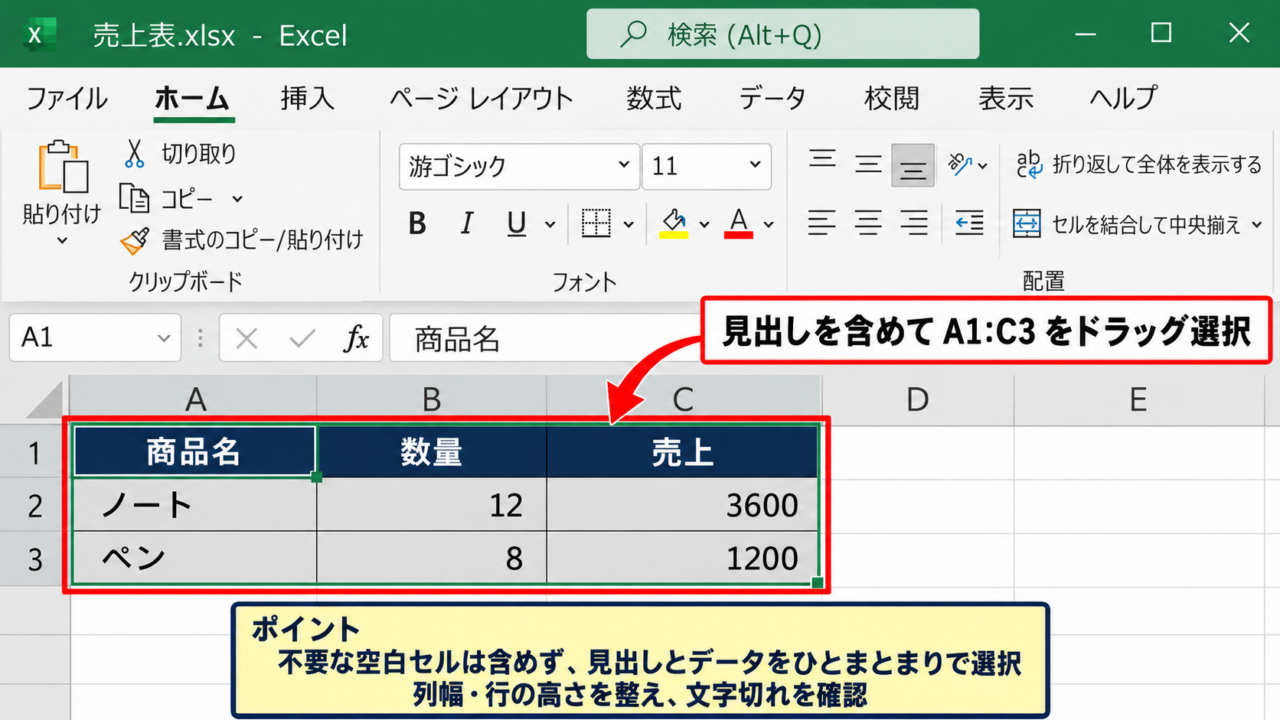
画像にしたい範囲を、見出し行を含めてドラッグで選択します。
表の外側に空白セルまで含めると画像の余白が広くなるため、必要なセルだけを選ぶことが大切です。
たとえばA1からC3に商品名、数量、売上が入力されているなら、A1:C3を選択します。
1行目をヘッダーとして使う表では、項目名を含めて選ぶことで、画像単体でも何を示す表なのか伝わりやすくなります。
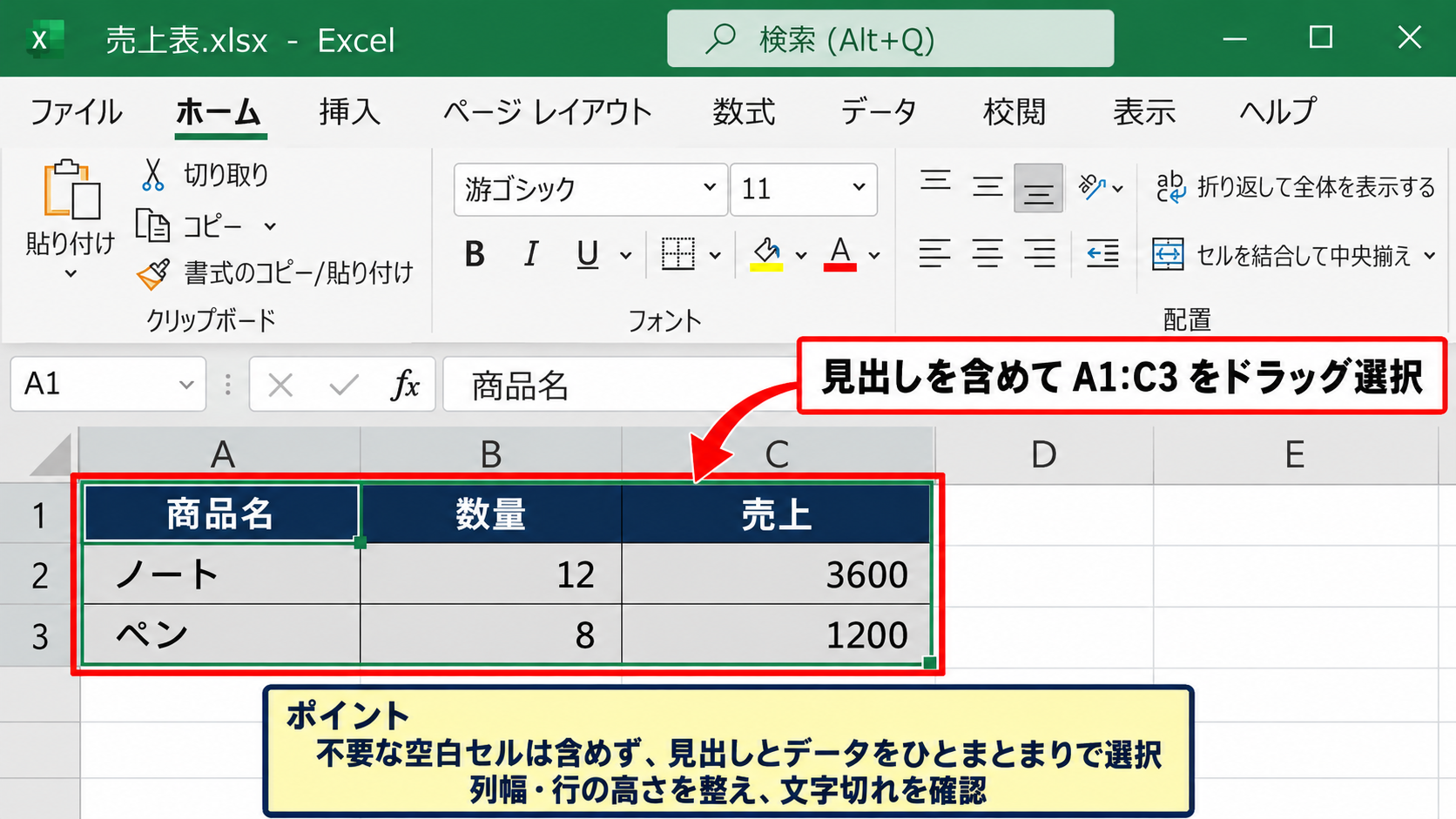
罫線、塗りつぶし、文字色、条件付き書式などは、基本的に画面上の表示に近い状態で図へ反映されます。
ただし、列幅が狭すぎて文字が切れている状態では、その切れた見た目のまま画像化されます。
コピー前に列幅を調整し、行の高さや折り返して全体を表示する設定も確認しましょう。
印刷や資料への貼り付けを想定するなら、表の見出しを濃い背景色にし、数値列を右揃えに整えると画像化後も読みやすくなります。
【操作のポイント】
表の範囲選択は、画像の仕上がりを決める最初の工程です。
不要な空白行や列を含めず、見出しとデータをひとまとまりで選択しましょう。
図としてコピーする操作
範囲を選択したら、ホームタブのコピーにある▼をクリックし、図としてコピーを選択します。
表示される画面では、画面に合わせるか、印刷結果に合わせるかを選べます。
普段の画面表示の色や罫線をそのまま使いたい場合は、画面に合わせる選択がわかりやすいでしょう。
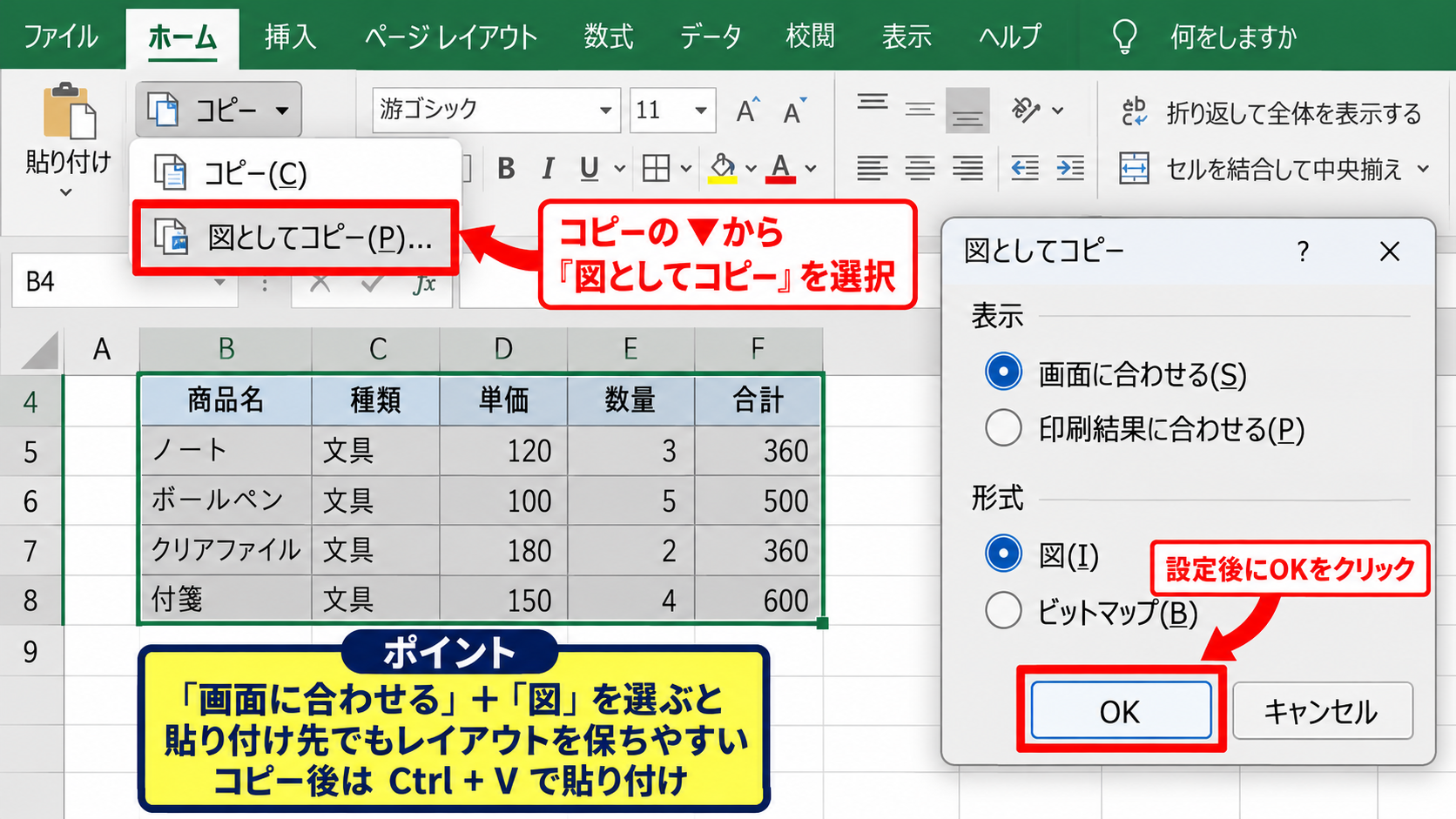
形式は図を選ぶと、貼り付け先で画像として扱いやすくなります。
ビットマップを選んだ場合も画像になりますが、拡大時に粗く見えることがあります。
WordやPowerPointへ貼り付けて拡大する可能性があるなら、図としてコピーを選ぶと見栄えを保ちやすくなります。
設定後にOKを押すと、選択範囲がクリップボードへ保存されます。
コピー後は、貼り付け先のアプリケーションを開き、CtrlキーとVキーを押して貼り付けます。
図としてコピーは、Excelのセル内容を画像のように固定して渡すための機能です。
データの再計算や並べ替えはできなくなりますが、レイアウト保持には向いています。
【操作のポイント】
コピー後に貼り付け先で文字がぼやける場合は、コピー時の形式を図に変更して再度試してください。
貼り付け先での形式確認
貼り付けた直後に表示される貼り付けオプションから、図として貼り付けられているか確認できます。
画像として貼り付けられていれば、クリックしたときにセルの枠ではなく、画像の周囲にサイズ変更用の丸いハンドルが表示されます。
Excel内で貼り付ける場合は、貼り付け先のセルを選択してから実行すると配置位置を整えやすくなります。
WordやPowerPointでは、画像を選択してレイアウトオプションや文字列の折り返しを設定すると、本文との位置関係を調整できます。
画像化した表は、コピー元の表を後から修正しても自動では更新されません。
数値が変わる資料では、更新後にあらためてコピーし直す手間を見込んでおきましょう。
貼り付けた画像を右クリックして図として保存を選べば、PNGなどの画像ファイルにすることも可能です。
【操作のポイント】
貼り付け後は、画像を一度拡大して文字が読めるか確認します。
小さな表でも、報告書の印刷サイズで判読できる大きさを保つことが重要です。
エクセルの表を画像として保存する方法
| 月 | 目標 | 実績 |
|---|---|---|
| 4月 | 100,000 | 108,000 |
| 5月 | 120,000 | 115,000 |
続いては、表をPNGやJPEGの画像ファイルとして保存する流れを確認していきます。
メール添付、Webサイトへの掲載、チャットツールへの送信など、Excelファイルを渡さず表だけを共有したいときに使える方法です。
図として貼り付ける準備
Excelのセル範囲を直接ファイル保存する機能は限られているため、先に表を図としてコピーして、同じシートまたは別シートへ貼り付けます。
貼り付けた図をクリックし、画像の周囲にハンドルが表示された状態にします。
図としてコピーする前に、表の表示倍率を必要以上に小さくする必要はありません。
画像の見やすさは、元表の文字サイズ、列幅、罫線、貼り付け後のサイズが大きく影響します。
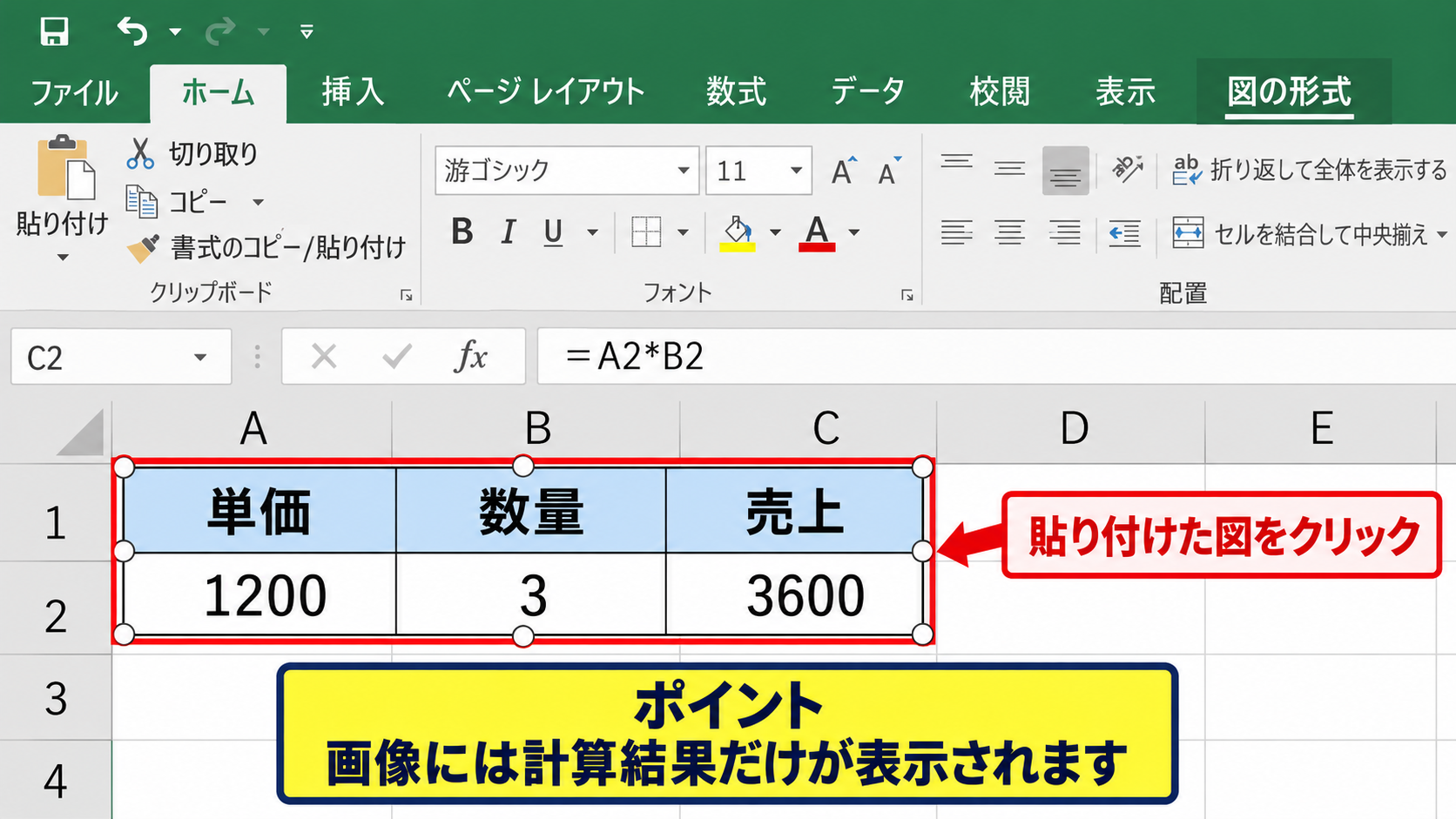
表に数式が入っている場合でも、保存する画像には計算結果だけが表示されます。
たとえばC2に売上を求める式を入れるなら、1行目をヘッダーとした場合は次の式になります。
=A2*B2
この式はA列の単価とB列の数量を掛け算し、C列に売上を表示する計算です。
画像を受け取る相手には数式そのものは見えないため、計算根拠を共有したい場合は別途Excelファイルや説明文を添えましょう。
【操作のポイント】
画像保存用の表は、計算途中の列や確認用メモを含めず、相手に見せる情報だけで構成すると整理された印象になります。
図として保存する操作
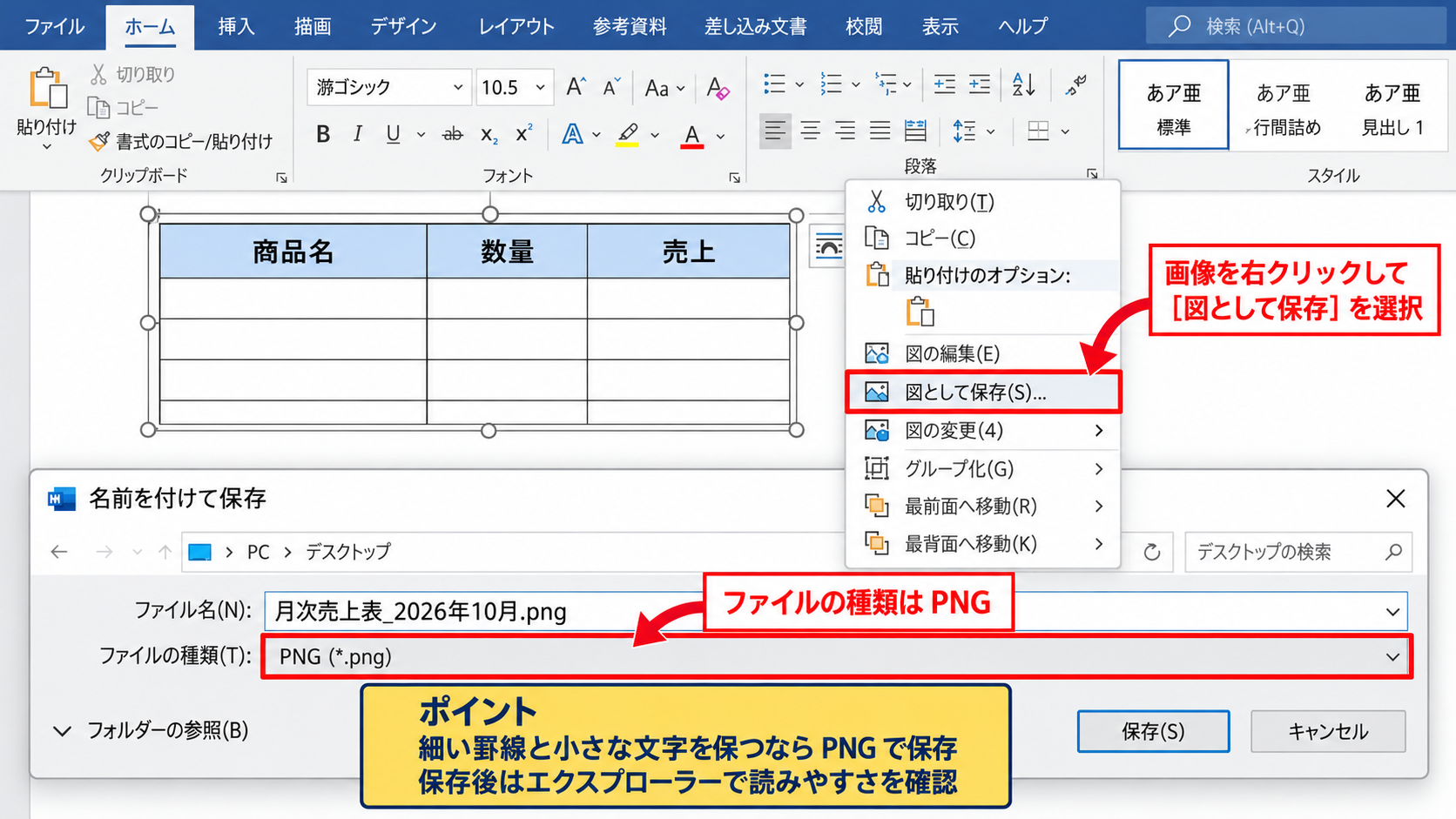
貼り付けた画像を右クリックし、表示されたメニューから図として保存を選択します。
保存場所とファイル名を指定し、ファイルの種類でPNG、JPEG、GIFなどを選びます。
文字や罫線をくっきり見せたい表には、圧縮による劣化が起こりにくいPNG形式が適しています。
写真を含む資料ではJPEGも使えますが、表だけの画像では文字の輪郭が少しにじむことがあります。
保存後はエクスプローラーでファイルを開き、列幅、文字、罫線が読み取れるか確認しましょう。
ファイル名には、月次売上表、在庫一覧、見積比較表のように内容と対象日を入れると、後から探しやすくなります。
同名ファイルを上書きすると以前の画像が置き換わるため、版管理が必要な資料では日付や版数を加える方法も有効です。
【操作のポイント】
迷った場合はPNGで保存すると、表の細い罫線と小さな文字を比較的きれいに保てます。
保存画像をメールや資料へ利用する方法
保存したPNGファイルは、メール作成画面へドラッグしたり、WordやPowerPointの挿入タブから画像として選択したりできます。
画像を本文中へ配置する場合は、横幅を極端に縮小しないことが大切です。
スマートフォンでも読む相手がいる場合には、表を細かく詰め込むより、項目を減らして画像を大きく見せるほうが親切です。
画像は見た目を固定できる一方で、コピーして再集計したり、数値を検索したりはできません。
閲覧専用の配布資料には画像、受け手が加工する業務資料にはExcelファイルというように使い分けましょう。
画像ファイルを共有する前には、非表示にしたつもりの列や個人情報が画像範囲に残っていないかも確認してください。
【操作のポイント】
保存画像は送信前に実際の表示サイズで開き、数値の桁や単位まで読めることを確認しましょう。
エクセルのカメラ機能によるリンク画像の作成
| 担当者 | 今週 | 先週 |
|---|---|---|
| 田中 | 48件 | 42件 |
| 佐藤 | 35件 | 39件 |
続いては、元のセル内容を変更すると表示も更新されるリンク画像の作成について確認していきます。
カメラ機能は、表を画像のように見せながら、元データと連動させたい場合に役立ちます。
カメラ機能のリボン登録
カメラ機能がリボンに表示されていない場合は、クイックアクセスツールバーへ追加します。
Excel画面上部のクイックアクセスツールバーを右クリックし、クイックアクセスツールバーのユーザー設定を開きます。
コマンドの選択でリボンにないコマンドを選び、一覧からカメラを探して追加を押します。
OKを押すと、画面上部にカメラのアイコンが表示されます。
カメラ機能は、セル範囲をコピーするのではなく、参照先と連動する画像として配置できる点が特徴です。
頻繁に進捗表や集計表を見せるダッシュボードでは、登録しておくと作業が速くなります。
カメラ機能で作成した画像は、元範囲を参照しています。
元のセルに入力した値、数式の結果、色、罫線が変わると、画像側も更新されます。
【操作のポイント】
カメラのアイコンを一度登録すれば、以後はクイックアクセスツールバーからすぐに実行できます。
表範囲からリンク画像を配置する操作
まず、リンクさせたい表範囲を選択します。
次にクイックアクセスツールバーのカメラをクリックし、画像を置きたい位置でクリックまたはドラッグします。
配置されたオブジェクトは画像のように見えますが、元のセルの変更を反映します。
複数のシートに同じ集計表を表示したいときにも便利です。
たとえば元表のC2に=A2*B2という数式があり、単価または数量を変更した場合、リンク画像に表示された売上も再計算後の結果へ変わります。
数式の結果を見せるためのリンク画像なので、画像を直接編集して数値だけを書き換えることはできません。
変更が必要なら元のセルを編集します。
【操作のポイント】
リンク画像を配置するシートは、元データの入力用シートと分けると、閲覧用の画面をすっきり構成できます。
リンク画像のサイズと参照範囲の調整
リンク画像を選択すると、周囲のハンドルをドラッグして大きさを変更できます。
縦横比を保ちながら変更したい場合は、角のハンドルを使うと表の形が崩れにくくなります。
元表に新しい行や列を追加しても、最初に選んだ範囲の外側は自動で表示されないことがあります。
表示対象を増やしたい場合は、リンク画像を選択し、数式バーに表示される参照範囲を確認します。
必要に応じて参照範囲を変更するか、新しい範囲を選択してリンク画像を作り直しましょう。
画像の参照範囲が=Sheet1!$A$1:$C$3なら、A1からC3だけが表示対象です。
4行目も含めるなら、参照範囲を=Sheet1!$A$1:$C$4のように広げます。
【操作のポイント】
定期的に行が増える表では、元データをテーブル化してからリンク画像の範囲を確認すると管理しやすくなります。
画像化した表の編集と見やすさの調整
| 部門 | 予算 | 使用額 |
|---|---|---|
| 営業 | 500,000円 | 420,000円 |
| 開発 | 800,000円 | 730,000円 |
続いては、図にした表を資料内で整えるための編集方法を確認していきます。
表を画像化するとセルの編集はできなくなりますが、サイズ、配置、枠線、トリミングなどの外観は調整できます。
サイズ変更と縦横比の維持
画像を選択し、四隅のハンドルをドラッグすると大きさを変更できます。
左右や上下の中央ハンドルだけを動かすと、表が横長または縦長に変形して文字が読みにくくなることがあります。
表の画像は角のハンドルで拡大縮小し、縦横比を維持することが基本です。
WordやPowerPointでは、図の形式タブから高さと幅を数値で指定することもできます。
複数の表を並べる場合は、幅をそろえると資料全体に統一感が出ます。
【操作のポイント】
画像を小さくしすぎるより、表を二つに分けるほうが読みやすい場合があります。
トリミングと余白の削除
画像に不要な余白がある場合は、図の形式タブからトリミングを選択します。
黒いトリミングハンドルを動かして、余白部分だけを内側へ切り取ります。
ただし、見出しや最終列の罫線まで切り取らないように注意が必要です。
元表を画像化する前に不要な空白セルを含めないことが、最もきれいに仕上げる近道です。
トリミングは元データを削除する処理ではなく、画像上で表示範囲を狭める編集です。
再編集できる場合もありますが、重要な画像は元のExcelファイルも保管しておくと安心です。
【操作のポイント】
余白を削る前に、画像の複製を作っておくと、切り過ぎた場合でも元に戻しやすくなります。
枠線と背景による視認性の調整
白い文書に白背景の表を貼り付けると、表の端がわかりにくいことがあります。
図の形式タブの図の枠線から、薄いグレーやテーマカラーの細い線を設定すると境界が明確になります。
影を強く付けすぎると業務資料では装飾過多に見えるため、控えめな枠線で十分なケースが多いでしょう。
背景色が濃いスライドでは、表の背景を白にしてから画像化すると文字とのコントラストを確保しやすくなります。
表の可読性は、文字サイズ、数値の桁区切り、見出し色、罫線の濃さ、画像の表示サイズで決まります。
装飾よりも、数値を誤読しない配色と十分な文字サイズを優先しましょう。
【操作のポイント】
画像化前に元表の表示を整えると、後から行う画像編集を最小限にできます。
表を画像化する際の注意点と使い分け
| 用途 | おすすめの形式 | 特徴 |
|---|---|---|
| 報告書 | PNG画像 | 見た目を固定 |
| 集計画面 | リンク画像 | 元表と連動 |
続いては、表を画像化する前に知っておきたい注意点と、用途別の選び方を確認していきます。
静的な画像とリンク画像では、編集性、更新性、共有のしやすさが異なります。
画像化後に失われる編集機能
表を通常の画像として貼り付けると、セルをダブルクリックして値を直したり、数式を確認したりはできません。
並べ替え、フィルター、再計算、条件付き書式の変更も画像では実行できません。
画像は見せるための形式であり、データを操作するための形式ではないことを理解しておきましょう。
元のExcelデータを残さずに画像だけを渡すと、後日修正依頼が来た際に作り直しが必要になります。
共有フォルダには、元ファイルと配布用の画像を分けて保存する運用がおすすめです。
【操作のポイント】
ファイル名に元データ、共有画像、確定版などの区別を付けると、誤って古い画像を使うミスを防ぎやすくなります。
画像の解像度と印刷時の確認
画面上ではきれいに見えても、印刷すると文字が小さく感じることがあります。
特に表を大きな用紙へ配置する場合は、元画像を無理に拡大しないことが大切です。
Excelで図としてコピーした表は比較的見やすく貼り付けられますが、保存後の形式や利用するソフトによって表示が変わる可能性があります。
提出資料では、印刷プレビューまたはPDF化した状態で数字と単位を確認する習慣が重要です。
小数点、マイナス記号、桁区切りのカンマが潰れていないかまで確認しましょう。
【操作のポイント】
画像を一度PDFに出力し、実際の印刷サイズに近い倍率で見ると、可読性の問題に気付きやすくなります。
用途別の画像化方法の選択
一度作成した報告書へ固定の表を載せるなら、図としてコピーしてPNG保存する方法が向いています。
社内メール本文に短い表を載せる場合も、画像化すれば受信者がExcelを開かなくても内容を確認できます。
毎日更新される実績表を別シートへ見せたい場合は、カメラ機能によるリンク画像が便利です。
共同編集や再利用が前提なら、画像ではなくExcelのテーブルや共有リンクを渡したほうが適切なこともあります。
見た目を固定したいのか、数値を更新したいのかを基準に選ぶと、画像化の方法で迷いにくくなります。
固定して配布する表は画像保存、更新を表示する表はリンク画像、相手にも編集してほしい表はExcelファイルのまま共有する考え方が基本です。
【操作のポイント】
共有相手が何をするのかを先に考えると、画像化すべきか、編集可能な表を渡すべきか判断できます。
まとめ エクセルの表を図にする方法
エクセルの表を図にするには、表範囲を選択して図としてコピーし、目的の場所へ貼り付ける方法が基本です。
画像ファイルとして使う場合は、貼り付けた図を右クリックして図として保存を選び、文字や罫線がきれいに保たれやすいPNG形式で保存しましょう。
貼り付け後の表を固定したいなら静的な画像、元データの変更を反映したいならカメラ機能のリンク画像が適しています。
画像化するとセルや数式の編集はできなくなるため、元となるExcelファイルを必ず残しておくことも大切です。
共有先、更新頻度、印刷の有無に合わせて、画像保存、図として貼り付け、リンク画像を使い分けていきましょう。