Excelのチェックボックスを使って出欠、作業完了、申請の確認状況などを管理していると、チェック済みの数や、チェックされた行だけの金額を素早く集計したくなります。
少数のチェックボックスなら目視でも確認できますが、対象が大量になるほど数え漏れや集計ミスが起こりやすくなります。
チェックボックスはセルに直接数値を入れる部品ではないため、リンクするセルを用意してTRUEとFALSEを数式で扱うことが基本です。
この記事では、フォームコントロールのチェックボックスを対象に、数を数える方法、金額を合計する方法、一覧が多い場合の管理方法を解説します。
チェックボックス集計の重要ポイント
・チェックボックスごとにリンクするセルを設定する
・TRUEをCOUNTIF関数で数える
・TRUEに対応する数値をSUMIF関数またはSUMPRODUCT関数で合計する
サンプルは1行目に見出しがあり、2行目からデータが始まる表を前提にします。
エクセルのチェックボックスを数える基本設定【リンクするセルの指定】
| A列 | B列 | C列 | D列 |
|---|---|---|---|
| 1 | 担当者 | 完了確認 | 判定値 |
| 2 | 田中 | ☑ | TRUE |
| 3 | 佐藤 | ☐ | FALSE |
それではまず、チェックボックスを集計できる状態にするためのリンクするセルについて解説していきます。
【操作のポイント】チェックマークの見た目ではなく、リンク先セルに表示されるTRUEまたはFALSEを集計対象にします。
フォームコントロールのチェックボックス
Excelで集計に向くのは、開発タブから挿入できるフォームコントロールのチェックボックスです。
開発タブが表示されていない場合は、ファイル、オプション、リボンのユーザー設定を開き、右側の一覧で開発にチェックを付けます。
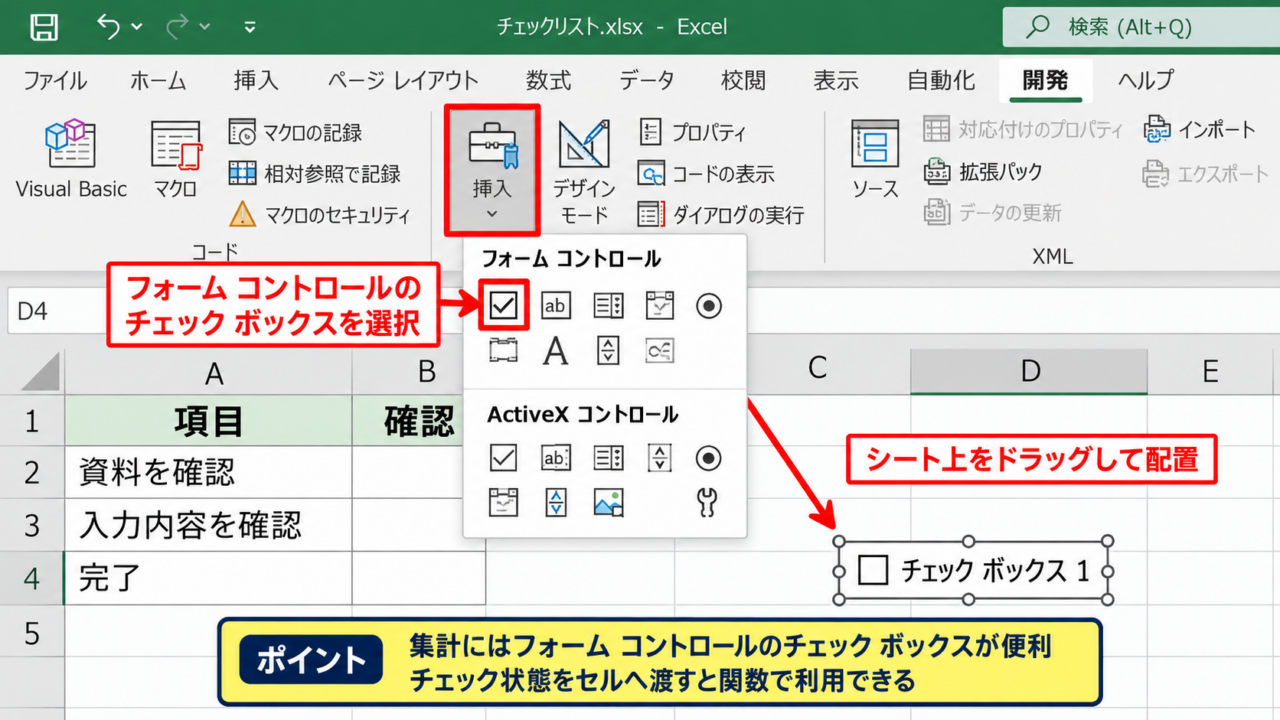
開発タブの挿入から、フォームコントロール内にあるチェックボックスを選択しましょう。
ワークシート上でドラッグすると、チェックボックスを配置できます。
ActiveXコントロールも存在しますが、通常の一覧表で数を数える用途なら、フォームコントロールの方が扱いやすい選択です。
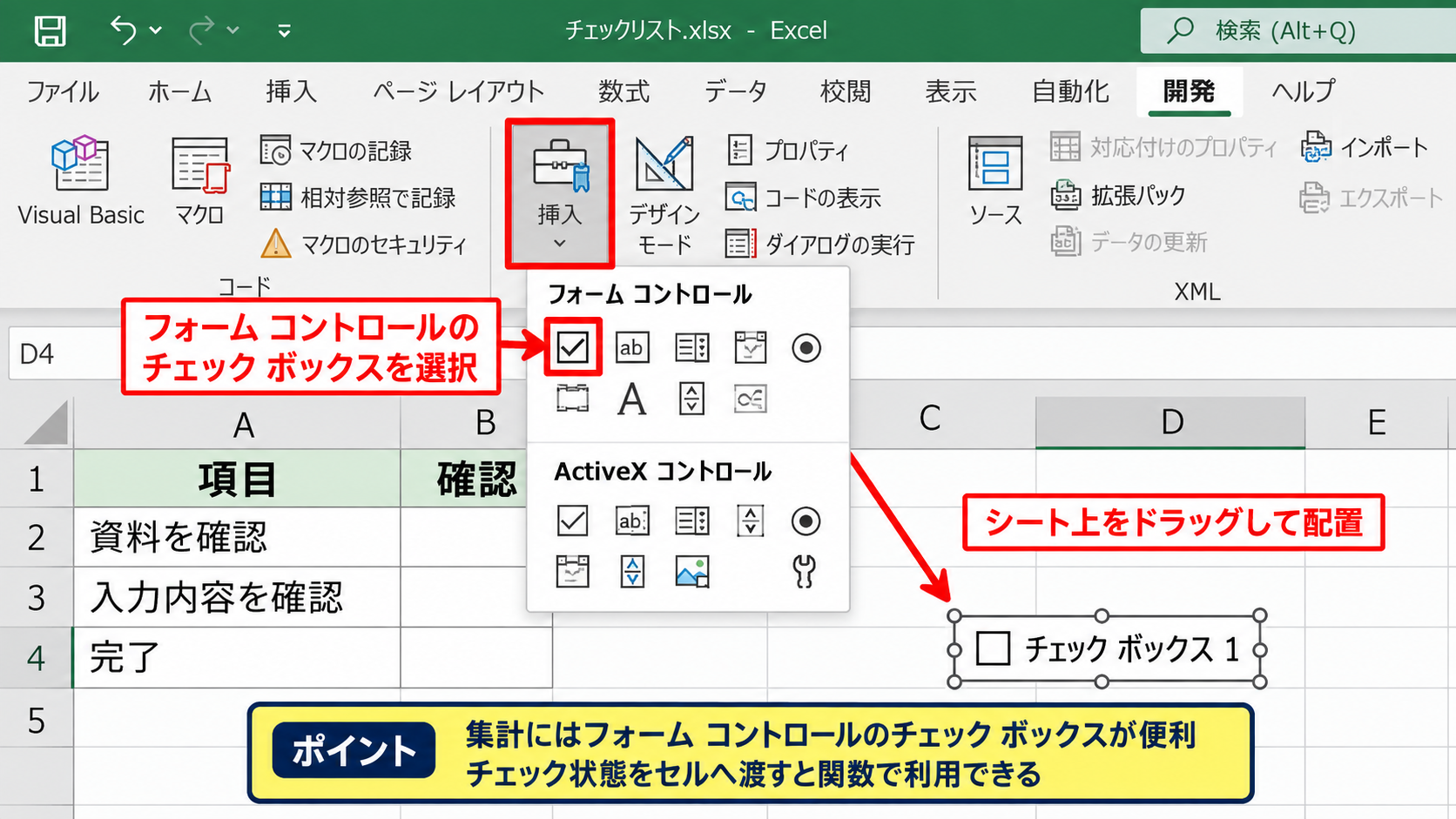
最初に配置された状態では、チェックボックスの横にチェックボックス1のような文字が表示されます。
文字部分を選択して削除するか、列見出しや行の内容に合わせて変更すると、一覧が見やすくなります。
チェックボックス自体は図形のように見えますが、チェックの状態をセルへ渡せば、関数で利用できるデータになります。
リンクするセルの設定
続いては、チェックの状態をセルへ出力するリンクするセルの設定を確認していきます。
チェックボックスを右クリックし、コントロールの書式設定を選択します。
コントロールタブにあるリンクするセルの入力欄へ、たとえばD2のように結果を表示したいセル番地を入力します。
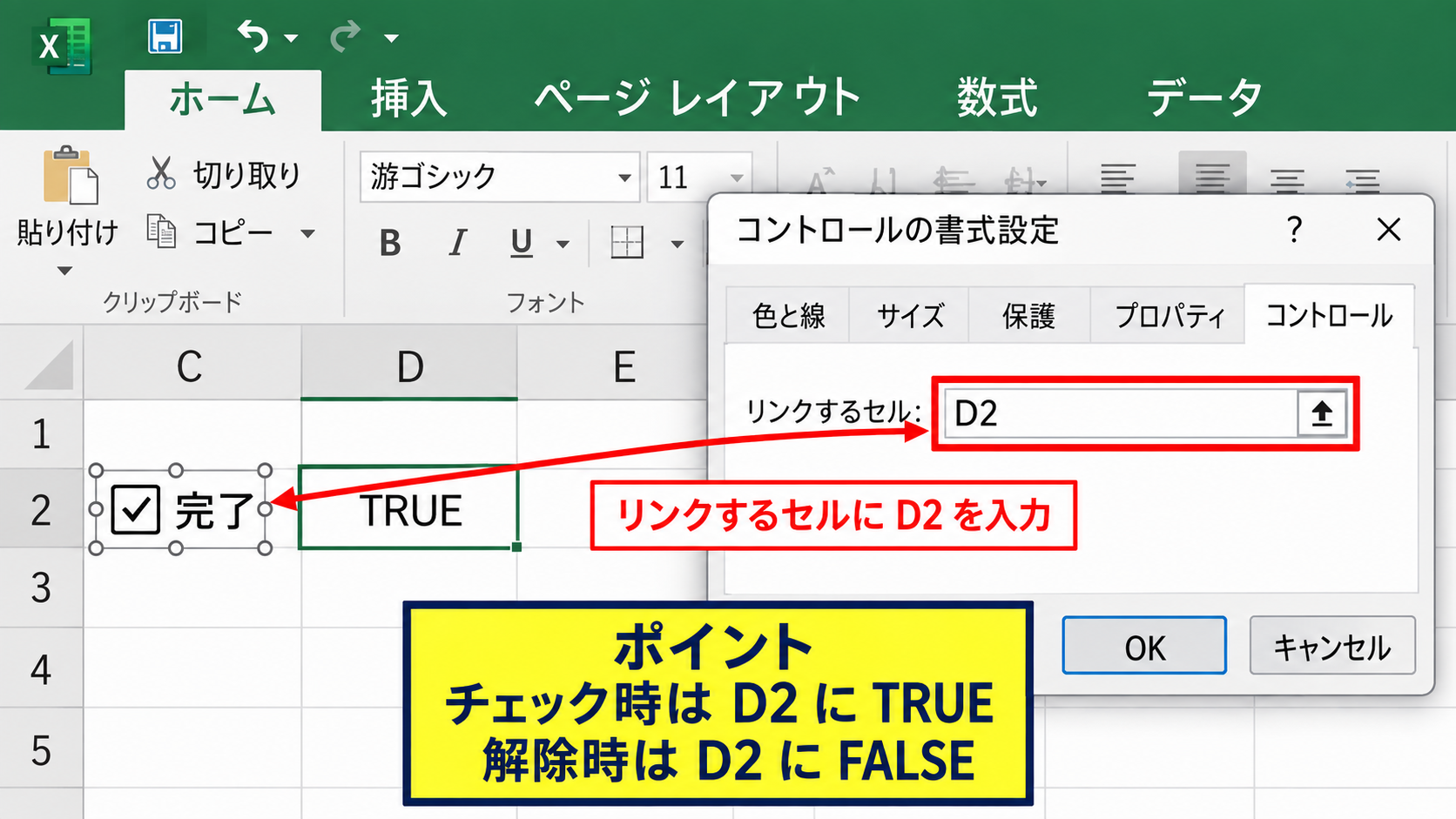
OKを選ぶと、チェックを入れたときはD2にTRUE、外したときはD2にFALSEが表示されます。
TRUEとFALSEは論理値であり、文字列に見えてもExcelでは判定用の値として扱われます。
リンク先はチェックボックスの近くに置くと管理しやすいですが、集計用の列として右側にまとめても構いません。
表示を隠したいときは列を非表示にできますが、後から修正する可能性を考え、列幅を狭くするだけにする運用も便利です。
大量のチェックボックスへの複製
続いては、大量の行へチェックボックスを配置するときの注意点を確認していきます。
最初のチェックボックスをコピーして下へ貼り付けても、リンクするセルが自動で次の行へ切り替わらない場合があります。
貼り付け後は各チェックボックスを右クリックし、リンク先がD3、D4、D5のように対応行へ設定されているか確認しましょう。
すべてのチェックボックスが同じD2へリンクしていると、複数のチェック状態を正しく集計できません。
件数が非常に多い表では、チェックボックスを使わず、セルにTRUEとFALSEを直接入力する方法や、データの入力規則で選択肢を作る方法も検討対象です。
ただし、操作する人に完了の意思を直感的に示してもらいたい場合は、チェックボックスの視認性が役立ちます。
確認の目安
・B2のチェックボックスはD2へリンク
・B3のチェックボックスはD3へリンク
・行を追加した後はリンク先のずれを確認
COUNTIF関数によるチェック済み件数
| A列 | B列 | C列 | D列 | |
|---|---|---|---|---|
| 1 | 担当者 | 確認 | 判定値 | 集計 |
| 2 | 田中 | ☑ | TRUE | 完了数 |
| 3 | 佐藤 | ☐ | FALSE | 3 |
続いては、チェック済みの数をCOUNTIF関数で数える方法を確認していきます。
【操作のポイント】集計範囲にはチェックボックスのある列ではなく、TRUEとFALSEが入るリンク先列を指定します。
TRUEを数えるCOUNTIF関数
リンクするセルがD2からD100にある場合、チェック済みの件数はCOUNTIF関数で求められます。
=COUNTIF(D2:D100,TRUE)
この数式はD2からD100までを調べ、値がTRUEであるセルだけを数えます。
条件のTRUEには通常、二重引用符を付けずに入力することが重要です。
結果を表示したいセルを選択し、数式バーまたはセルへ入力してEnterキーを押しましょう。
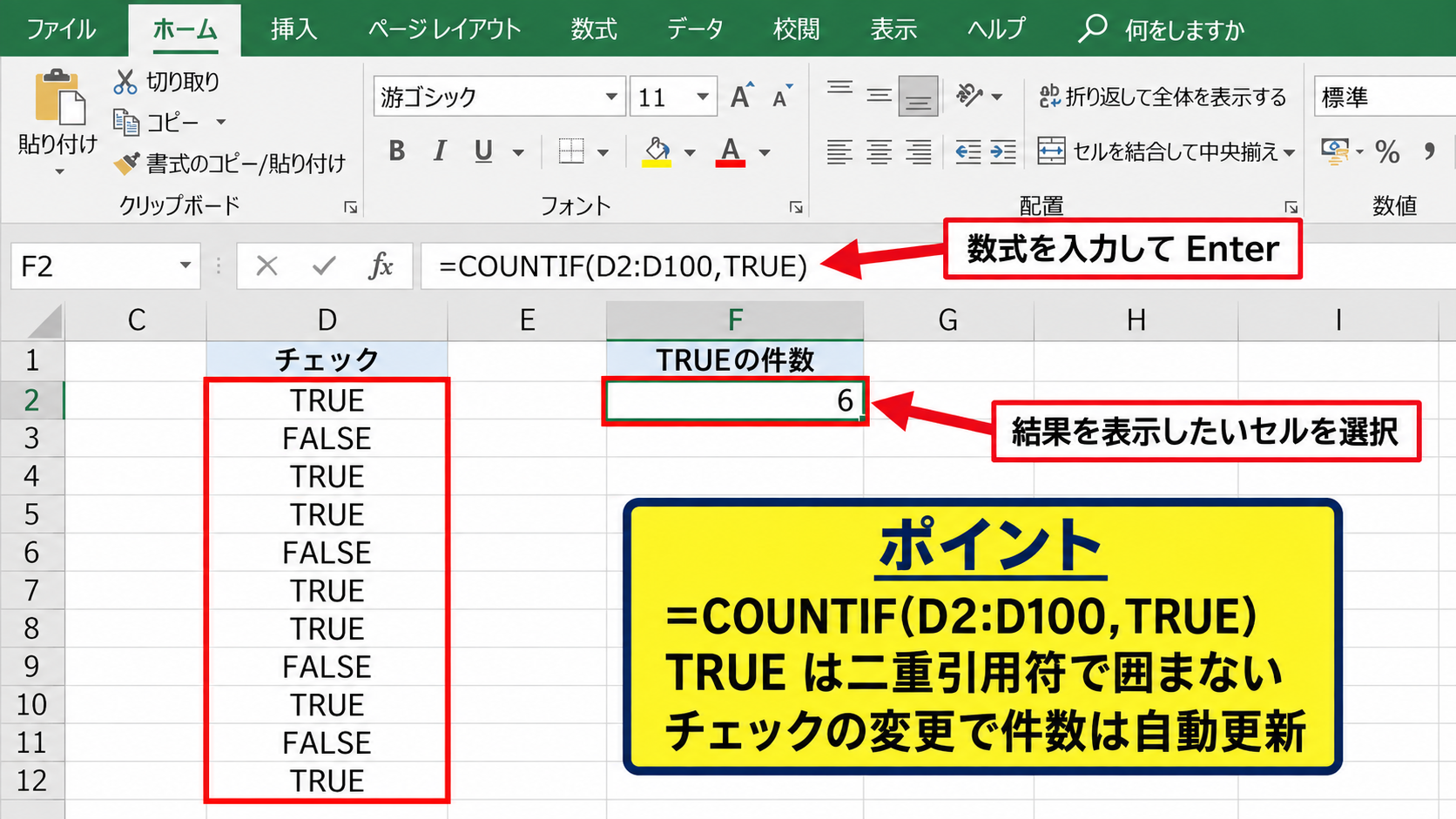
チェックを入れるたびにTRUEの個数が増え、チェックを外すと件数が減ります。
集計セルは常に再計算されるため、手作業で件数を直す必要はありません。
未チェック件数と全件数
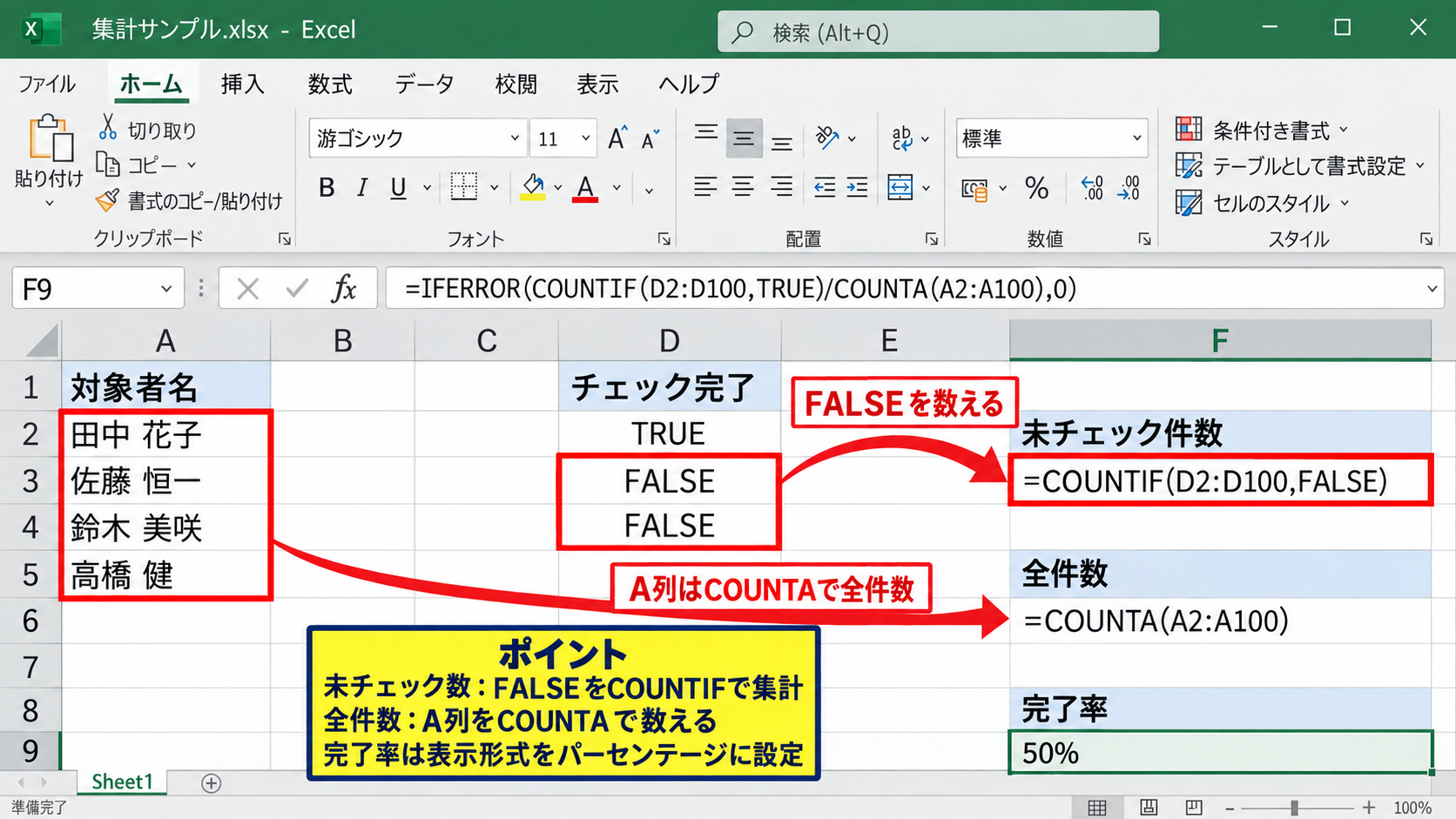
続いては、未チェックの数と対象全体の数を出す数式を確認していきます。
未チェックの数は、FALSEを条件に指定します。
=COUNTIF(D2:D100,FALSE)
ただし、まだリンク先が設定されていない空白セルが混ざる場合、FALSEの件数だけでは対象全体を把握できないことがあります。
対象者名がA列にあるなら、全件数にはCOUNTA関数を使うと安定します。
=COUNTA(A2:A100)
完了率を求める場合は、完了数を全件数で割ります。
=IFERROR(COUNTIF(D2:D100,TRUE)/COUNTA(A2:A100),0)
セルの表示形式をパーセンテージにすれば、進捗率として確認できます。
文字列のTRUEとの違い
続いては、TRUEが数えられないときに確認したい値の違いを解説していきます。
リンクするセルから出力されるTRUEは論理値ですが、手入力や外部データによっては文字列としてTRUEが入ることがあります。
論理値と文字列を混在させると、数式の結果が予想と異なるかもしれません。
セルを選択して数式バーを確認し、先頭にアポストロフィが付いた文字列になっていないか調べましょう。
フォームコントロールから出力された値だけを使うなら、COUNTIF関数の条件はTRUEで統一するのが安全です。
リンク先に数式を上書きするとチェックボックスとの連携が壊れるため、判定列は専用列として確保します。
SUMIF関数によるチェック済み金額の合計
| A列 | B列 | C列 | D列 | |
|---|---|---|---|---|
| 1 | 品目 | 確認 | 金額 | 判定値 |
| 2 | 資料作成 | ☑ | 12000 | TRUE |
| 3 | 発送作業 | ☐ | 5000 | FALSE |
続いては、チェックを付けた行だけの金額を合計するSUMIF関数を確認していきます。
【操作のポイント】条件範囲と合計範囲は、必ず同じ開始行と終了行にそろえます。
SUMIF関数の基本式
それではまず、チェック済みの行だけを合計する基本式について解説していきます。
判定値がD2からD100、金額がC2からC100にある場合は、次の数式を使います。
=SUMIF(D2:D100,TRUE,C2:C100)
第1引数のD2:D100は条件を調べる範囲です。
第2引数のTRUEは、合計したい行を選ぶ条件です。
第3引数のC2:C100は、実際に合計する金額の範囲になります。
D列がTRUEの行にあるC列の数値だけが合計されるため、チェックの操作だけで金額が即時に更新されます。
数式を入力する集計セルは、元データの表外に置くと上書きを防げます。
範囲をそろえる確認
続いては、SUMIF関数で起こりやすい範囲のずれを確認していきます。
条件範囲がD2:D100なら、合計範囲もC2:C100のように同じ行数にそろえる必要があります。
たとえば条件範囲だけD2:D99にして合計範囲をC2:C100にすると、最後のデータが意図どおりに処理されません。
表をテーブルとして設定しておくと、データ行を追加したときに範囲が自動で広がり、数式の修正を減らせます。
空白の金額セルは基本的に合計で無視されますが、金額列に文字が混ざると確認が必要です。
金額は数値として入力し、円記号やカンマはセルの表示形式で整えると集計の安定性が高まります。
複数条件による集計
続いては、チェック済みで、さらに担当部署や期限などの条件を加える方法を確認していきます。
たとえばE列に部署名があり、営業部のチェック済み金額を合計したい場合はSUMIFS関数が便利です。
=SUMIFS(C2:C100,D2:D100,TRUE,E2:E100,”営業部”)
SUMIFS関数では最初に合計範囲を指定し、その後に条件範囲と条件を組み合わせます。
部署名をセルG2へ入力している場合は、営業部の文字をG2に置き換えると、担当者が条件を切り替えやすくなります。
チェックボックスによる確認状況と、通常の表データを組み合わせられることが大きな利点です。
SUMPRODUCT関数による複数項目の計算
| A列 | B列 | C列 | D列 | |
|---|---|---|---|---|
| 1 | 商品 | 確認 | 単価 | 数量 |
| 2 | 商品A | ☑ | 800 | 3 |
| 3 | 商品B | ☐ | 1200 | 2 |
続いては、単価と数量のように計算が必要な値を、チェック済みだけ合計するSUMPRODUCT関数を確認していきます。
【操作のポイント】TRUEとFALSEを1と0へ変換し、金額計算と同時に掛け合わせます。
TRUEを一に変換する考え方
それではまず、SUMPRODUCT関数でチェック状態を計算へ使う考え方について解説していきます。
SUMPRODUCT関数は、対応する行の値を掛け合わせ、その結果を合計する関数です。
チェック済みを1、未チェックを0として扱えば、未チェック行の金額は0になり、合計から除外できます。
論理値を数値化するためには、条件式の前にマイナス記号を2つ付ける二重否定を使います。
D列がリンク先列である場合、–(D2:D100=TRUE)はTRUEを1、FALSEを0へ変換します。
この仕組みを理解すると、チェックボックスを使った複雑な集計にも対応しやすくなります。
単価と数量を掛ける数式
続いては、チェック済みの商品だけの売上額を計算する数式を確認していきます。
単価がC列、数量がD列、チェック判定値がE列にあると仮定します。
=SUMPRODUCT(–(E2:E100=TRUE),C2:C100,D2:D100)
この数式では、チェック済みなら1、未チェックなら0を単価と数量へ掛けます。
商品Aがチェック済みで単価800、数量3なら、800掛ける3で2400が合計されます。
商品Bが未チェックなら、判定値が0になるため、単価と数量が入力されていても合計へ加わりません。
行ごとの小計列を作らずに済むため、集計用の表をコンパクトにしたい場合にも向いています。
エラーと空白セルの対処
続いては、SUMPRODUCT関数でエラーが表示される場合の対処を確認していきます。
単価列や数量列に文字列、エラー値、記号だけのデータがあると、SUMPRODUCT関数がエラーになることがあります。
入力規則を設定し、単価と数量に数値だけを入力できるようにすると運用しやすくなります。
空白を0として扱いたい場合は、元データの入力方法を統一することが先決です。
複数の範囲を使うSUMPRODUCT関数では、すべての範囲の開始行と終了行を一致させることが不可欠です。
式が長くなったときは、判定列、単価列、数量列を色分けして確認すると参照ミスを見つけやすくなります。
大量のチェックボックスを管理する表の設計
| A列 | B列 | C列 | D列 | |
|---|---|---|---|---|
| 1 | 案件名 | 完了 | 判定値 | 担当 |
| 2 | 見積作成 | ☑ | TRUE | 田中 |
| 3 | 承認確認 | ☐ | FALSE | 佐藤 |
続いては、大量のチェックボックスを扱うときに崩れにくい表の設計を確認していきます。
【操作のポイント】チェック欄、リンク先列、集計セルの役割を分け、データ行の追加に対応できるようにします。
リンク先列を専用にする構成
それではまず、後から集計や修正をしやすい列の配置について解説していきます。
チェックボックスを置く列のすぐ右に、判定値専用の列を作ると対応関係が分かりやすくなります。
判定値列は作業者に見せる必要がなければ非表示にできますが、管理者が点検できる状態は保ちましょう。
チェック欄とリンク先列の間に頻繁に列を追加すると、参照先の確認が難しくなることがあります。
表を作る段階で判定値列を確保しておくと、集計式やフィルターの追加がスムーズです。
担当者、期限、金額、ステータスといった通常の列は、リンク先列とは別の役割として整理します。
テーブル機能とフィルター
続いては、行数が増える一覧で役立つテーブル機能とフィルターを確認していきます。
データ範囲を選択して挿入タブからテーブルを作成すると、見出しにフィルターが付きます。
判定値列をTRUEで絞り込めば、チェック済みの案件だけを画面に表示できます。
FALSEで絞り込めば、未完了の案件を確認するリストとして使えます。
チェックボックスはテーブルのセルそのものではないため、行の追加や並べ替えを行った後は、チェックボックスとリンク先の対応を点検しましょう。
大量データでは並べ替えよりもフィルターを優先すると、チェックボックスの配置ずれを避けやすくなります。
数式の集計範囲を広げる方法
続いては、データが増えても数え漏れを防ぐ集計範囲の考え方を確認していきます。
毎月追加する件数が決まっていない場合、D2:D100のように余裕を持たせた範囲を指定できます。
ただし、数万行まで必要以上に範囲を広げると、複雑な数式では計算負荷が増えるかもしれません。
データをテーブル化し、構造化参照を使う方法なら、追加行を集計対象へ自動的に含めやすくなります。
=COUNTIF(テーブル1[判定値],TRUE)
テーブル名や列名は実際のブックに合わせて確認してください。
日々の入力が続く業務表では、集計対象の終端を手動で書き換えない仕組みが有効です。
まとめ エクセルのチェックボックスを集計する方法
エクセルのチェックボックスを集計するには、まず各チェックボックスにリンクするセルを設定し、TRUEとFALSEを出力させます。
チェック済みの数はCOUNTIF関数、チェック済みの金額合計はSUMIF関数で求める方法が基本です。
単価と数量を掛けながら集計する場合には、SUMPRODUCT関数を使うと、チェック済みの行だけを一つの数式で計算できます。
大量のデータを扱う場合は、判定値列を専用に確保し、フィルターやテーブル機能を組み合わせると管理しやすくなります。
チェックボックスの見た目だけで判断せず、リンク先セルのTRUEとFALSEを確認する習慣を付けましょう。
正しいリンク設定と数式を組み合わせれば、完了数、未完了数、進捗率、チェック済み金額を効率よく把握できます。