エクセルの表は、数字を入力するだけでも使えますが、配色や罫線、余白の整え方によって、読み手に伝わる印象が大きく変わります。
とくに一覧表や集計表では、行を追いやすいしましま模様、目的が伝わる見出し色、必要な数値だけが目に入る強調表示が重要です。
おしゃれな表とは、飾りを増やした表ではなく、迷わず読めて作業しやすい表を指します。
この記事では、交互の色付けを使った表のデザイン、見やすい配色の決め方、罫線や条件付き書式の使い分けを、Windows版Excelを想定して解説します。
見やすい表づくりの基本は、見出しを目立たせること、行を追いやすくすること、強調を必要な場所へ絞ることです。
エクセルの表をおしゃれにする方法1【テーブルによるしましま配色】
それではまず、交互の色付けを自動化できるテーブル機能について解説していきます。
| 商品名 | 担当者 | 売上 |
|---|---|---|
| ノート | 田中 | 12,800円 |
| ペン | 佐藤 | 8,600円 |
| ファイル | 鈴木 | 15,400円 |
表の1行目に見出しがあり、A列からC列にデータが入っているサンプルです。
テーブルとして設定すると、データの追加後も交互の行色が自動で続くため、手作業で塗り直す必要がありません。
表全体のテーブル化
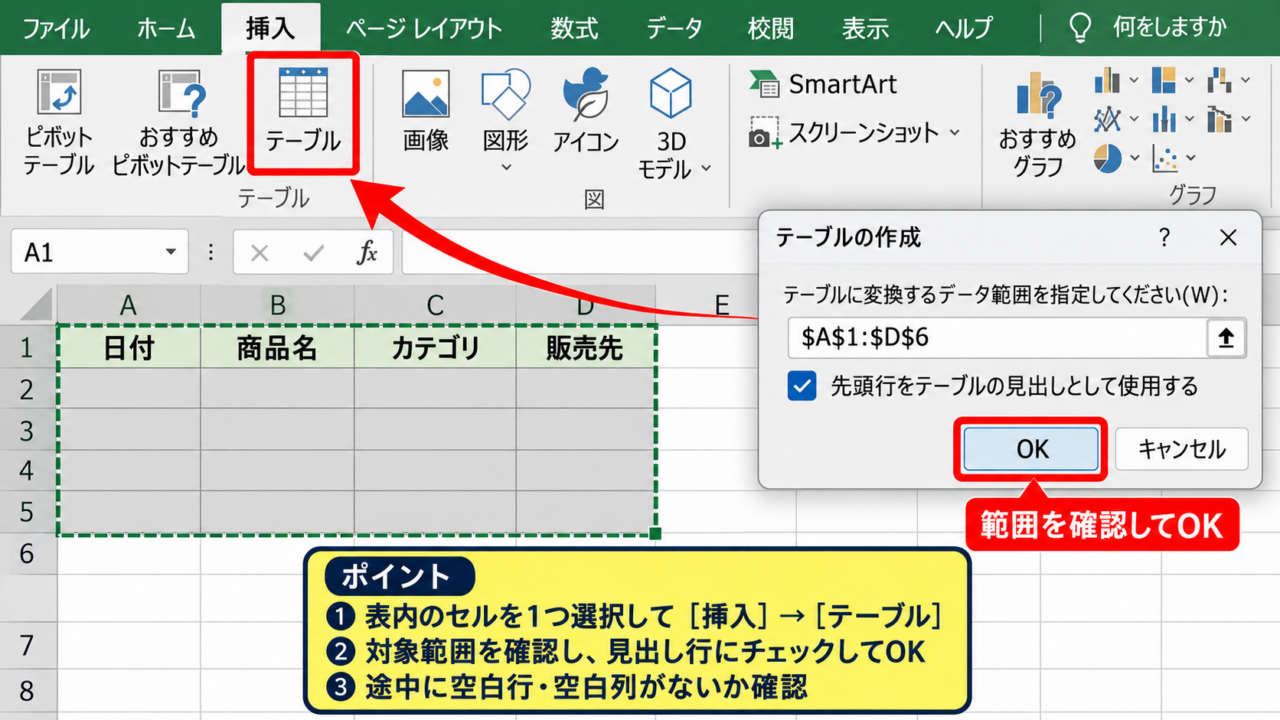
まずは、しましまにしたい範囲内のセルを1つ選択します。
範囲全体をドラッグで選択してから操作しても問題ありません。
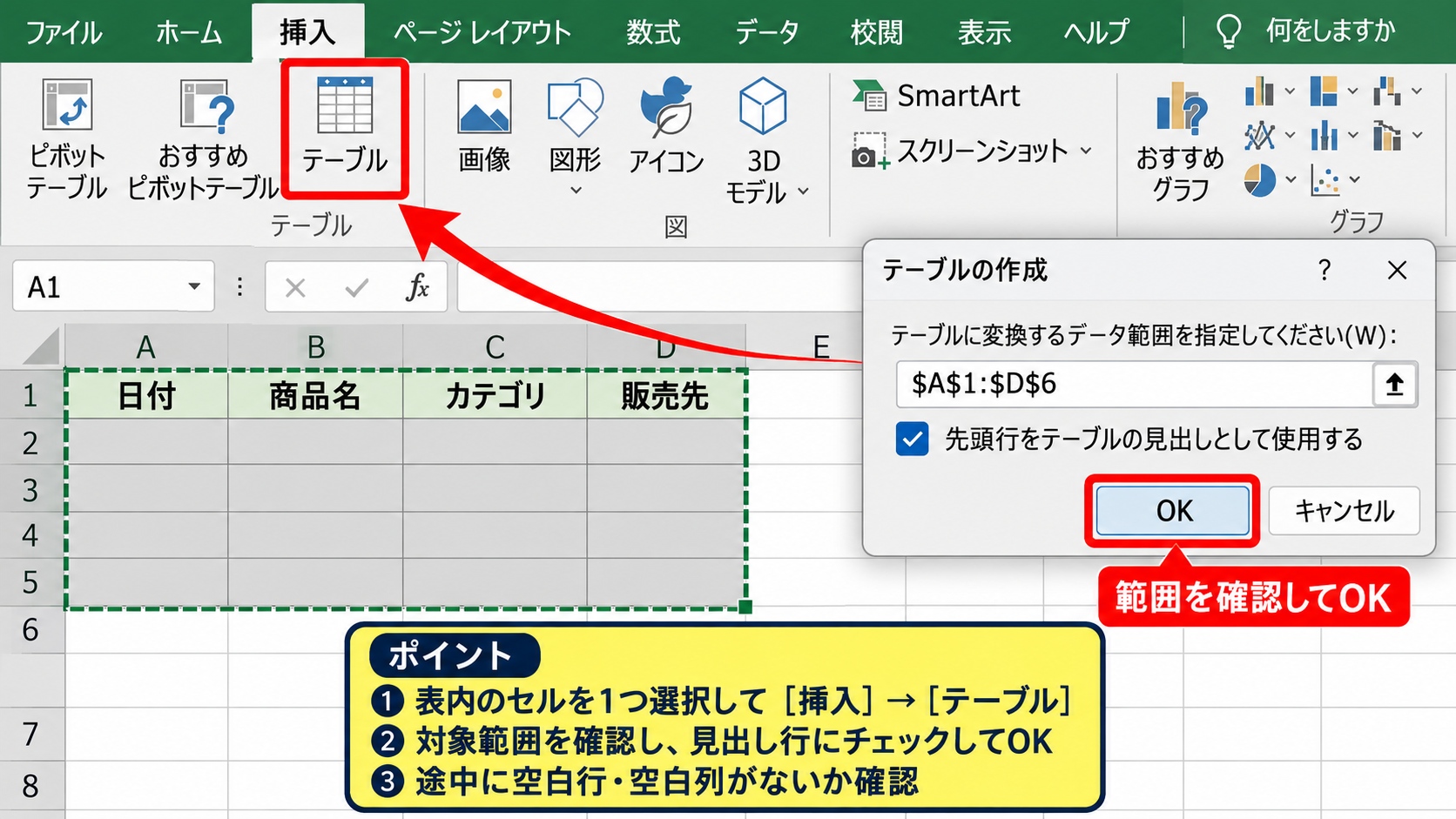
リボンの「挿入」タブを開き、「テーブル」をクリックします。
ショートカットキーを使う場合は、表内のセルを選択してCtrlキーとTキーを同時に押しましょう。
「テーブルの作成」画面では、対象範囲が正しいことを確認します。
1行目に項目名があるため、「先頭行をテーブルの見出しとして使用する」にチェックを入れてOKを選びます。
表の途中に空白行や空白列があると、Excelが表の範囲を正しく判定できないことがあります。
テーブル化の前に、データのまとまりを確認しておくと安心です。
テーブルスタイルの選択
テーブルを作成すると、リボンに「テーブル デザイン」タブが表示されます。
このタブの「テーブルスタイル」から、好みの色としましまの濃さを選択できます。
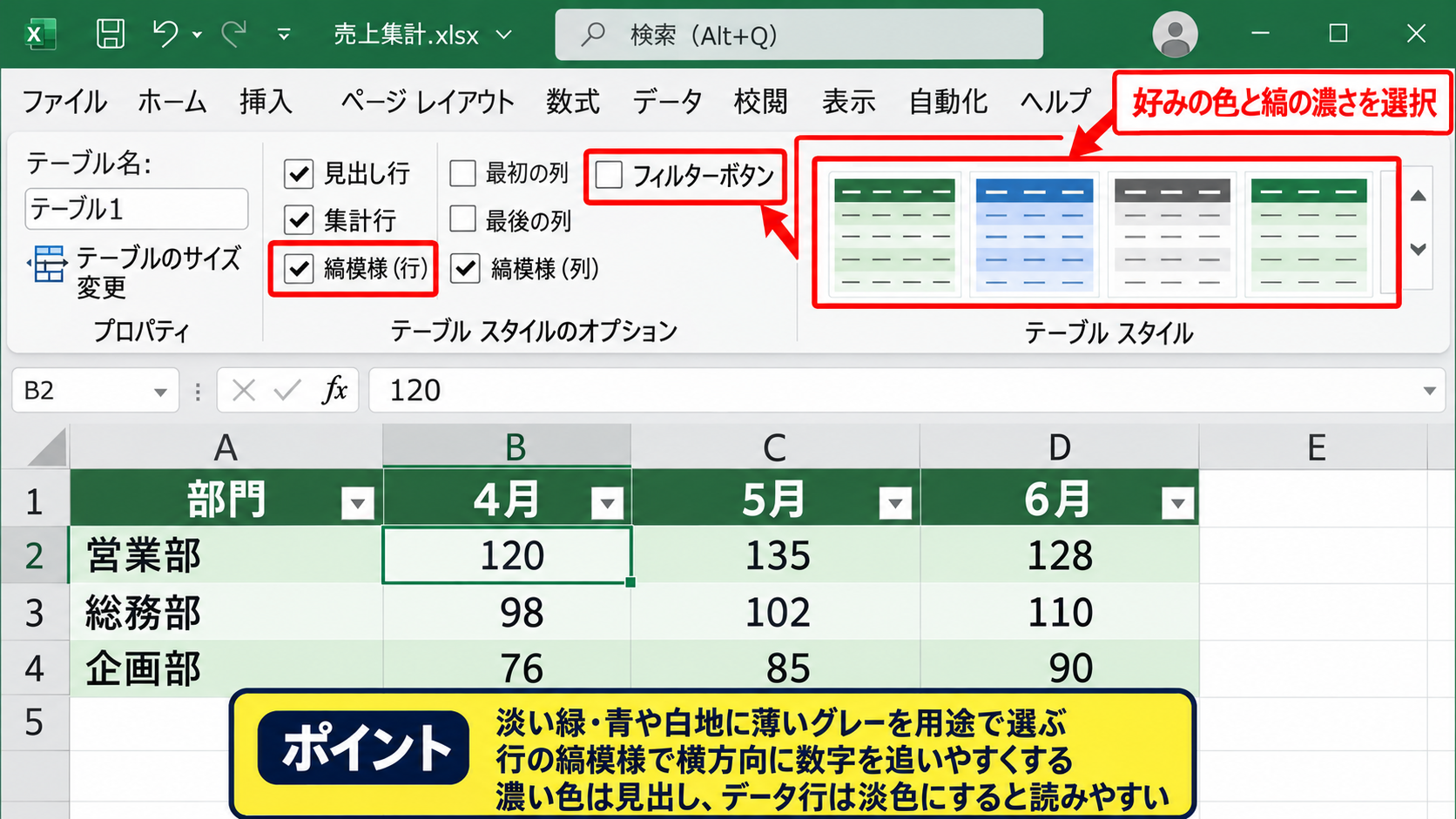
社内の集計表なら淡い緑や青、提出資料なら白地に薄いグレーなど、用途に合わせた色が向いています。
行の縞模様は、表の内容を横方向に追いかける負担を減らす効果があります。
濃い色のスタイルは見出しだけに使い、データ行は淡色にすると数字が読みやすくなります。
見出しのフィルターボタンが不要な場合は、「フィルターボタン」のチェックを外すこともできます。
データ追加時の自動拡張
テーブルの最終行のすぐ下に新しいデータを入力すると、テーブル範囲が自動的に広がります。
同時に、しましま模様、数値の表示形式、計算式も引き継がれます。
たとえばC列に売上を入力する一覧なら、D列に「=C2*0.1」のような計算式を入れたあと、新規行を追加してみましょう。
先頭の計算セルがD2の場合、数式は =C2*0.1 です。
テーブル内では新しい行にも同じ計算の考え方が自動で適用され、売上の10パーセントを求められます。
セル番地を毎回コピーしなくても計算列が保たれる点は、通常範囲にはない便利さです。
一覧を今後も更新するなら、最初からテーブルにしておく方法が効率的です。
【操作のポイント】テーブルの色は後からいつでも変更できます。まずは淡いスタイルを選び、内容の見やすさを優先しましょう。
見やすい配色の決め方【見出し色と本文色の整理】
続いては、表全体が読みやすくなる配色の考え方を確認していきます。
| 区分 | 色の役割 | 利用例 |
|---|---|---|
| 濃色 | 見出し | 項目名 |
| 淡色 | 分類 | 入力欄 |
| 強調色 | 注意 | 期限切れ |
色には役割を持たせると、表の見た目が整うだけでなく、初めて見る人にも意味が伝わります。
基本色を三色程度へ限定
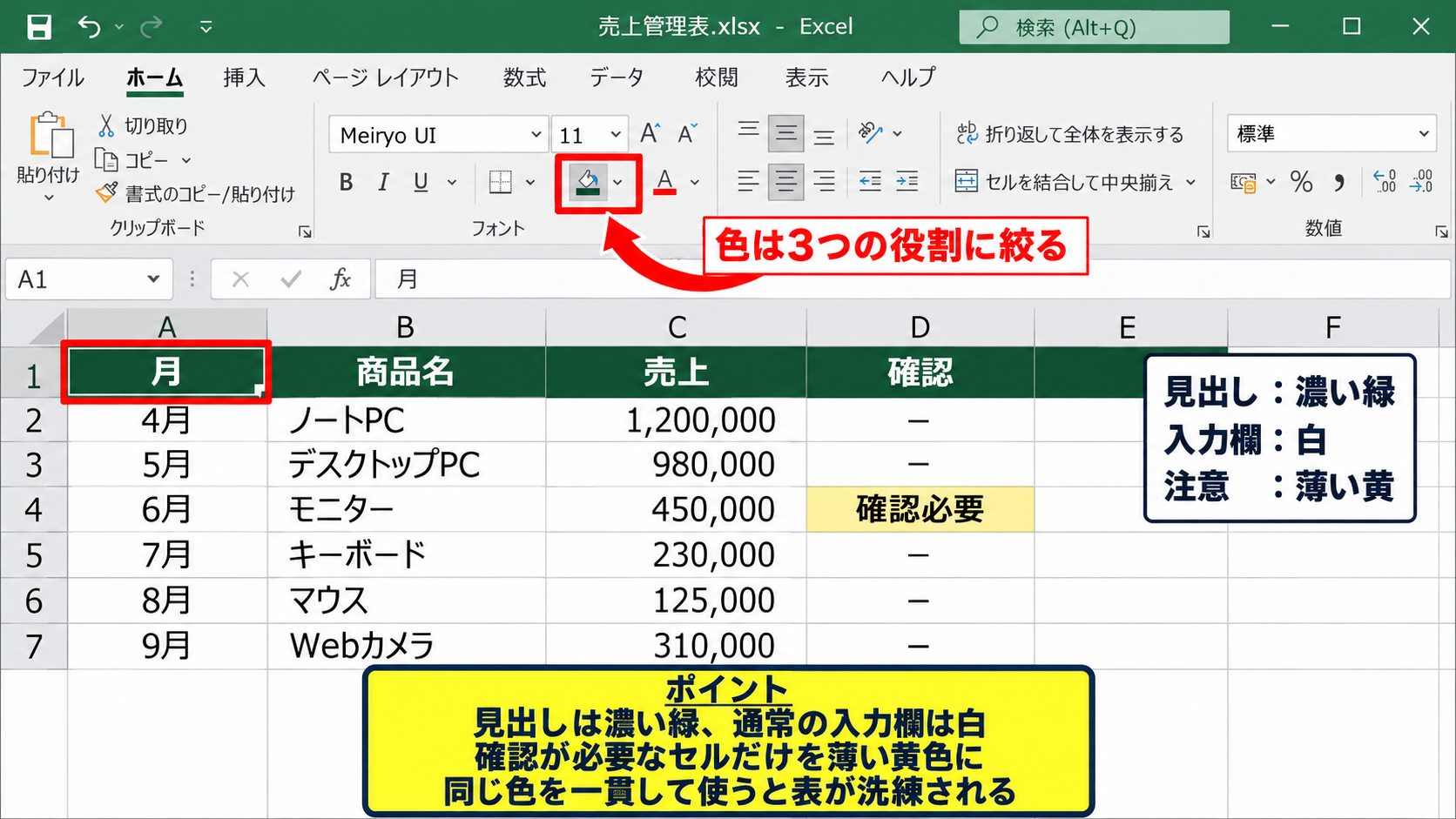
表に赤、青、緑、黄、紫などを同じ強さで使うと、どこを見ればよいのか判断しづらくなります。
基本は、見出し用の濃い色、データ行用の淡い色、注意用の強調色という三つの役割で十分です。
色数を増やすより、同じ色を一貫して使うほうが表は洗練されて見えます。
たとえば売上管理表では、見出しを濃い緑、通常の入力欄を白、確認が必要なセルだけを薄い黄色にすると、Excelらしい落ち着いた印象になります。
会社のロゴや資料のテーマカラーがある場合も、その色を見出しに絞ると統一感が出ます。
文字色と背景色のコントラスト
濃い背景色には白文字、淡い背景色には黒文字または濃いグレー文字を組み合わせます。
黄色地に白文字、薄いグレー地に中間グレー文字のような組み合わせは、画面上では読めても印刷時に見えにくくなることがあります。
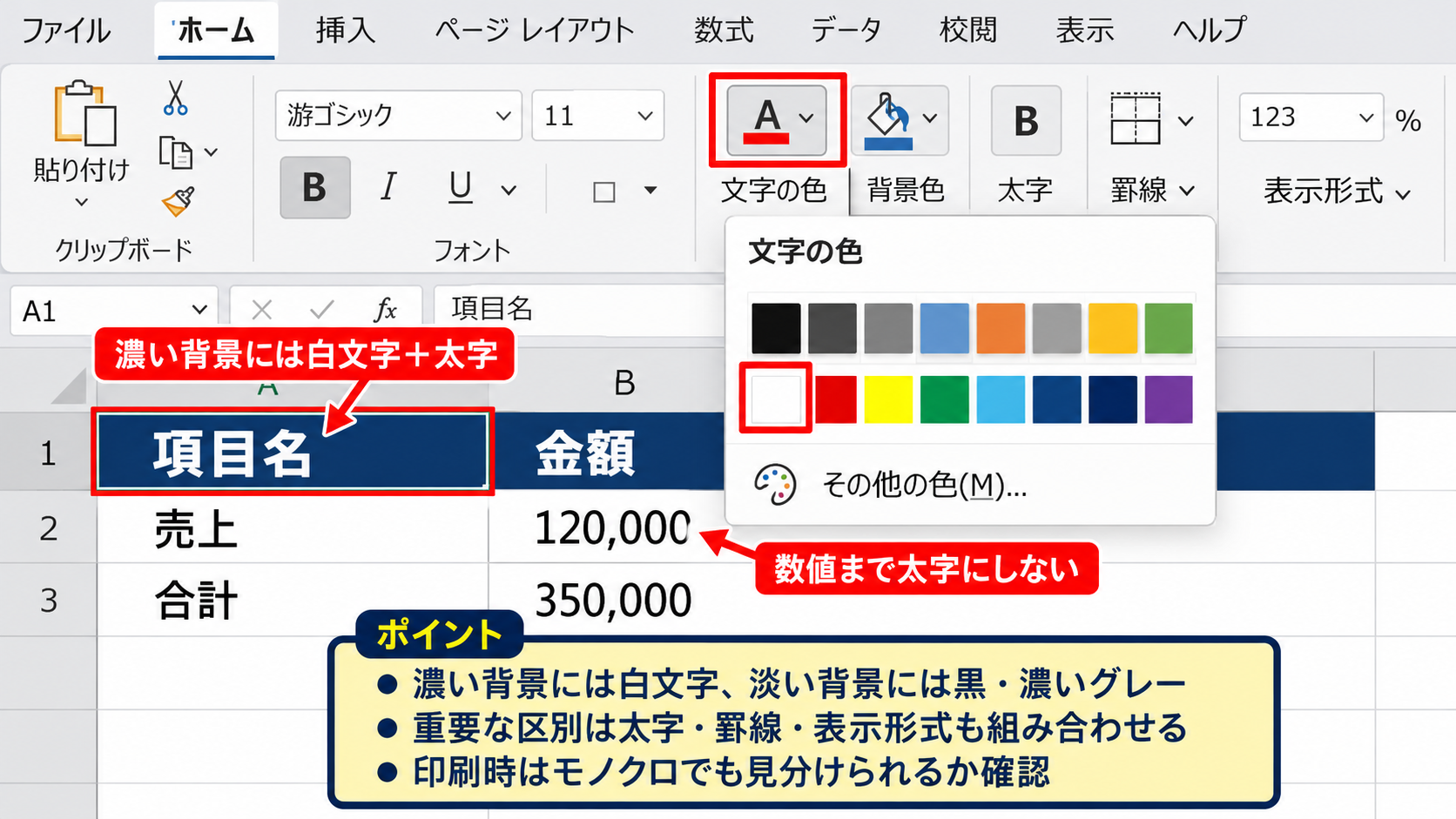
見出しを濃い青にした場合は、文字を白にして太字へ設定すると、項目名が明確になります。
ただし、本文の数値まで太字にすると情報の優先順位が崩れます。
太字と濃い色は、本当に読ませたい見出しや合計値だけに使うことが大切です。
画面で問題なく見える色でも、モノクロ印刷では差が小さくなる場合があります。
重要な区別は、色だけでなく太字、罫線、表示形式も組み合わせて表現しましょう。
入力欄と計算欄の色分け
複数人が入力するシートでは、入力するセルと計算式が入っているセルを色分けすると誤操作を減らせます。
たとえば手入力するセルを薄い黄色、計算結果を薄い青、触れてはいけない数式セルを薄いグレーにする方法です。
このルールをシートの上部に短く記載しておくと、引き継ぎのときにも役立ちます。
入力欄へ色を付ける際は、薄い色にとどめて文字と数値を読める状態に保ちましょう。
配色は装飾ではなく、入力する場所と確認する場所を案内する目印です。
【操作のポイント】見出し、入力欄、注意箇所の役割を決めてから色を選ぶと、途中で色が増えすぎません。
交互の色付けの設定【条件付き書式によるしましま】
続いては、テーブルを使わずに交互の色付けを行う条件付き書式を確認していきます。
| 日付 | 内容 | 金額 |
|---|---|---|
| 4月1日 | 交通費 | 1,200円 |
| 4月2日 | 備品費 | 3,500円 |
| 4月3日 | 通信費 | 2,100円 |
条件付き書式なら、入力済みの範囲や独自のレイアウトを保ったまま、しましま模様を付けられます。
条件付き書式の新しいルール
まず、見出しを除いたデータ範囲を選択します。
サンプルではA2からC100までを選択する想定です。
「ホーム」タブの「条件付き書式」から「新しいルール」を選び、「数式を使用して、書式設定するセルを決定」をクリックします。
ここで行番号を基準にした数式を入力すると、偶数行または奇数行だけに書式を設定できます。
条件付き書式は、データの内容や位置に応じて表示を自動で変える機能です。
MOD関数を使う数式
偶数行を淡い色にしたい場合は、数式欄に =MOD(ROW(),2)=0 と入力します。
=MOD(ROW(),2)=0
ROW() は現在の行番号を返します。
MOD(数値,2) は数値を2で割った余りを返します。
偶数行では余りが0になるため、この数式が真となり、指定した塗りつぶし色が適用されます。
1行目を見出しにして2行目から色を付けるなら、この設定が自然です。
反対に奇数行へ色を付けたい場合は、=MOD(ROW(),2)=1 を使います。
開始位置が途中の表では、見出しを含む実際の行番号を意識して、色が付く行を確認してください。
適用先と書式の確認
「書式」ボタンをクリックし、「塗りつぶし」からごく薄い青、緑、グレーなどを選択します。
設定後は、条件付き書式の「ルールの管理」で適用先が正しい範囲になっているか確認しましょう。
適用先を =$A$2:$C$100 のように設定すれば、A列からC列の2行目から100行目までが対象です。
空白行まで色が見えるのが気になる場合は、=AND($A2<>””,MOD(ROW(),2)=0) のように指定します。
A列が空白ではない偶数行だけを着色できるため、未入力部分のしましまを抑えられます。
数式内のA2は列だけを固定するため、$A2 と書くことが重要です。
【操作のポイント】条件付き書式は後から行を追加しても適用範囲内なら維持されます。十分な行数まで適用先を広げておくと便利です。
罫線と余白の整え方【表の輪郭と情報量の調整】
続いては、配色を引き立てる罫線と余白の整え方を確認していきます。
| 月 | 予算 | 実績 | 差額 |
|---|---|---|---|
| 4月 | 100,000円 | 95,000円 | 5,000円 |
| 5月 | 120,000円 | 128,000円 | -8,000円 |
| 合計 | 220,000円 | 223,000円 | -3,000円 |
罫線をすべて濃くすると、表が細かく区切られすぎて窮屈に見えます。
外枠と見出し下の罫線
まず、表の外側にはやや太い罫線を使い、表のまとまりを示します。
次に、見出し行の下だけを少し太くすると、項目名とデータを視覚的に分けられます。
内部の罫線は薄いグレーにすると、セルの境界を保ちながら数値を邪魔しません。
罫線は表のすべてを強調するためではなく、情報の区切りを示すために使います。
Excelの「ホーム」タブにある罫線メニューでは、外枠、格子、下罫線などを個別に選択できます。
列幅と行の高さ
商品名や担当者など文字数が変わる列は、内容が途切れない程度に幅を確保します。
一方で、日付、個数、単価などは必要以上に広げず、表全体の横幅を抑えると見やすくなります。
列見出しの境界をダブルクリックすると、入力済みの最長データに合わせて列幅を自動調整できます。
行の高さも詰め込みすぎず、文字が少し呼吸できる程度にすると、画面でも印刷でも読みやすい状態になります。
日本語の文字列が長いセルは、「折り返して全体を表示する」を利用できます。
ただし、多くのセルで折り返しが起こる場合は、列の役割や項目名そのものを見直す場面かもしれません。
数値の右揃えと桁区切り
文字列は左揃え、日付や数値は右揃えにすると、項目の種類を直感的に判別できます。
金額には3桁区切りを付け、必要に応じて「円」や「万円」などの単位を表示します。
合計セルには上罫線と淡い背景色を付けると、一覧の終点が分かりやすくなります。
数値の比較では、小数点や桁の位置がそろっていることが配色以上に重要です。
【操作のポイント】濃い罫線は外枠、見出し下、合計行などの節目に限定すると、すっきりした表になります。
重要データの強調方法【条件付き書式と表示形式】
続いては、目立たせたい数値だけを自然に強調する方法を確認していきます。
| 担当者 | 目標 | 実績 | 達成率 |
|---|---|---|---|
| 田中 | 100,000 | 108,000 | 108% |
| 佐藤 | 100,000 | 84,000 | 84% |
強調表示は、良い結果、注意が必要な結果、入力漏れなどを素早く見つけたいときに役立ちます。
達成率を求める数式
サンプルのD列で達成率を求める場合、D2に =C2/B2 と入力します。
=C2/B2
C2は実績、B2は目標です。
実績を目標で割ることで達成率が求められます。
計算後に「パーセント スタイル」を選択すると、1.08ではなく108パーセントとして表示されます。
D2の右下にあるフィルハンドルを下方向へドラッグすると、D3以降にも数式をコピーできます。
先頭セルに正しい数式を作り、オートフィルで下へ展開する方法なら、行ごとの参照先が自動で変わります。
目標未達のセルの色付け
達成率が100パーセント未満のセルを目立たせるには、D2からD100を選択して条件付き書式を設定します。
「セルの強調表示ルール」から「指定の値より小さい」を選び、値に1または100パーセントを指定します。
書式は濃い赤よりも、薄い赤の背景に濃い文字を組み合わせると読みやすくなります。
達成した数値にも色を付けるなら、100パーセント以上は薄い緑というように、反対のルールを追加します。
赤を多用しすぎると緊急度が薄れるため、未達や期限超過などに限定しましょう。
データバーとアイコンセット
数値の大きさを比較したいときは、条件付き書式のデータバーも便利です。
セル内に横棒が表示されるため、数値を細かく読まなくても量の差をつかめます。
ただし、データバー、アイコンセット、塗りつぶし色を同じ列へ重ねると、表がにぎやかになりすぎます。
比較したい数値にはデータバー、判定を伝えたい数値には背景色というように、強調方法を一つ選ぶと整理されます。
視線を集める表現は、1列または1つの目的に絞ることがコツです。
【操作のポイント】強調色は異常値や重要値を探すためのものです。通常のデータ行には使わず、差が生まれる設計にしましょう。
印刷まで整える仕上げ【画面と紙面の見やすさ】
続いては、作成した表を印刷やPDF化する前の仕上げを確認していきます。
| 確認項目 | 画面表示 | 印刷設定 |
|---|---|---|
| 見出し | 固定表示 | タイトル行印刷 |
| 横幅 | 列幅調整 | 1ページに収める |
| 余白 | 不要 | 標準または狭い |
画面上で見やすい表でも、印刷すると横に切れたり、見出しが2ページ目に表示されなかったりすることがあります。
ウィンドウ枠の固定
行数が多い表では、スクロールすると見出し行が消えてしまいます。
1行目に見出しがある場合は、2行目のセルを選択し、「表示」タブから「ウィンドウ枠の固定」を選びます。
「ウィンドウ枠の固定」内の「先頭行の固定」を使う方法もあります。
見出しを固定すると、長い一覧でも各列が何を示すのか見失いにくくなります。
印刷範囲と拡大縮小
印刷したい範囲を選択し、「ページ レイアウト」タブから「印刷範囲」の設定を行います。
横に少しだけはみ出す場合は、拡大縮小印刷で横方向を1ページに設定すると、表の分断を避けられます。
ただし、無理に大量の列を1ページへ収めると文字が小さくなります。
その場合は列を減らす、別表に分ける、横向き印刷にするなど、レイアウトそのものを調整しましょう。
印刷タイトルと最終確認
複数ページにわたる表では、「ページ レイアウト」の「印刷タイトル」からタイトル行を指定します。
先頭行を繰り返し印刷する設定にすると、2ページ目以降にも項目名が表示されます。
印刷プレビューでは、文字の大きさ、余白、表の切れ目、背景色の濃さを確認します。
提出用の表では、シート名、作成日、単位の記載も忘れずに確認しましょう。
最後に印刷プレビューを見る習慣が、見栄えのよい資料を安定して作る近道です。
【操作のポイント】表を横1ページに収める設定は便利ですが、文字が読める大きさを保てる場合に限って使いましょう。
まとめ エクセルの表をおしゃれにデザインする方法(しましま・見やすい配色・交互の色付け)
エクセルの表をおしゃれに見せるには、配色を増やすことよりも、情報の優先順位を整えることが大切です。
一覧表を継続して更新するなら、テーブル機能で交互の色付けを設定すると、しましま模様を自動で維持できます。
テーブルを使えないレイアウトでは、=MOD(ROW(),2)=0 の条件付き書式を利用すると、偶数行だけを淡く色付けできます。
見出しには濃い色、データ行には白や淡色、注意箇所には限定した強調色を使うと、読み手が迷いません。
見やすい表は、見出し、数値、重要な差異が自然な順番で目に入る表です。
罫線、列幅、数値の右揃え、桁区切り、合計行の区切りも整えれば、シンプルでも完成度の高いExcel表になります。
最後は印刷プレビューで表示を確認し、画面上だけでなく紙面でも伝わるデザインへ仕上げていきましょう。