Excelで縦や横に長い表を扱っていると、スクロールした途端に見出し行や左端の項目が見えなくなり、どの数値を確認しているのか分かりにくくなることがあります。
このような場面では、ウィンドウ枠の固定を使うと、指定した行または列を画面上に残したまま表を移動できます。
売上管理表、勤怠表、商品一覧、アンケート集計表などでは、見出しと項目を固定してからデータを確認するだけで、入力ミスや読み違いを減らしやすくなります。
固定表示で押さえたいポイント
・先頭行だけを残すなら先頭行の固定
・左端列だけを残すなら先頭列の固定
・行と列を同時に残すなら、固定したい範囲の右下セルを選択してウィンドウ枠の固定
この記事では、スクロールしても見出しや項目を表示し続ける基本操作から、固定を解除する手順、うまく固定できない場合の確認点までを順番に解説します。
エクセルで表示を固定する方法1【先頭行と左端列の固定】
それではまず、スクロール中も見出し行や項目列を残すための基本操作について解説していきます。
| 商品名 | 4月 | 5月 | 6月 |
|---|---|---|---|
| ノート | 120 | 135 | 128 |
| ペン | 85 | 91 | 88 |
| 付箋 | 62 | 75 | 70 |
1行目には項目名があり、2行目以降にデータが入力されているサンプルです。
先頭行を固定する操作
先頭行を固定すると、下方向へスクロールしても1行目の見出しが常に表示されます。
月別売上や日別の記録など、列ごとの意味を示すヘッダーを残したい表では、先頭行の固定が最も使いやすい方法です。
操作する前に、固定したい表が表示されているシートを開きましょう。
リボンの表示タブを選択し、ウィンドウグループにあるウィンドウ枠の固定をクリックします。
表示されたメニューから先頭行の固定を選ぶと、1行目の下に細い境界線が表示されます。
この境界線より上にある行が固定対象です。
そのままマウスホイールやスクロールバーで下へ移動すると、2行目以降は入れ替わっても1行目だけは画面上部に残ります。
先頭行の固定は、途中の行を選択しなくても実行できるため、操作ミスが少ない点も特徴です。
先頭列を固定する操作
表が横に長い場合は、左端にある商品名、社員名、管理番号などの項目を固定すると読みやすくなります。
先頭列の固定では、A列だけが固定され、B列以降を右へスクロールしてもA列の内容を確認できます。
横方向に多くの月、拠点、担当者、評価項目が並ぶシートでは、どの行の数値なのかを見失わないために先頭列を残すことが重要です。
表示タブからウィンドウ枠の固定を開き、先頭列の固定を選択してください。
固定後はA列とB列の境目に縦の線が現れます。
横スクロールしても、固定されたA列は左側に表示され続けます。
なお、先頭列の固定はA列だけを対象にする機能です。
B列やC列を固定したいときは、後述する通常のウィンドウ枠の固定を利用します。
先頭行と先頭列を使い分ける考え方
縦に長い表では先頭行、横に長い表では先頭列を使うと、必要な情報を追いかけやすくなります。
行見出しと列見出しの両方が必要な大きな一覧表では、先頭行と先頭列を別々に設定するのではなく、次の見出しで説明するウィンドウ枠の固定を使います。
固定したい情報が1行目とA列に限られているなら、専用メニューを選ぶだけで済みます。
一方、表題が複数行にある場合や、項目列がA列以外から始まる場合には、選択セルを基準にする方法が向いています。
【操作のポイント】先頭行の固定と先頭列の固定は、それぞれ単独で実行する専用機能です。複数の行や列を固定したい場合は、メニューの一番上にあるウィンドウ枠の固定を選びます。
複数の行と列を固定するウィンドウ枠の操作
続いては、見出しが複数行ある表や、左側に複数の項目列がある表での固定方法を確認していきます。
| 部門 | 担当者 | 4月売上 | 5月売上 | 6月売上 |
|---|---|---|---|---|
| 営業 | 田中 | 450000 | 480000 | 510000 |
| 営業 | 佐藤 | 390000 | 420000 | 405000 |
このように、部門と担当者の2列を残しながら、右側の月別データを確認したいケースを考えます。
固定範囲を決めるセルの選び方
ウィンドウ枠の固定では、選択しているセルの上側にある行と、左側にある列が固定されます。
たとえば1行目を見出しとして残し、A列とB列を固定したい場合は、C2セルを選択します。
固定したい範囲のすぐ右下のセルを選ぶことが、設定を正しく行うための基本ルールです。
この例ではC2セルの上には1行目があり、左にはA列とB列があります。
そのため、C2セルを選択してウィンドウ枠の固定を実行すると、1行目とA列からB列が固定されます。
2行目まで見出しとして残したい場合は、固定したい列の右隣かつ3行目にあるセルを選びます。
たとえばA列とB列、1行目と2行目を固定するならC3セルが基準です。
表示タブからの固定手順
固定範囲の右下にあたるセルをクリックしたら、表示タブを開きます。
ウィンドウ枠の固定のボタンをクリックし、メニュー上部のウィンドウ枠の固定を選択してください。
ここで先頭行の固定や先頭列の固定ではなく、同名のウィンドウ枠の固定を選ぶ点に注意が必要です。
設定に成功すると、固定された行と列の境目に線が表示されます。
その後に下方向と右方向へスクロールして、見出し行と項目列が残っているか確認しましょう。
スクロール操作を実際に行うと、固定範囲が意図どおりかをすぐ判断できます。
もし固定位置が違うと感じたら、いったん解除してから正しいセルを選び直すほうが確実です。
複数段見出しの表に合わせる方法
集計表では、1行目に年度、2行目に月、3行目に項目名というように、見出しが複数行になることがあります。
この場合は、最後の見出し行の次の行を基準にします。
たとえば1行目から3行目を固定し、A列からC列も残したいならD4セルを選択します。
固定範囲の考え方は、選択セルより上と左です。
固定セルの考え方
・1行目とA列からB列を固定する場合はC2セル
・1行目から2行目とA列を固定する場合はB3セル
・1行目から3行目とA列からC列を固定する場合はD4セル
表の途中に空白行がある場合でも、固定される範囲はセル位置で決まります。
印刷範囲やフィルターの有無は、ウィンドウ枠の固定そのものには影響しません。
【操作のポイント】固定したい行数と列数を先に数え、そこから一つ下かつ一つ右のセルを選択すると迷いにくくなります。
スクロール時に見出しを残す表示設定
続いては、実際の売上表を例に、行と列を固定したあとの見え方を確認していきます。
| 担当者 | 商品 | 1月 | 2月 | 3月 |
|---|---|---|---|---|
| 鈴木 | ノート | 120 | 140 | 135 |
| 高橋 | ペン | 80 | 93 | 88 |
1行目の項目とA列からB列の内容を固定すると、データが増えても担当者、商品、月の関係を追いやすくなります。
固定後の画面を確認する方法
固定後は、境界線の位置を確認してからスクロールします。
上側の境界線より上にある行と、左側の境界線より左にある列が固定範囲です。
境界線が見えにくい場合でも、下へ移動したときに見出しが残っていれば設定されています。
この例ではC2セルが選択されているため、1行目とA列からB列が固定対象になります。
固定するセル自体ではなく、選択セルの上と左が残るという点を覚えておくと、操作の意味を理解しやすくなります。
フィルターと固定表示を組み合わせる方法
表にフィルターを設定している場合でも、ウィンドウ枠の固定は利用できます。
1行目にフィルターボタンがある一覧表では、先頭行を固定しておくと、下の行まで移動したあとでも条件を変更できます。
フィルターはデータタブから設定し、固定表示は表示タブから設定します。
機能の場所は異なりますが、同時に使うことで大量データの検索と確認が楽になります。
ただし、テーブル形式に変換しただけでは見出し行が固定されるわけではありません。
テーブルの見出しと画面上の固定表示は別の機能なので、必要に応じてウィンドウ枠の固定も実行してください。
数式を確認しながら横スクロールする方法
月別の合計や前年比を含む表では、右側に数式列が増えることがあります。
たとえばG列に合計を出すなら、G2セルには次の数式を入力できます。
=SUM(C2:F2)
この数式は、C2セルからF2セルまでの数値を合計する式です。
サンプルデータでは1行目をヘッダーとし、2行目以降に各担当者の商品別数値を入力する前提です。
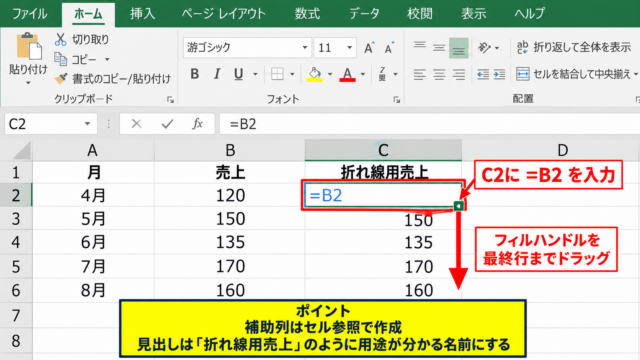
G2セルに数式を入力したあと、セル右下のフィルハンドルを下方向へドラッグすると、G3、G4と数式をコピーできます。
固定表示で担当者名と商品名を残しておけば、右側の合計列や計算式を見ても、どのデータの結果か判断しやすくなります。
【操作のポイント】数式列を確認する表では、項目列を固定してから横スクロールすると、参照先や集計結果を見比べやすくなります。
固定表示を解除する手順
続いては、設定したウィンドウ枠の固定を元に戻す解除操作を確認していきます。
| 確認項目 | 固定中の表示 | 解除後の表示 |
|---|---|---|
| 先頭行 | スクロールしても残る | 通常どおり上へ消える |
| 左端列 | 横移動しても残る | 通常どおり左へ消える |
表の構成を変更する場合や、別の位置で固定し直す場合は、先に現在の設定を解除します。
ウィンドウ枠固定の解除メニュー
固定を解除するには、表示タブを開き、ウィンドウ枠の固定をクリックします。
固定されている状態では、メニュー内にウィンドウ枠固定の解除が表示されます。
この項目を選択すると、固定を示していた横線や縦線が消え、すべてのセルが通常どおりスクロールする状態に戻ります。
解除するときは、特定のセルを選択する必要はありません。
どのセルがアクティブでも、現在の固定設定をまとめて解除できます。
固定位置を変更するための解除
固定範囲を変更したい場合は、古い設定を解除してから新しい位置を指定します。
たとえばC2セルを基準に固定していたものをD3セル基準に変えたいときは、まず解除を実行します。
次にD3セルを選択し、ウィンドウ枠の固定を実行してください。
既に固定されている状態で別のセルを選んでも、そのままでは固定範囲は変更されません。
固定範囲が思った位置と違う場合も、解除してやり直す流れが最短です。
解除後に確認したい表示状態
解除できたかどうかは、表を上下左右へスクロールして確認できます。
見出し行と項目列が一緒に移動すれば、固定は解除されています。
解除後に画面が途中までスクロールした状態なら、CtrlキーとHomeキーを押してA1セル付近へ戻すと確認しやすくなります。
ブック内の別シートには、現在のシートの解除操作は影響しません。
固定表示はシートごとに管理されるため、必要なシートだけを対象に操作できます。
【操作のポイント】固定位置を修正する場合は、解除してから基準セルを選び直す順番が確実です。
表示固定で起こりやすいトラブルの確認
続いては、ウィンドウ枠の固定ができない、意図と違う位置で固定されたと感じる場合の確認点を解説していきます。
| 症状 | 主な確認点 |
|---|---|
| 想定外の行が残る | 選択セルの位置 |
| メニューが使えない | 表示モードとシートの状態 |
| 固定線が気になる | 解除操作の実行 |
選択セルが違う場合の見直し
固定範囲がずれる原因の多くは、基準となるセルの選択位置です。
先頭の2行を残したいのに3行目を固定してしまった場合は、選択セルが1行下にずれていた可能性があります。
固定後に残るのは、選択セルより上の行と左の列です。
固定したいセルを選ぶのではなく、固定範囲の外側にある右下のセルを選ぶと考えると分かりやすくなります。
間違えた場合は解除し、行番号と列番号を見ながら目的のセルを選び直しましょう。
ページレイアウト表示を使っている場合
Excelでは標準表示、ページ レイアウト、改ページプレビューなど、表示形式を切り替えられます。
ウィンドウ枠の固定を操作する際は、標準表示に戻してから実行すると状況を確認しやすくなります。
表示タブのブックの表示グループから標準を選択してください。
印刷用のページ区切りや余白が表示されていると、固定線と別の線を見間違えることがあるためです。
また、複数のウィンドウを開いている場合は、操作対象のブックとシートが正しいかも確認しましょう。
分割との違いを理解する方法
表示タブには、ウィンドウ枠の固定と似た機能として分割があります。
分割はシートを複数の表示領域に分け、それぞれを独立してスクロールする機能です。
一方のウィンドウ枠の固定は、上側や左側の特定範囲を画面に残す機能です。
表示機能の違い
・ウィンドウ枠の固定は見出しや項目を残すための機能
・分割は同じシートの離れた場所を同時に見るための機能
・用途が異なるため、一覧表の見出し確認には固定表示が向いています
分割線が表示されていると固定線のように見えることがあります。
不要な分割は、表示タブの分割をもう一度クリックして解除できます。
【操作のポイント】固定できないと感じたら、選択セル、標準表示、分割の有無を順に確認すると原因を切り分けやすくなります。
まとめ エクセルで表示を固定する方法
エクセルでスクロール中の表示を固定したいときは、表示タブにあるウィンドウ枠の固定を利用します。
先頭行だけを残す場合は先頭行の固定、A列だけを残す場合は先頭列の固定を選びます。
見出し行と複数の項目列を同時に残したい場合は、固定したい範囲の右下にあるセルを選択してから、ウィンドウ枠の固定を実行しましょう。
選択セルの上側と左側が固定されるという仕組みを理解すれば、複雑な一覧表にも対応できます。
設定を変更したいときは、表示タブからウィンドウ枠固定の解除を選び、改めて基準セルを選択します。
先頭行や項目列を画面に残せるようになると、長い表の確認、フィルター操作、数式の検証がしやすくなります。
日常的に扱うExcelファイルでも、表の構造に合わせて固定表示を活用してみましょう。