Excelで表を作成していると、見出しを横に広げたい、住所や氏名を列ごとに分けたい、明細を折りたたんで見やすくしたいという場面があります。
セルの結合、セルの分割に相当する処理、行や列のグループ化は似て見えても、目的と注意点が異なる機能です。
見た目だけを整えるのか、データを入力しやすくするのか、集計表を折りたたむのかを先に決めることで、あとから並べ替えやフィルターが使えなくなる失敗を減らせます。
表を見やすく整える基本は、見出しにはセル結合、文字列の分離には区切り位置、行や列の整理にはグループ化を使い分けることです。
この記事では、Windows版Excelで表を結合・分割し、グループ化まで行う具体的な操作を紹介します。
エクセルのセルを結合して見出しを整える方法
| A | B | C |
|---|---|---|
| 売上管理表 | 売上管理表 | 売上管理表 |
| 商品名 | 数量 | 金額 |
それではまず、複数のセルを一つの見出しとして表示するセル結合について解説していきます。
セル結合は表題や分類見出しに便利ですが、データ本体に多用すると操作性を下げることがあります。
結合して中央揃えによる横長見出し
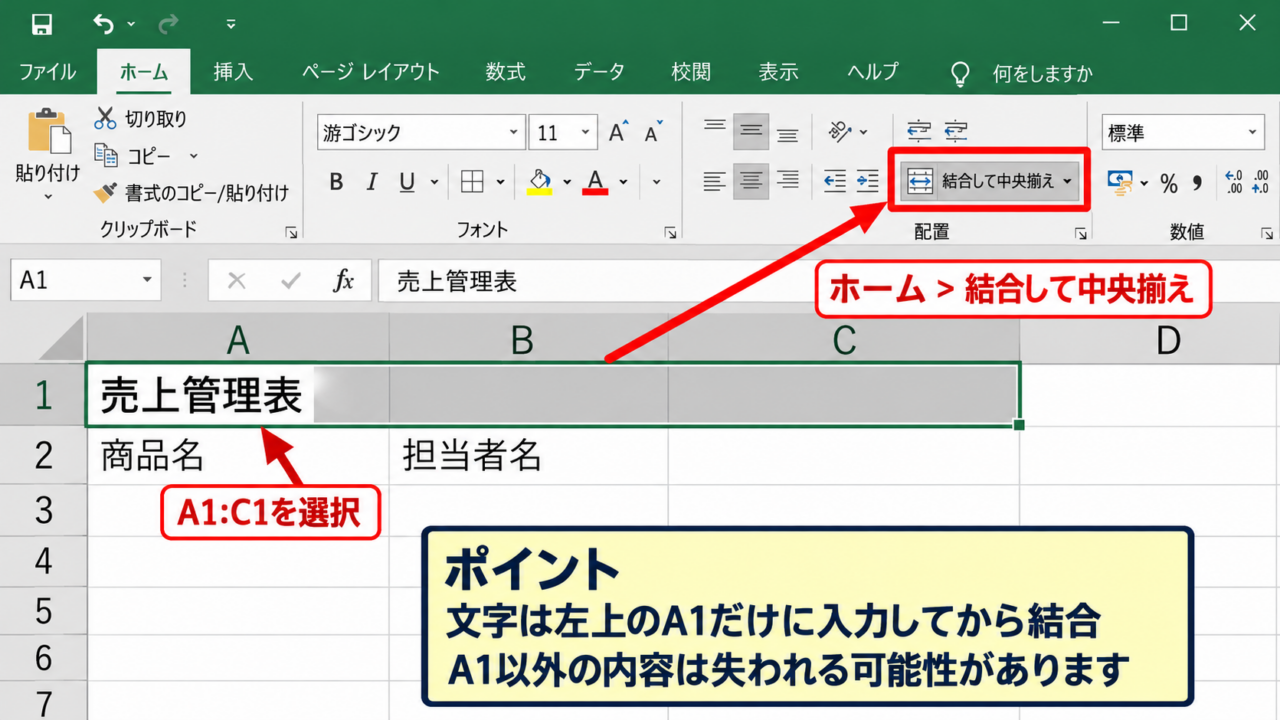
たとえばA1からC1に同じ表題を置くより、A1からC1を結合して中央に表示すると、表全体の名称がひと目で伝わります。
結合する範囲の左上セルだけに文字を入力してから操作することが大切です。
A1に売上管理表と入力し、A1からC1をドラッグして選択します。
ホームタブの配置グループにある結合して中央揃えを選ぶと、選択範囲が一つのセルのように表示されます。
結合前にA1以外のセルにも文字がある場合、左上以外の内容は失われる可能性があります。
見出し用の行であれば問題になりにくい一方、商品名や担当者名が並ぶ明細行では避けたほうが安全です。
結合メニューの種類と使い分け
結合して中央揃えの右側にある下向き矢印を選ぶと、セルを結合、横方向に結合、セルの結合を解除といった項目が表示されます。
横方向に結合は、複数行それぞれで横方向のセルを結合したいときに役立ちます。
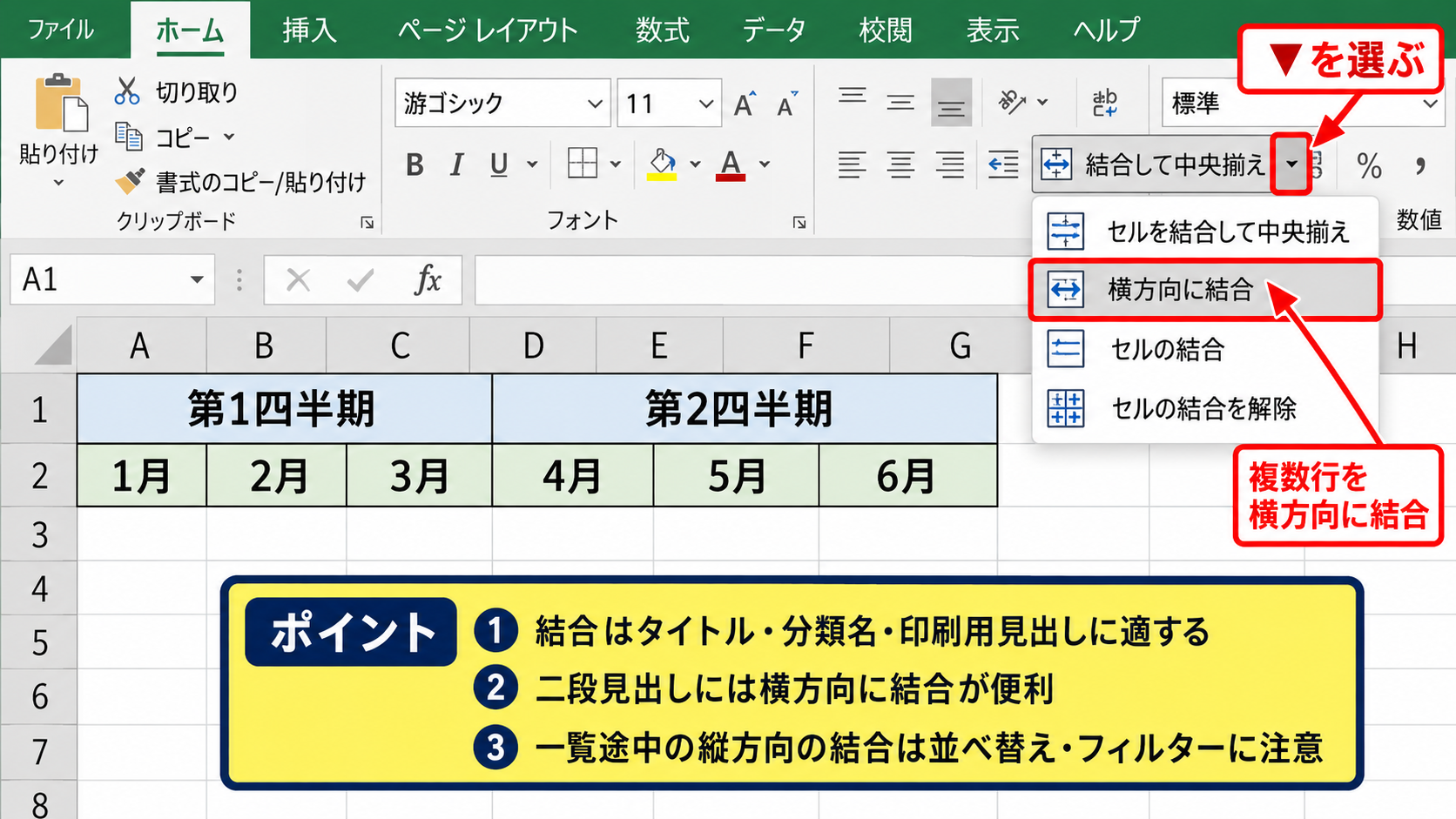
たとえば月別の区分を二段見出しにする場合、1月から3月の上に第1四半期、4月から6月の上に第2四半期という見出しを置く構成に向いています。
データ一覧の途中で縦方向まで結合すると、並べ替えやフィルターの対象範囲が不自然になりやすいため注意しましょう。
結合を使うのはタイトル、分類名、印刷用の帳票見出しなど、原則として集計や抽出をしない領域が適しています。
セル結合を解除した後のデータ確認
結合を解除するには、結合済みセルを選択してホームタブからセルの結合を解除します。
解除すると値は左上セルだけに残り、ほかのセルが自動的に同じ文字で埋まるわけではありません。
帳票をデータベース形式へ戻す場合は、必要に応じて左上セルの値をコピーして空白セルへ入力しましょう。
表を並べ替える予定があるなら、結合セルを解除してから作業するとエラーを防ぎやすくなります。
【操作のポイント】セル結合は見出し専用にし、データが入る行や列では中央揃えなどの書式で見やすさを調整します。
エクセルの結合セルを解除して表を整える手順
| A | B | C |
|---|---|---|
| 結合済みの部署名 | ||
| 営業部 | ||
続いては、結合済みのセルを解除し、表を再利用しやすい状態へ戻す手順を確認していきます。
結合を解除するだけでは空白セルが残るため、用途に合わせた補完も必要です。
ホームタブからのセル結合解除
解除したい結合セルをクリックし、ホームタブの結合して中央揃えをもう一度選択します。
ボタンの表示が切り替わり、元の複数セルに戻ります。
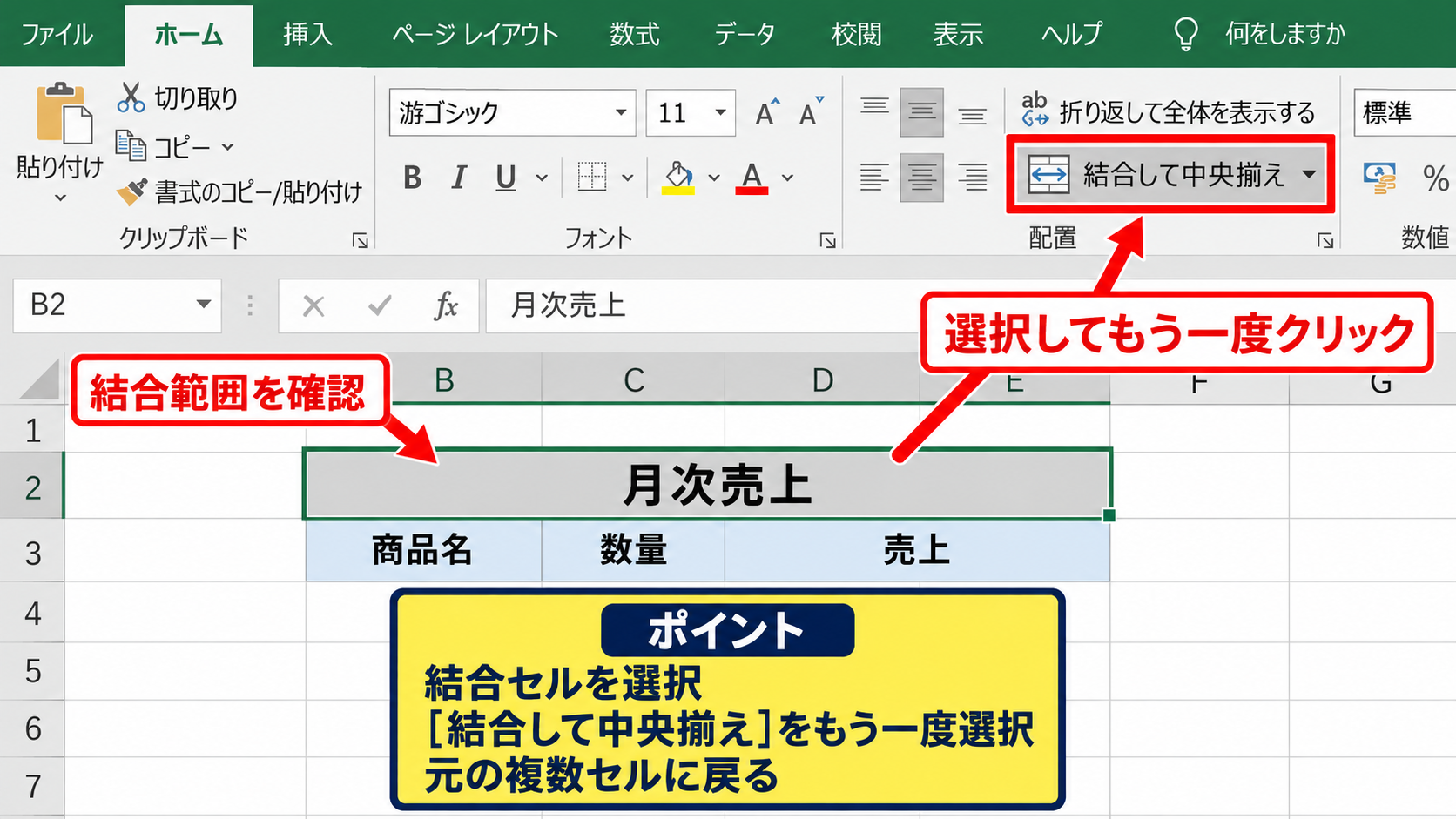
結合範囲が広く、どのセルまで結合されているか分かりにくい場合は、対象セルを一度クリックして選択範囲を確認するとよいでしょう。
複数の結合セルをまとめて解除したいときは、対象範囲をドラッグしてから操作しても構いません。
ただし、異なる大きさの結合セルが混在する表では、必要な範囲だけを選ぶほうが確認しやすくなります。
空白セルへの値の補完
結合解除後に部署名や担当者名を各行へ入れ直したい場合、上のセルの値を参照する数式を使う方法があります。
たとえばA2に営業部があり、A3以降が空白のサンプルでは、A3に次の数式を入力します。
=IF(A3=””,A2,A3)
ただし、このまま同じ列に入力すると循環参照になるため、実際には補助列で元データを参照するか、空白セルだけを選択して上の値を貼り付ける方法を選びます。
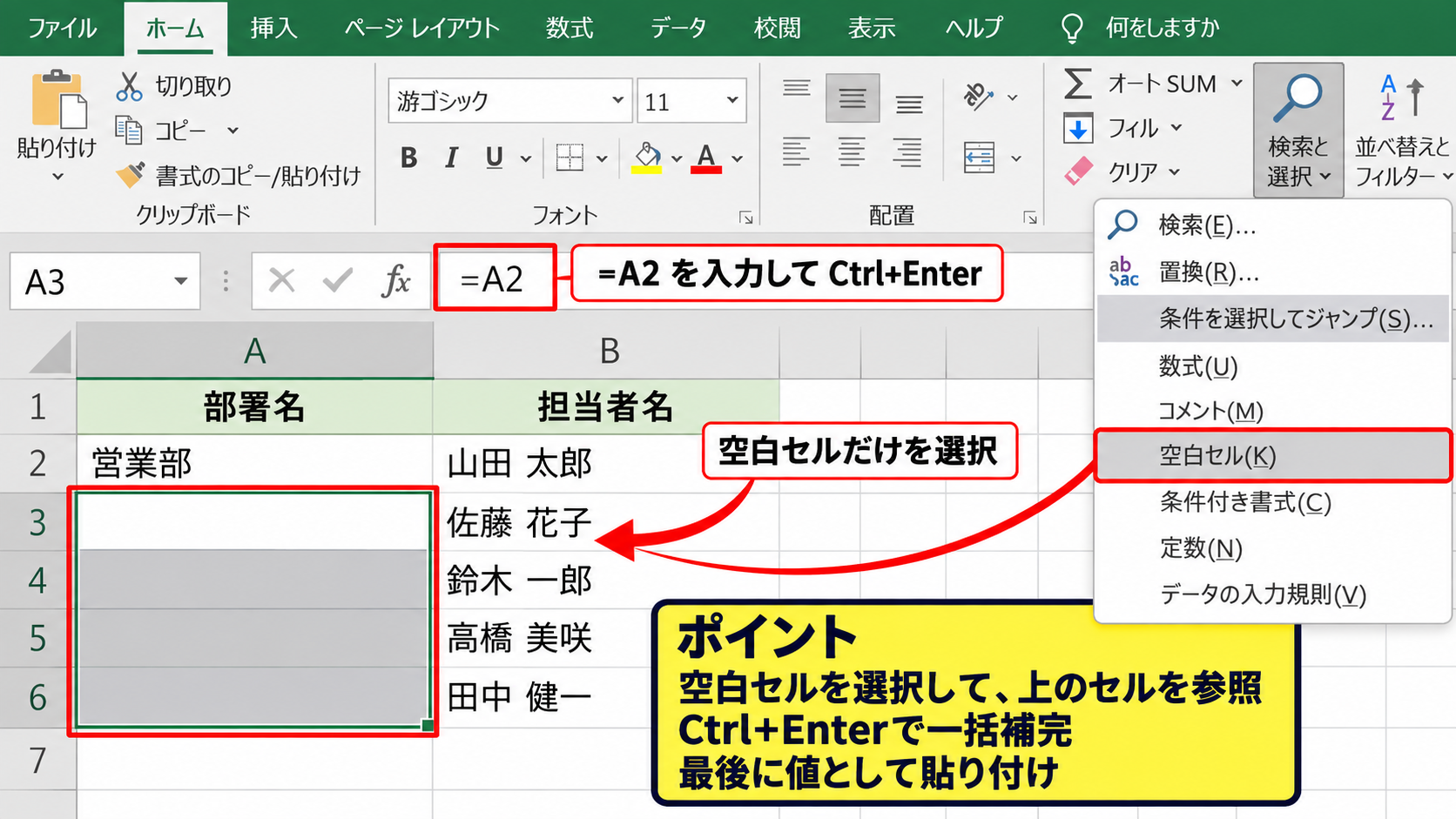
安全な方法は、対象範囲を選択し、検索と選択から条件を選択して空白セルを指定する手順です。
空白セルが選ばれた状態で数式バーに上のセルを参照する式を入力し、CtrlとEnterで確定すると、一括で補完できます。
補完した数式を値へ貼り付けると、後から並べ替えや集計をしても扱いやすい表になります。
結合セルを使わない見出しの配置
結合セルを避けながら中央に文字を見せたい場合は、セルの書式設定で選択範囲内で中央を使う方法があります。
対象範囲を選択し、セルの書式設定を開いて配置タブから横位置を選択範囲内で中央に設定します。
見た目は横長見出しに近くなりますが、セル自体は独立したままです。
フィルター、並べ替え、コピーを使う表では、選択範囲内で中央のほうが後工程に強いといえます。
【操作のポイント】結合解除の後は、空白セルとデータの位置を確認し、表を一覧形式へ戻す必要があるか判断します。
エクセルの文字列を列に分割する方法
| A | B | C |
|---|---|---|
| 東京都 新宿区 西新宿 | 東京都 | 新宿区 西新宿 |
| 佐藤 花子 | 佐藤 | 花子 |
続いては、一つのセルに入った氏名、住所、商品コードなどを列ごとに分ける方法を確認していきます。
Excelにはセルそのものを分割する機能はありませんが、区切り位置、関数、フラッシュフィルを使うことで実質的に分割できます。
区切り位置による空白やカンマの分割
氏名の間に半角スペースがある、CSV形式でカンマが入っているなど、区切り文字が決まっているデータには区切り位置が便利です。
分割したい文字列がある列を選択し、データタブから区切り位置を選びます。
ウィザードでは区切り文字付きにチェックを入れ、次の画面でスペース、カンマ、タブなど実データに合う文字を選びます。
分割した結果は右隣の列へ上書きされるため、あらかじめ空き列を確保することが重要です。
プレビューで東京都、新宿区、西新宿のように意図した位置で縦線が表示されるか確認してから完了を選択しましょう。
TEXTSPLIT関数による動的な列分割
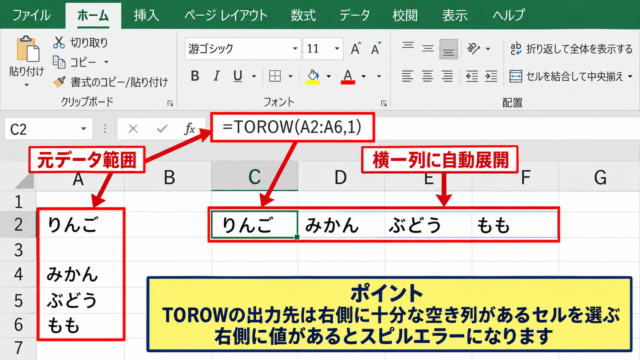
Microsoft 365などTEXTSPLIT関数を利用できるExcelでは、元の文字列が変わっても結果を自動更新できます。
A2に佐藤 花子と入力されている場合、B2に次の数式を入力します。
=TEXTSPLIT(A2,” “)
数式のA2は分割元のセル、半角スペースは分割の目印です。
結果はB2に佐藤、C2に花子のように横方向へ自動表示されます。
1行目をヘッダーにするサンプルでは、B1を姓、C1を名としておくと列の意味が明確です。
数式の結果が広がる先に値が入っているとスピルエラーになるため、B列とC列以降を空けておきましょう。
フラッシュフィルによる規則的な分離
データの区切り方が完全に一定ではない場合、フラッシュフィルが役立つことがあります。
たとえばA2の山田太郎から姓だけをB2へ山田と手入力し、B3を選んでCtrlとEを押すと、Excelが規則を推測して下の行を補完します。
ただし、姓の文字数が異なる氏名や、会社名が混じるデータでは推測が外れる場合があります。
フラッシュフィルの実行後は、先頭行と末尾行だけでなく途中の数行も確認する習慣を付けましょう。
【操作のポイント】文字列分割では、元データを残したまま空き列へ出力し、結果を確認してから値として確定します。
エクセルの関数でセル内容を分割する方法
| A | B | C |
|---|---|---|
| AB-1001 | AB | 1001 |
| CD-2002 | CD | 2002 |
続いては、商品コードやメールアドレスのように、決まった記号を基準にデータを分ける関数を確認していきます。
関数を使うと、元データを更新したときに分割後の列も連動します。
LEFT関数とRIGHT関数による固定文字数の分割
商品コードが常に先頭2文字と後ろ4文字で構成される場合は、LEFT関数とRIGHT関数が分かりやすい選択です。
B2には =LEFT(A2,2) を入力すると、A2の左から2文字を取り出せます。
C2には =RIGHT(A2,4) を入力すると、A2の右から4文字を取り出せます。
1行目がヘッダーの表では、A1を商品コード、B1を分類、C1を番号のように設定します。
B2とC2に数式を入力した後、セル右下のフィルハンドルをダブルクリックすると、隣接するA列のデータ量に合わせて下方向へコピーできます。
固定文字数のルールが崩れるデータには、この方法をそのまま使わないことがポイントです。
FIND関数とMID関数による記号位置の分割
AB-1001のようにハイフンの位置を基準に分ける場合は、FIND関数で記号の位置を調べ、LEFT関数やMID関数と組み合わせます。
B2には =LEFT(A2,FIND(“-“,A2)-1) を入力します。
C2には =MID(A2,FIND(“-“,A2)+1,LEN(A2)) を入力します。
FIND関数はA2の中からハイフンを探し、その文字番号を返します。
先頭部分ではハイフンの直前までを取り出すために1を引き、後半部分ではハイフンの次から取り出すために1を足します。
ハイフンがないセルではエラーになるため、入力規則やIFERROR関数で対策すると実務向きです。
TEXTBEFORE関数とTEXTAFTER関数による簡潔な分割
新しいExcelではTEXTBEFORE関数とTEXTAFTER関数を使うと、区切り文字の前後を分かりやすく抽出できます。
B2には =TEXTBEFORE(A2,”-“) を入力します。
C2には =TEXTAFTER(A2,”-“) を入力します。
関数名から役割を判断しやすく、数式を引き継ぐ人にも意味が伝わりやすい形式です。
ただし、Excelのバージョンによっては利用できないため、共有先の環境も確認しましょう。
【操作のポイント】関数で分割する場合は、データの文字数や区切り記号が例外なくそろっているかを先に確認します。
エクセルの行と列をグループ化する方法
| 行 | 項目 | 金額 |
|---|---|---|
| 2 | 1月 | 120,000 |
| 3 | 2月 | 135,000 |
| 4 | 3月 | 128,000 |
続いては、明細行や補足列を折りたたみ、必要なときだけ表示するグループ化を確認していきます。
グループ化はセルを結合せずに情報量を整理できるため、月別明細や部門別の内訳が多い表に向いています。
行のグループ化による明細の折りたたみ
たとえば1月から3月までの明細行を隠し、四半期合計だけを見せたい場合は、行番号2から4をドラッグして選択します。
データタブのアウトラインにあるグループ化を選び、行を指定します。
行番号の左側にマイナス記号が表示され、選択した行が一つのグループになります。
マイナス記号を選ぶと行が折りたたまれ、プラス記号を選ぶと再表示されます。
合計行はグループ化する範囲の外に置くと、明細を閉じても集計結果を確認できます。
列のグループ化による補足情報の整理
商品コード、仕入先、担当者、備考など、常には見ない列をまとめる場合は列のグループ化が便利です。
隠したい列見出しをドラッグして選択し、データタブからグループ化を実行します。
列見出しの上側にアウトライン記号が現れ、記号で表示と非表示を切り替えられます。
単純に列を非表示にする方法よりも、グループ化は利用者が再表示しやすい点が利点です。
月ごとの詳細列を閉じて年間合計だけを表示するようなレポートでも活用できます。
グループ解除とアウトラインの注意点
グループを解除するには、対象の行または列を選択し、データタブのグループ解除を使います。
グループ化を複数階層にすると、左上または左側にレベル番号が表示されます。
レベル1では大まかな集計だけ、レベル2では月別合計、レベル3では明細まで表示するという整理も可能です。
結合セルが混じる範囲ではグループ化やアウトラインの操作が分かりにくくなるため、先に結合を解除しておくと安心です。
【操作のポイント】グループ化は削除や非表示とは異なり、明細を残したまま表示量だけを切り替える機能です。
エクセルの表を結合・分割して見やすくするポイント
Excelの表を見やすくするには、セル結合、文字列の分割、行と列のグループ化を目的ごとに使い分けることが重要です。
タイトルや分類見出しにはセル結合を使えますが、並べ替えやフィルターをするデータ領域では、結合を避けるほうが扱いやすくなります。
一つのセルに入った氏名、住所、コードを分けるときは、区切り位置、TEXTSPLIT関数、LEFT関数、TEXTBEFORE関数などが選択肢になります。
元データを残したまま別列へ分割し、結果を確認してから確定することが、データ破損を防ぐ基本です。
行や列のグループ化は、明細を消さずに折りたためるため、報告書や集計表の閲覧性を高めます。
見出しを整えるならセル結合、データを分けるなら区切り位置や関数、明細を整理するならグループ化という考え方で使い分けましょう。
表の用途が入力、集計、印刷のどれに近いかを意識し、後から必要になる操作を妨げない構成に整えていきましょう。