エクセルでグラフを作成したものの、数値を示すデータラベルが表示されない、追加したはずなのに見えない、表示位置がずれてしまうと困ることがあります。
データラベルは、棒グラフ、折れ線グラフ、円グラフなどで数値や割合を直接確認できる便利な機能です。
しかし、グラフ要素の設定、系列の選択、ラベルの位置、セル範囲の内容などが原因となり、期待どおりに表示されない場合があります。
データラベルが表示されないときは、グラフ要素の追加、系列の選択、ラベルの内容、表示位置の順番で確認することが近道です。
この記事では、エクセルのグラフデータラベルが表示されない原因と対処法について、Windows版Excelを想定して詳しく解説していきます。
エクセルでデータラベルを追加する方法
それではまず、グラフにデータラベルを正しく追加する基本操作について解説していきます。
| 月 | 売上 | 目標 |
|---|---|---|
| 4月 | 120 | 100 |
| 5月 | 145 | 130 |
| 6月 | 110 | 140 |
上のように1行目を見出しとして用意した表からグラフを作ると、売上や目標の数値をデータラベルとして表示できます。
グラフ要素ボタンからの追加
まずは、グラフ要素ボタンを使ってデータラベルを追加する手順を確認しましょう。
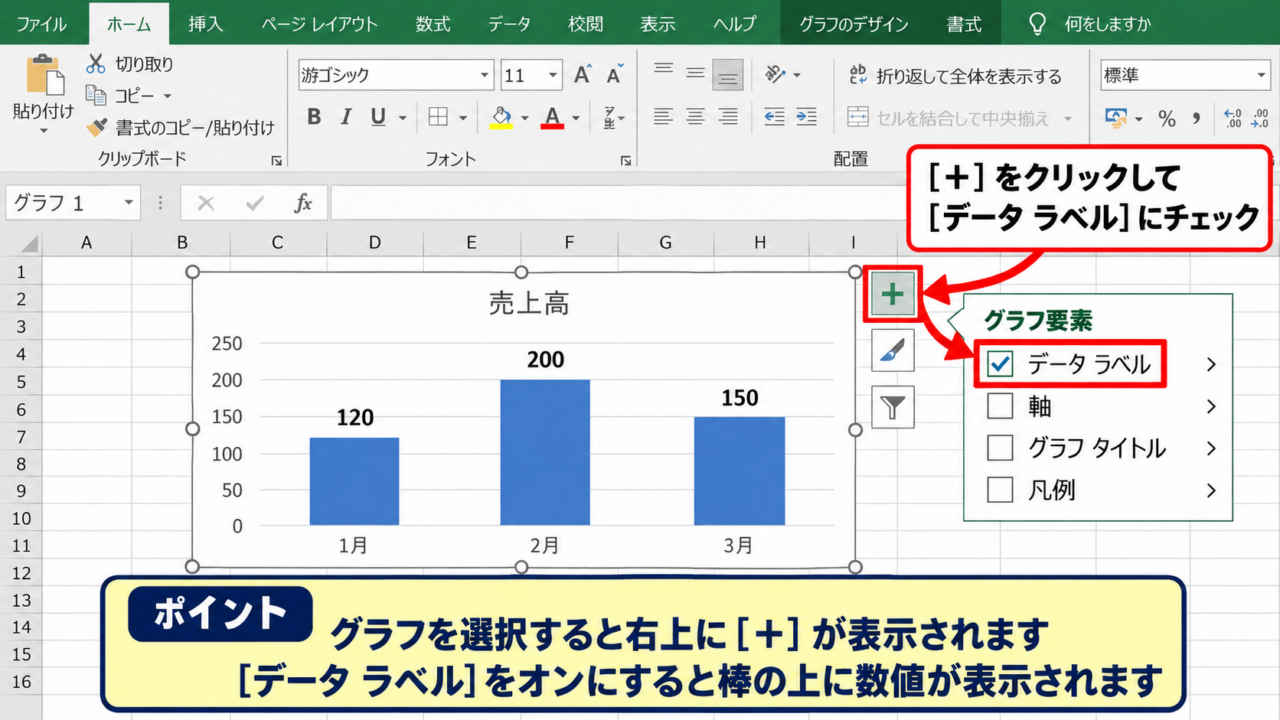
グラフをクリックすると、右上付近に緑色のプラス記号で表示されるグラフ要素ボタンが現れます。
このボタンをクリックし、一覧にあるデータラベルのチェックボックスをオンにすると、選択中のグラフ系列に数値が表示されます。
棒グラフでは棒の上部や内側、折れ線グラフではマーカーの近くに数値が表示されるのが一般的です。
グラフ本体を一度クリックして選択状態にしないと、グラフ要素ボタンが出ないことがあります。
チェックを入れても変化が見えない場合は、グラフの外側ではなく、実際の棒や折れ線を含むグラフ領域が選ばれているか確認してください。
グラフのサイズが小さい場合、ラベルが重なったり、表示領域の外側に配置されたりすることもあります。
グラフデザインタブからの追加
続いては、リボンのグラフデザインタブからデータラベルを追加する方法を確認していきます。
グラフを選択した状態で、リボンに表示されるグラフデザインタブを開きます。
グラフ要素を追加をクリックし、データラベルにカーソルを合わせると、中央、内側、外側、吹き出しなどの表示位置を選べます。
縦棒グラフでは外側、横棒グラフでは外側の端、折れ線グラフでは上が見やすい配置になりやすいでしょう。
表示位置を変えるだけで見えなかったラベルが現れることもあります。
特に棒グラフの棒が短い場合、内側に置いた文字が背景色や棒の色と重なり、見えにくくなるケースがあります。
グラフデザインタブから追加すると、ラベルを表示するだけでなく、読みやすい位置まで同時に選択できます。
データ系列を選択して追加する操作
続いては、特定の系列だけにデータラベルを付ける操作を確認していきます。
売上と目標のように複数系列があるグラフでは、どちらの系列にラベルを付けたか分からなくなることがあります。
ラベルを付けたい棒、または折れ線をクリックすると、同じ系列全体が選択されます。
その状態で右クリックし、データラベルの追加を選択すると、選択した系列だけに数値を表示できます。
棒を一度クリックしてからもう一度クリックすると、系列全体ではなく1本のデータ要素だけを選択できる場合があります。
1つの棒だけにラベルを追加したいときは、個別選択の状態で操作しましょう。
意図しない系列にラベルが表示された場合も、不要なラベルをクリックしてDeleteキーを押せば削除できます。
【操作のポイント】複数系列のグラフでは、先にラベルを付けたい棒や折れ線を選択してから操作すると、不要な系列への表示を防げます。
データラベルが表示されない設定の確認
続いては、データラベルを追加しても表示されないときに確認したい設定について解説していきます。
| 確認項目 | 表示されない主な状態 | 対処 |
|---|---|---|
| グラフ要素 | チェックが外れている | データラベルをオンにする |
| 系列 | 別の系列を選択している | 対象の棒や線を選択する |
| 表示位置 | ラベルが重なっている | 外側などへ変更する |
設定上は追加済みに見えても、選択範囲や表示位置が原因で画面上では見つけにくいことがあります。
データラベルのチェック状態
それではまず、データラベルのチェック状態を確認していきます。
グラフをクリックしてグラフ要素ボタンを開き、データラベルの左側にチェックが入っているか見ます。
チェックが入っていなければ、データラベル機能自体がオフになっている状態です。
チェックを入れた直後に数値が表示されない場合は、右側の矢印をクリックして、表示位置がなしになっていないか確認しましょう。
グラフの種類によって表示できるラベル位置は異なるため、選べる項目が少ないことは異常ではありません。
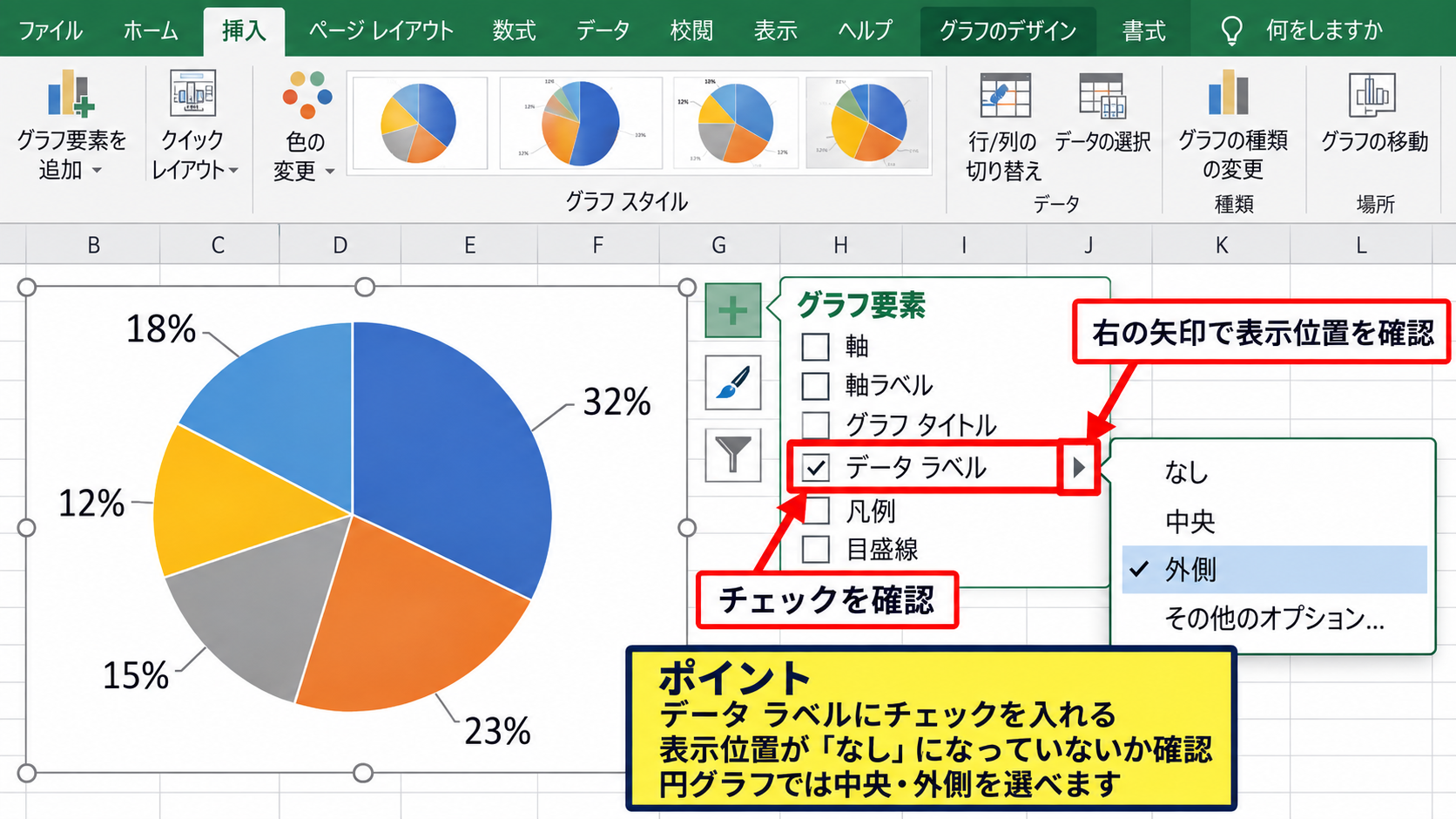
円グラフでは中央や外側、折れ線グラフでは上や下、棒グラフでは内側や外側などが表示されます。
一度データラベルのチェックを外し、再度チェックを入れ直すことで表示が更新される場合もあります。
ラベルの文字色と背景色
続いては、ラベルが実際には存在するものの、文字色の影響で見えないケースを確認していきます。
濃い青、黒、緑などの棒グラフに対して、同系色の文字色が設定されていると数値が背景に溶け込んでしまいます。
ラベルをクリックして右クリックし、データラベルの書式設定を開きます。
文字のオプションから文字の塗りつぶしを選び、白または黒など、棒の色と対比が大きい色に変更してください。
表示されないと思ったラベルが、グラフ背景や棒の色と同化しているだけというケースは少なくありません。
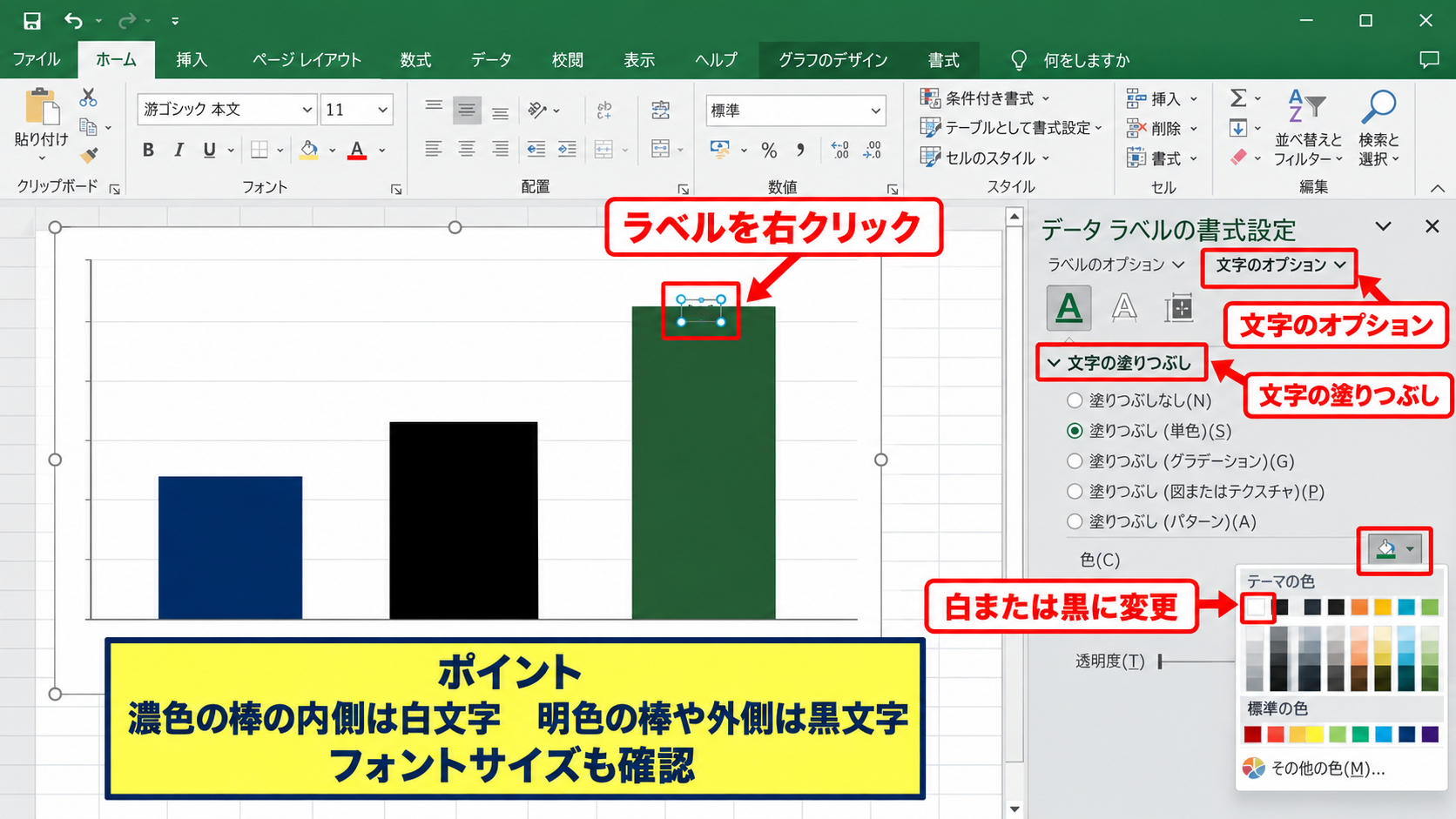
ラベルのフォントサイズが小さすぎる場合も、見えない原因になります。
グラフの文字サイズは、印刷時や資料共有時の見やすさも意識して調整することが大切です。
濃色の棒の内側にラベルを置く場合は白文字、明色の棒やグラフ外側に置く場合は黒文字を使うと視認性を確保しやすくなります。
重なりと表示位置の調整
続いては、ラベル同士の重なりや表示位置を確認していきます。
項目数が多いグラフでは、隣り合うデータラベルが重なって、一部が隠れたように見えることがあります。
データラベルを右クリックし、データラベルの書式設定からラベルの位置を変更しましょう。
縦棒グラフなら外側、折れ線グラフなら上または下へ変えると、重なりを減らせる場合があります。
ラベルを個別にクリックしてドラッグすると、見やすい位置へ手動で移動できることがあります。
ただし、元データを変更したときに位置関係が崩れる可能性があるため、多数のラベルでは設定による調整が実用的です。
【操作のポイント】ラベルが見つからないときは削除と判断する前に、文字色、フォントサイズ、外側配置への変更を試しましょう。
データラベルの書式設定とセル参照
続いては、数値、系列名、セルの値を使ったデータラベルの書式設定について解説していきます。
| 商品 | 売上 | 表示用ラベル |
|---|---|---|
| A商品 | 120000 | A商品 12万円 |
| B商品 | 98000 | B商品 9.8万円 |
| C商品 | 145000 | C商品 14.5万円 |
| A | B | C | |
|---|---|---|---|
| 1 | 商品 | 売上 | 表示用ラベル |
| 2 | A商品 | 120000 | A商品 120,000円 |
| 3 | B商品 | 98000 | B商品 98,000円 |
| 4 | C商品 | 145000 | C商品 145,000円 |
セルの値をラベルとして使うと、単なる数値だけでは伝わりにくいグラフを分かりやすくできます。
値と系列名の表示項目
それではまず、データラベルに表示する項目の選び方を解説していきます。
データラベルを右クリックしてデータラベルの書式設定を開くと、ラベルオプションに表示項目が並びます。
値にチェックを入れると数値が表示され、系列名にチェックを入れると売上や目標などの系列名を表示できます。
分類名にチェックを入れると、4月、5月、6月のような横軸の項目名も表示可能です。
値、系列名、分類名をすべて表示すると情報量が増えるため、グラフの目的に合わせて必要な項目に絞ることが重要です。
円グラフではパーセンテージを表示すると構成比が伝わりやすくなります。
一方で売上推移の折れ線グラフでは、値だけを表示したほうが視線の流れを妨げません。
セルの値をラベルに指定する設定
続いては、任意のセル内容をデータラベルとして表示する設定を確認していきます。
データラベルの書式設定でセルの値にチェックを入れると、データラベルの範囲を指定する画面が開きます。
上の表ならC2からC4を選択することで、A商品 12万円のように加工済みの文字列をラベルにできます。
この機能を使う場合、グラフのデータ数と指定するセル数を一致させることが必要です。
系列が3件なら、セルの値として指定する範囲も3セルにそろえないと、表示がずれたり選択できなかったりします。
セル範囲を指定したあと、元の値にチェックが残っていると、セルの値と数値が両方表示されることがあります。
不要な重複を避けたい場合は、値のチェックを外してください。
セルの値によるラベル指定は、商品名、担当者名、注釈、単位付きの数値などをグラフ上に表示したいときに便利です。
数式で作る表示用ラベル
続いては、表示用ラベルを数式で作る方法を確認していきます。
1行目がヘッダーの表で、A列に商品名、B列に売上がある場合、C2に次の数式を入力します。
=A2&” “&TEXT(B2,”#,##0円”)
この数式は、A2の商品名と、B2の金額を円付きの文字列として結合する内容です。
TEXT関数の#,##0円は、120000を120,000円のように3桁区切りで表示するための書式になります。
数式をC2へ入力したら、セル右下のフィルハンドルをC4までドラッグしてオートフィルしましょう。
先頭セルに数式を作り、下方向へコピーする方法なら、データ件数が増えても同じルールでラベルを作成できます。
完成したC列をセルの値としてデータラベルへ指定すると、グラフの内容を補足する見やすい文字列ラベルになります。
【操作のポイント】セルの値をラベルに使うときは、グラフの並び順とセル範囲の並び順をそろえ、必要なら元の値表示を外しましょう。
グラフ種類ごとのデータラベルの違い
続いては、棒グラフ、折れ線グラフ、円グラフにおけるデータラベルの見え方と調整方法について解説していきます。
| グラフ種類 | 見やすいラベル位置 | 注意点 |
|---|---|---|
| 縦棒グラフ | 外側 | 棒が短いと内側は見えにくい |
| 折れ線グラフ | 上または下 | 項目数が多いと重なりやすい |
| 円グラフ | 外側または吹き出し | 小さい項目の表示に注意 |
同じデータラベル機能でも、グラフの種類によって選べる位置と読みやすさは変わります。
縦棒グラフと横棒グラフの配置
それではまず、棒グラフに適したデータラベルの配置を確認していきます。
縦棒グラフでは、棒の外側に値を表示する設定が最も見やすいことが多いです。
棒の内部へ表示する場合は、棒の色に合わせて文字色を白へ変更すると数値を判別しやすくなります。
横棒グラフでは、棒の右端にラベルを配置すると、項目名と数値の両方を追いやすくなります。
数値の大小を比べるグラフでは、ラベルの位置を全系列で統一することが読みやすさにつながります。
棒が非常に細い、またはゼロに近い値の場合は、内側ではなく外側の端を試してください。
折れ線グラフの重なり対策
続いては、折れ線グラフでラベルが重なる場合の対策を確認していきます。
月別や日別の推移を示す折れ線グラフでは、すべての点にラベルを付けると、線やマーカーが隠れてしまうことがあります。
重要な月だけに個別ラベルを付ける、または最終値だけを表示する方法も有効です。
ラベルを付けるデータ要素を個別に選択し、右クリックからデータラベルの追加を行うと、必要な箇所だけを強調できます。
推移を見るグラフでは、情報を増やすよりも、変化の方向がひと目で分かることを優先しましょう。
系列が複数ある場合は、片方のラベルを上、もう片方を下に置くと重なりを減らせます。
円グラフの割合と引き出し線
続いては、円グラフのデータラベルを確認していきます。
円グラフでは値よりもパーセンテージを表示したほうが、構成比を直感的に把握しやすい場合があります。
データラベルの書式設定でパーセンテージにチェックを入れ、必要に応じて分類名も表示します。
小さな扇形が多いときは、ラベルの位置を外側に変更し、引き出し線を表示すると見やすくなります。
円グラフで文字が密集する場合は、割合の小さい項目をその他へまとめることも、データラベルを見やすくする選択肢です。
【操作のポイント】グラフの種類に合わない表示位置を使うと、ラベルは追加されていても読めない状態になります。位置と文字色をセットで調整しましょう。
元データとグラフ範囲の確認
続いては、元データの空白、エラー値、グラフデータ範囲が原因となるケースについて解説していきます。
| 状態 | グラフへの影響 | 確認方法 |
|---|---|---|
| 空白セル | 棒やラベルが出ない | 元表の対象セルを見る |
| エラー値 | 系列が正しく描画されない | 数式エラーを確認する |
| 範囲不足 | 新規データが反映されない | データの選択を開く |
データラベルだけの問題に見えても、グラフが参照している元データに原因があることがあります。
空白セルとゼロ値の扱い
それではまず、空白セルとゼロ値の違いを確認していきます。
空白セルはデータがない状態として扱われ、グラフに棒やラベルが出ないことがあります。
一方、ゼロを入力したセルは値として認識されますが、棒の高さがないため、ラベルの位置によっては見つけにくくなります。
数式の結果が空文字列になっている場合も、見た目は空白であってもグラフ上の扱いが期待と異なることがあります。
表示させたい値があるのにラベルが出ない場合は、数式結果が空白文字になっていないか数式バーで確認しましょう。
グラフを右クリックしてデータの選択を開き、系列の値の範囲に対象セルが含まれているかも確認します。
数式エラーと表示形式
続いては、数式エラーと表示形式がデータラベルへ与える影響を確認していきます。
元データに#N/A、#VALUE!、#DIV/0!などのエラーがあると、グラフが一部描画されないことがあります。
参照元の数式を確認し、エラーの原因を修正したうえで、グラフが更新されるか見てください。
数値が文字列として入力されている場合も、グラフの値として正しく扱えないケースがあります。
セルの表示形式だけではなく、数式バーで実際に数値として認識されているかを見ることが確実です。
文字列の数値を数値へ直すには、エラーインジケーターの変換、VALUE関数、または区切り位置機能を状況に応じて使います。
数式エラーを空白に置き換える場合でも、グラフでどのように扱いたいかを先に決めると、ラベルが消える混乱を防げます。
データ範囲の更新
続いては、追加した行がグラフ範囲に入っていない場合を確認していきます。
表へ新しい月や商品を追加しても、既存グラフの参照範囲が自動で広がらないことがあります。
グラフを選択し、グラフデザインタブのデータの選択から、グラフデータ範囲を確認しましょう。
新しく追加した行や列が範囲外なら、範囲をドラッグして広げます。
元データをテーブルとして設定しておくと、行追加に伴ってグラフ範囲が拡張されやすくなります。
【操作のポイント】新しいデータだけラベルが表示されないときは、ラベル設定より先に、グラフがそのセルを参照しているか確認しましょう。
まとめ エクセルのグラフデータラベルが表示されない原因と対処法
| 確認順 | 対処内容 |
|---|---|
| 1 | グラフ要素からデータラベルをオンにする |
| 2 | 対象の系列とラベル位置を確認する |
| 3 | 文字色、重なり、元データ範囲を見直す |
エクセルのグラフデータラベルが表示されないときは、最初にグラフ要素のデータラベルがオンになっているかを確認しましょう。
次に、ラベルを付ける系列が正しいか、外側や上など見やすい位置になっているかを確認します。
文字色が背景に同化している場合、ラベルは存在していても見えないため、書式設定の確認が有効です。
セルの値をラベルに指定する場合は、データ数とセル範囲の数をそろえ、必要に応じて数式で表示用の文字列を作成してください。
また、空白セル、数式エラー、グラフの参照範囲不足も、データラベルが出ない原因になります。
グラフの種類と用途に合わせて、必要な情報だけを読みやすい位置に表示し、伝わる資料へ整えていきましょう。