Excelで在庫管理表を作ると、商品、備品、部品などの現在庫を一覧で把握しやすくなります。
紙の台帳や担当者ごとのメモで管理していると、入庫数と出庫数の記録漏れ、同じ品目の重複発注、欠品による業務停止が起こりがちです。
そこで役立つのが、品目コード、在庫数、発注点、保管場所を1枚にまとめたエクセルの在庫管理表です。
複雑な専用システムを導入しなくても、基本の表と数式を整えれば、日常の備品管理表や部品表として十分に活用できます。
在庫管理表づくりの基本ポイント
・1行目を見出しにして、2行目以降へ品目データを入力します。
・現在庫は入庫数と出庫数から自動計算します。
・発注点を下回った品目は、条件付き書式で目立たせます。
この記事では、無料で作れるエクセルの在庫管理表について、表の設計、数式、備品管理、部品管理、テンプレート化の考え方まで解説していきます。
まずは基本となる表を作り、次に運用しやすい形へ整えていきましょう。
エクセルで在庫管理表を作る手順【基本の一覧表】
それではまず、在庫数をすぐ確認できる基本の在庫管理表について解説していきます。
| 品目コード | 品名 | 入庫数 | 出庫数 | 現在庫 | 発注点 |
|---|---|---|---|---|---|
| ST-001 | コピー用紙 A4 | 50 | 18 | 32 | 10 |
| ST-002 | 油性ボールペン | 30 | 24 | 6 | 8 |
管理項目の設計
在庫管理表では、最初に何を記録するのかを決めることが重要です。
最小限なら、品目コード、品名、単位、入庫数、出庫数、現在庫、発注点、保管場所の列を用意します。
品名だけで管理すると表記ゆれが起こるため、重複しない品目コードを付ける方法がおすすめです。
たとえばコピー用紙ならST-001、六角ボルトならPT-101のように、分類ごとの規則を決めると検索しやすくなります。
単位の列には、個、箱、本、セット、m、kgなどを入力します。
備品と部品を同じシートで管理する場合でも、分類列を追加して事務用品、消耗品、機械部品、工具のように分ければ、フィルターで必要な在庫だけを表示できます。
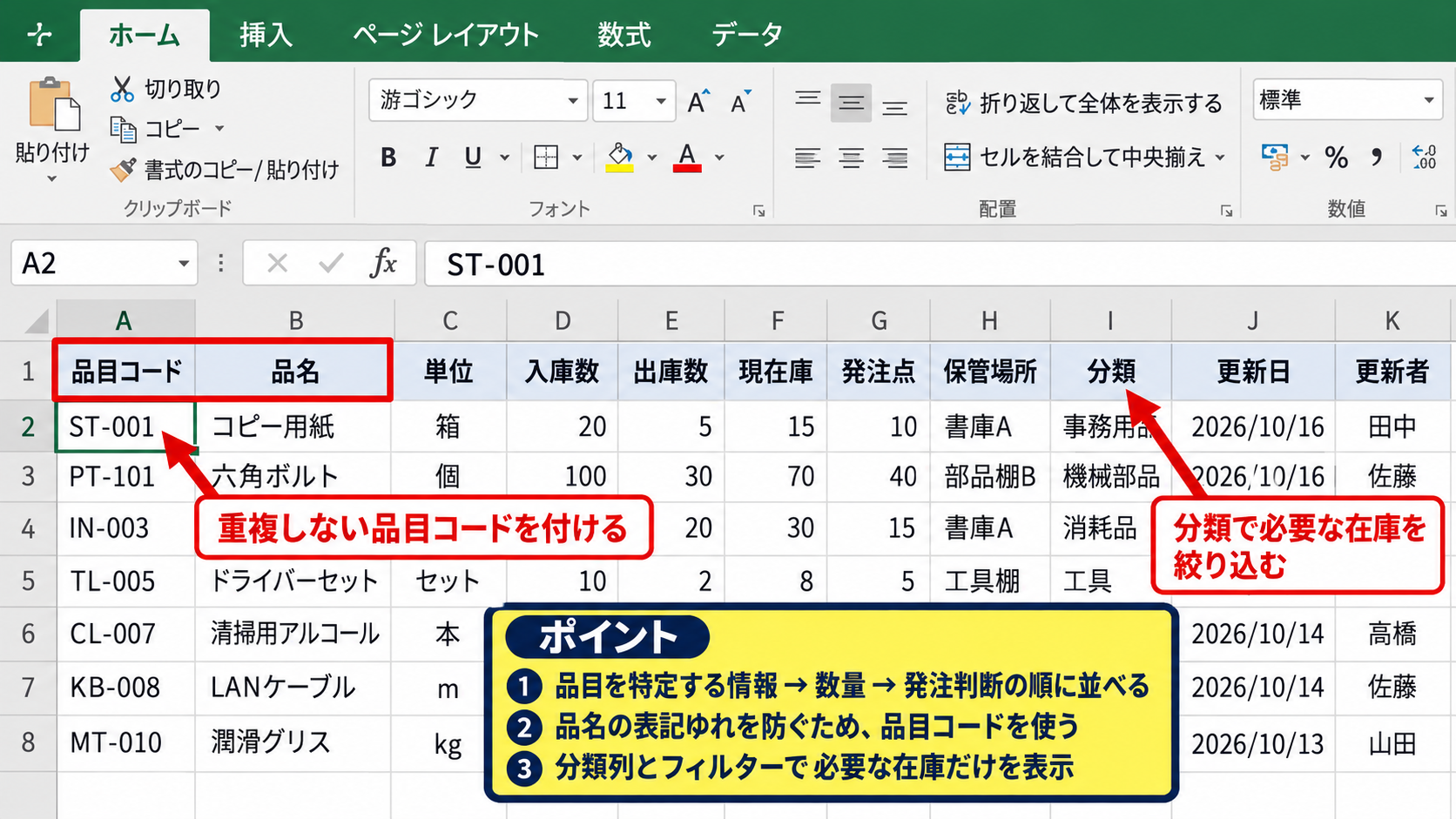
列の並びは、品目を特定する情報、数量、発注判断に使う情報の順にすると見やすくなります。
入力担当者が複数いる場合は、更新日と更新者の列も追加すると、記録の確認がしやすくなります。
在庫数を計算する数式
現在庫を自動化するには、入庫数から出庫数を引く式を設定します。
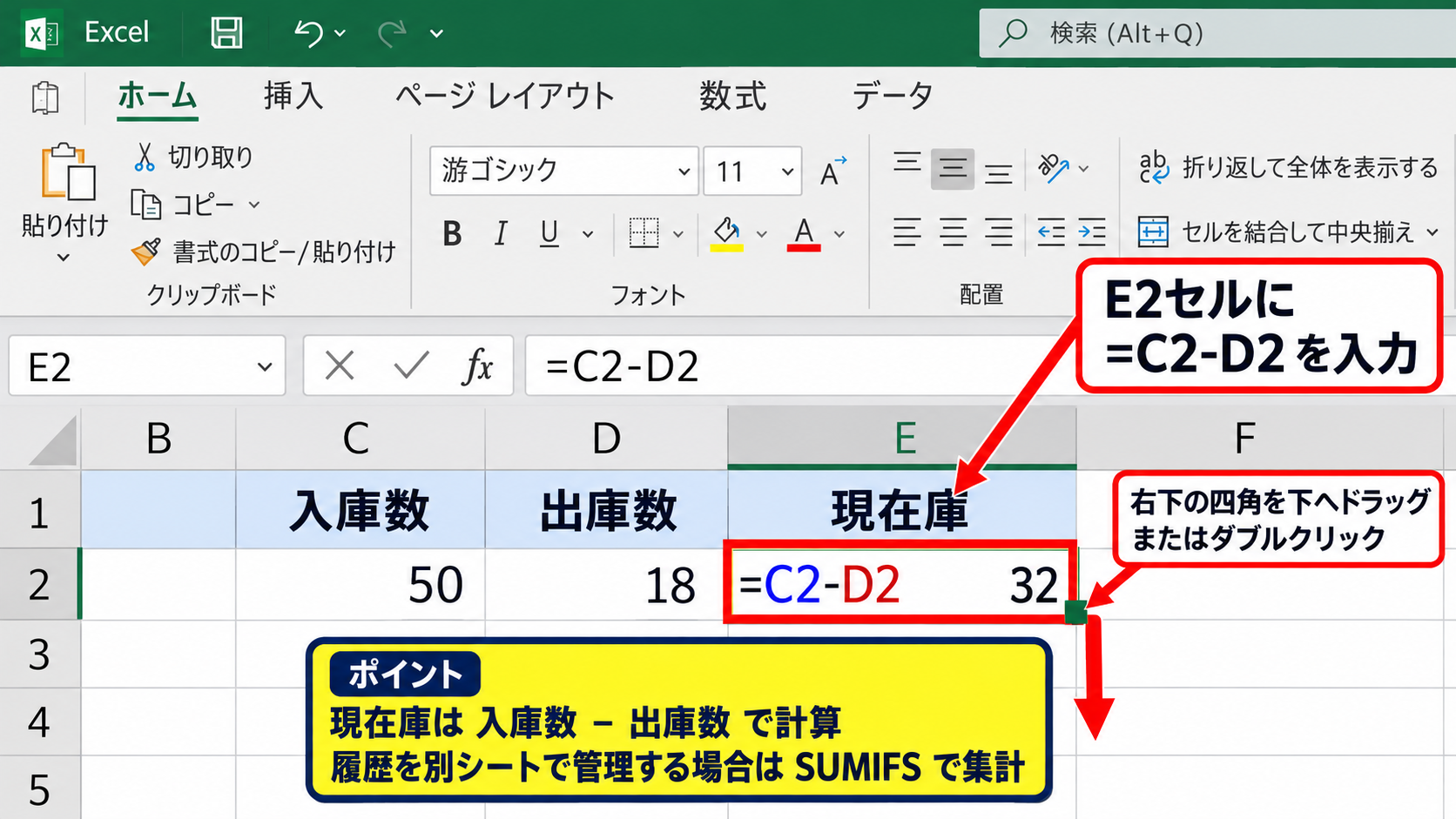
サンプルデータで1行目がヘッダー、2行目が最初の品目である場合、E2セルには次の数式を入力します。
=C2-D2
C列を入庫数、D列を出庫数、E列を現在庫としているため、この式で入庫50、出庫18なら現在庫32が表示されます。
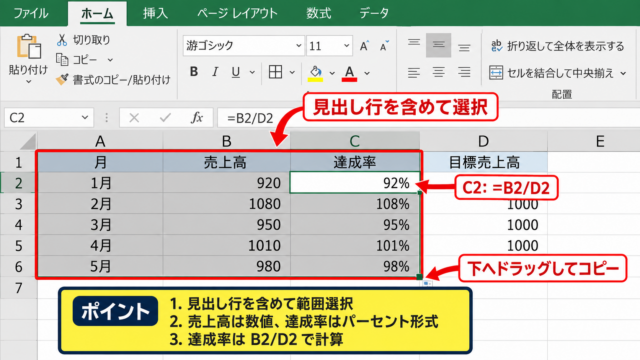
セル右下の小さな四角形を下方向へドラッグするか、ダブルクリックすると、数式をオートフィルで各行へコピーできます。
ただし、この形は期間内の入庫数と出庫数を集計している表に向いています。
毎日の入出庫を別シートへ記録する運用では、後ほど説明するSUMIFS関数で履歴から在庫を集計すると、履歴と残数の整合性を保ちやすくなります。
テーブル機能と入力規則
項目名を入力したら、表全体を選択してCtrlキーとTキーを押し、テーブルとして書式設定します。
テーブルにすると、新しい行を追加したときに罫線、数式、フィルターが自動で引き継がれます。
在庫管理表はデータが増え続けるため、通常のセル範囲よりテーブル化した方が保守しやすい設計です。
分類、単位、保管場所の列には、データの入力規則を設定すると便利です。
たとえば別シートに単位一覧を作り、入力規則のリストとして参照すれば、「個」と「ヶ」のような表記のばらつきを抑えられます。
入力者が迷わない表は、集計ミスの少ない表でもあります。
【操作のポイント】見出し行を固定し、フィルターを使える状態にしておくと、品目数が増えても在庫の確認がスムーズです。
無料テンプレートとして使える在庫管理表の構成
続いては、繰り返し使える無料テンプレートとして整える方法を確認していきます。
| 分類 | 品目名 | 単位 | 保管場所 | 仕入先 | 備考 |
|---|---|---|---|---|---|
| 消耗品 | 付箋 | 冊 | 総務棚 A | 事務用品店 | 黄色 |
マスターシートと在庫一覧シート
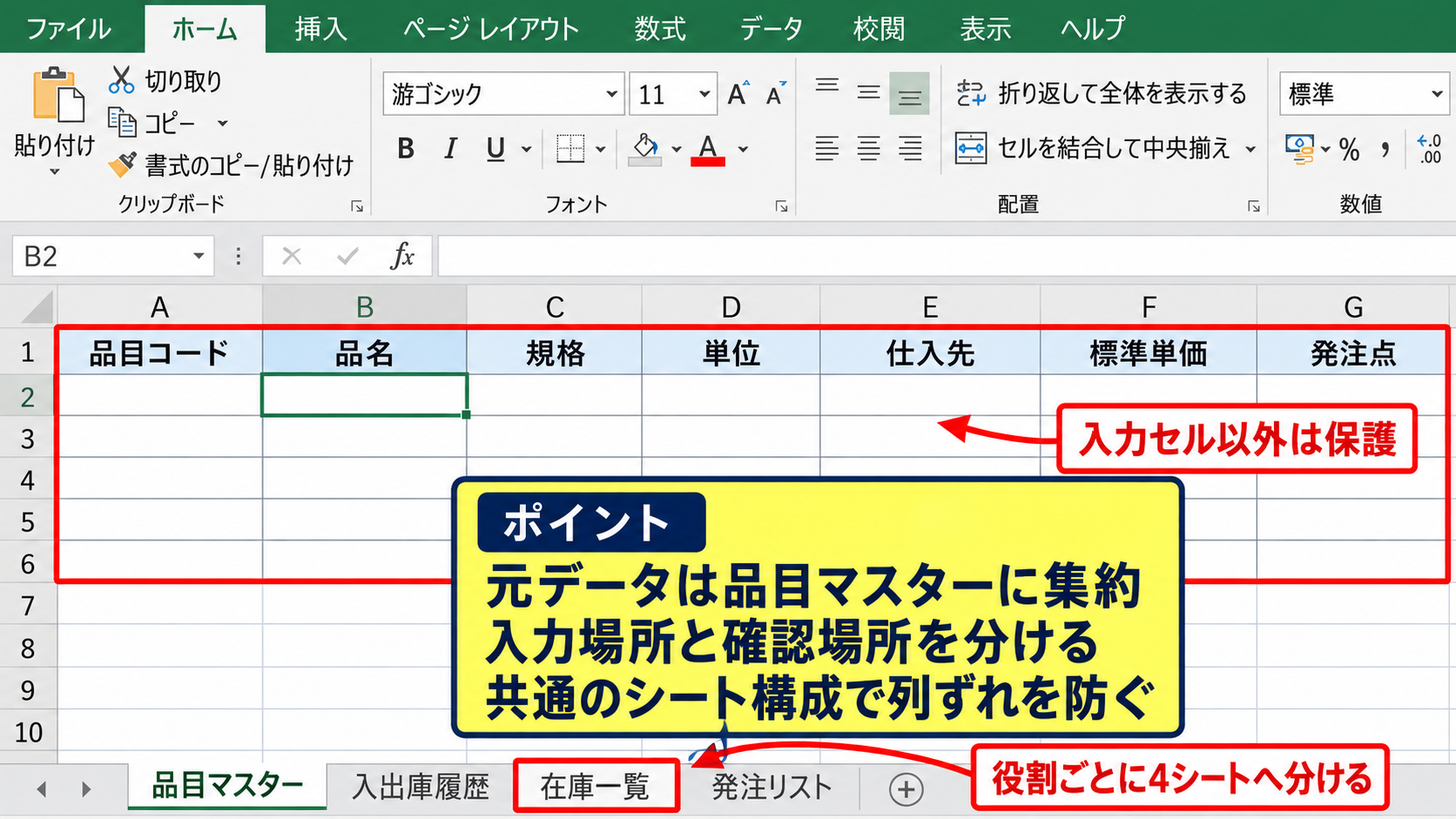
テンプレートを長く使うなら、1枚のシートにすべてを詰め込まず、役割ごとにシートを分けます。
おすすめの構成は、品目マスター、入出庫履歴、在庫一覧、発注リストの4シートです。
品目マスターには、品目コード、品名、規格、単位、仕入先、標準単価、発注点を登録します。
在庫一覧では、マスターの情報と集計結果を表示するため、入力する場所と確認する場所を分離できます。
元データを一か所に集めることが、無料テンプレートを使いやすくする基本です。
部署別にファイルをコピーして使う場合も、シート構成を共通化しておけば、後から集計する際に列のずれで困りにくくなります。
品目マスターは削除や上書きが起こりにくいよう、入力セル以外を保護しておくと安心です。
入出庫履歴の記録
履歴シートには、日付、品目コード、区分、数量、担当者、用途を記録します。
区分は入庫と出庫の二つに絞り、数量は常に正の数で入力する方法が分かりやすい運用です。
出庫をマイナスで入力する運用もできますが、入力ルールが混在すると集計式を誤りやすくなります。
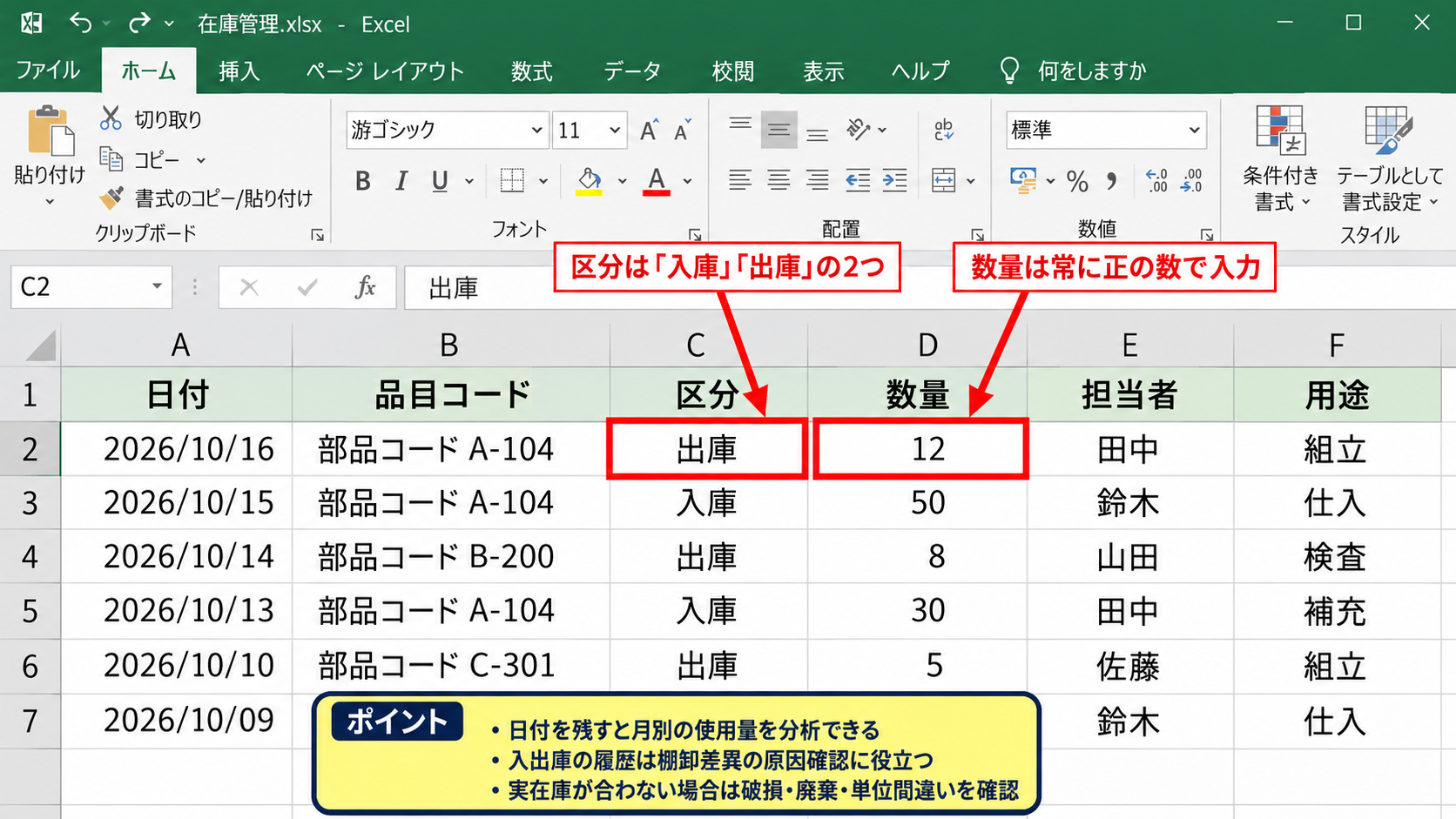
日付が入っていれば、月別の使用量や、特定の部品をいつ多く使ったかも後から分析できます。
入出庫のたびに履歴を残すのは少し手間に見えますが、棚卸差異の原因を探すときに大きな助けになります。
履歴を確認しても実在庫が合わない場合は、破損、廃棄、無断使用、単位間違いなどを疑う流れになります。
テンプレート保存と共有設定
表の基本形ができたら、Excelテンプレート形式で保存しておくと、元ファイルを壊さずに新しい管理表を作れます。
通常の保存形式ではなく、名前を付けて保存からExcelテンプレートを選ぶ方法です。
共有用のテンプレートでは、計算式のセルをロックし、入力欄だけに色を付けると入力ミスを防ぎやすくなります。
たとえば数量を入力するセルだけ淡い黄色にし、数式セルは白または薄いグレーにすると、利用者は入力場所を直感的に判断できます。
共有フォルダで運用する場合は、誰がいつ更新するのかも決めておきましょう。
同じファイルを同時に編集すると、意図しない上書きが起きる可能性があります。
【操作のポイント】テンプレート本体は編集用ファイルと分けて保管し、利用時はコピーを作成してから入力を始めます。
入出庫履歴から現在庫を集計する数式
続いては、入出庫履歴をもとに現在庫を自動集計する数式を確認していきます。
| 日付 | 品目コード | 区分 | 数量 | 担当者 |
|---|---|---|---|---|
| 2026/10/01 | ST-001 | 入庫 | 50 | 田中 |
| 2026/10/03 | ST-001 | 出庫 | 18 | 佐藤 |
SUMIFS関数による入庫数と出庫数
履歴シートのB列が品目コード、C列が区分、D列が数量であるとします。
在庫一覧シートのA2に品目コードがあり、B2で入庫数を求める場合は、次の数式を使用できます。
=SUMIFS(履歴!$D:$D,履歴!$B:$B,$A2,履歴!$C:$C,”入庫”)
この数式は、履歴シートで品目コードがA2と一致し、区分が入庫である行の数量を合計します。
出庫数をC2に表示するなら、最後の条件だけを出庫へ変更します。
=SUMIFS(履歴!$D:$D,履歴!$B:$B,$A2,履歴!$C:$C,”出庫”)
SUMIFS関数は複数の条件で集計できるため、品目ごとの在庫管理に適した関数です。
期間を限定したい場合は、日付列を条件に追加します。
月次棚卸では、月初から月末までの入出庫を条件に含めると、その月の動きを正確に確認できます。
現在庫と発注判定の計算
入庫数をB2、出庫数をC2に集計した場合、現在庫をD2に表示する式は次のとおりです。
=B2-C2
発注点をE2に入力し、発注の要否をF2へ表示するなら、IF関数を使います。
=IF(D2<=E2,”発注候補”,””)
現在庫が発注点以下になったときだけ、F列に発注候補と表示されます。
発注点は単に少ない数量ではなく、次回入荷までに必要となる数量を基準に決めることが大切です。
毎週10個使い、発注から納品まで2週間かかるなら、最低でも20個に安全在庫を加えた水準を検討します。
季節変動や繁忙期がある品目は、通常月の平均使用量だけで決めない注意も必要です。
オートフィルによる数式の展開
数式を入力したセルを選択し、右下のフィルハンドルを下へドラッグすると、下の行にも式をコピーできます。
図のようにD2セルへ式を入力したら、フィルハンドルをD3以降へ伸ばします。
参照先の行番号は自動的にD3ではB3-C3、D4ではB4-C4へ変化します。
一方、発注点のように常に同じセルを参照したい場合は、$記号を使った絶対参照を設定します。
計算結果が空欄やエラーになるときは、数量が文字列として入力されていないか、品目コードの前後に空白がないかを確認しましょう。
【操作のポイント】数式をコピーした後は、数行だけ手計算と照らし合わせて、集計範囲とセル参照が正しいか確認します。
備品管理表に必要な項目と運用ルール
続いては、社内の備品管理表として使う場合の項目と運用ルールを確認していきます。
| 備品番号 | 備品名 | 購入日 | 使用者 | 設置場所 | 状態 |
|---|---|---|---|---|---|
| EQ-010 | ノートPC | 2026/04/01 | 営業部 山田 | 営業部 | 使用中 |
消耗品と固定備品の区分
備品管理表では、使い切る消耗品と、長期間使用する固定備品を分けて考えます。
コピー用紙、封筒、電池、洗剤などは在庫数と発注点を中心に管理する消耗品です。
パソコン、モニター、椅子、工具、プリンターなどは、数量だけでなく、使用者、設置場所、取得日、状態を記録する固定備品です。
固定備品は誰がどこで使っているかを追えることが、在庫管理以上に重要になります。
同じ備品名でも個体を区別する必要があるため、管理番号や製造番号を列へ追加するとよいでしょう。
貸出中、修理中、廃棄予定といった状態の列を設ければ、利用可能な備品数も把握できます。
棚卸と差異の確認
エクセル上の現在庫と、実際の棚にある数量が一致するかを確認する作業が棚卸です。
月末、四半期末、年度末など、業務に合った周期で実施します。
棚卸用の列を追加して実棚数を入力し、帳簿在庫との差異を求める式を設定すると確認しやすくなります。
=実棚数セル-現在庫セル
差異がゼロ以外の品目だけフィルター表示すれば、確認が必要な対象を絞り込めます。
差異を見つけたときは、数を合わせるだけでなく、なぜ差が出たのかを履歴で確認することが再発防止につながります。
棚卸日、確認者、差異理由を残しておくと、次回の点検にも役立ちます。
条件付き書式による注意表示
発注点を下回る在庫や、返却予定日を過ぎた貸出備品を色で目立たせると、見落としを減らせます。
在庫数のセルを選択し、ホームタブの条件付き書式から新しいルールを設定します。
発注点がF列、現在庫がE列なら、数式を使用して書式設定するセルを決定するルールで、E2<=F2のような条件を作れます。
書式には薄い赤の塗りつぶしと濃い赤の文字を設定すると、発注候補が分かりやすくなります。
色だけに頼らず、発注候補という文字列も併記すると、印刷時や色覚の違いがある環境でも判断しやすくなります。
【操作のポイント】条件付き書式の適用先は、行を追加した後にも範囲が含まれているか定期的に確認します。
部品表と発注管理に活かす方法
続いては、製造や修理で使う部品表と発注管理への活用方法を確認していきます。
| 部品番号 | 部品名 | 規格 | 必要数 | 現在庫 | 不足数 |
|---|---|---|---|---|---|
| PT-101 | 六角ボルト | M6×20 | 40 | 25 | 15 |
部品番号と規格情報
部品表では、品名だけでなく、寸法、材質、型番、メーカー、図番などを管理します。
たとえばボルトはM6×20のように規格が異なると別部品になるため、名称だけでまとめてはいけません。
部品番号を基準にして、規格情報をマスターで固定することで、類似部品の取り違えを防ぎやすくなります。
現場で通称を使う場合は、別名列を用意すると検索性が上がります。
ただし、発注書や受入検査で使う正式名称は、マスター内で統一しておくことが大切です。
必要数と不足数の算出
製造予定数に対して必要な部品数を計算すると、早めに不足を把握できます。
部品表の必要数がD2、現在庫がE2である場合、不足数をF2に表示する式は次のとおりです。
=MAX(0,D2-E2)
MAX関数を使うと、在庫が必要数より多いときにマイナスの数値ではなくゼロを表示できます。
製品1台あたりに4本のボルトを使い、10台作るなら必要数は40本です。
現在庫が25本なら、不足数は15本となり、発注量を検討する基準になります。
発注単位が100本単位である場合は、単純な不足数だけでなく、発注単位、最小発注量、納期も管理しましょう。
仕入先と納期の管理
部品の在庫管理では、いつ届くのかを把握することも重要です。
発注日、発注数量、仕入先、希望納期、回答納期、入荷日を記録する列を追加します。
特定の部品が一社からしか調達できない場合は、代替品の有無やリードタイムを備考欄に残しておくと、担当者不在時にも対応しやすくなります。
納期遅延の可能性がある部品は、色分けやコメントで早めに共有します。
在庫数だけでなく、発注済みで未入荷の数量を分けて見ることで、実際に使える数量を判断しやすくなります。
【操作のポイント】部品表では規格、発注単位、仕入先を一緒に管理し、数量だけで発注判断をしないようにします。
在庫管理表を見やすく保つ改善方法
続いては、作成後の在庫管理表を見やすく保つ改善方法を確認していきます。
| 品目名 | 現在庫 | 発注点 | 状態 | 最終更新日 |
|---|---|---|---|---|
| 油性ボールペン | 6 | 8 | 発注候補 | 2026/10/16 |
フィルターと並べ替え
品目数が多い表では、フィルターを使って必要な情報だけを絞り込みます。
分類が消耗品の品目だけ、発注候補だけ、特定の保管場所だけを表示できれば、確認作業の時間を短縮できます。
現在庫を昇順に並べ替えると、残数が少ないものから確認できます。
並べ替えを行うときは、列だけではなく表全体を対象にすることが大切です。
1列だけを並べ替えると、品名と在庫数の対応が崩れるため注意しましょう。
ピボットテーブルによる集計
入出庫履歴が増えたら、ピボットテーブルで月別や担当部署別の使用量を集計できます。
行に品名、列に月、値に数量を配置すると、どの品目がいつ多く使われたかを確認できます。
出庫区分だけをフィルターにすれば、実際の消費量に絞った分析も可能です。
使用量の傾向が見えると、発注点や安全在庫を見直す判断材料になります。
季節ごとに需要が変わる備品では、前年同月の使用量と比較する運用も有効です。
入力ミスを防ぐ保護設定
数式やマスター情報が誤って消されないよう、シート保護を使う方法があります。
まず入力を許可したいセルだけのロックを解除し、それ以外をロックした状態でシートを保護します。
数式セルと見出しセルを保護すれば、日常の入力作業で構造が崩れるリスクを減らせます。
保護は入力を不便にするためではなく、誰が使っても同じルールで記録できるようにするための仕組みです。
パスワードを設定する場合は、引き継ぎできる安全な方法で保管しましょう。
【操作のポイント】入力欄の色、フィルター、数式保護を組み合わせると、共有しても壊れにくい在庫管理表になります。
まとめ エクセルで在庫管理表を作る方法(部品表・備品管理表・無料テンプレート)
Excelの在庫管理表は、品目コード、品名、入庫数、出庫数、現在庫、発注点を整理することで、無料でも実用的な管理ツールになります。
基本の表では、1行目をヘッダーにして、2行目以降へ品目ごとのデータを入力します。
現在庫は入庫数から出庫数を引く数式で算出でき、履歴を別シートに残す運用ではSUMIFS関数を使うと品目別の集計がしやすくなります。
備品管理表では使用者や設置場所、部品表では規格や仕入先、納期まで管理すると、単なる数量一覧以上の価値が生まれます。
発注点と条件付き書式を設定すれば、在庫不足を目で見て早く気付ける表になります。
テンプレート化、テーブル化、入力規則、シート保護も組み合わせ、日々の入力が続けやすい在庫管理表へ育てていきましょう。